
Compartir:
)
Nourhan es arquitecto de soluciones para clientes en Vonage, con sede en Dubái. Le apasionan la CPaaS y la automatización. Le encanta viajar y cualquier cosa al aire libre.
Mensajería bidireccional en Zendesk con Messages API de Vonage
Tiempo de lectura: 2 minutos
¡Hola! En este tutorial, esbozaremos una prueba de concepto de la integración de Zendesk con Messages API de Vonage. Un caso de uso típico para dicha integración surgiría de la necesidad de introducir canales de comunicación adicionales en el departamento de atención al cliente.
¿No te funciona enviar correos electrónicos a tus clientes sobre las actualizaciones de tickets de Zendesk? Comunícate con tus usuarios por SMS o, mejor aún, por WhatsApp.
Mensajes API de Vonage
Activadores/automatizaciones de Zendesk
Una aplicación de ejemplo como capa intermedia. Aquí está el SDK disponible en GitHub (desarrollado en colaboración con Toni Kuschan)
Conecta WhatsApp con Zendesk a través de Vonage Messages API para crear y actualizar tickets.
A continuación puede ver un Video de presentación de lo que construiremos hoy:
Un mensaje entrante en WhatsApp crea un ticket de Zendesk (si no hay tickets abiertos del mismo solicitante). Si hay tickets abiertos, el solicitante recibe un mensaje de WhatsApp con los detalles del ticket. Además, las actualizaciones de los tickets activan un mensaje de WhatsApp al solicitante. A continuación se muestra el flujo de trabajo llevado a cabo por este caso de uso.
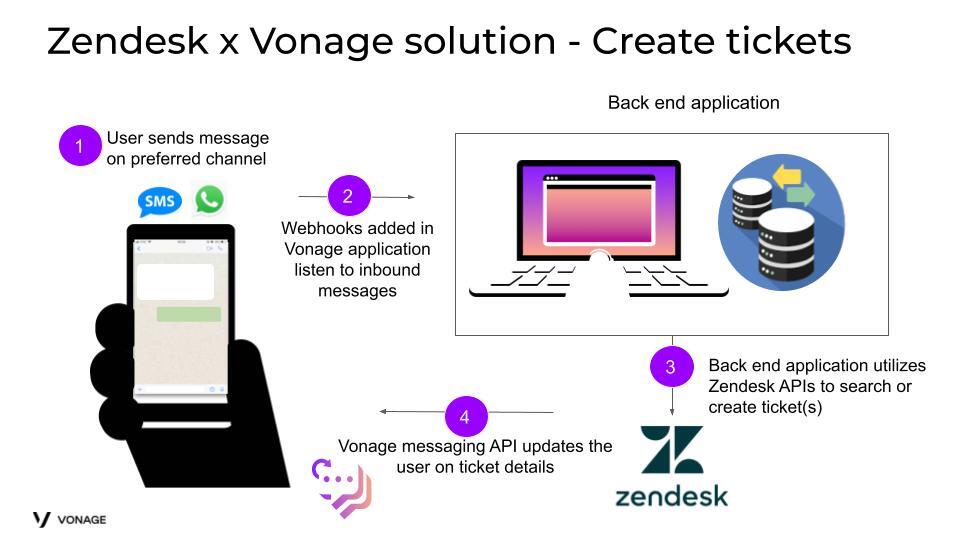 Zendesk and Vonage high level architecture to create tickets
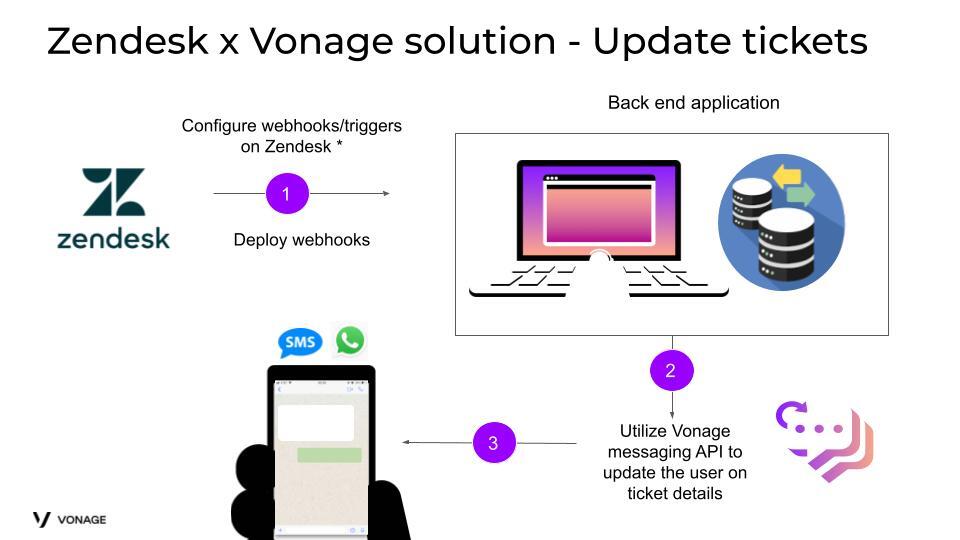 Zendesk and Vonage high level architecture to update ticket
Aplicación de Vonage
Número de WhatsApp
Account Zendesk (cuenta de prueba también sirve)
Implemente webhooks para ejecutar la lógica de los mensajes entrantes de WhatsApp. Puede implementar estos webhooks en plataformas de código abierto como ngrok o groom IDE
El webhook de mensajes entrantes hará lo siguiente:
Llama a la API de búsqueda de Zendesk para comprobar si hay un ticket abierto planteado por el solicitante (en este caso, el solicitante es el número de móvil del usuario que envía mensajes por WhatsApp).
Si el billete está disponible, utilice Messages API para enviar al solicitante los detalles del billete por WhatsApp
Si no se encuentran tickets abiertos, utilice la API de creación de tickets de Zendesk para crear un ticket basado en el mensaje entrante del usuario. Utilice Messages API para confirmar de vuelta la creación exitosa del ticket.
Desplegar un webhook que se activará en una acción elegida (el webhook se activa cuando un agente añade un comentario en un ticket).
En el centro de administración de Zendesk, ve a Aplicaciones e integraciones, webhooks y crea un nuevo webhook. Añade los detalles de tu webhook como se indica a continuación
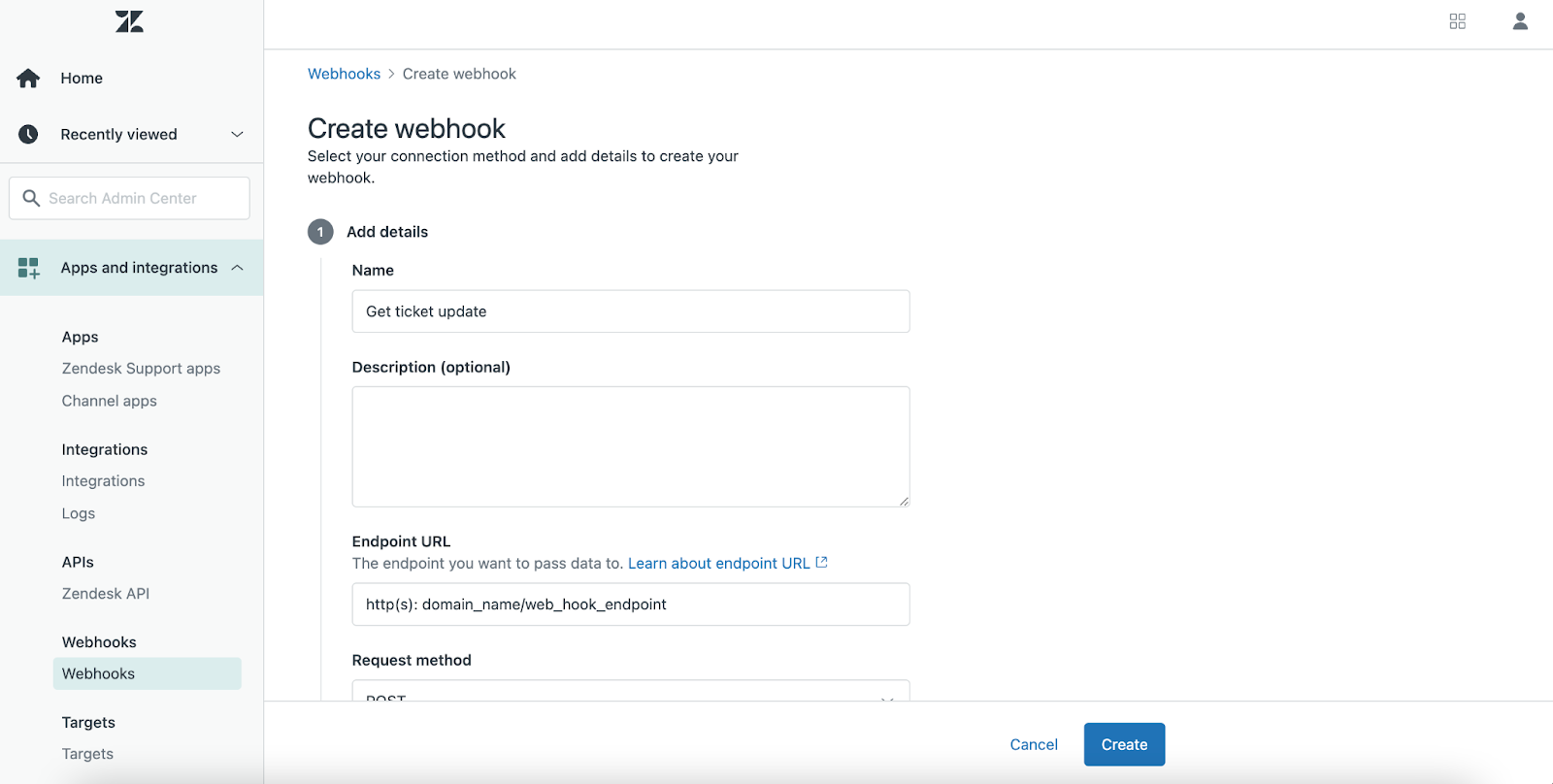 Create a new webhook
Ahora es el momento de vincular el webhook a un disparador. En Objetos y reglas, Reglas de negocio, seleccione Activadores.
Añada un nuevo disparador. Dé un nombre al disparador y seleccione las condiciones según su caso de uso. En este ejemplo, el webhook se activa cuando un agente actualiza un ticket.
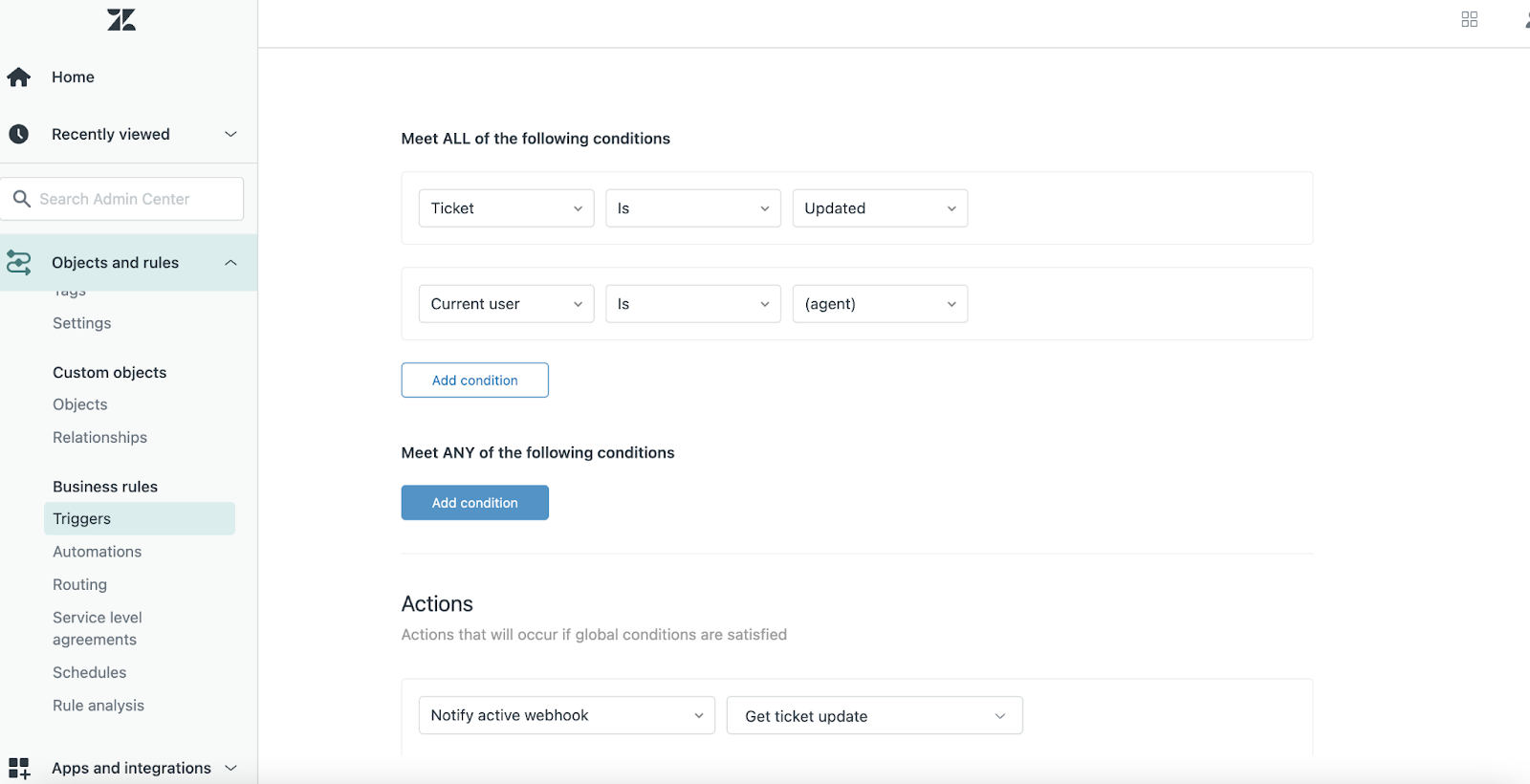 Create trigger
Añada una acción y seleccione Notificar webhooks activos
Elija entre varios marcadores de posición los detalles del billete que desea enviar a su webhook
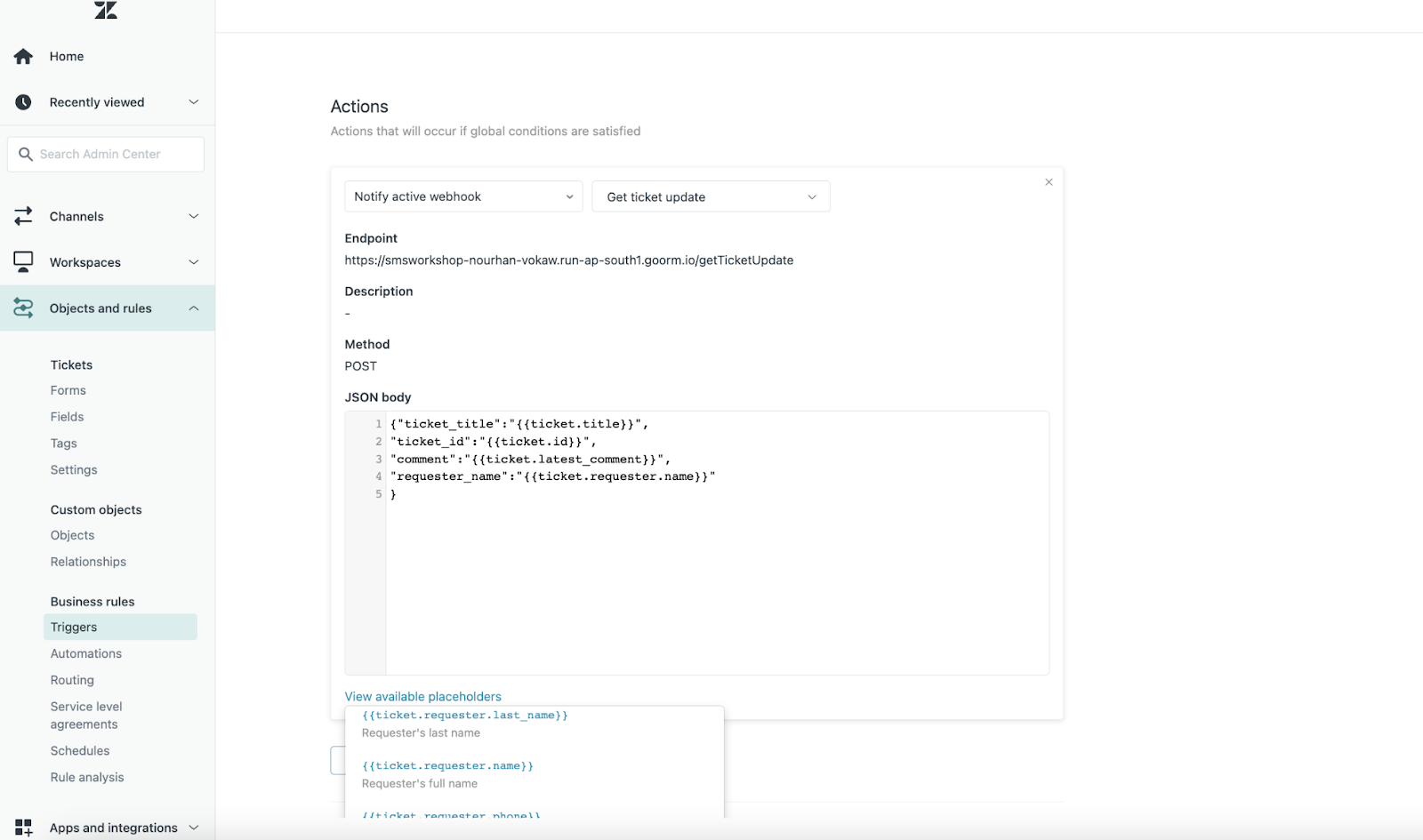 Create action
Hoy aprendiste a conectar WhatsApp con Zendesk usando la API Messages API de Vonage. Este tutorial se puede personalizar y adaptar a los requisitos y casos de uso de tu negocio. ¿Quieres ir un paso más allá? Echa un vistazo a nuestra plataforma de IA conversacional, Vonage AI Studiopara crear un flujo de trabajo completo.