)
Los servidores Vonage Server y Tooling MCP ya están disponibles en Postman
Anunciamos el servidor MCP (protocolo de contexto de modelo) de documentación de Vonage y el Servidor MCP de herramientas en 2025. En esta publicación del blog, aprenderás a conectarte a los servidores MCP de Vonage en Postman para explorar las herramientas y los servicios que ofrece.
Accediendo a la Lista de servidores MCP verificadospuedes encontrar el Servidor MCP de Vonage que contiene dos de nuestras colecciones de servidores MCP: El servidor Servidor MCP de herramientas y el servidor Servidor MCP de documentación. También puedes encontrarlas en nuestras colecciones de API de Vonage en Postman.
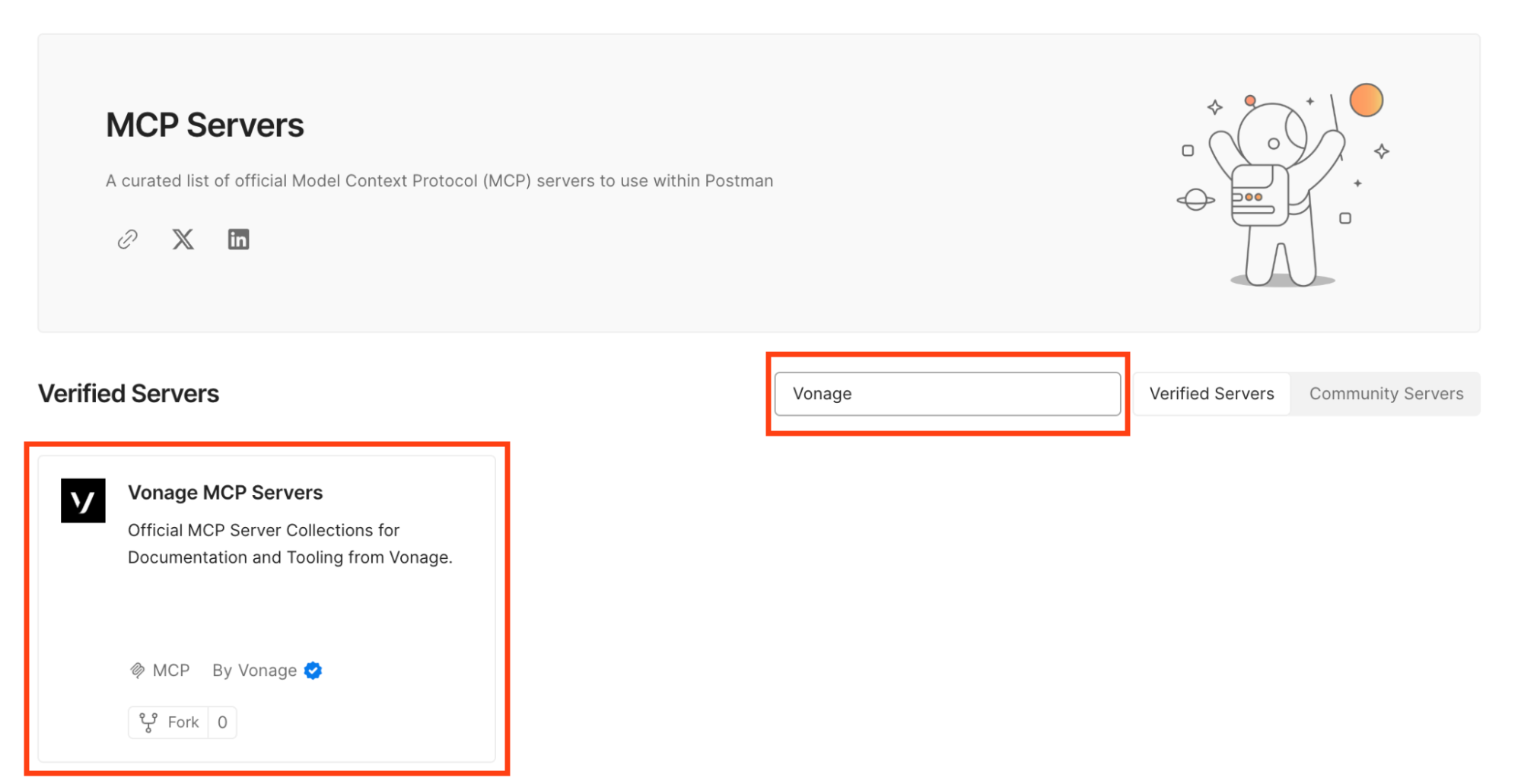 Vonage MCP Servers
Una vez que accedas al Servidor de documentación MCPverás una nueva interfaz similar a Postman para las solicitudes de API.
Puede elegir entre las dos opciones admitidas: STDIO o HTTP. Elegimos una conexión remota directa vía HTTP, introducimos la URL https://documentation-mcp.vonage.dev/mcp para interactuar con este Servidor MCP, y pulsamos el botón "Conectar" que aparece al lado.
Hacemos clic en la pestaña de cabecera y podemos ver dos conjuntos de valores clave necesarios; asegúrese de que se añaden en consecuencia.
Clave: Aceptar
Valor: text/event-stream
Clave Content-Type
Valor: cabecera
Podemos ver las herramientas disponibles en el MCP y probarlas. En Herramientas, puedes ver tres pestañas: Herramientas, Avisos y Recursos. Nos concentraremos en la pestaña Herramientas. Podemos ver una lista de diferentes herramientas disponibles en el servidor MCP de documentación de Vonage que podemos probar. Cada vez que la probamos, los resultados aparecen en el panel inferior.
Podemos probar diferentes llamadas a herramientas y ver cómo aparecen en la interfaz de Postman.
Probemos la primera herramienta, "vonage_docs_search". Podemos pasar una cadena de consulta que contenga una palabra clave, frase o pregunta sobre las API o la documentación de Vonage. Si buscamos "Sim Swap", podemos ver los resultados en el panel inferior derecho como 'JSON' o 'Preview'en un formato más legible para los humanos.
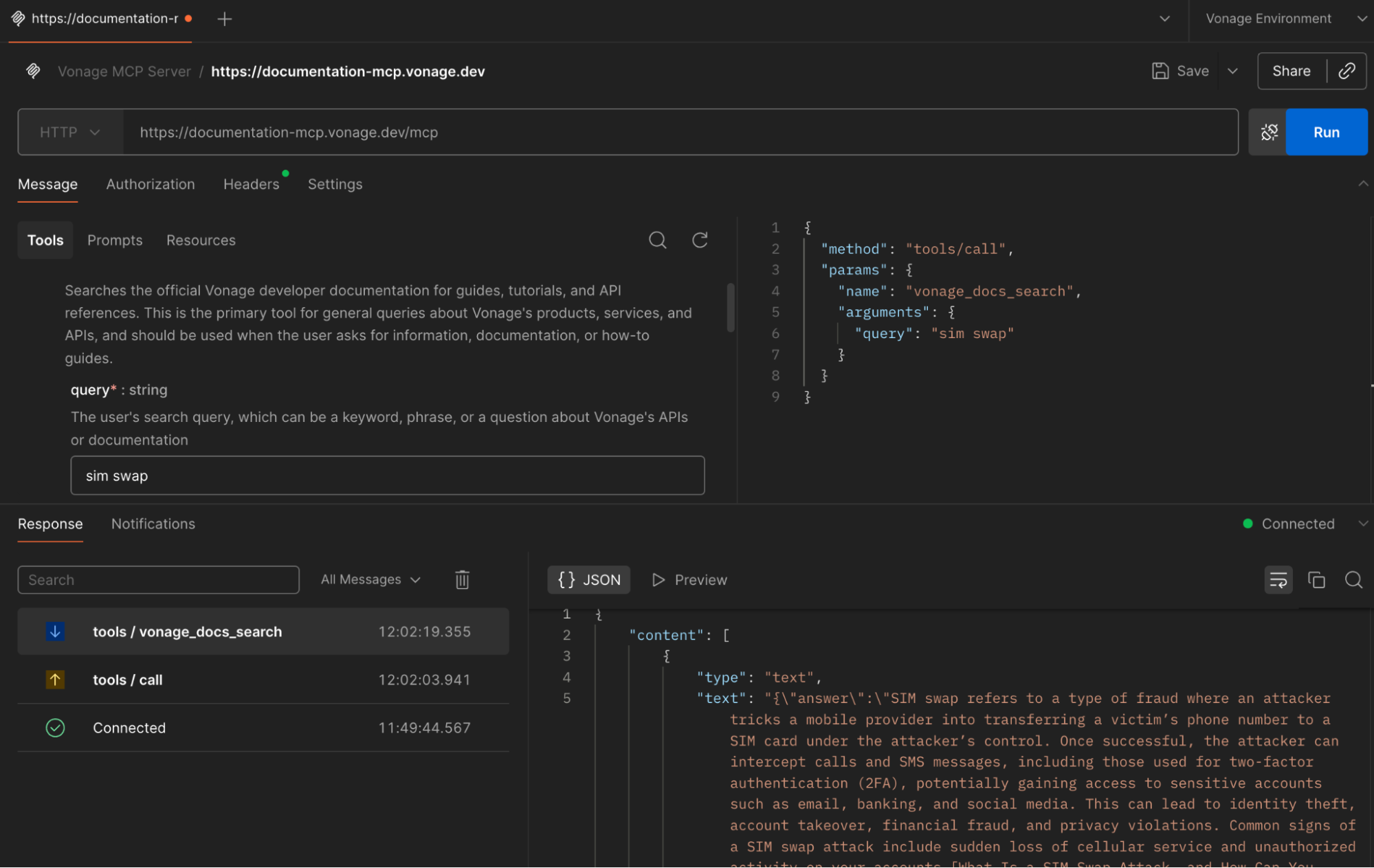 Vonage Documentation MCP Server
Una de las herramientas que también tenemos disponibles es 'vonage_sdk_info'. Puedes añadir cualquier pregunta que tengas, especificando el lenguaje de programación en la consulta, y ver información al respecto.
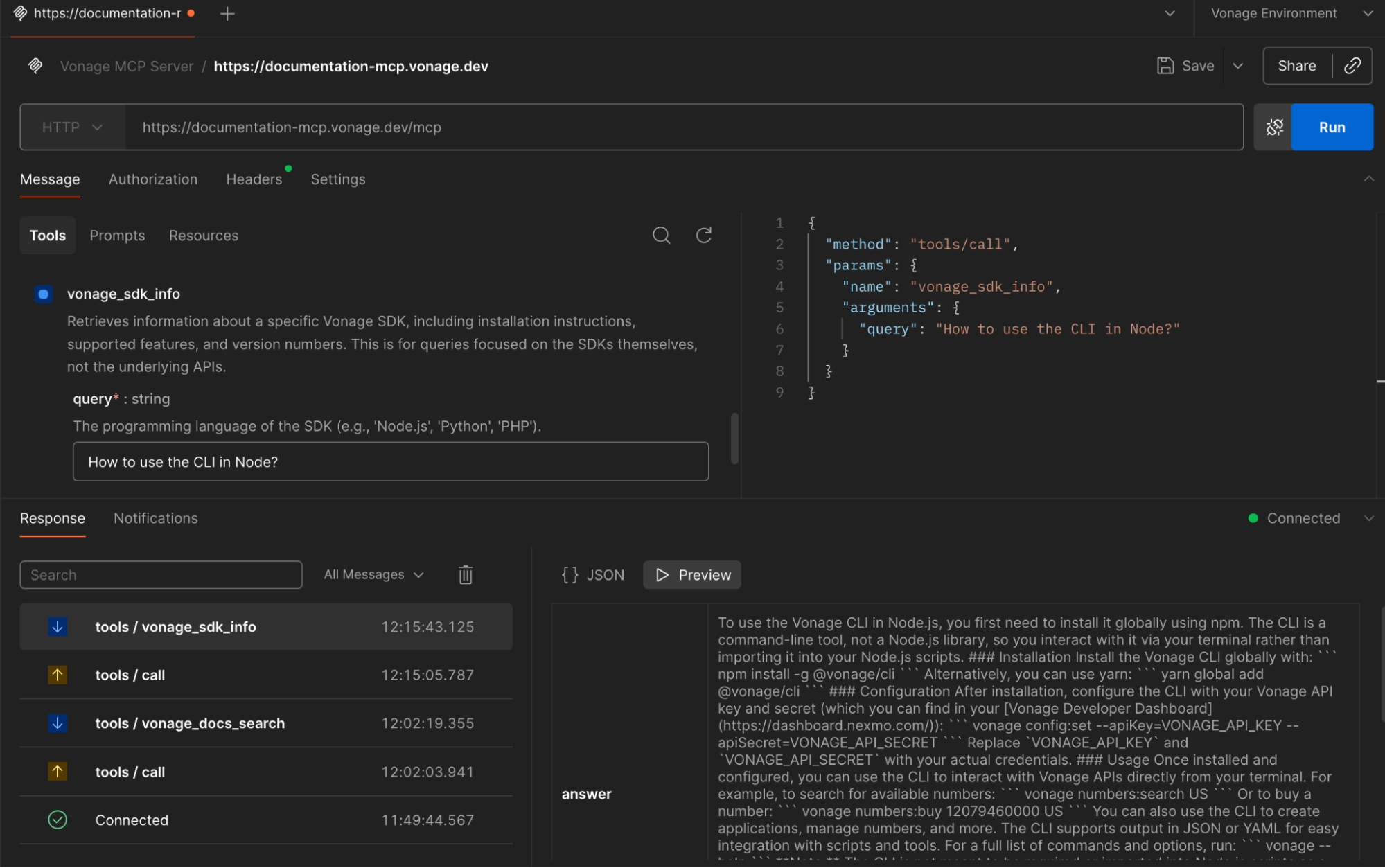 Retrieve Information on a Specific Vonage SDK
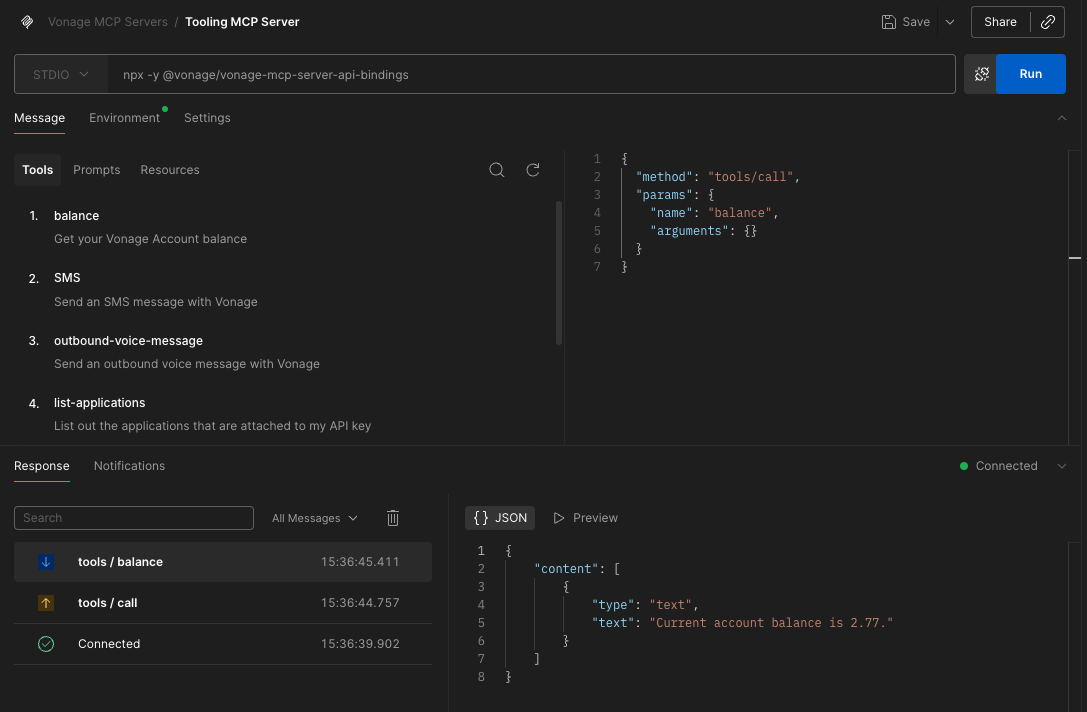
La página Servidor MCP de herramientas Collection ejecuta un servidor local con STDIO. Introducimos el comando npx -y @vonage/vonage-mcp-server-api-bindings, seguido del botón "Conectar" que aparece al lado.
Nota: Puede encontrar el código de configuración y uso de Tooling MCP en nuestro repositorio GitHub.
Debemos añadir los VONAGE_API_KEY y VONAGE_API_SECRET en la pestaña 'Entorno' junto a Mensaje.
Abra su Página de configuración de API para acceder a tu clave y secreto de API de Vonage, que aparecen como se muestra en la captura de pantalla a continuación. La clave de API se encuentra en la parte superior de la página, y para acceder a tu secreto de API, consulta la subsección "Secreto de Account".
Nota: En caso de que no recuerde su secreto de API creado anteriormente, haga clic en "+ Crear nuevo secreto" y guárdelo de forma segura.

A continuación, podemos interactuar con las herramientas dentro del MCP a través de Postman. Como se muestra para el servidor MCP de Documentación, podemos interactuar con las herramientas y ver los resultados en el panel inferior derecho. Entre las acciones que podemos realizar se incluyen la comprobación del saldo, el envío de un mensaje SMS, el envío de un mensaje de voz saliente y el listado de las aplicaciones asociadas a las claves API.
Si deseamos ver el saldo de nuestra cuenta de Vonage, luego de agregar las variables de entorno correctas, podemos seleccionar la herramienta de saldo para ver cuánto queda en nuestra cuenta actual.
 Retrieve Information on a Specific Vonage SDK
El servidor MCP de documentación y el servidor MCP de herramientas de Vonage te ofrecen una manera flexible de explorar y crear con las API de Vonage. Puedes integrarlas en tus aplicaciones o flujos de trabajo, o incluso crear herramientas personalizadas usando el Generador MCP. También puedes realizar una detallada de tu servidor MCP Postman.r.
¿Tiene alguna pregunta o quiere compartir lo que está construyendo?
Suscríbase al Boletín para desarrolladores
Síguenos en X (antes Twitter) para estar al día
Ver tutoriales en nuestro canal de YouTube
Conéctese con nosotros en la página Vonage Developer en LinkedIn
Ayúdanos a mejorar nuestra experiencia como desarrolladores rellenando nuestro cuestionario «La voz del desarrollador»
Mantente conectado y entérate de las últimas noticias, consejos y eventos para desarrolladores.