Compartir:

Rabeb fue defensora de los desarrolladores en Nexmo, centrándose en las API de comunicación en la nube y ayudando a los desarrolladores a obtener la mejor experiencia posible al crear sus aplicaciones. Además de escribir código para ganarse la vida, Rabeb aboga por atraer a más mujeres y minorías a la tecnología, de ahí su participación en Women Who Code y en diferentes comunidades tecnológicas. Dirige la red Women Who Code en Bristol.
Voice API de Vonage con ASP.NET: Antes de comenzar
Tiempo de lectura: 3 minutos
Esto es parte de una serie sobre el uso de Voice API de Vonage con proyectos ASP.NET. Continúa la serie "Primeros pasos con Vonage y ASP.NET", que sigue a nuestra serie Serie de introducción a SMS API.
En este tutorial, vamos a configurar un proyecto ASP.NET en Visual Studio que tenga toda la configuración necesaria para conectarse a The Vonage Voice API. Esto hace posible agregar capacidades de llamadas telefónicas a una aplicación ASP.NET. Las futuras publicaciones del blog mostrarán cómo integrar Voice API en tu aplicación; esto es para mostrarte cómo comenzar.
Para poder utilizar Voice API de Vonagetendrás que usar una Aplicación de Vonage. Una aplicación de Vonage contiene la información de seguridad y configuración que necesitas para interactuar con la API REST de voz de Vonage y usar fácilmente la Voice API.
Todas las solicitudes a la Voice API requieren autenticación. Debe generar una clave privada con la API de aplicaciones, que le permite crear tokens web JSON (JWT) para realizar las solicitudes. Las claves públicas/privadas asociadas a una aplicación pueden crearse de dos maneras.
Si vas a tu panel de control de Vonage, en la sección sección Applicationspuedes crear una nueva aplicación.
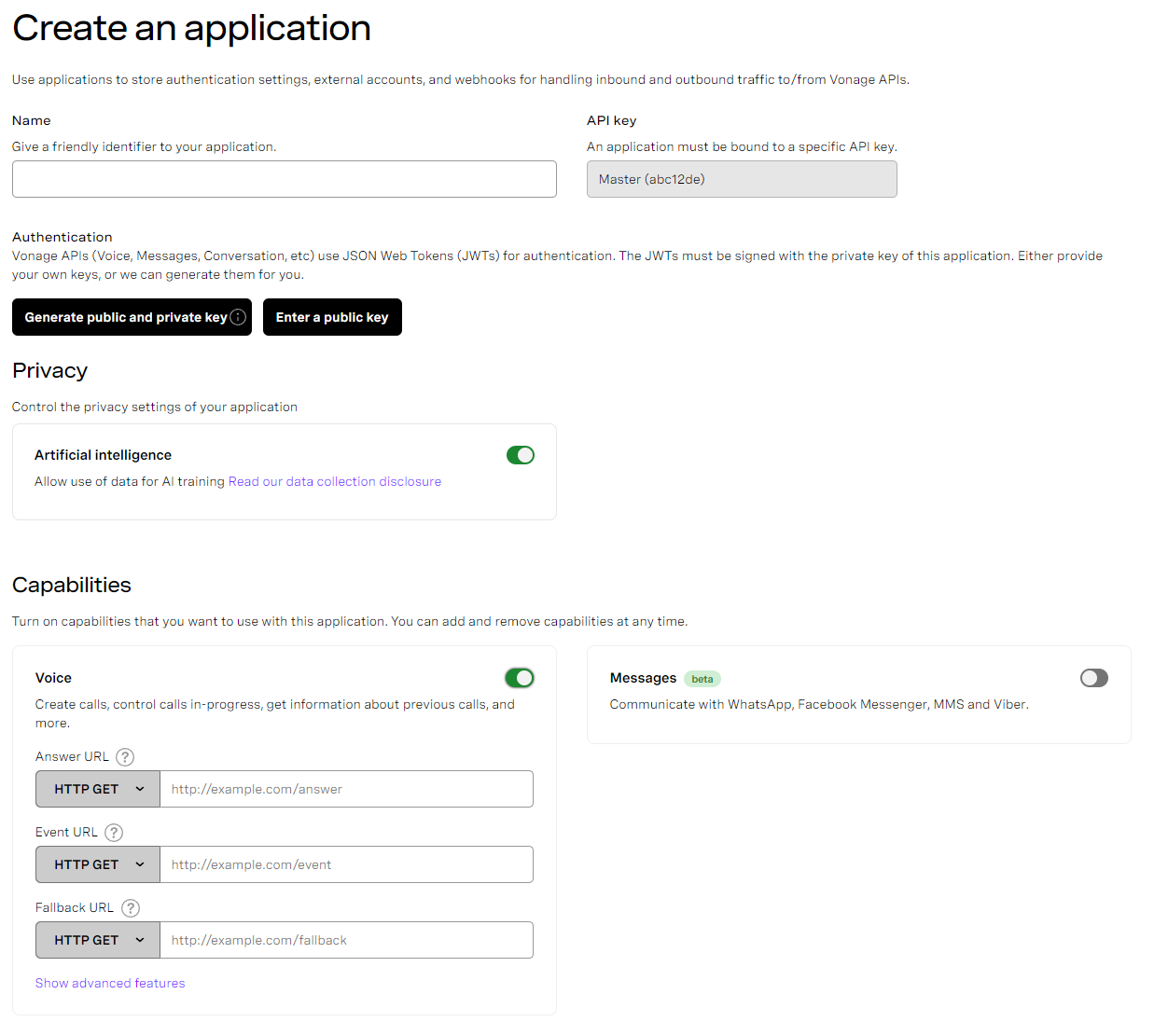
Rellene los campos obligatorios y haga clic en "Generar par de claves pública/privada" para descargar su clave privada. (¡manténgala a salvo!) así como rellenar la clave pública para usted.
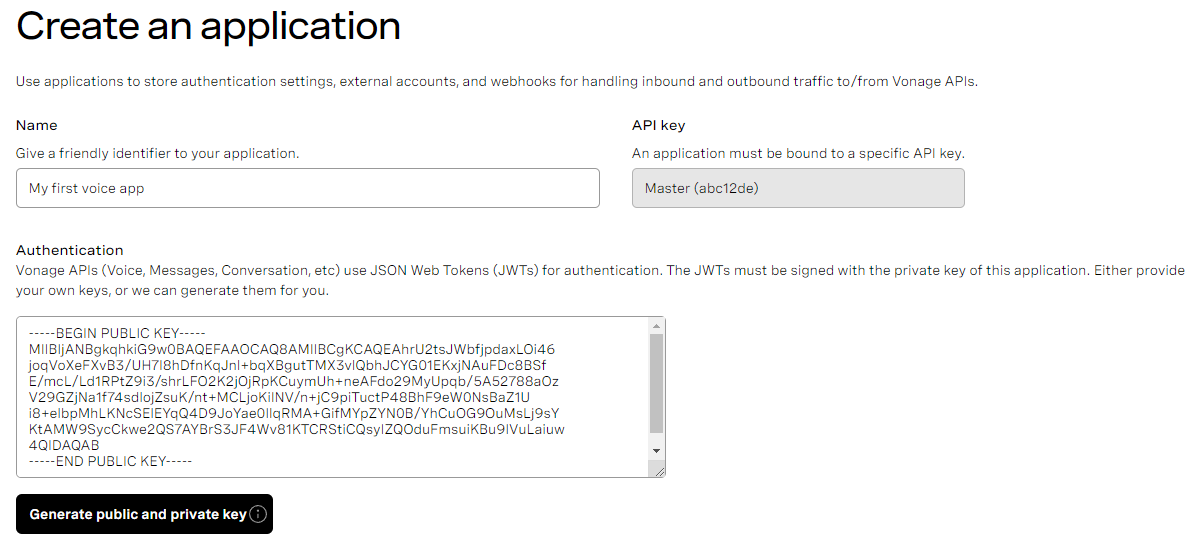
Puedes leer más sobre nuestro panel de aplicaciones y cómo hace que la administración de aplicaciones de Vonage Voice sea más fácil de configurar en nuestra publicación de blog.
Primero, instalemos CLI de Vonage desde npm
npm install @vonage/cli -gy luego configúralo con tu clave y secreto de API de Vonage.
vonage config:set --apiKey=API_KEY --apiSecret=API_SECRETAhora que la configuración está hecha, el siguiente paso es crear la aplicación Voice usando el comando app:create.
Con ambas opciones, tienes que registrar un nombre de aplicación, por ejemplo, "Mi primera aplicación de voz" y dos puntos finales de webhook para especificar las URL de respuesta y evento. El comando app:create te guiará en este proceso.
vonage apps:create

√ Application Name ... My first voice app
√ Select App Capabilities » Voice
√ Create voice webhooks? ... yes
√ Answer Webhook - URL ... http://example.com/webhook_name/answer
√ Answer Webhook - Method » POST
√ Event Webhook - URL ... http://example.com/webhook_name/event
√ Event Webhook - Method » POST
√ Allow use of data for AI training? Read data collection disclosure - https://help.nexmo.com/hc/en-us/articles/4401914566036 ... no
Creating Application... doneCuando la aplicación se crea correctamente, la CLI devuelve el ID de la aplicación y la clave privada, ambos necesarios para interactuar con la Voice API de Vonage. Esta información también se almacena en dos archivos ubicados en tu directorio de usuario eg. c:\users\bob\ y son vonage_app.json y <app_name>.key
Ahora que hemos generado nuestro par de claves pública/privada y nuestra aplicación de Vonage, veamos cómo debemos configurar nuestro proyecto ASP.NET. Habrás notado que ahora hay más de una plataforma ASP.Net: ASP.Net está diseñado específicamente para Windows, mientras que ASP.Net Core es el nuevo framework de código abierto y multiplataforma.
Intentaremos cubrir ambos cuando haya una diferencia en el código, de lo contrario utilizaremos uno u otro centrándonos en ASP.Net Core ya que es el camino a seguir.
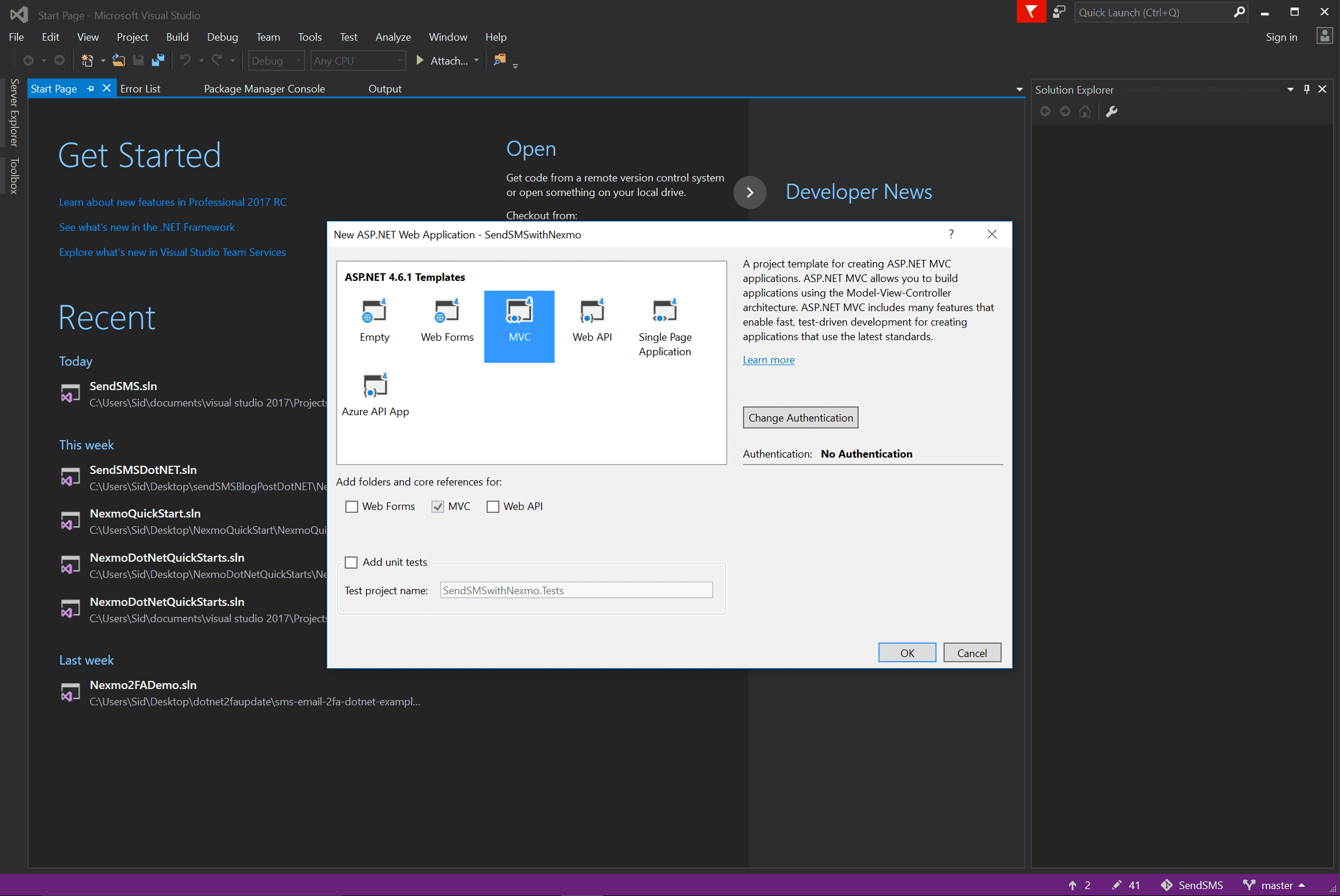
En primer lugar, abra Visual Studio y cree una nueva Aplicación Web ASP.NET (.NET Framework) nuevo.
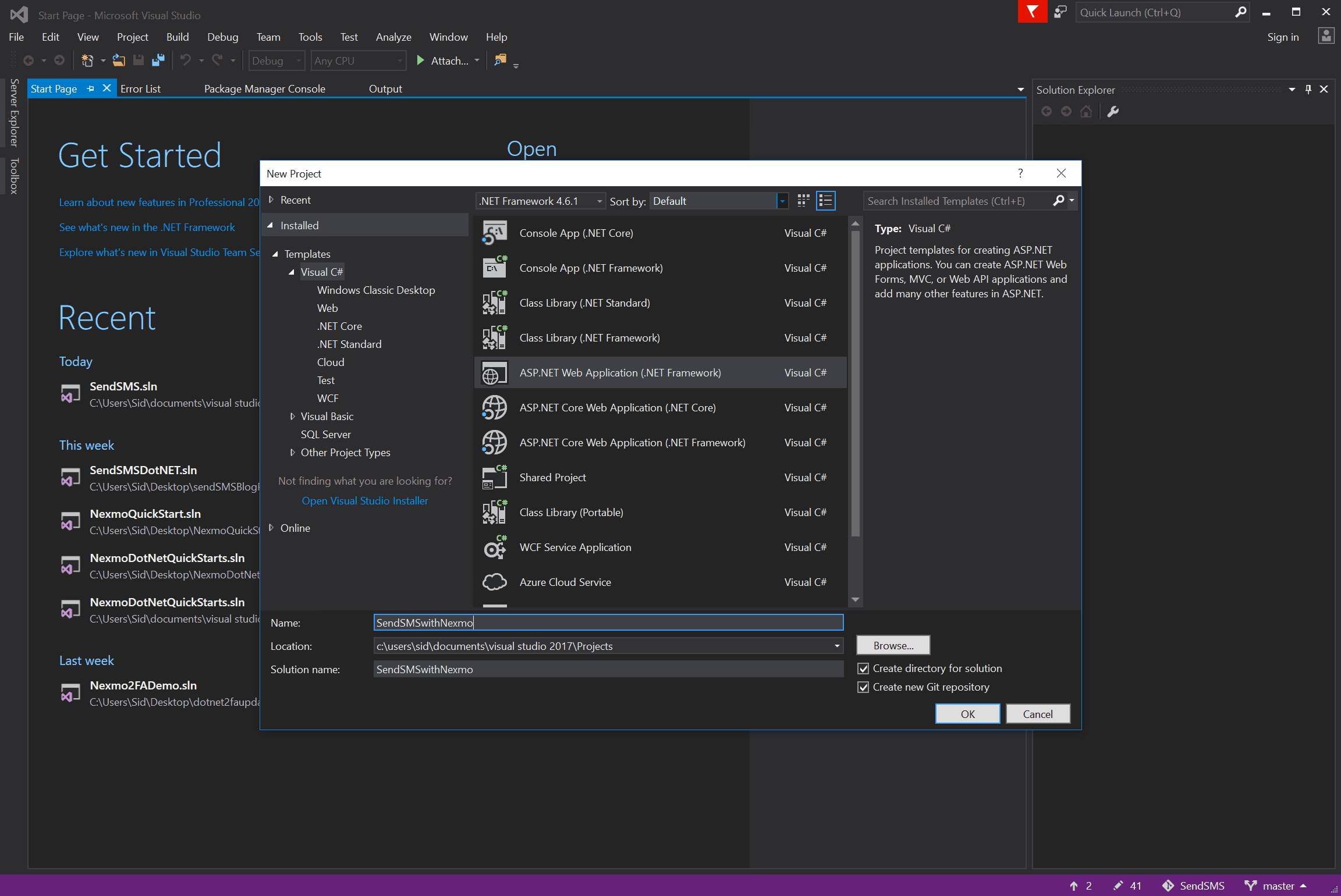
Seleccione la Plantilla MVC y asegúrese de que el tipo de autenticación está establecido en Sin autenticación. Haga clic en OK para crear el proyecto.
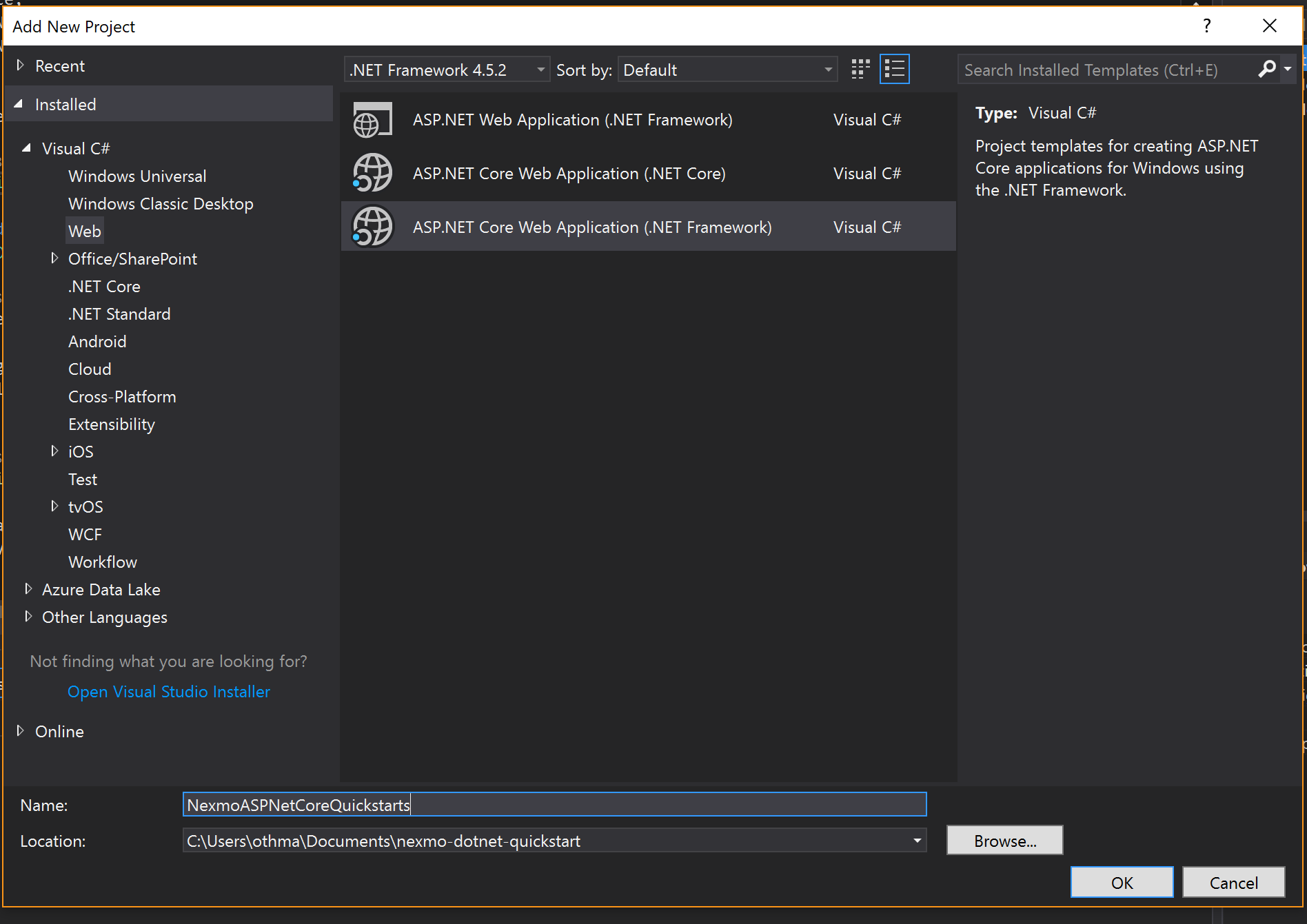
En Visual Studio, cree un nuevo proyecto y seleccione ASP.NET Core Web Application.
A continuación, seleccione la plantilla Web Application.
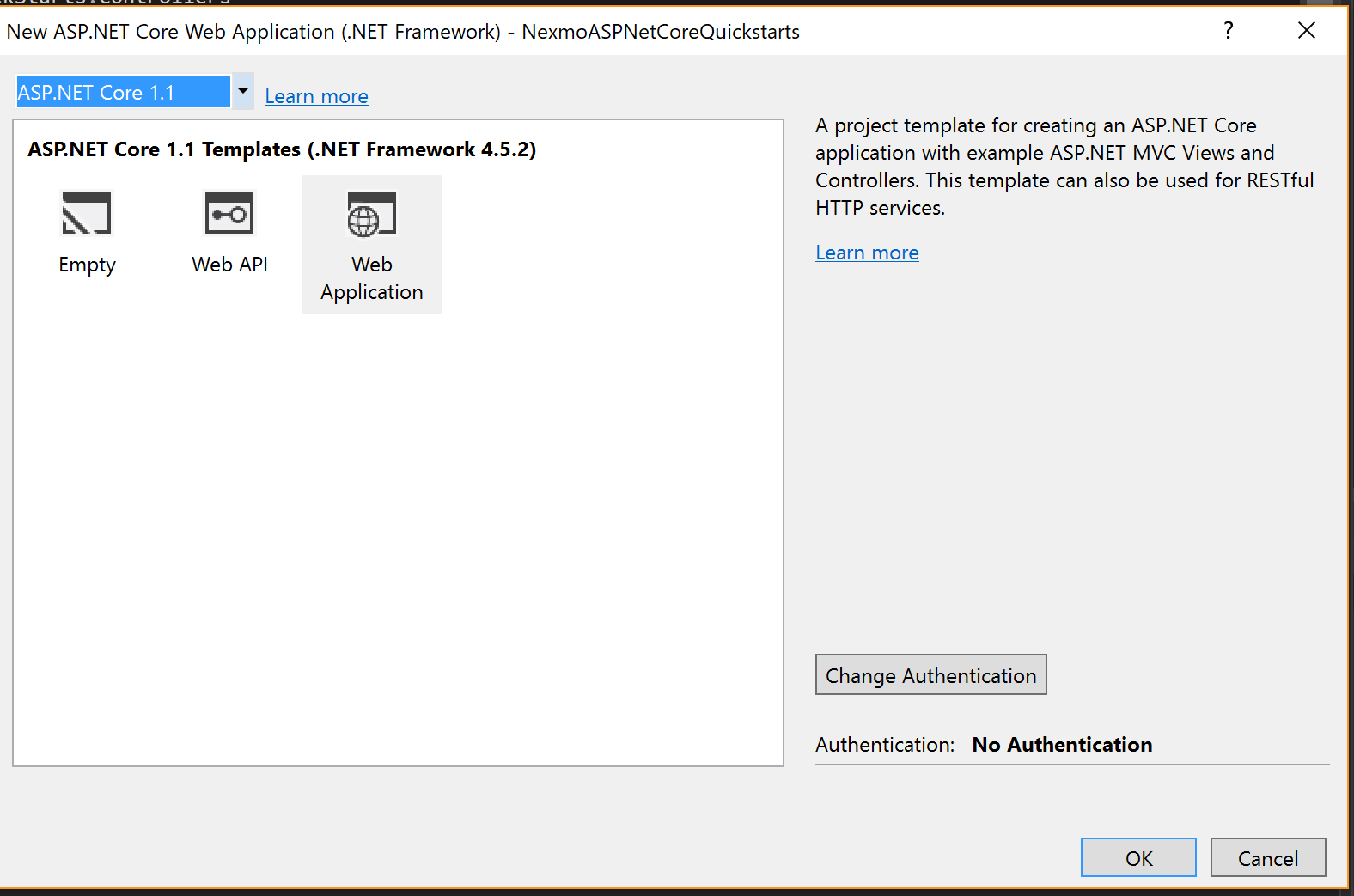
Tanto si opta por un proyecto ASP.Net Web o Core, los pasos siguientes son los mismos.
Instala el SDK .Net de Vonage a través de la consola del administrador de paquetes NuGet.
Install-Package VonageAgrega un archivo JSON (appsettings.json) a tu proyecto. Dentro del cual agregarás tus credenciales de Vonage.
{
  "appSettings": {
    "Vonage_key": "VONAGE-API-KEY",
    "Vonage_secret": "VONAGE-API-SECRET",
    "VONAGE_FROM_NUMBER": "VONAGE-VIRTUAL-NUMBER"
  }
}Ahora estás listo para sumergirte en el código. Veamos cómo puedes hacer una llamada de texto a voz en tu proyecto ASP.NET con Voice API.
Esta publicación fue sólo una rápida introducción a la configuración de tu primera aplicación de Vonage con ASP.NET. Ahora estás listo para sumergirte en el código y aprender Cómo realizar una llamada de texto a voz en ASP.NET con Voice API de Vonage
Además, ¿por qué no intentar enviar un SMS con ASP.NET MVC? O aprender a recibir SMS con ASP.NET MVC? Ambos posts están en nuestro blog para desarrolladores. También puede interesarle nuestro SDK .NET de código abierto que está disponible en Github.
Compartir:
Rabeb fue defensora de los desarrolladores en Nexmo, centrándose en las API de comunicación en la nube y ayudando a los desarrolladores a obtener la mejor experiencia posible al crear sus aplicaciones. Además de escribir código para ganarse la vida, Rabeb aboga por atraer a más mujeres y minorías a la tecnología, de ahí su participación en Women Who Code y en diferentes comunidades tecnológicas. Dirige la red Women Who Code en Bristol.