Compartir:
)
Enrico es un antiguo miembro del equipo de Vonage. Trabajó como ingeniero de soluciones, ayudando al equipo de ventas con su experiencia técnica. Es un apasionado de la nube, las startups y las nuevas tecnologías. Es cofundador de una startup WebRTC en Italia. Fuera del trabajo, le gusta viajar y probar tantas comidas raras como sea posible.
Enviar mensajes WhatsApp y SMS desde Marketo
Tiempo de lectura: 4 minutos
Vonage, Whatsapp y SMS hacen que sea fácil aprovechar las aplicaciones de mensajería de texto para llegar a los clientes, recordatorios de citas y marketing móvil. Messages API de Vonage admite funciones de aplicaciones nativas y mensajería multimedia, incluidos video, audio y geolocalización, para que tu marca pueda ofrecer una experiencia de usuario más atractiva. Puedes usar Messages API para ayudar a tu empresa a ponerse en contacto con los clientes en el canal que les resulte más conveniente. O bien, puede enviar una notificación que sorprenda y deleite a sus usuarios, como recordatorios, confirmación de reservas, etc.
En este tutorial, vamos a integrar la API Messages API de Vonage en la plataforma Marketo. Para aquellos de ustedes que no están familiarizados con la herramienta, Marketo es un software de automatización de marketing basado en SaaS creado para ayudar a las organizaciones a automatizar y medir el compromiso, las tareas y los flujos de trabajo de marketing.
Marketo le permite centralizar todos sus correos electrónicos de campañas de marketing digital, páginas de destino, formularios en línea, materiales de marketing, además de una amplia variedad de flujos de trabajo de arrastrar y soltar que le permiten segmentar su base de datos y empujar sus clientes potenciales de marketing a diversas campañas y programas para que pueda ayudarles a avanzar por el embudo de marketing y ventas, y convertirse en clientes.
Ahora los usuarios de Marketo no sólo pueden interactuar con clientes de todo el mundo en la aplicación de mensajería más popular del mundo, sino que también pueden crear flujos de marketing en los que sus mensajes se remitan a otros canales, como los viejos y fiables SMS.
La demostración muestra cómo configurar webhooks en Marketo y conectarlos a campañas inteligentes de Marketo. El escenario es:
Crea el webhook en Marketo Integration Webhook tanto para Whatsapp como para SMS.
Crear una campaña inteligente en Marketo
Conecta el webhook a una acción del usuario. Por ejemplo, cuando un usuario rellena un formulario, recibe el mensaje por Whatsapp.
Inicie sesión en Marketo y vaya a Mi Account en Admin.
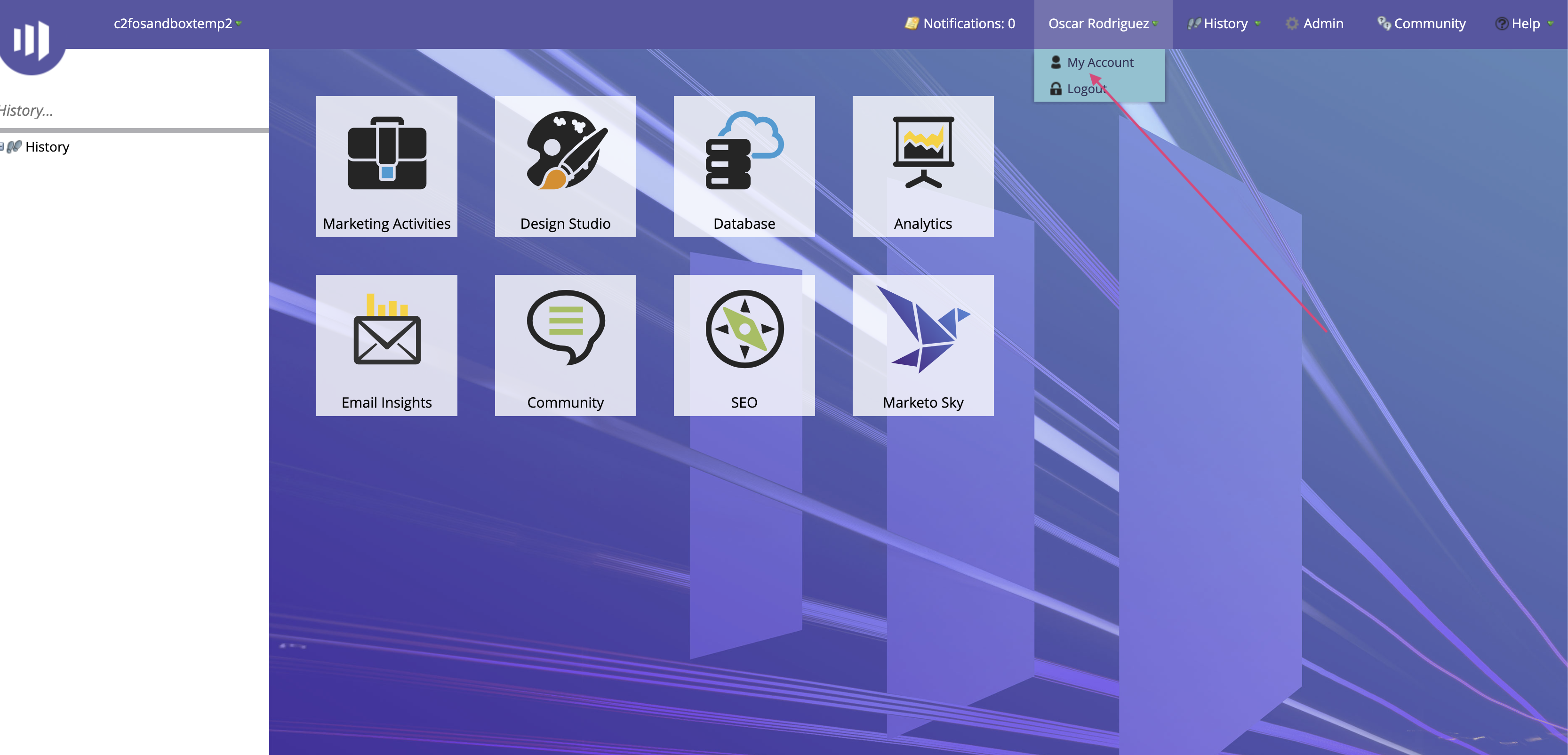 Marketo Admin Panel
En la sección Admin, haga clic en Webhooks en la parte izquierda. Cree un nuevo Webhook haciendo clic en Nuevo Webhook
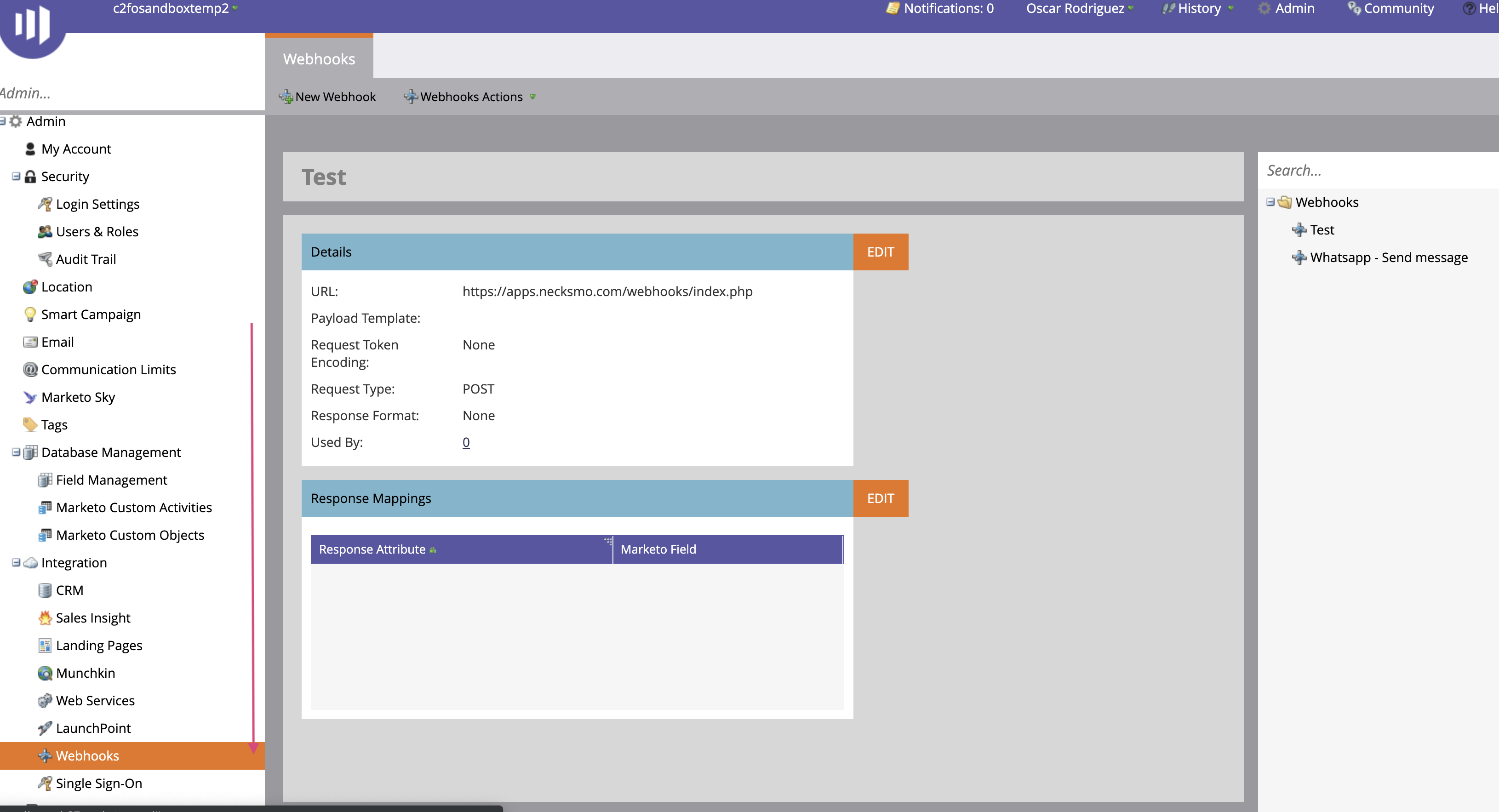 Creating a New Webhook
Compila el nombre y el campo de descripción.
Pon los siguientes parámetros:
URL:
https://api.nexmo.com/v0.1/messagesTipo de solicitud:
POSTEjemploAsegúrese de sustituir el campo
topor su número de teléfono. Utilice una plantilla de WhatsApp para el primer mensaje a su cliente, de lo contrario, el mensaje será rechazado por Whatsapp. Para más detalles, Nexmo Mensajes WA - Concepts.
{
  "to": {
    "type": "whatsapp",
    "number": "{{lead.Phone Number:default=edit me}}"
  },
  "from": { "type": "whatsapp", "number": "447418342149" },
  "message": {
    "content": {
      "type": "template",
      "template": {
        "name": "whatsapp:hsm:technology:nexmo:simplewelcome",
        "parameters": [
          {
            "default": "Nexmo {{lead.First Name:default=Jon Doe}}"
          },
          {
            "default": "interact with us over whatsapp. The campaignID is {{campaign.id:default=Campaign Id}}"
          }
        ]
      }
    }
  }
}Codificación de tokens de solicitud: Ninguno
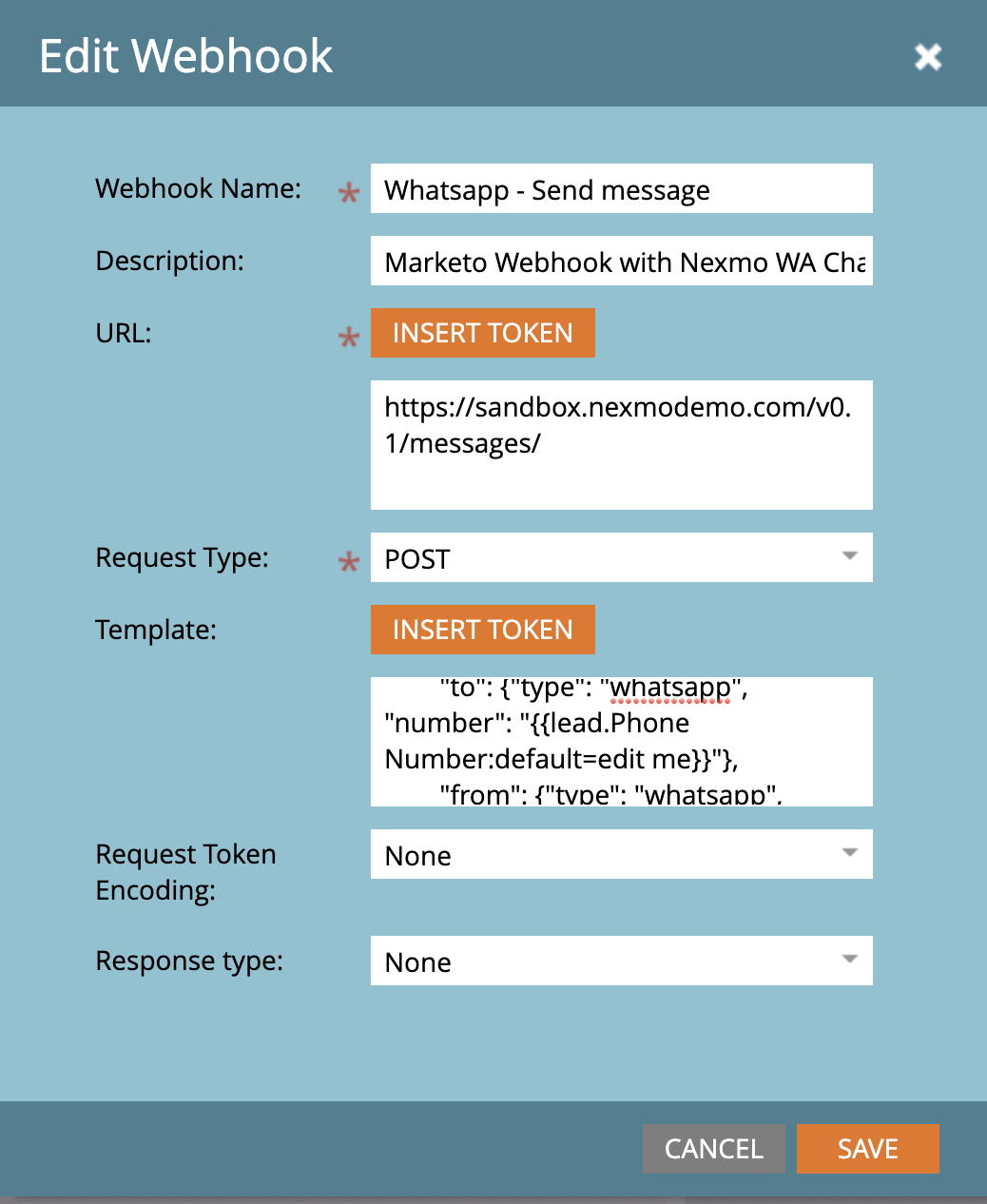 Updating Webhook Values
Nota: Con el botón INSERT TOKEN también puede utilizar tokens en el cuerpo de los mensajes enviados por Whatsapp. En el ejemplo anterior, he utilizado el id de campaña en el cuerpo del mensaje.
Por último, seleccione Webhooks Actions --> Set Custom Header y ponga Authorization: Basic base64(API_KEY:API_SECRET) y Content-Type: application/json.
Si su clave de API fuera aaa012 y su secreto de API fuera abc123456789, concatenaría la clave y el secreto con un símbolo : (dos puntos) y luego los codificaría utilizando la codificación Base64 para producir un valor como éste:
Authorization: Basic YWFhMDEyOmFiYzEyMzQ1Njc4OQ==Por ejemplo, Authorization: Basic adj0qj30ajf0ajf0a==.
Consulte la documentación AQUÍ
¡Hecho!
Inicie sesión en Marketo y vaya a Mi Account a través de Admin.
Accessing My Account Via Admin
En la sección Admin, haga clic en Webhooks en la parte izquierda. Cree un nuevo Webhook haciendo clic en Nuevo Webhook.
Creating a New Webhook
Compila el nombre y el campo de descripción.
Pon los siguientes parámetros:
URL:
https://api.nexmo.com/v0.1/messagesTipo de solicitud:
POSTEjemplo de cuerpo: asegúrese de sustituir
topor su número de teléfono.
{
  "from": { "type": "sms", "number": "Nexmo" },
  "to": { "type": "sms", "number": "{{lead.Phone Number:default=edit me}}" },
  "message": {
    "content": {
      "type": "text",
      "text": "Hello {{lead.First Name:default=Jon Doe}} from Nexmo. The campaignID is {{campaign.id:default=Campaign Id}}"
    }
  }
}Codificación de token de solicitud: Ninguno
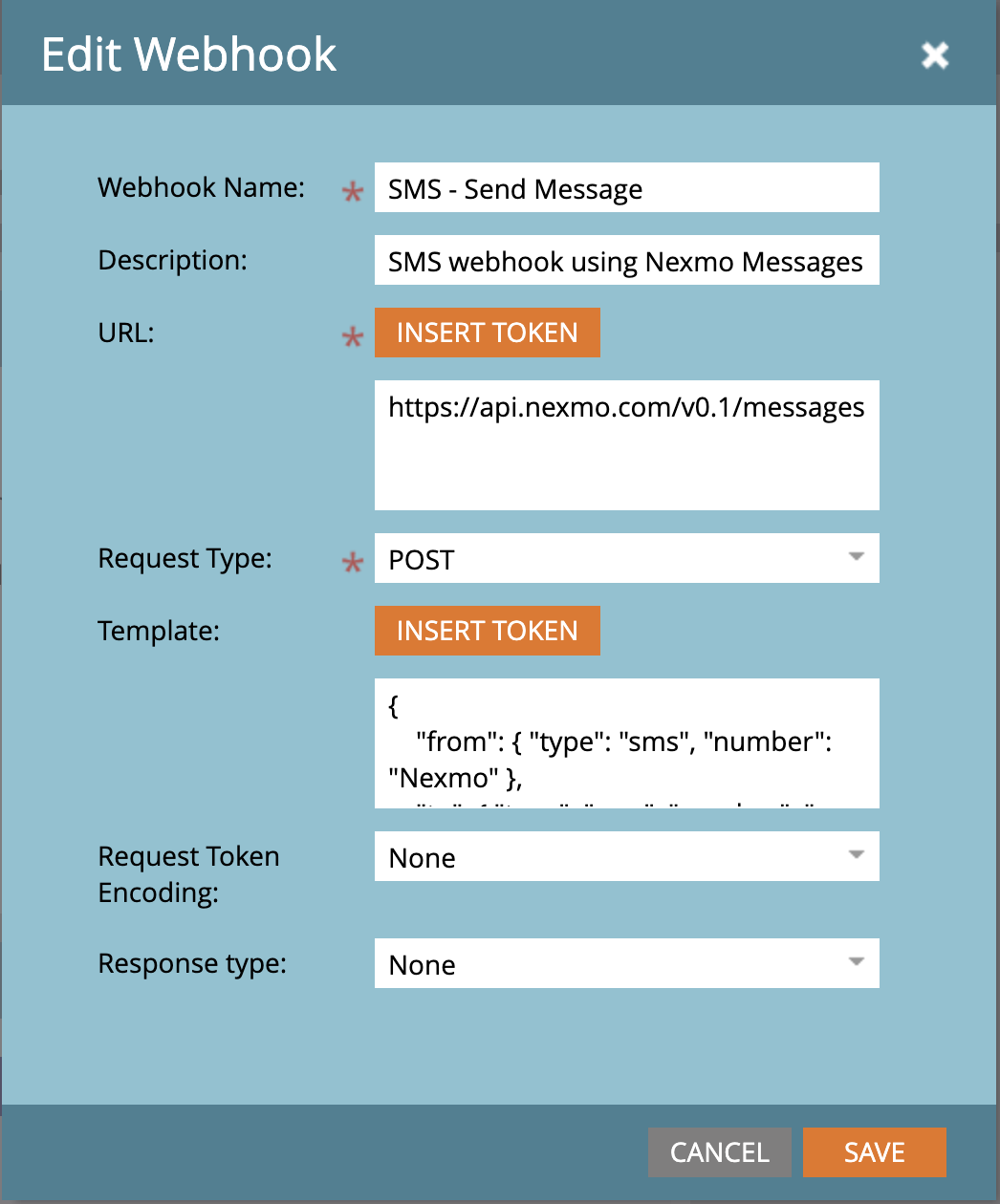 Updating Webhook Values
Nota: Con el botón INSERT TOKEN también puede utilizar tokens en el cuerpo de los mensajes enviados por Whatsapp. En el ejemplo anterior, he utilizado el id de campaña en el cuerpo del mensaje.
Por último, seleccione Webhooks Actions --> Set Custom Header y ponga Authorization: Basic base64(API_KEY:API_SECRET) y Content-Type: application/json.
Si su clave de API fuera aaa012 y su secreto de API fuera abc123456789, concatenaría la clave y el secreto con un símbolo : (dos puntos) y luego los codificaría utilizando la codificación Base64 para producir un valor como éste:
Authorization: Basic YWFhMDEyOmFiYzEyMzQ1Njc4OQ==Por ejemplo, Authorization: Basic adj0qj30ajf0ajf0a==.
Consulte la documentación AQUÍ
¡Estupendo!
Hemos creado con éxito webhooks para WhatsApp y SMS dentro de Marketo utilizando Nexmo Messages API. El último paso es probarlos en un escenario real.
Para probar los webhooks vamos a crear una Smart Campaign dentro de Marketo. Ir a Marketing Activities:
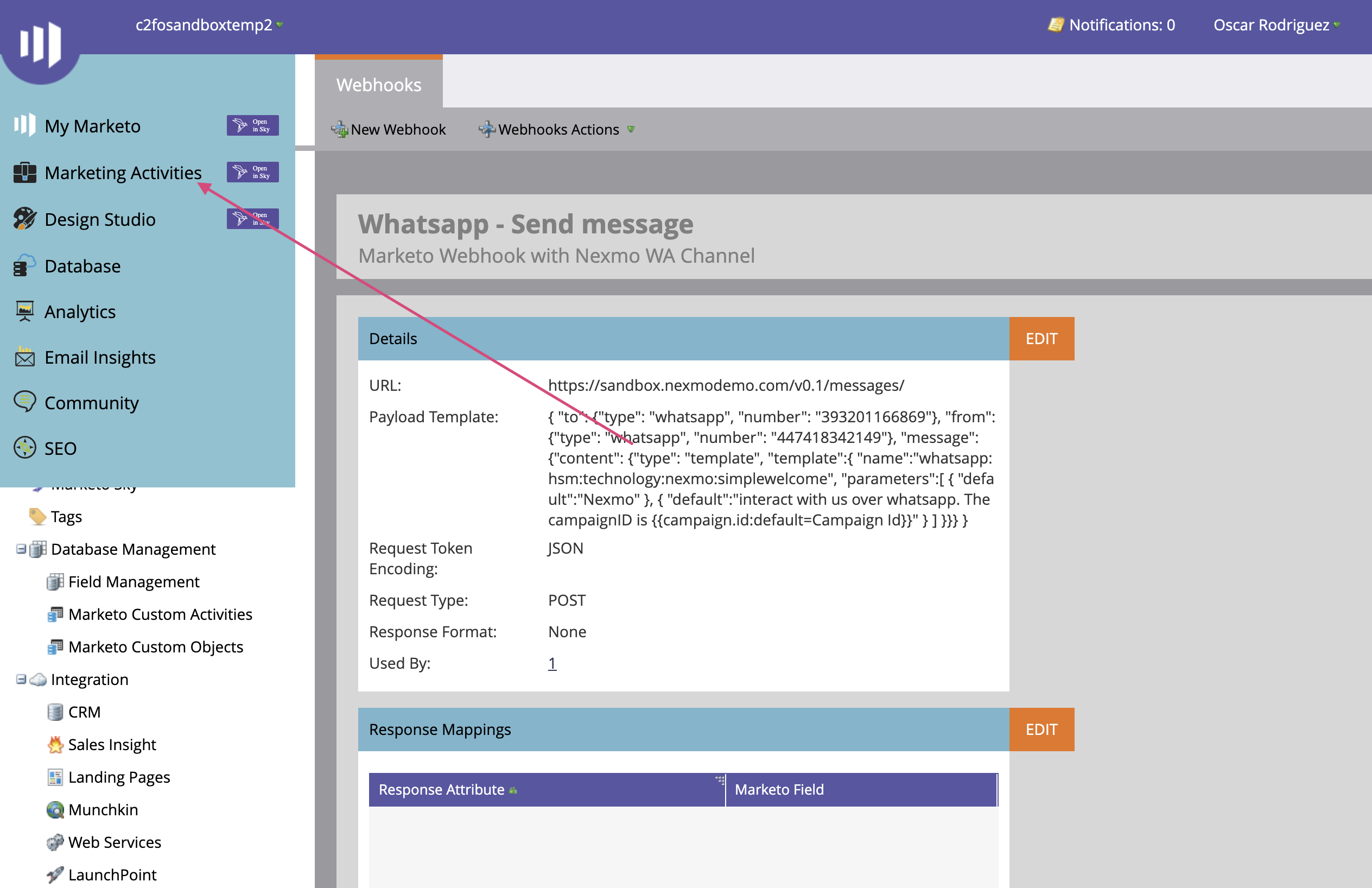 Create a Smart Campaign inside Marketo to Test the webhooks
Cree una Nueva Carpeta de Campaña. A continuación, seleccione la carpeta y cree un nuevo Programa.
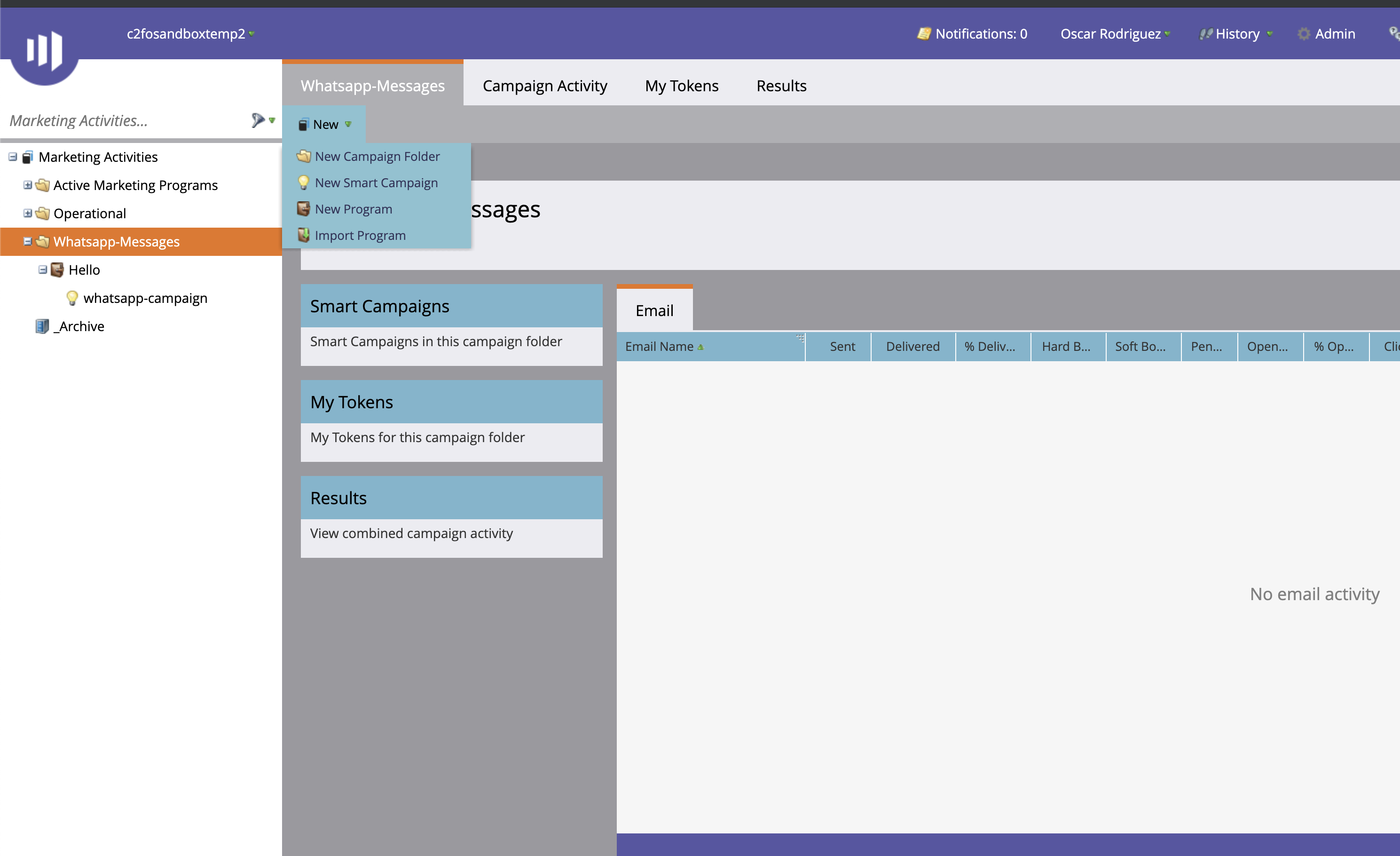 Creating a new Campaign Folder and Program
Cree una nueva campaña inteligente. Seleccione la pestaña Smart List y elija una condición que activará el Webhook.
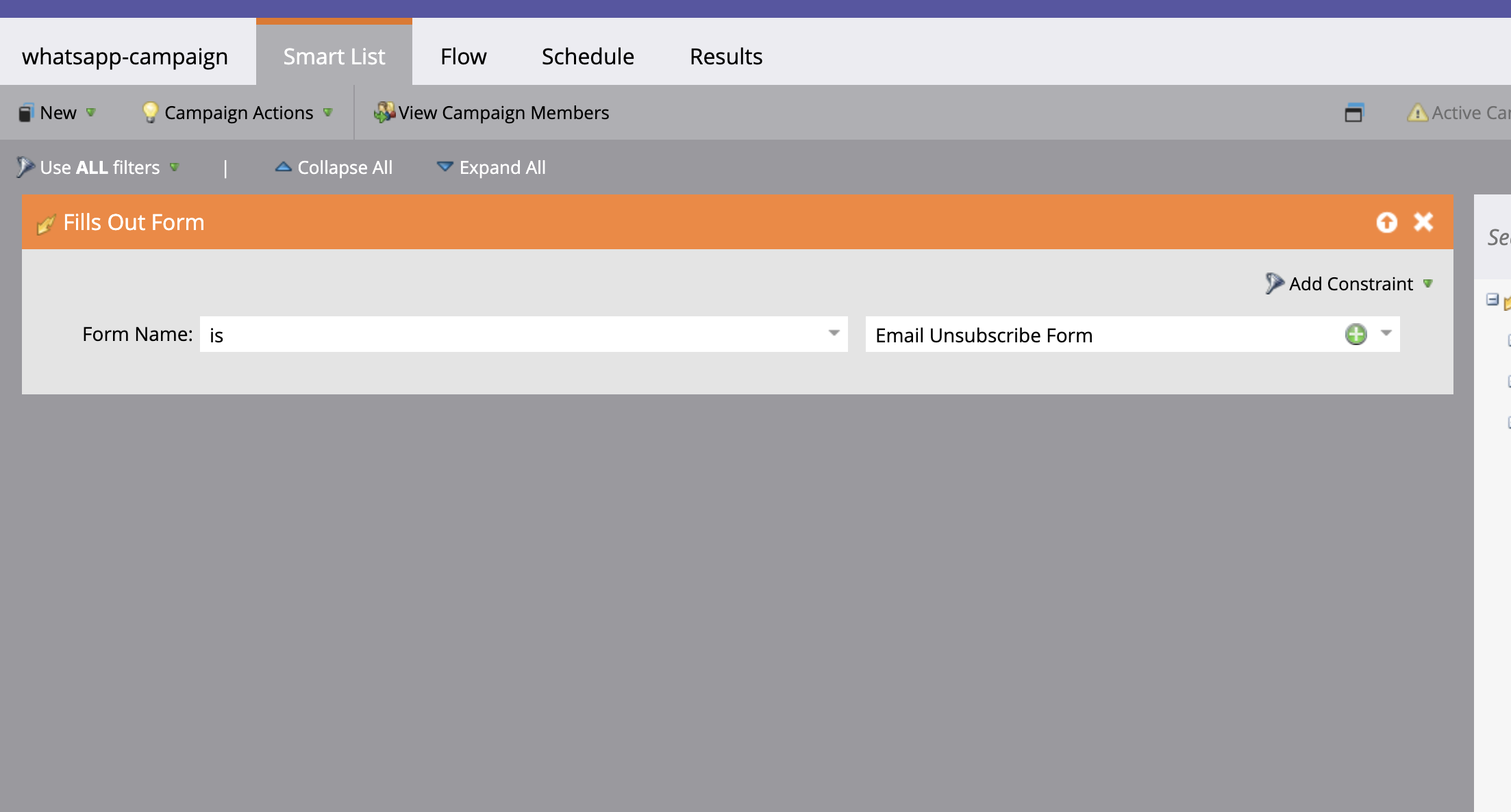 Creating a New Smart Campaign
En este caso, enviaremos un mensaje cada vez que un lead rellene un formulario que hayamos colocado en una Página de destino de Marketo.
Seleccione la pestaña Flujo y elija la Call Webhook acción.
Por último, vaya a la pestaña Schedule y active la campaña.
Enhorabuena¡! Ahora visita la página de destino y prueba el webhook.
Con esta integración, puede activar un mensaje WhatsApp/SMS de infinitas maneras utilizando Smart Campaign en Marketo.
Por ejemplo, puede configurar una lista inteligente que, en función de las preferencias del cliente, envíe un mensaje utilizando el activador de Whatsapp o el activador de SMS.
O bien, envíe un mensaje después de una hora programada para pedir opiniones al cliente.
Si desea una guía completa sobre cómo integrar Marketo Webhook, hice un video tutorial:
Espero que este artículo le resulte útil. Si tienes comentarios, sugerencias e ideas, por favor, déjalos abajo en la sección de comentarios.
Compartir:
Enrico es un antiguo miembro del equipo de Vonage. Trabajó como ingeniero de soluciones, ayudando al equipo de ventas con su experiencia técnica. Es un apasionado de la nube, las startups y las nuevas tecnologías. Es cofundador de una startup WebRTC en Italia. Fuera del trabajo, le gusta viajar y probar tantas comidas raras como sea posible.