Compartir:
)
Michael es el constructor calvo y barbudo. Aprovechando sus 20 años de experiencia en desarrollo de software y DevOps, este desarrollador con problemas de folclore pasa sus días centrado en ayudar a los demás a tener éxito.
Presentación de Vonage for Visual Studio Code
Tiempo de lectura: 2 minutos
Siempre estamos trabajando para que construir con nuestras API sea más fácil para todos los desarrolladores. Con nuestra nueva extensión Vonage for Visual Studio Code, acercamos nuestras API a tu experiencia de desarrollo. Vonage para VS Code te brinda el control de tus aplicaciones y números de Vonage y proporciona fragmentos de código para que la creación de tu aplicación sea más rápida que nunca.
Repasemos lo que puedes hacer.
Puede encontrar la extensión Vonage for VS Code en el mercado de Visual Studio. Haz clic en instalar para agregar la extensión a tu editor.
También puede instalar el plugin manualmente:
Ver las últimas Versiones del proyecto Vonage/vscode en GitHub.
Descargue el archivo release.vsix de la última versión. El enlace se encuentra en la sección Activos de la versión.
Ejecute
code --install-extension <path to release.vsix>desde su terminal.
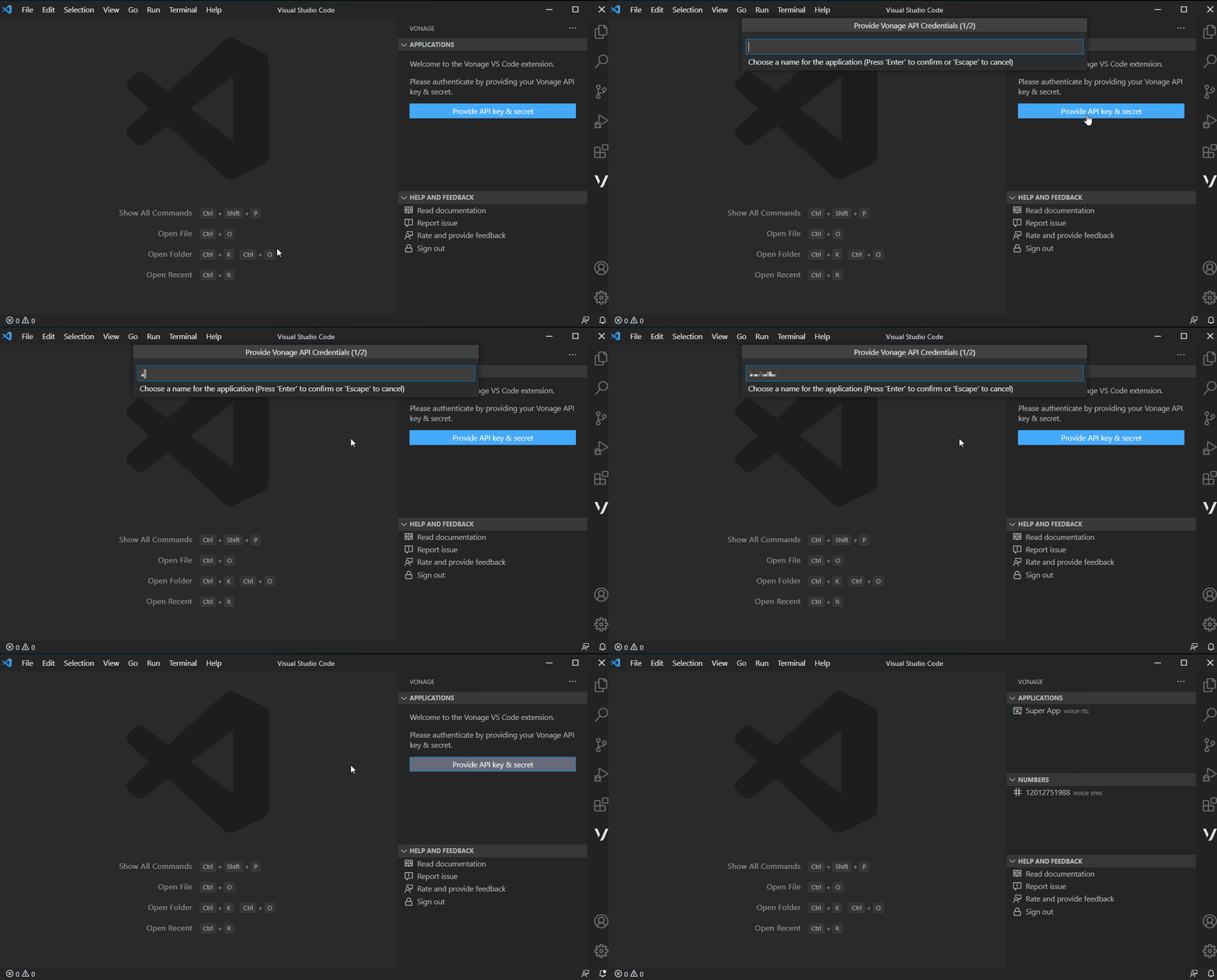
Con la extensión instalada, haz clic en el logotipo de Vonage en la barra de actividades. Luego se te solicitará que autorices la extensión con tu Account. Haz clic en el botón Provide API key & secret para autenticar. Una vez que hayas iniciado sesión, la información de tu Account comenzará a aparecer en la ventana.
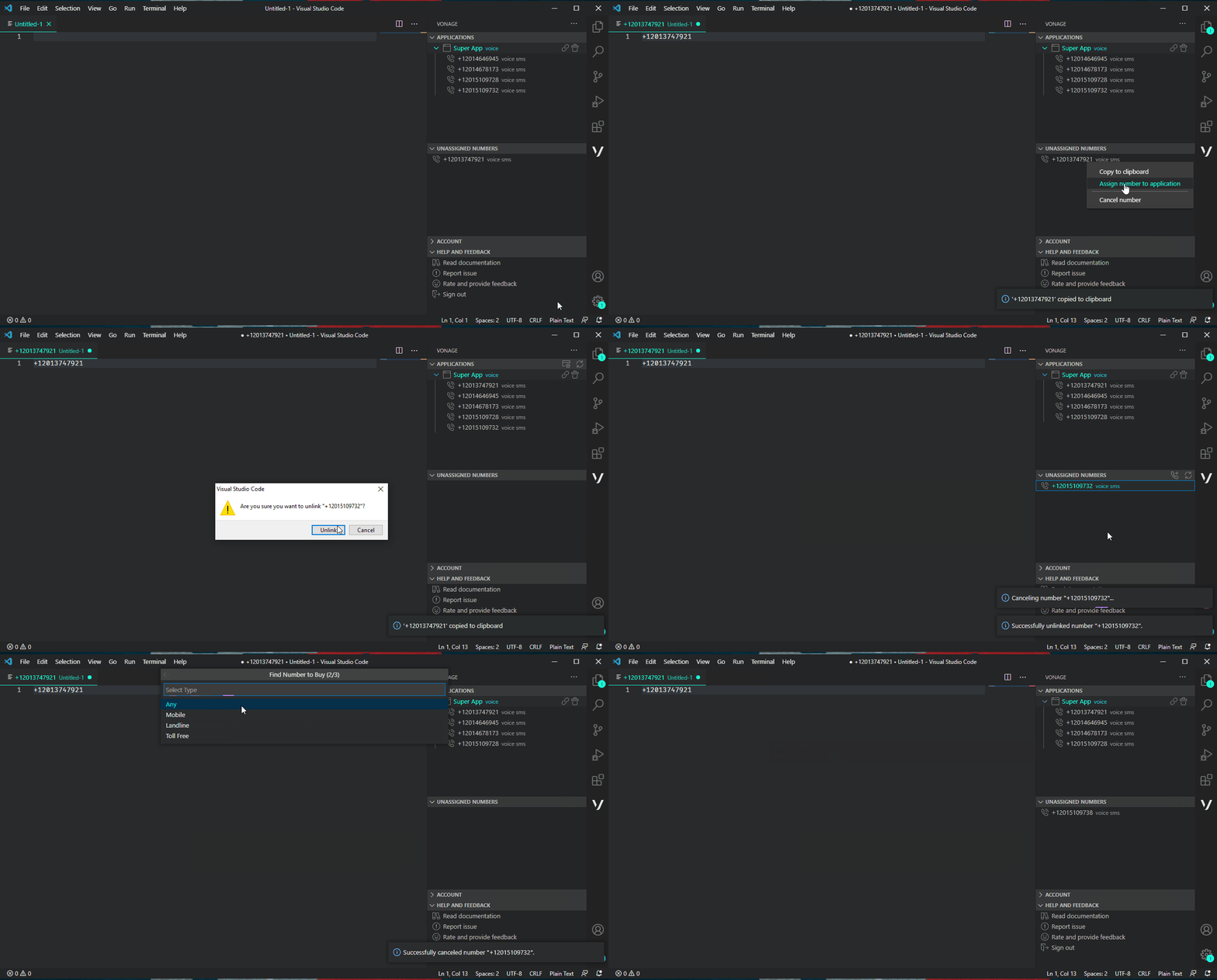
La vista Números sin asignar contiene una lista de los números que posee y que no están asignados a ninguna aplicación. Puede hacer clic con el botón derecho en cualquier número de la vista para ver opciones adicionales para ese número, como copiar el número en el portapapeles o asignarlo a una aplicación. También es posible cancelar un número utilizando el menú contextual.
Adquirir un nuevo número es rápido. Al pulsar el botón de la barra de título de la vista, se le pedirá que seleccione el país, el tipo y el patrón (es decir, que empiece por 12) de su nuevo número. A continuación, elija el número que desee y la extensión se encargará de comprarlo.
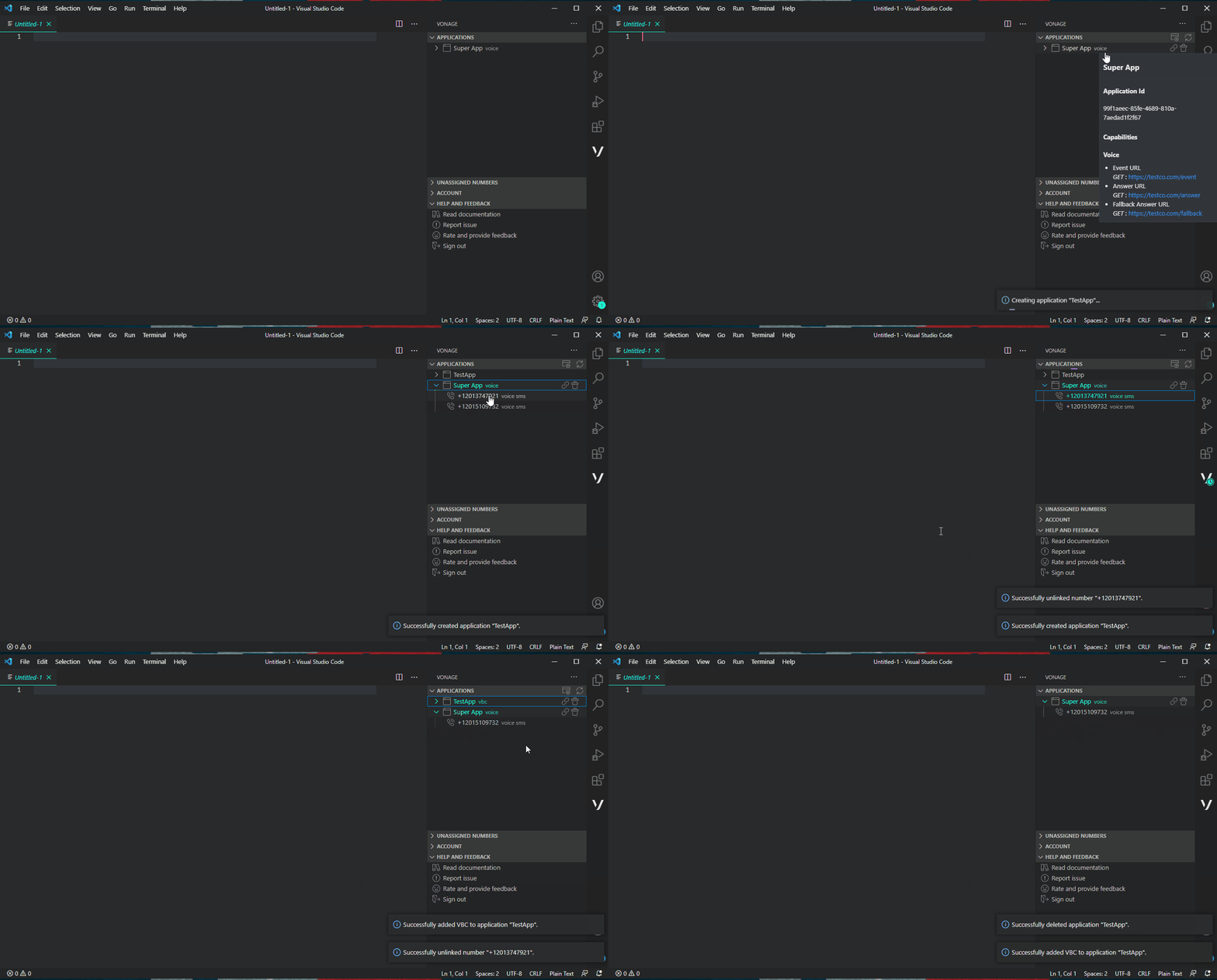
Nuestro objetivo con la vista Applications es el autoservicio al 100%. Empiece por crear una aplicación utilizando el botón de la barra de título de la vista. La extensión le pedirá un nombre y una clave pública opcional.
El menú contextual del botón derecho del ratón en cada aplicación le permite añadir, editar o eliminar capacidades rápidamente. Esto incluye la posibilidad de actualizar los webhooks para cualquiera de las capacidades. A la derecha de cada aplicación hay un enlace para ver la aplicación en el Panel de API de Vonage o eliminar la aplicación.
Cada aplicación es un elemento de árbol que puede ampliarse para mostrar todos los números asignados a la aplicación. Aquí puede eliminar el número de la aplicación y gestionar el número como lo haría en la vista de números.
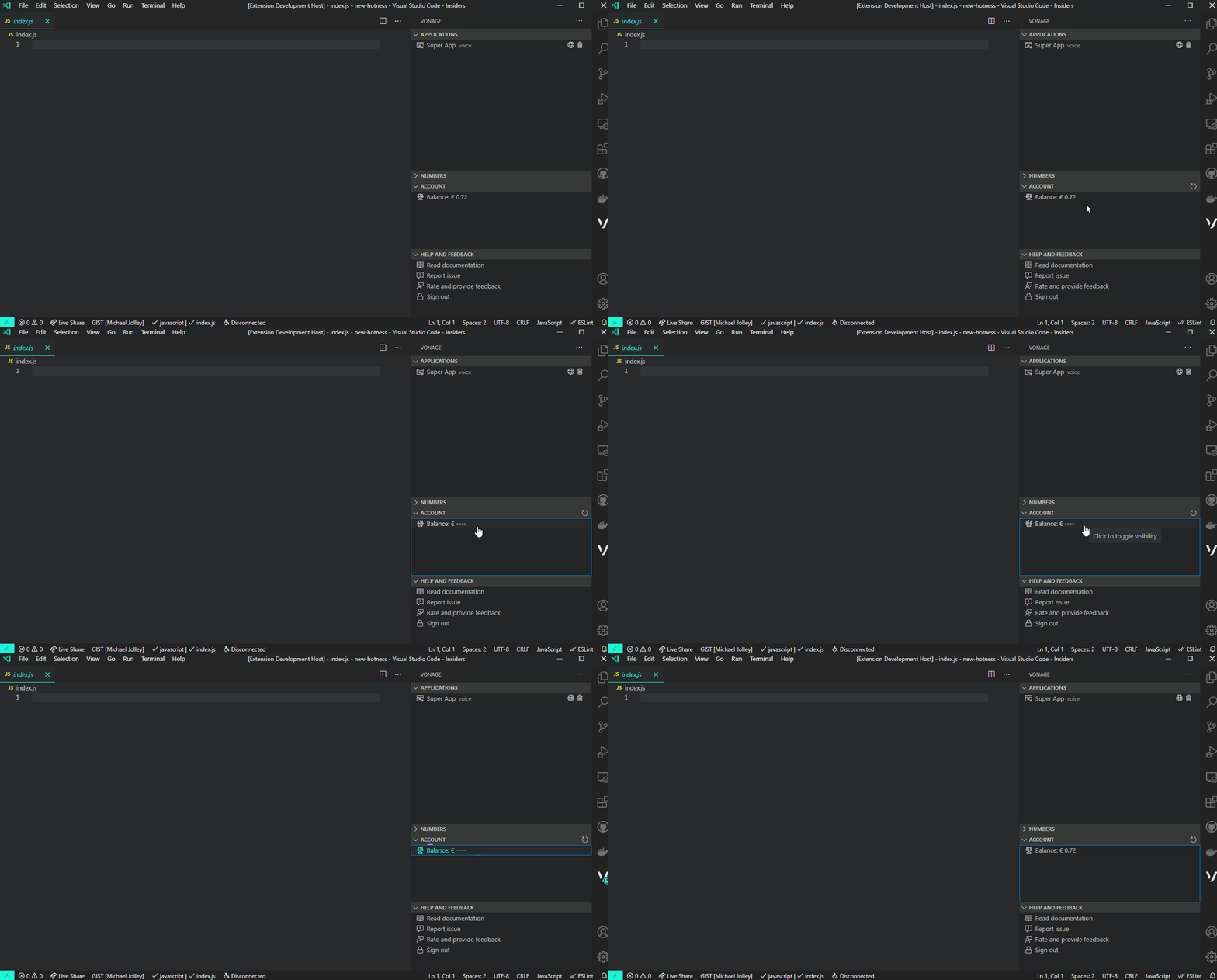
Actualmente, la vista Account proporciona una forma rápida de ver el saldo de su cuenta. En el futuro, esperamos poder ofrecerle más funciones, como la posibilidad de recargar su cuenta. ¿Estás haciendo una presentación, compartiendo pantalla o retransmitiendo en directo? Para mayor privacidad, haz clic en tu saldo actual para cambiar su visibilidad.
Hemos incluido algunos fragmentos en la versión inicial, pero nuestro próximo gran objetivo será añadir fragmentos de código para varios lenguajes populares. ¿Hay alguna característica que nos falte? ¿Quizás algo pequeño que mejoraría la experiencia del usuario? La extensión está en fase beta pública, y estamos ansiosos por escuchar sus comentarios. Estamos impacientes por ver lo que creas.