Compartir:
)
Michael Crump trabaja en Vonage en el equipo de experiencias para desarrolladores y es programador, YouTuber y conferenciante habitual sobre diversos temas de desarrollo de .NET, la nube y las comunicaciones. Le apasiona ayudar a los desarrolladores a comprender las ventajas de cada uno de ellos de una forma sencilla.
Si sabes apuntar y hacer clic, puedes crear una IA conversacional
Tiempo de lectura: 6 minutos
El servicio de atención al cliente ha cambiado a lo largo de los años, de cuando la única opción era llamar por teléfono a un centro de atención telefónica en horario comercial a hoy, cuando los clientes esperan un servicio 24 horas al día, 7 días a la semana, por teléfono y otros medios. Algunos de esos medios son los mensajes SMS/MMS, las redes sociales, las aplicaciones de comunicación (como WhatsApp) e incluso los asistentes de voz. Hoy en día, muchos clientes prefieren resolver la mayoría de los problemas de servicio de forma independiente, sin hablar con nadie, y están acostumbrados a obtener respuestas al instante. Entonces, ¿cómo puede una empresa responder a la demanda de los clientes en 2022 sin contratar a un equipo de desarrollo para crear estas soluciones?
Hoy quería llamar su atención sobre Vonage AI Studio. Se trata de una plataforma de IA de conversación Sin Código / Bajo Código que ayuda a las empresas a manejar interacciones complejas con los clientes a través de voz y texto. Comienza con una interfaz de usuario amigable donde puedes arrastrar y soltar módulos para construir un Agente Virtual conversacional que tus clientes puedan usar. No se necesita un equipo de desarrollo.
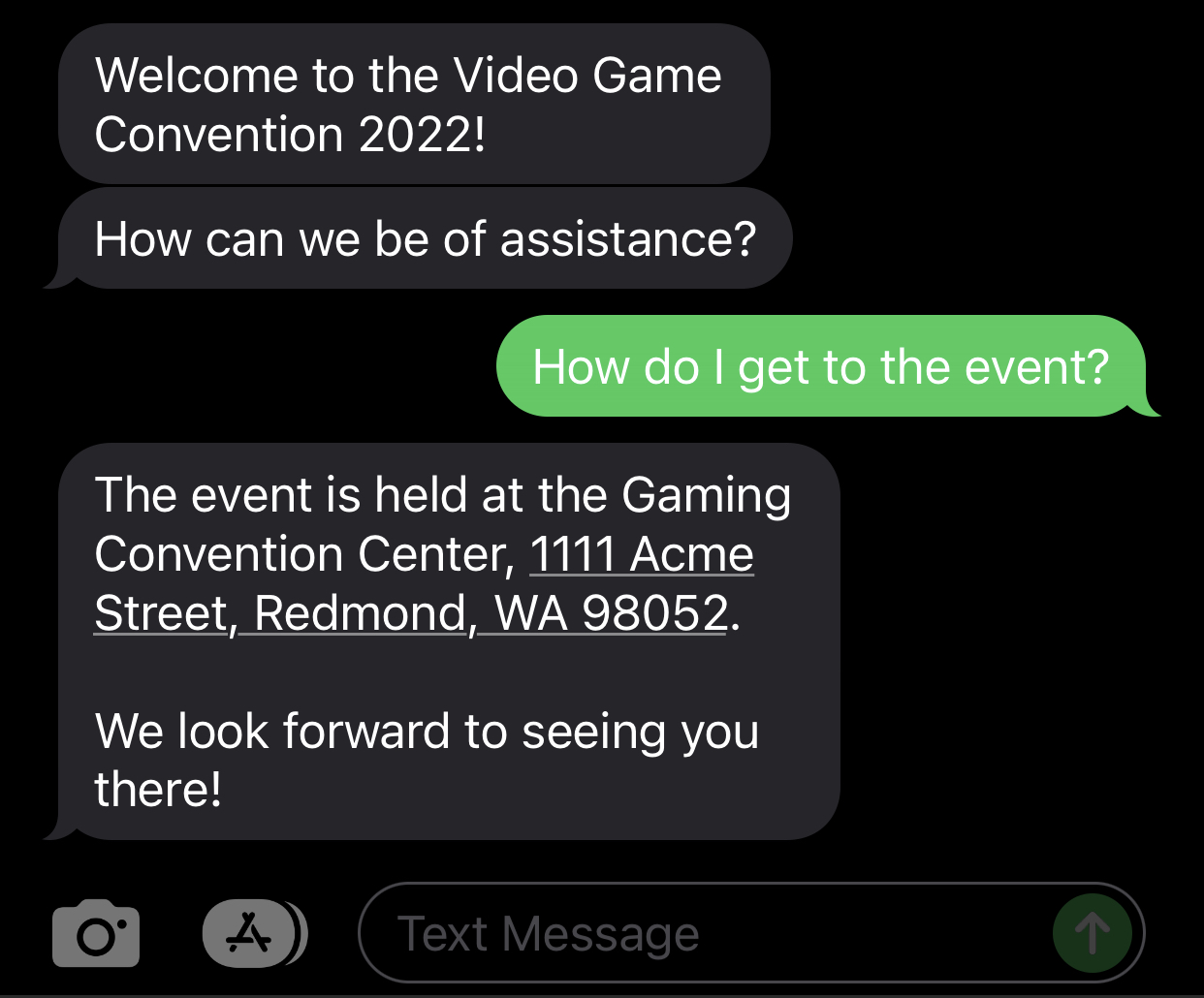
Construiremos un Agente Virtual para un evento ficticio llamado la Convención de Videojuegos 2022. En este escenario, un cliente podría hacer preguntas para obtener ayuda con respecto a la logística para el evento, tales como direcciones de conducción. Una vez que el Agente Virtual esté listo, lo probaremos a través de la herramienta de pruebas incorporada y, finalmente, lo publicaremos para probarlo en directo. A continuación se muestra una captura de pantalla una vez que el Agente Virtual fue publicado, y estoy interactuando con él a través de mi iPhone a través de mensajes SMS.
 iphone.jpg
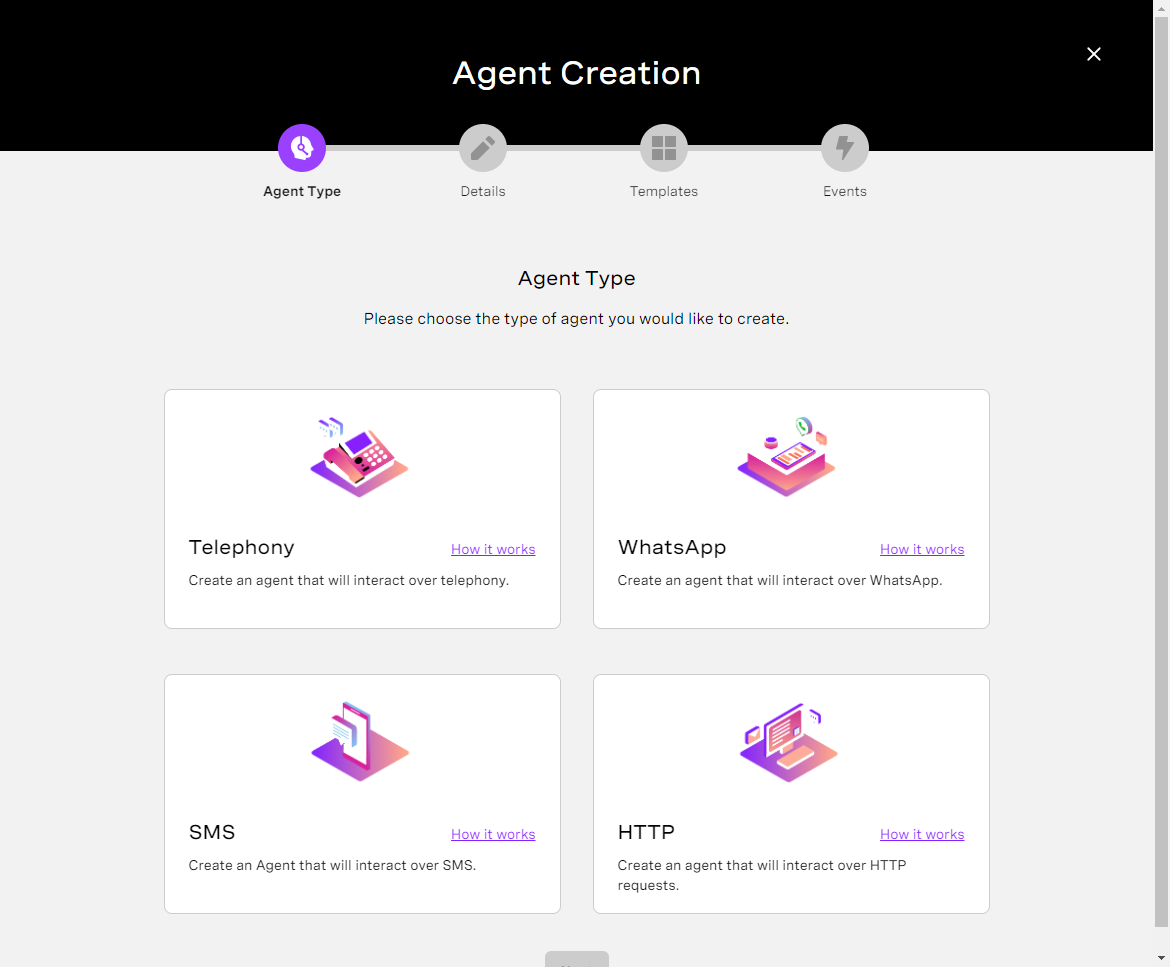
Para comenzar, deberás iniciar sesión en el Portal para desarrolladores de Vonage primero. Si no tienes uno, puedes crearlo y te daremos crédito gratis para que juegues con nuestras API. Luego, navega por Vonage AI Studio y presiona el botón para Crear agente. Verás una opción sobre qué tipo de agente deseas crear.
 agent-creation.png
Para empezar, seleccione la opción SMS y pulse Siguiente ya que queremos crear un escenario basado en texto que puedas utilizar en tu teléfono móvil.
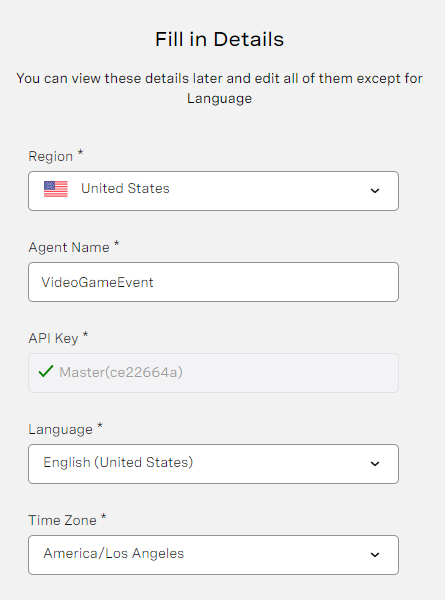
Tendremos que completar algunos detalles aquí:
Región: ¿Dónde se utilizará normalmente su agente? ¿En EE.UU. o en Europa?
Nombre de Agente: Dé a su Agente un nombre único que sea significativo para usted. En nuestro caso, utilizaremos VideoGameEvent.
Clave API: Muestra tu clave de API asociada con tu cuenta de desarrollador de Vonage.
Idioma: Seleccione el idioma de su Agente.
Zona Horaria: Elija la zona horaria en la que operará su Agente.
Después de rellenar el formulario, el mío tiene este aspecto:
 agent-creation-completed.png
A continuación, existe la opción de elegir una plantilla, y aunque no hay una para SMS, puede ver algunas de las otras plantillas disponibles para diferentes tipos de agentes. En este caso, seleccionaremos Empezar de cero y pulsaremos Siguiente.
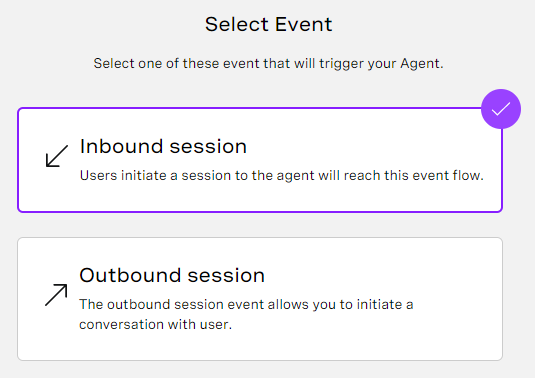
Por último, tenemos la opción de Seleccionar Evento. Los eventos activan su Agente, ya sean iniciados por un usuario o por el propio Agente. Utilizaremos una Sesión de Entrada y pulsaremos Crear Agente para este ejemplo.
 agent-select-event.png
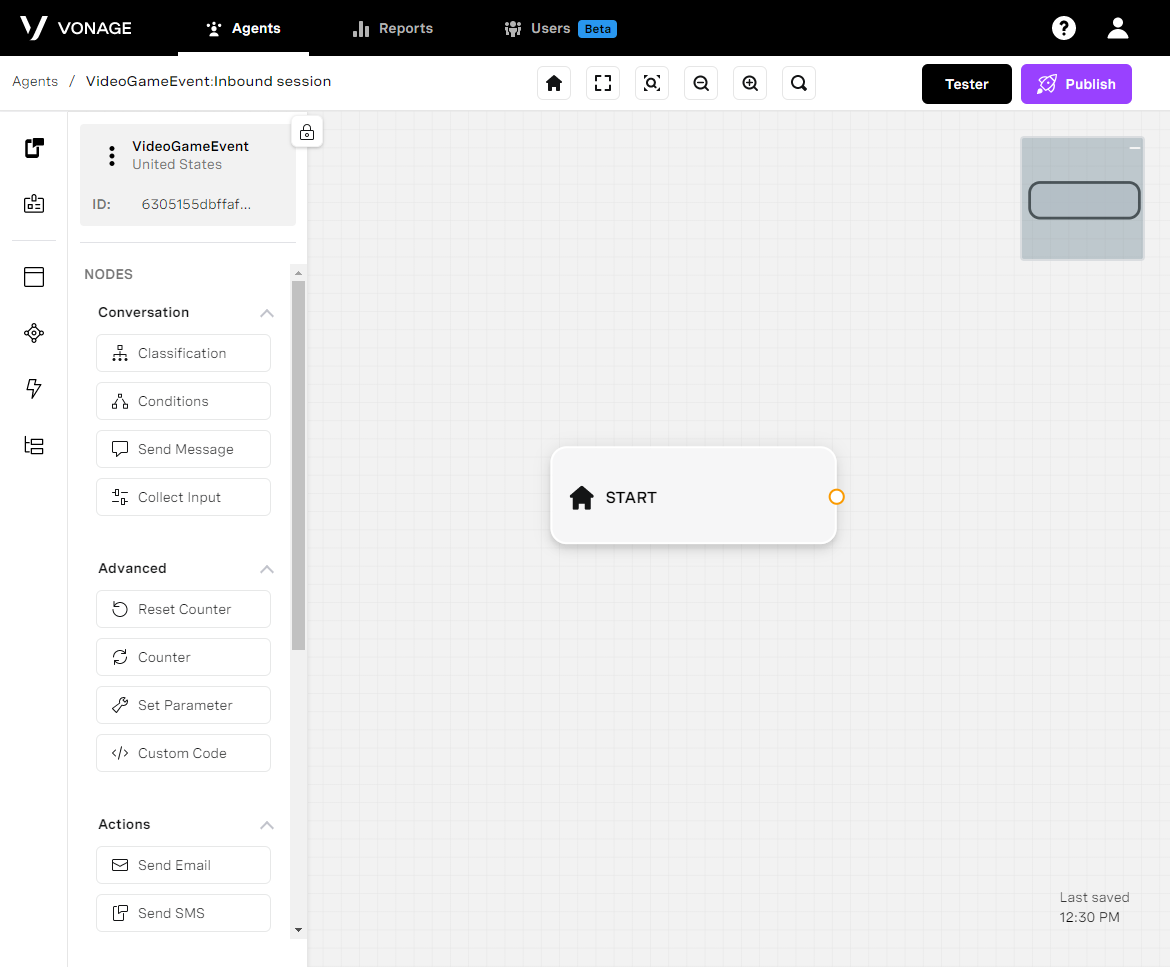
A continuación, verás la interfaz de usuario principal de AI Studio. Hay un nodo en el centro de la pantalla llamado INICIO.
 ai-studio-startscreen.png
El flujo conversacional comienza aquí y tiene que estar conectado a otros nodos para que el Agente Virtual sepa qué hacer a continuación.
Consejo rápido: Te mostraré algunas de las características y funcionalidades del lienzo siguiendo este tutorial, pero te sugiero que lo explores por tu cuenta para entenderlo mejor.
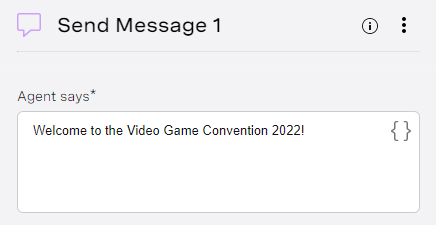
Comenzaremos arrastrando y soltando un Enviar Mensaje en el lienzo e introduciendo un Mensaje de Bienvenida. Una vez completado, no olvide pulsar Guardar y Salir.
 send-message-1.png
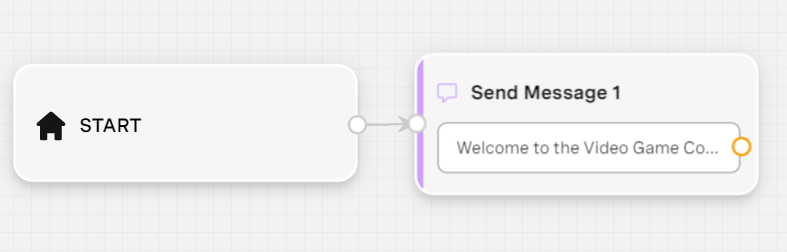
A continuación, tenemos que conectar la Conversación al nodo INICIO al nodo START.
 connect-nodes.png
Si pulsamos el botón Probador en la parte superior derecha de la pantalla, ¡podrá ver a su Agente Virtual en acción!
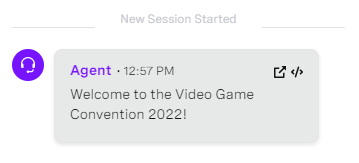 agent-in-action-1.png
Aunque ver el bot en acción es estupendo, ¡todavía no hace gran cosa! Arreglaremos eso arrastrando y soltando un botón Recoger entrada nodo.
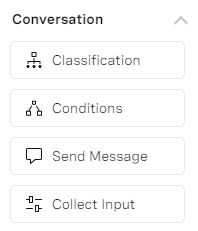 collect-input-node.png
Aparecerá un cuadro de diálogo con varias opciones.
La primera opción a configurar es un Parámetro. Puede pensar en un parámetro como algo que ayuda a su agente a extraer y utilizar información específica de la entrada del usuario. A continuación, tendrá que proporcionar una Entidad que será específica para los diversos tipos de entrada que el usuario proporcionará.
Seleccione Parámetro y haga clic en Crear parámetro.
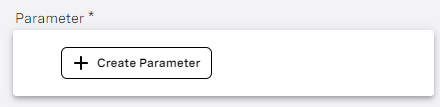 create-parameter.png
Le daremos el nombre REQUEST y lo asignaremos a @sys.anyque permite cualquier tipo de entrada de usuario, como números, caracteres, etc.
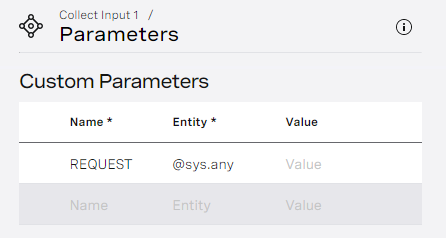 custom-parameters.png
Una vez que haya añadido esta información, pulse el botón VOLVER y seleccione el nombre del parámetro en el menú Parámetro desplegable.
A continuación, en Mensajeverá Preguntar. Aquí es donde preguntaremos al usuario en qué podemos ayudarle. Una vez completado, pulse el botón Guardar y Salir para continuar.
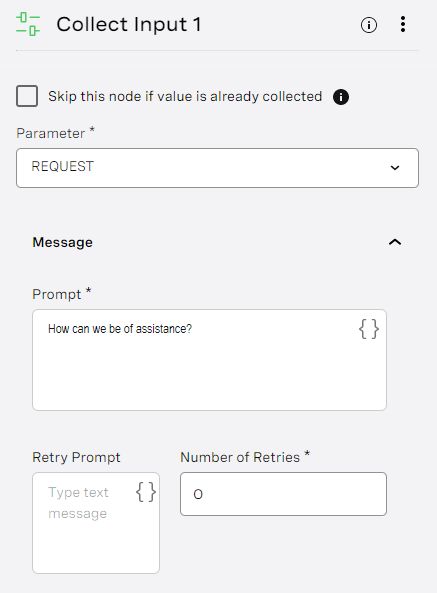 collect-input-1.png
A continuación utilizaremos las Clasificaciones para saber qué tipo de ayuda pide el usuario.
collect-input-node.png
En primer lugar, debemos establecer el Parámetro de clasificación al parámetro que hemos creado antes, llamado SOLICITUD. A continuación, tenemos que seleccionar Intento y pulsar el botón para Crear Intento para proporcionar una lista de preguntas que el usuario puede hacer. Para este ejemplo, supondremos que quieren indicaciones para llegar al evento.
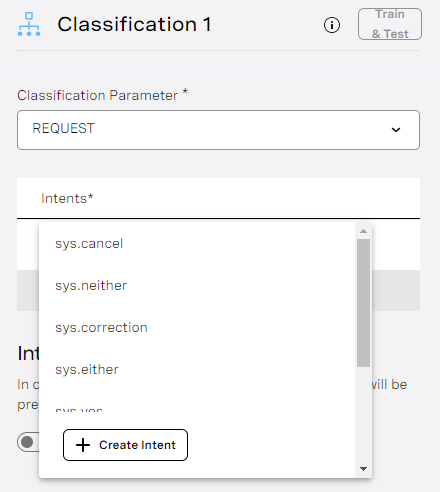 create-intent.png
En Expresiones del usuariointroduzca una serie de preguntas que su usuario podría hacer. Éstas son las que he seleccionado.
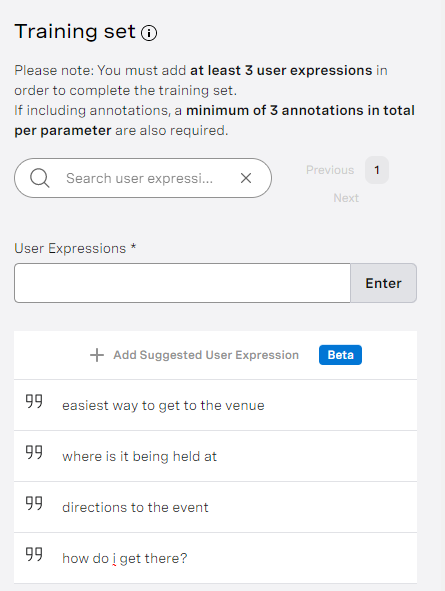 training-set.png
Una vez completado, es posible que desee dar a la Intento un nombre, y yo elegí Direcciones para el mío. Pulse el botón Guardar y volver para continuar.
Ahora tendrá que seleccionar el nombre de la intención y pulsar el botón Guardar y salir para continuar.
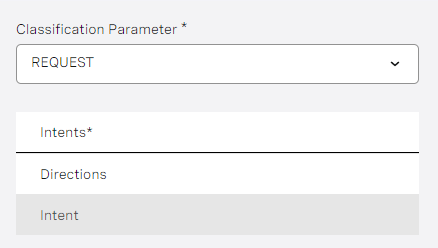 completed-classification.png
A continuación, añada otro Enviar Mensaje en el lienzo e introduce un mensaje que te gustaría que el usuario viera si está buscando direcciones. Una vez completado, no olvides pulsar Guardar y Salir.
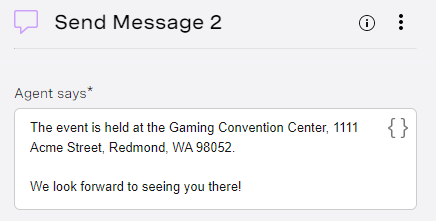 send-message-2.png
Por último, terminaremos con una Fin de la conversación Acción. Arrástrela y suéltela en su lienzo para empezar a utilizarla.
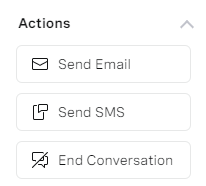 end-conversation.png
Si observas el lienzo, verás que los nodos no están conectados, como muestra la línea naranja que los rodea.
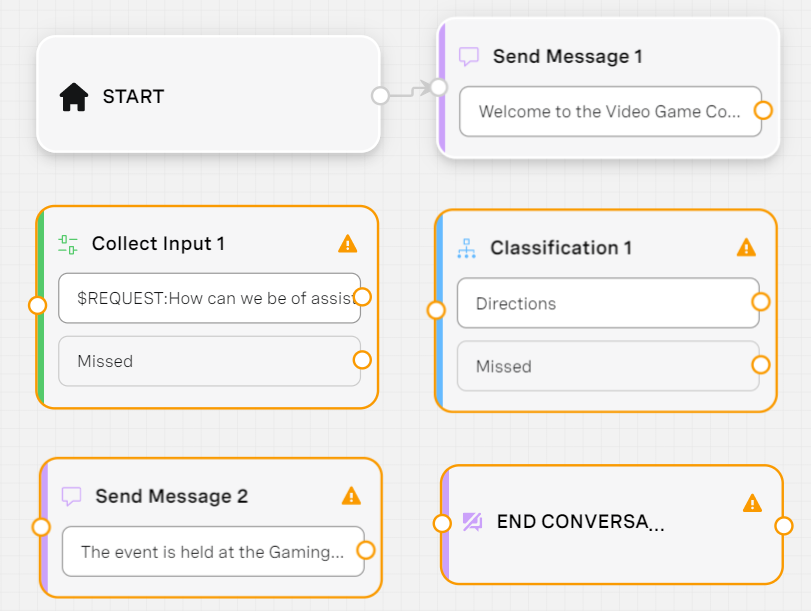 before-canvas.png
Cuando los nodos se desconectan, el Agente Virtual no sabe qué hacer a continuación. Vamos a solucionarlo uniendo los nodos, como se muestra a continuación.
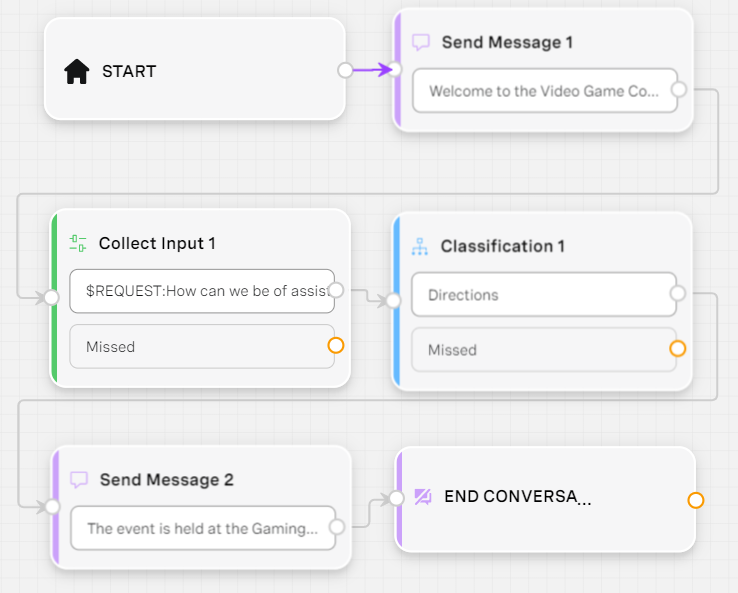 after-canvas.png
Vamos a ejecutar la aplicación pulsando el botón Comprobador en la esquina superior derecha de la pantalla y veamos qué tipo de resultados obtenemos. Para empezar, vemos el mensaje de bienvenida junto con la primera pregunta. El Agente Virtual responde con el mensaje indicado y la conversación finaliza.
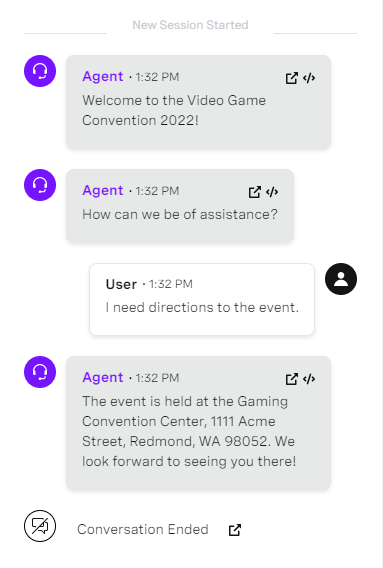 virtual-agent-conversation.png
Pero, ¿qué ocurre si un usuario introduce algo que el agente no reconoce? Algo como una "bola de bolos".
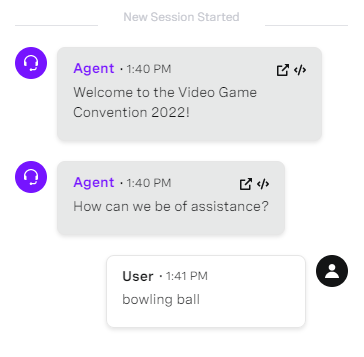 bowling-ball.png
Como puede ver, el agente no tiene un camino que seguir. Arreglémoslo.
Añadir Enviar Mensaje en el lienzo e introduzca un mensaje en caso de que el Agente Virtual no esté seguro de los siguientes pasos. Una vez completado, no olvide pulsar Guardar y Salir.
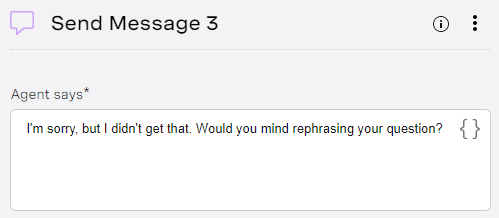 send-message-3.png
Ahora debemos conectar el Perdido bajo el Clasificación 1 Nodo a nuestro nuevo mensaje y unir la salida de Enviar Mensaje 3 al nodo Recoger Entrada 1 como se muestra a continuación.
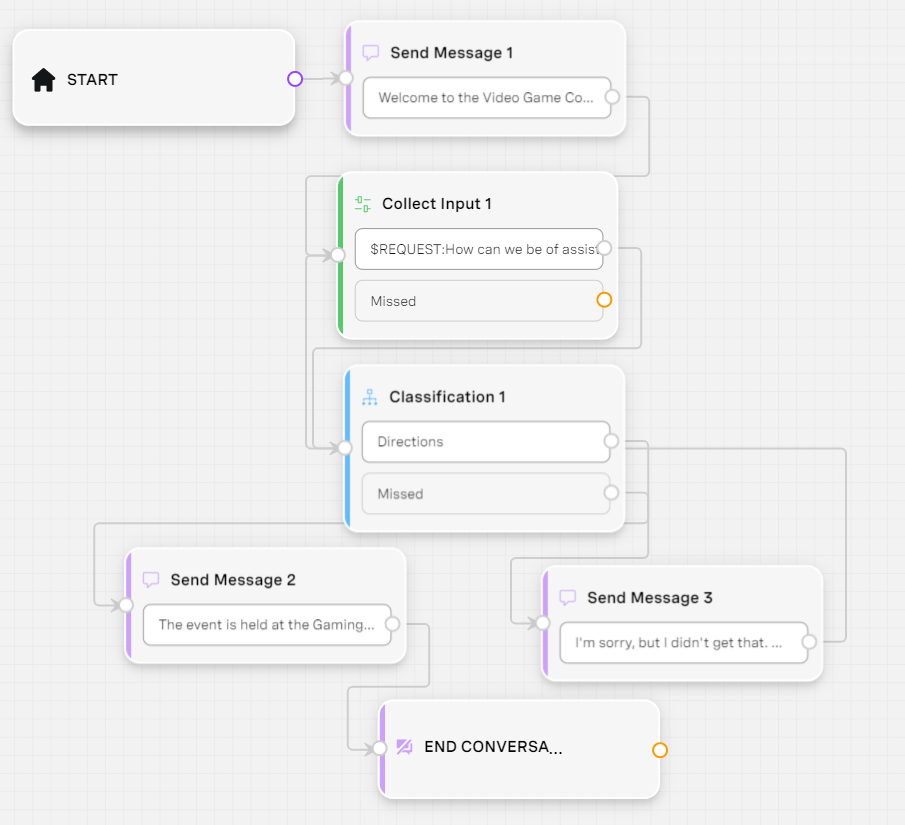 completed-flow.png
Si volvemos a ejecutar Comprobador y escribimos el mismo comentario, el flujo muestra el mensaje asignado y los devuelve a la función Recoger entrada y los devuelve al flujo Collect Input.
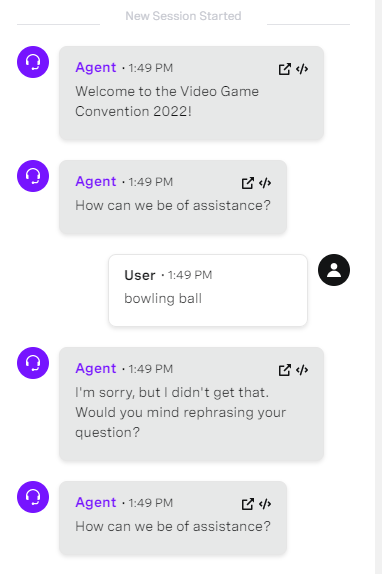 bowling-ball-working.png
Ahora que ya tienes una configuración básica del Agente Virtual, podrías ampliar este proyecto añadiendo preguntas adicionales que un usuario podría introducir. También podrías intentar publicar el agente y probarlo con tu teléfono móvil. Cualquiera sea el caso, apenas arañamos la superficie en lo que respecta a Vonage AI Studio
Si tienes preguntas o comentarios, únete a nosotros en el Slack para desarrolladores de Vonage o envíame un Tweet a Twittery te responderé. Gracias de nuevo por leer, ¡y te espero en el próximo!
Compartir:
Michael Crump trabaja en Vonage en el equipo de experiencias para desarrolladores y es programador, YouTuber y conferenciante habitual sobre diversos temas de desarrollo de .NET, la nube y las comunicaciones. Le apasiona ayudar a los desarrolladores a comprender las ventajas de cada uno de ellos de una forma sencilla.