Compartir:
)
Abdul es desarrollador de Vonage. Ha trabajado en productos de consumo como ingeniero de iOS. En su tiempo libre, le gusta andar en bicicleta, escuchar música y asesorar a aquellos que están comenzando su viaje en la tecnología.
Cómo hacer llamadas telefónicas usando iOS y React Native
Tiempo de lectura: 11 minutos
Este tutorial le mostrará cómo utilizar el Vonage Client SDK para crear una aplicación React Native iOS con la funcionalidad de llamar a un número de teléfono.
Xcode 12para crear y ejecutar la aplicación en un simulador de iOS.
A GitHub Account.
Cocoapods para instalar el Client SDK de Vonage para iOS.
Nuestra interfaz de línea de comandos, que puede instalar con
npm install -g @vonage/cli.Homebrew para instalar las dependencias de React Native.
Para construir y ejecutar una aplicación React Native, en primer lugar, es necesario instalar dos dependencias, Node y Watchman. Puedes hacerlo usando Homebrew ejecutando lo siguiente en tu terminal:
Si ya tienes Node instalado, asegúrate de que es Node 12 o más reciente. Puedes encontrar más información sobre cómo configurar tu entorno en la documentación de React Native.
Puedes clonar el proyecto en tu máquina local ejecutando el siguiente comando en tu terminal:
Luego, en tu Terminal, cambia de directorio a la nueva carpeta con el siguiente comando:
Ahora que el proyecto ha sido clonado, puedes instalar las dependencias del proyecto. Puedes instalar las dependencias específicas de React Native ejecutando npm install. Este comando instalará las dependencias listadas en el archivo package.json del proyecto. Una dependencia que debes tener en cuenta es react-native-permissionsun proyecto de código abierto que proporciona una forma unificada de solicitar permisos tanto en iOS como en Android. Puede inspeccionar las dependencias de iOS mirando el archivo Podfile.
Para crear la aplicación, utilizaremos nuestra interfaz de línea de comandos. Si aún no ha configurado la CLI, hágalo ejecutando el comando vonage config:set --apiKey=API_KEY --apiSecret=API_SECRET en su terminal, donde la clave de API y el secreto son la clave de API y el secreto que se encuentra en su Account de tu cuenta.
Necesitaremos un número de Vonage para la aplicación, puedes comprar uno usando la CLI de Vonage. El siguiente comando busca un número disponible en los EE. UU. Especifica un código de país alternativo de dos caracteres para buscar un número en otro país.
vonage numbers:search USUna vez que hayas encontrado un número, utiliza este comando para comprarlo:
vonage numbers:buy $NUMBER US
Cuando se recibe una llamada entrante, Vonage realiza una solicitud a una URL de acceso público de tu elección, que denominamos answer_url. Debes crear un servidor de webhook que sea capaz de recibir esta solicitud y devolver un archivo NCCO que contenga una connect acción que reenviará la llamada al número de teléfono PSTN. Para ello, extraiga el número de destino del parámetro de consulta to y devolviéndolo en la respuesta.
Crea una nueva carpeta:
mkdir vonageapp

cd vonageappInstale las dependencias:
npm init -y

npm install express localtunnel --saveCree un archivo llamado server.js que contenga el siguiente código:
'use strict';

const subdomain = 'SUBDOMAIN';
const vonageNumber = 'NUMBER';

const express = require('express');
const app = express();
app.use(express.json());

app.get('/voice/answer', (req, res) => {
  console.log('NCCO request:');
  console.log(`  - callee: ${req.query.to}`);
  console.log('---');
  res.json([
    {
      "action": "talk",
      "text": "Please wait while we connect you."
    },
    {
      "action": "connect",
      "from": vonageNumber,
      "endpoint": [
        { "type": "phone", "number": req.query.to }
      ]
    }
  ]);
});

app.all('/voice/event', (req, res) => {
  console.log('EVENT:');
  console.dir(req.body);
  console.log('---');
  res.sendStatus(200);
});

if(vonageNumber == "NUMBER") {
  console.log('\n\t🚨🚨🚨 Please change the NUMBER value');
  return false;
}

if(subdomain == "SUBDOMAIN") {
  console.log('\n\t🚨🚨🚨 Please change the SUBDOMAIN value');
  return false;
}
app.listen(3000);

const localtunnel = require('localtunnel');
(async () => {
  const tunnel = await localtunnel({
      subdomain: subdomain,
      port: 3000
    });
  console.log(`App available at: ${tunnel.url}`);
})();
Asegúrate de reemplazar NUMBER por tu número de Vonage (en formato E.164), así como SUBDOMAIN con un valor real. El valor SUBDOMAIN utilizado formará parte de las URL que establecerás como webhooks en el siguiente paso. A continuación, inicia el servidor:
node server.jsEl terminal imprimirá la URL de tu servidor, por ejemplo:
App available at: https://SUBDOMAIN.loca.lt
A continuación, crearás una Vonage copiando y pegando el siguiente comando en el terminal. Asegúrate de cambiar los valores de --voice_answer_url y --voice_event_url sustituyendo SUBDOMAIN por el valor real utilizado en el paso anterior:
Se crea un archivo llamado vonage_app.json en el directorio de tu proyecto y contiene el nuevo ID de aplicación de Vonage y la clave privada. También se crea un archivo de clave privada llamado vonage_tutorial.key también se crea.
Por último, vincula el número que compraste anteriormente a tu aplicación de Vonage:
vonage apps:link APPLICATION_ID --number=YOUR_VONAGE_NUMBER
El Client SDK utiliza JWTs para la autenticación. El JWT identifica el nombre de usuario, el ID de la aplicación asociada y los permisos concedidos al usuario. Se firma utilizando su clave privada para demostrar que se trata de un token válido. Crea un usuario para tu aplicación, puedes hacerlo en tu Terminal ejecutando el siguiente comando: vonage apps:users:create Alice para crear un usuario llamado Alice. Luego crea un JWT para el usuario Alice ejecutando el siguiente comando reemplazando APP_ID por el ID de tu aplicación:
Con todas las dependencias instaladas, ya puedes ejecutar el proyecto. Primero inicia Metro con npx react-native start. Una vez en marcha, abre una nueva ventana de terminal en el mismo directorio y ejecuta npx react-native run-ios. Este comando creará y ejecutará el proyecto iOS en un simulador iOS. Cuando se cargue la aplicación, se te pedirá que permitas los permisos del micrófono y, a continuación, se te mostrará la aplicación. Consiste en una etiqueta que muestra el estado de la conexión, una etiqueta para mostrar el estado de la llamada y un botón de acción.
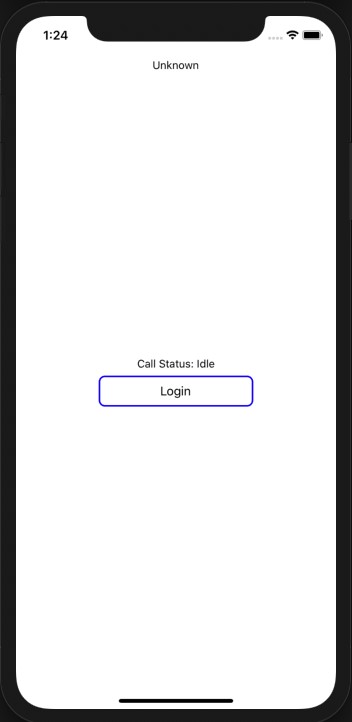
Si abre la carpeta App.tsx puedes echar un vistazo a cómo se construye en la función render función:
render() {
    return (
      <SafeAreaView>
        <View style={styles.status}>
          <Text>
            {this.state.status}
          </Text>

          <View style={styles.container}>
            <Text style={styles.callState}>
              Call Status: {this.state.callState}
            </Text>
            <Pressable
              style={styles.button}
              onPress={this.state.callAction}>
              <Text style={styles.buttonText}>{this.state.button}</Text>
            </Pressable>
          </View>
        </View>
      </SafeAreaView>
    );
}
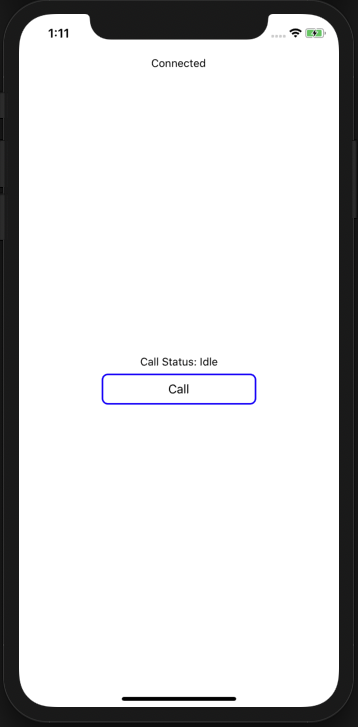
Si has utilizado React antes, esta sintaxis te resultará familiar. A Text para las etiquetas, un componente Pressable para el botón, junto con el CSS de estilo en la parte superior. Los tres componentes hacen uso de estado. Los datos de estado son parámetros para los componentes que cambiarán con el tiempo. El estado se inicializa en la parte superior de la clase App en el constructor con la información por defecto. Puedes pegar el JWT que creaste en el paso anterior y guardar el archivo (CMD + S). El simulador se recargará, y ahora cuando presiones el botón de login, el Client SDK se conectará. Ahora podrás realizar una llamada telefónica.
Como se mencionó anteriormente, el proyecto utiliza la biblioteca react-native-permissions para facilitar el trabajo con permisos en distintas plataformas. En la función componentDidMount se puede ver la extensión del código requerido en JavaScript para solicitar permisos:
if (Platform.OS === 'ios') {
  request(PERMISSIONS.IOS.MICROPHONE);
} else if (Platform.OS === 'android') {
  requestMultiple([PERMISSIONS.ANDROID.RECORD_AUDIO, PERMISSIONS.ANDROID.READ_PHONE_STATE]);
}Junto con la instalación del código de acompañamiento de iOS necesario en el Podfilela descripción de uso también debe añadirse al archivo info.plist archivo.
El Client SDK es una dependencia nativa, por lo que tiene que haber una manera de comunicarse entre el código JavaScript en App.tsx y el código nativo de iOS. Hay dos maneras de hacer esto dependiendo de la dirección de la información. NativeModules exponer clases nativas a JavaScript para permitir ejecutar código nativo. La API NativeEventEmitter API permite al código nativo enviar señales al código JavaScript. Fíjese en la función componentDidMount en la clase App . Puedes ver que el código JavaScript está escuchando dos señales diferentes, onStatusChange y onCallStateChangeque actualizarán la interfaz de usuario y la acción que realiza el botón.
eventEmitter.addListener('onStatusChange', (data) => {
...
});

eventEmitter.addListener('onCallStateChange', (data) => {
...
});
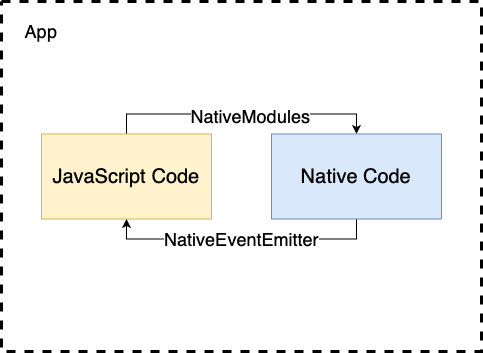
Si abre el directorio ios del proyecto, verá una clase llamada EventEmitter (ios/RNAppToPhone/EventEmitter.m). La clase EventEmitter exporta los eventos soportados y tiene dos funciones que envían señales al código JavaScript.
- (NSArray<NSString *> *)supportedEvents {
  return @[@"onStatusChange", @"onCallStateChange"];
}

- (void)sendStatusEventWith:(nonnull NSString *)status {
  if (_hasListeners) {
    [self sendEventWithName:@"onStatusChange" body:@{ @"status": status }];
  }
}

- (void)sendCallStateEventWith:(nonnull NSString *)state {
  if (_hasListeners) {
    [self sendEventWithName:@"onCallStateChange" body:@{ @"state": state }];
  }
}
Estas funciones se llaman desde la clase ClientManager clase (ios/RNAppToPhone/ClientManager.m). La clase ClientManager es una envoltura del Client SDK. Ambas clases incluyen la macro RCT_EXPORT_MODULE que exporta y registra las clases del módulo nativo con React Native, permitiendo su uso como módulos NativeModules. ClientManager.m hace uso de una macro adicional, RCT_EXPORT_METHOD. Esta macro permite llamar al método desde JavaScript. Por ejemplo, aquí está la función de inicio de sesión que habrías usado antes:
RCT_EXPORT_METHOD(login:(NSString *)jwt) {
  [ClientManager.shared.client createSession:jwt
                                    callback:^(NSError * _Nullable error, NSString * _Nullable sessionId) {
    if (error != nil) {
      [ClientManager.shared.eventEmitter sendStatusEventWith:@"Error"];
      return;
    } else {
      [ClientManager.shared.eventEmitter sendStatusEventWith:@"Connected"];
    }
  }];
}Así es como se llamaría en JavaScript:
ClientManager.login("ALICE_JWT")
En este tutorial, hemos aprendido a crear una aplicación iOS con el framework React Native. También hemos añadido una funcionalidad para realizar una llamada telefónica a un número de teléfono físico. Puedes encontrar el proyecto completo en GitHuby la versión para Android de este blog en learn.vonage.com.
A continuación encontrará otros tutoriales o documentación que hacen referencia al Client SDK:
Como siempre, si tienes alguna pregunta, consejo o idea que quieras compartir con la comunidad, no dudes en entrar en nuestro espacio de trabajo comunitario Slack. Me encantaría saber cómo te ha ido con este tutorial y cómo funciona tu proyecto.