Compartir:
)
Antiguo educador de desarrolladores @Vonage. Procedente de PHP, pero no limitado a un solo lenguaje. Un ávido jugador y un entusiasta de Raspberry pi. A menudo se le encuentra practicando escalada en rocódromo.
Cómo crear una Pull Request con GitHub Desktop
Tiempo de lectura: 4 minutos
En este tutorial, aprenderemos a revisar los cambios de código en GitHub Desktop, confirmar estos cambios y luego crear un pull request en GitHub. Git es un sistema de control de versiones distribuido que permite a los desarrolladores realizar un seguimiento de todos los cambios en los archivos dentro de sus proyectos. GitHub es una plataforma de alojamiento remoto que permite a los desarrolladores almacenar sus proyectos externamente. GitHub Desktop es una aplicación nativa tanto para Windows como para macOS que permite a los desarrolladores gestionar sus repositorios.
Si no sabes qué es Git, consulta el tutorial Introducción a Git.
GitHub Desktop está disponible en Windows y macOS. Para descargar la versión para su sistema operativo, haga clic en uno de los enlaces anteriores y siga las instrucciones.
En primer lugar, lleva a cabo lo siguiente:
autoriza a la aplicación a acceder a tu cuenta y repositorios de GitHub
clone su repositorio en su máquina local
crear una nueva rama
realice cambios en su nueva rama
Ya estás listo para revisar tus cambios en GitHub Desktop. Si tienes el repositorio y la rama elegidos en tu repositorio de GitHub, deberías ver una pantalla similar a la que se muestra a continuación. A continuación se muestra un ejemplo que tengo cuando he creado algunos cambios en el README.md del SDK PHP de Vonage. En el momento de escribir este tutorial, Vonage está pasando por un cambio de marca, cambiando la marca Nexmo y OpenTok por la marca Vonage. En este README.md todavía había referencias a Nexmo, por lo que sugerí los cambios que se muestran en la siguiente imagen:
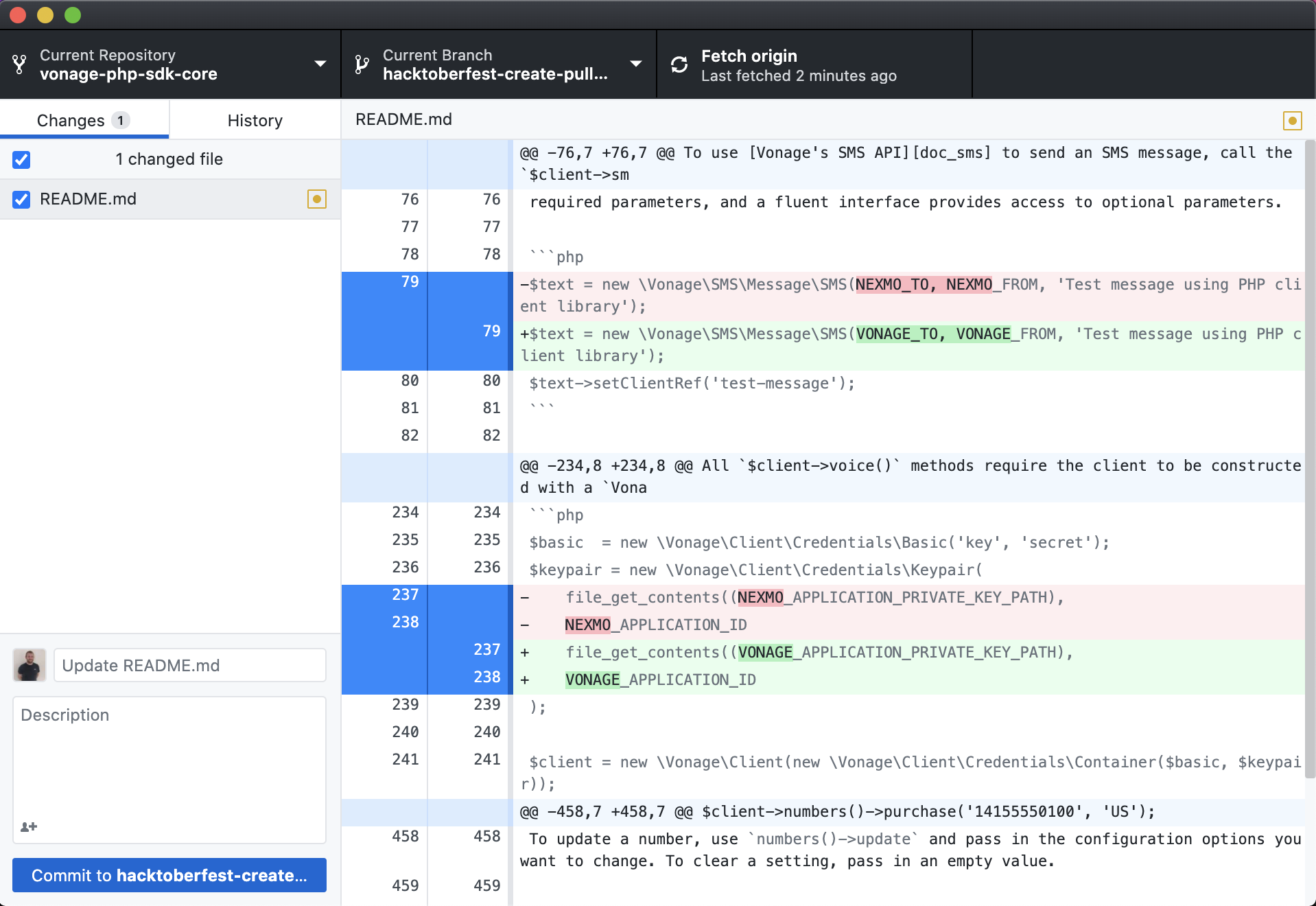
Puedes ver los nuevos cambios en la aplicación GitHub Desktop. En la parte izquierda, se mostrarán los archivos que se han añadido, eliminado o modificado. Marque los archivos que desea confirmar en el repositorio.
En la parte inferior izquierda de la pantalla, verá dos cuadros de texto y un botón con la etiqueta "Commit to <branch name>"donde <branch_name> es el nombre de tu rama.
Añada un mensaje de confirmación en el primer cuadro de texto. Este mensaje de confirmación debe ser una descripción muy breve de lo que fue la confirmación en su conjunto. El segundo cuadro de texto le permitirá ser un poco más descriptivo sobre lo que están haciendo sus cambios. Añada una descripción en el segundo cuadro de texto.
A continuación se muestra un ejemplo de ello con los cambios que sugerí durante el cambio de marca a Vonage:
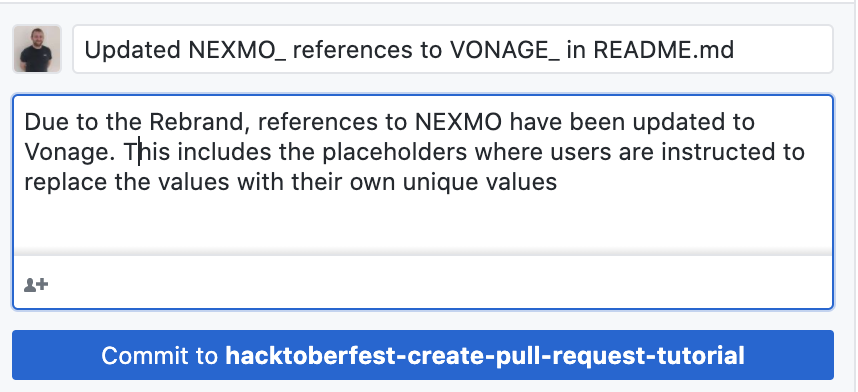
Una vez que haya escrito el mensaje y la descripción, haga clic en el botón "Enviar a <branch name>".
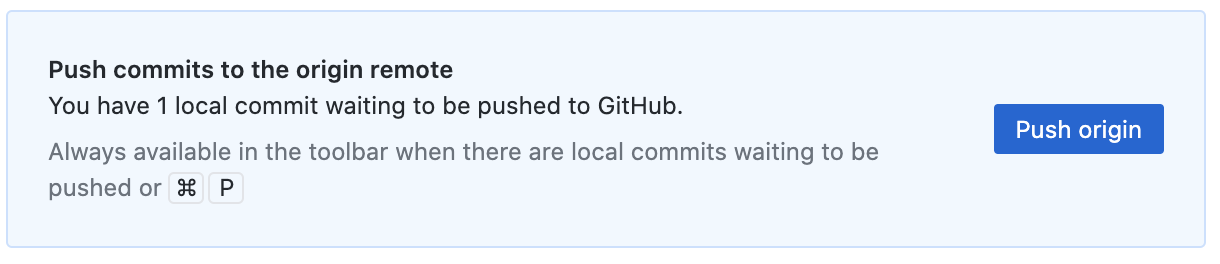
Entonces verás que aparece una opción similar a la imagen de abajo donde te pregunta si deseas enviar tus commits al origen remoto. Esta solicitud es donde sus cambios son para el servidor remoto, que será visible por cualquier persona con acceso a ese repositorio.
Ahora, ¡es el momento de crear un pull request para tus cambios! Una vez que hayas enviado tus cambios, tendrás otra opción para "Crear una Pull Request desde tu rama actual" como se muestra en la imagen de abajo. Si estás listo para hacerlo, haz clic en el botón "Create Pull Request".
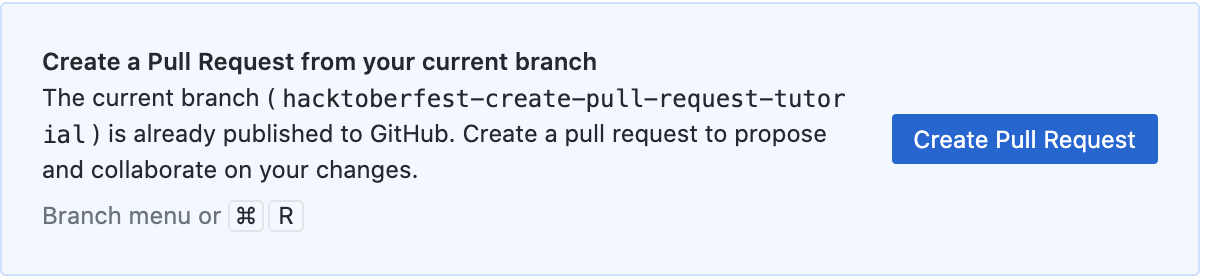
A continuación, se le redirigirá a un navegador web para que proceda a crear esta solicitud de extracción.
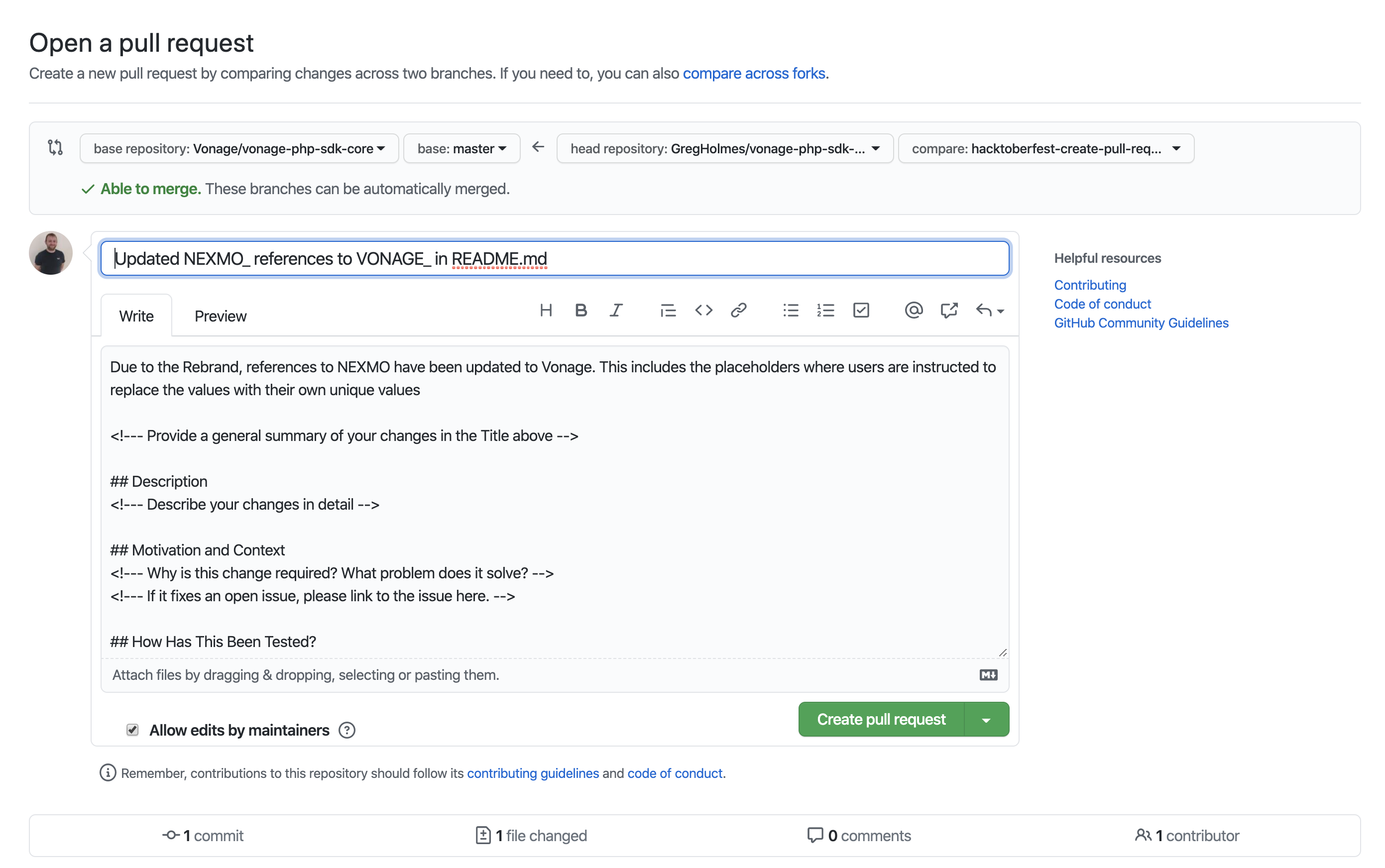
La siguiente imagen muestra un ejemplo de lo que puede esperar ver en el navegador. Lo que veas puede diferir levemente según dónde estés creando la solicitud de extracción. En Vonage, tenemos un proceso específico en el que debes completar cierta información o confirmar que has realizado un proceso en particular para que se acepte la solicitud de extracción.
Estos requisitos incluyen:
un resumen general de los cambios,
que describen estos cambios,
¿por qué son necesarios los cambios?
¿Ha añadido nuevas pruebas
y ¿han roto sus cambios las pruebas existentes?
Asegúrese de que ha seguido las entradas/procesos requeridos para ese repositorio. De lo contrario, puede arriesgarse a un retraso en la aprobación de sus cambios. Es mejor tener tanta información como sea posible para el revisor, que no tener ninguna.
Una vez que haya enviado su pull request, verá una página que le muestra el mensaje, la descripción y, si se desplaza hacia abajo, los archivos modificados.
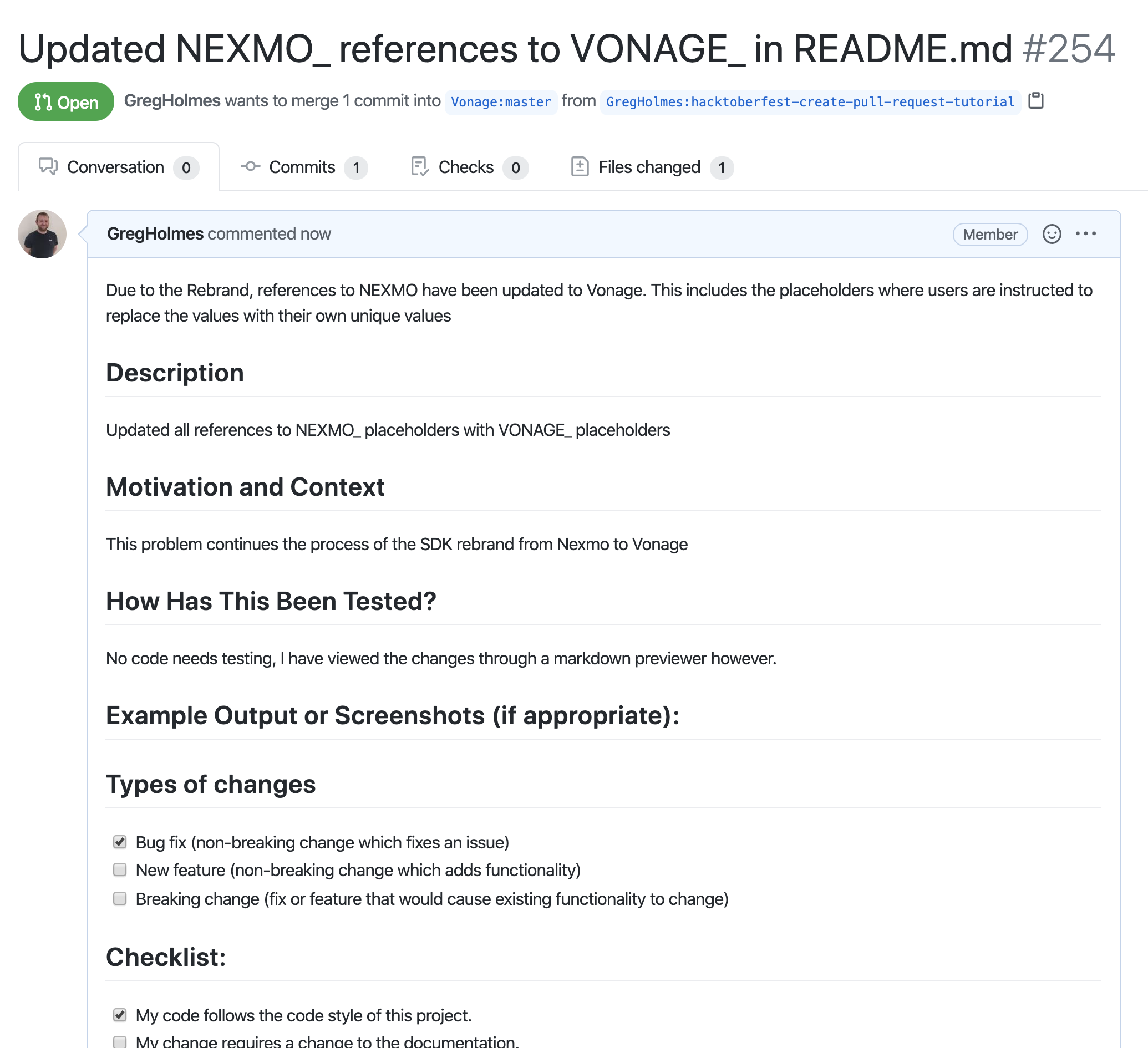
Algunos repositorios tienen procesos que se ejecutan automáticamente en cuanto se crea una pull request. Asegúrese de comprobar que todos estos pasan también (puede que tenga que esperar unos minutos después de la creación para que las comprobaciones terminen). Si estas comprobaciones no se superan, asegúrate de revisar tus cambios y rectificar el problema para garantizar una rápida publicación de tus cambios.

Si has seguido este tutorial de principio a fin, ya lo has hecho:
instalado GitHub Desktop en tu máquina,
conéctalo a tu Account de GitHub,
clonó un repositorio en su máquina local,
ha creado una nueva rama,
ha realizado cambios en los archivos de esta rama,
cometido estos cambios,
y finalmente creamos un pull request en el repositorio remoto.
Ahora que Hacktoberfest no hay mejor momento para poner en práctica lo aprendido en Git. Estamos encantados de participar en Hacktoberfest este año, así que quizás quieras echar un vistazo a algunos de los proyectos de Vonage mientras trabajas en tu objetivo de relaciones públicas. ¡Feliz hacking!
No lo olvides, si tienes alguna pregunta, consejo o idea que quieras compartir con la comunidad, no dudes en acudir a nuestro espacio de trabajo de la espacio de trabajo comunitario Slack.
Vonage está encantado de ser socio de Hacktoberfest 2020. No somos no somos ajenos al código abiertocon nuestras bibliotecas, fragmentos de código y demostraciones en GitHub. Para sumergirte por completo en las festividades, asegúrate de visitar nuestra página de página del Hacktoberfest para más detalles sobre todo lo que hemos planeado.