
Ampliación del proyecto IBM Watson Intu a la red telefónica
Tiempo de lectura: 5 minutos
Probablemente ya conozca el asombroso IBM Watson. En caso de que no, se trata de una tecnología cognitiva que puede pensar como un humano, utilizando una combinación de IA (inteligencia artificial) y un sofisticado software analítico. Con Watson, puedes analizar e interpretar todos tus datos, incluidos texto, imágenes, audio y Video.
Recientemente, en la Conferencia de Desarrolladores Watson en San Francisco, IBM anunció el programa experimental Proyecto Intuque permite a los desarrolladores ampliar las capacidades cognitivas a nuevos factores de forma, como robots, drones, Macs, Raspberry Pi, etc.
En Nexmo hemos estado trabajando con el equipo de IBM en una integración de Intu y la red PSTN utilizando la Voice API de Nexmo. Con esta integración, las capacidades de Watson pueden ampliarse para llegar a miles de millones de personas que solo tienen acceso a un teléfono.
¡Primero, mira este Video que muestra a Watson en acción como conserje! Watson llama por teléfono para reservar mesa en un restaurante de Nexmo en Vimeo.
En este tutorial, voy a mostrarte cómo configurar el conector de voz Nexmo para Project Intu y permitir que Watson mantenga una conversación contigo a través de un teléfono móvil.
Debes tener:
Un ordenador portátil Mac o Windows (Especificaciones detalladas)
Un micrófono (integrado o externo)
Este tutorial también está disponible como un Video screencast.Primeros pasos con IBM Watson Project Intu y su integración con Voice API de Nexmo en Vimeo.
En primer lugar, vaya a Intu Gateway y cree una Account o inicie sesión con su cuenta de IBM Bluemix Account si ya tiene una.
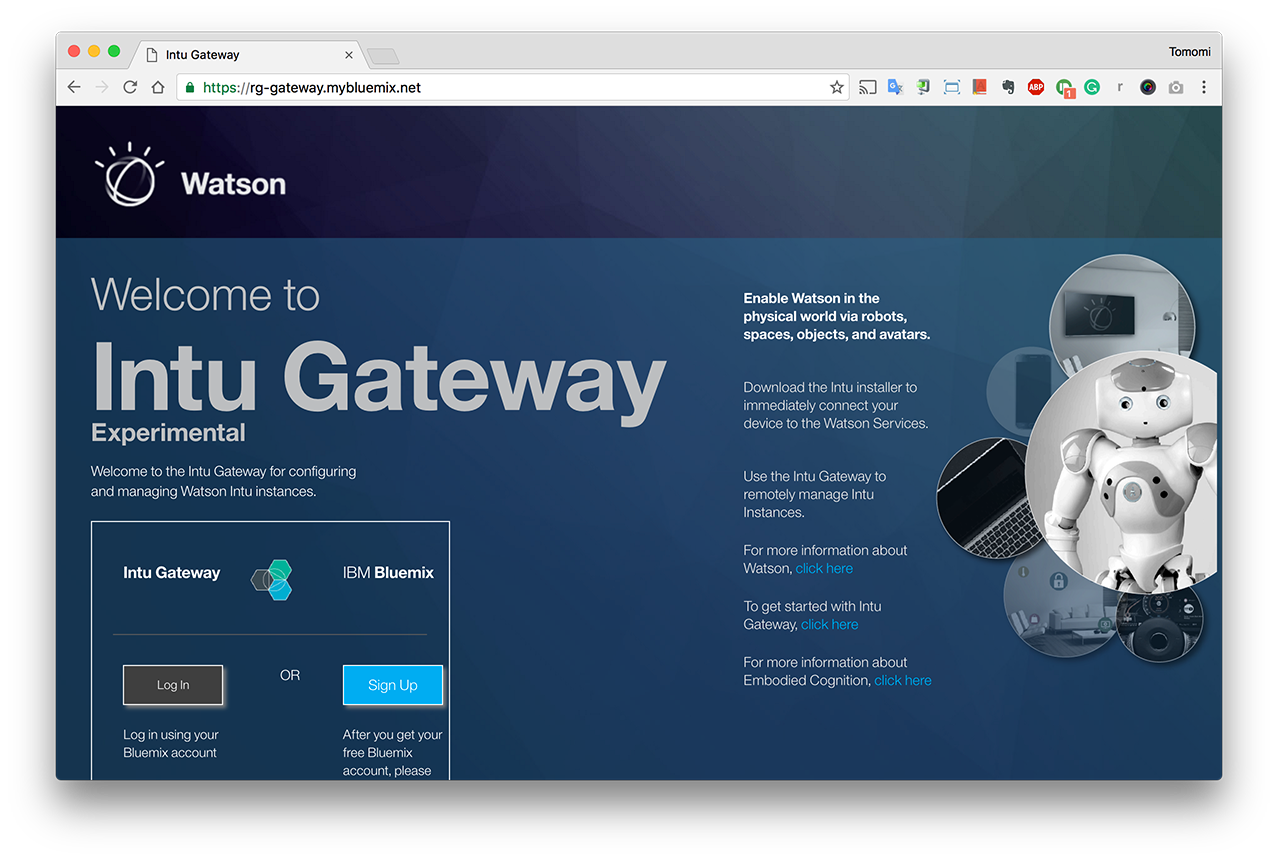
Cuando haya iniciado sesión, se le pedirá que cree un Nombre de la organización. Para esta demostración, utilice "Nexmo".
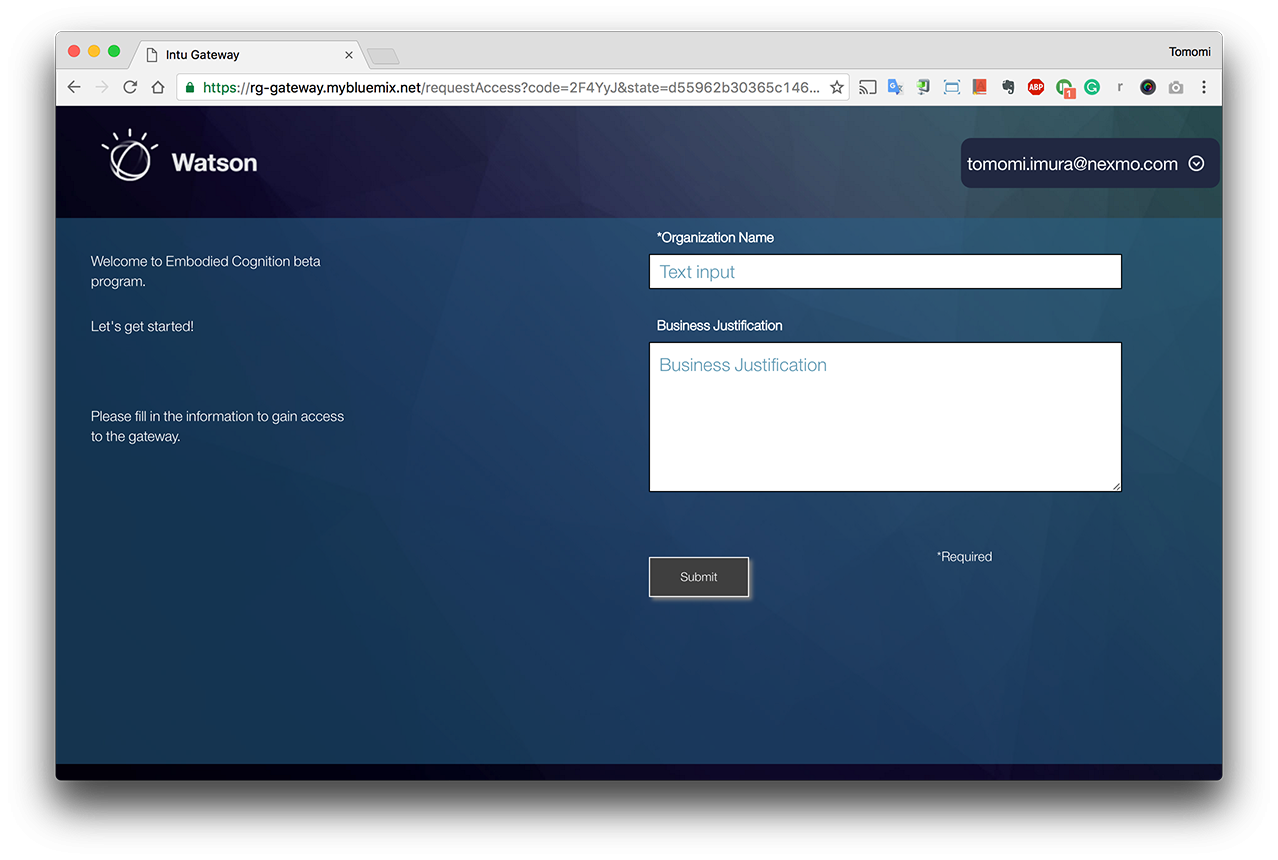
Una vez creada la organización, debería acceder automáticamente a la página de descarga. Si no es así, vaya manualmente a DESCARGAS y haga clic en "Descargar Intu Tooling" para descargar la aplicación en su escritorio.
A continuación, extraiga el directorio Intu-Tooling-OSX64 o Intu-Tooling-Win64 y cópielo en su directorio personal:
Para usuarios de Windows: C:\Users\username ("nombre de usuario" debe ser su nombre)
Para usuarios de Mac: /Users/username ("nombre de usuario" debe ser tu nombre)
Ahora, si estás en Windows, haz doble clic para iniciar Intu Manager. Por motivos de seguridad, los Mac no permiten abrirlo haciendo doble clic. Así que los usuarios de Mac tenéis que hacer clic con el botón derecho para abrirlo.
Aparecerá un cuadro de diálogo.
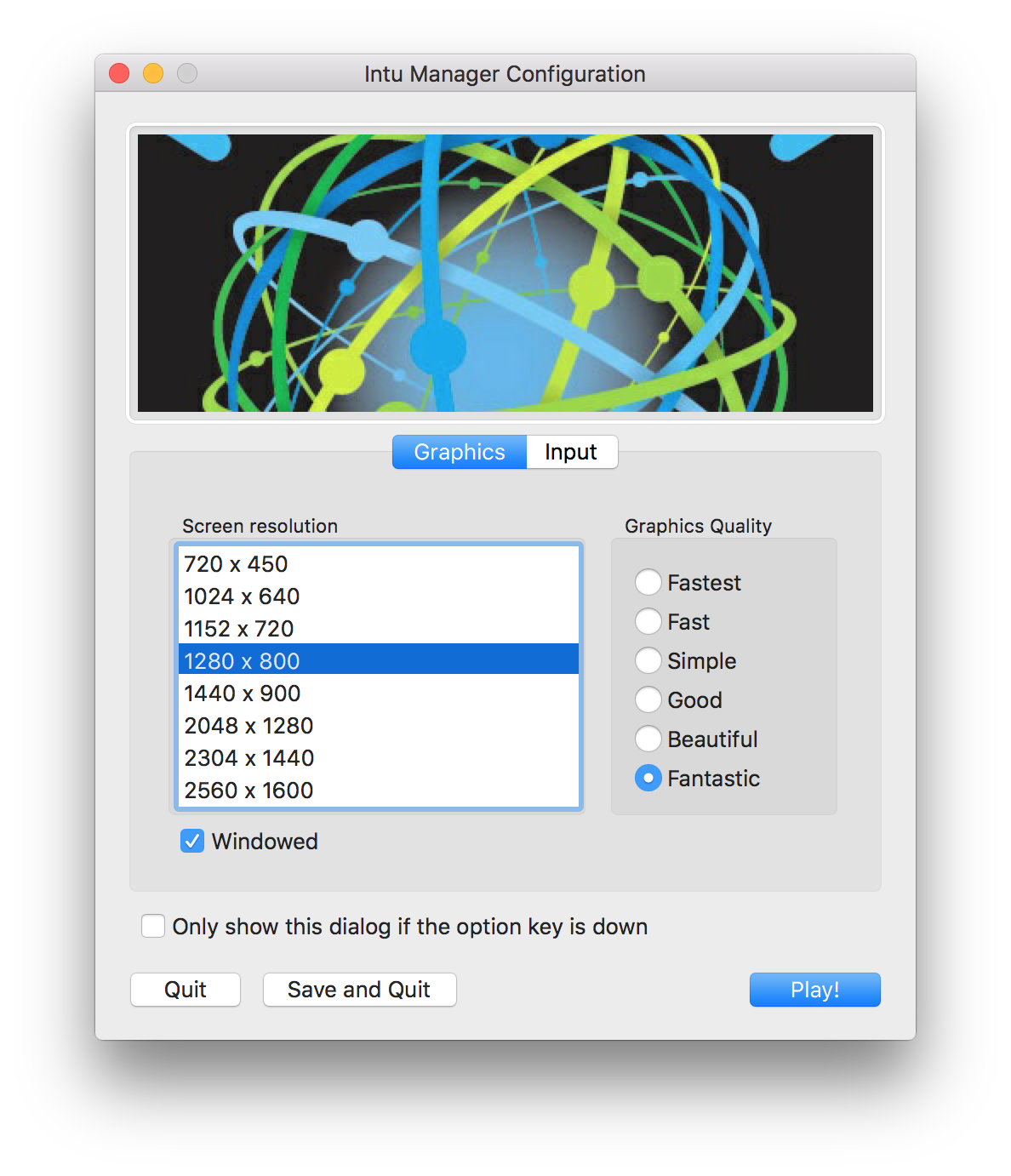
Seleccione Ventana y haga clic en Reproducir
Ahora, debería ver la pantalla Into Manager.
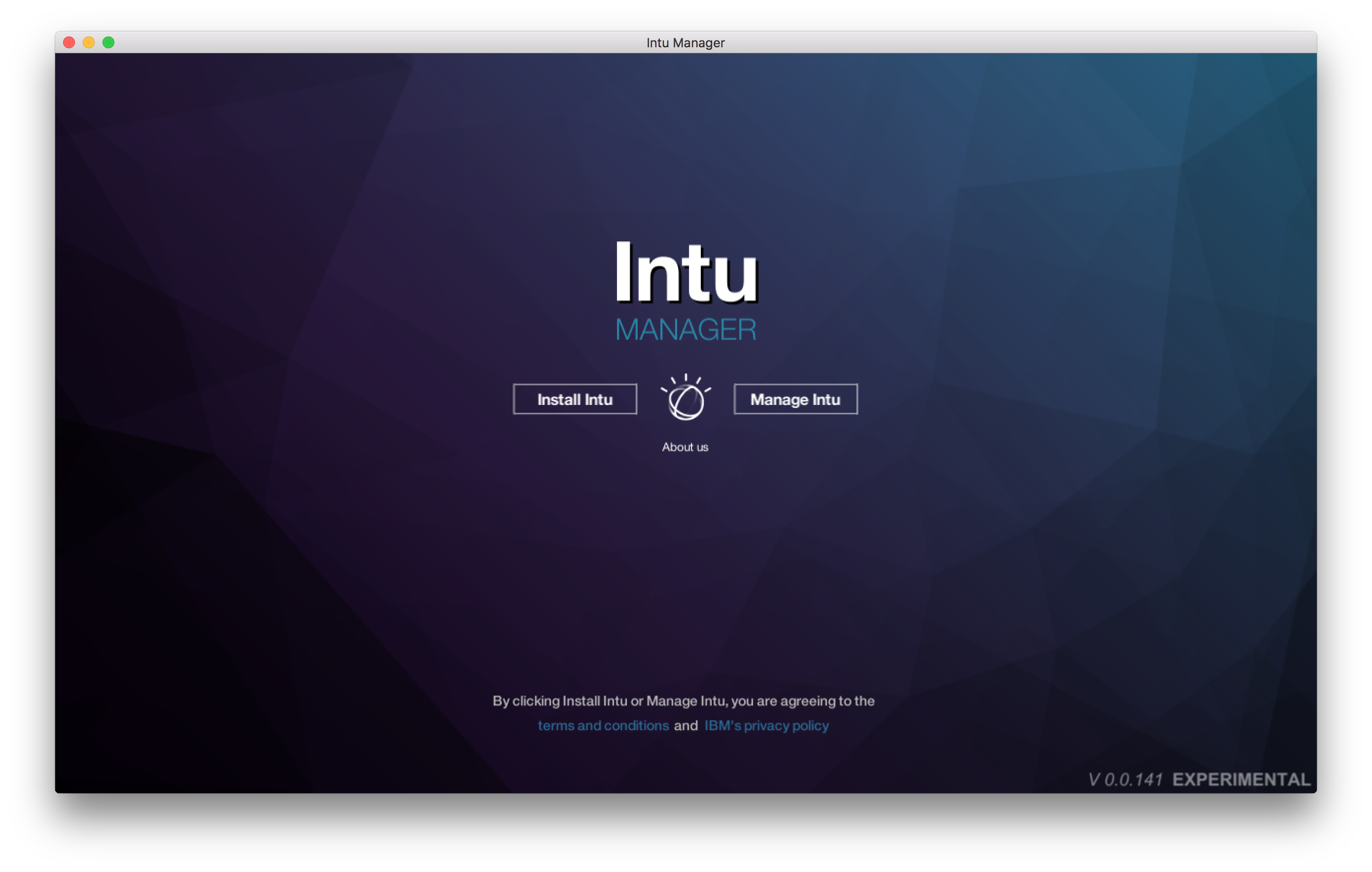
Haga clic en Instalar Intu. Intu Tooling comenzará a instalarse y se abrirá una nueva página en su navegador para que inicie sesión.
Después de iniciar sesión, espere hasta que aparezca el mensaje para volver a la aplicación Intu Manager. En ese momento, vuelva a la aplicación Intu Tooling.
Cuando se le pregunte dónde desea instalar Intu, elija en Máquina local para este ejercicio y haga clic en Siguiente. La instalación de Intu tarda unos minutos.
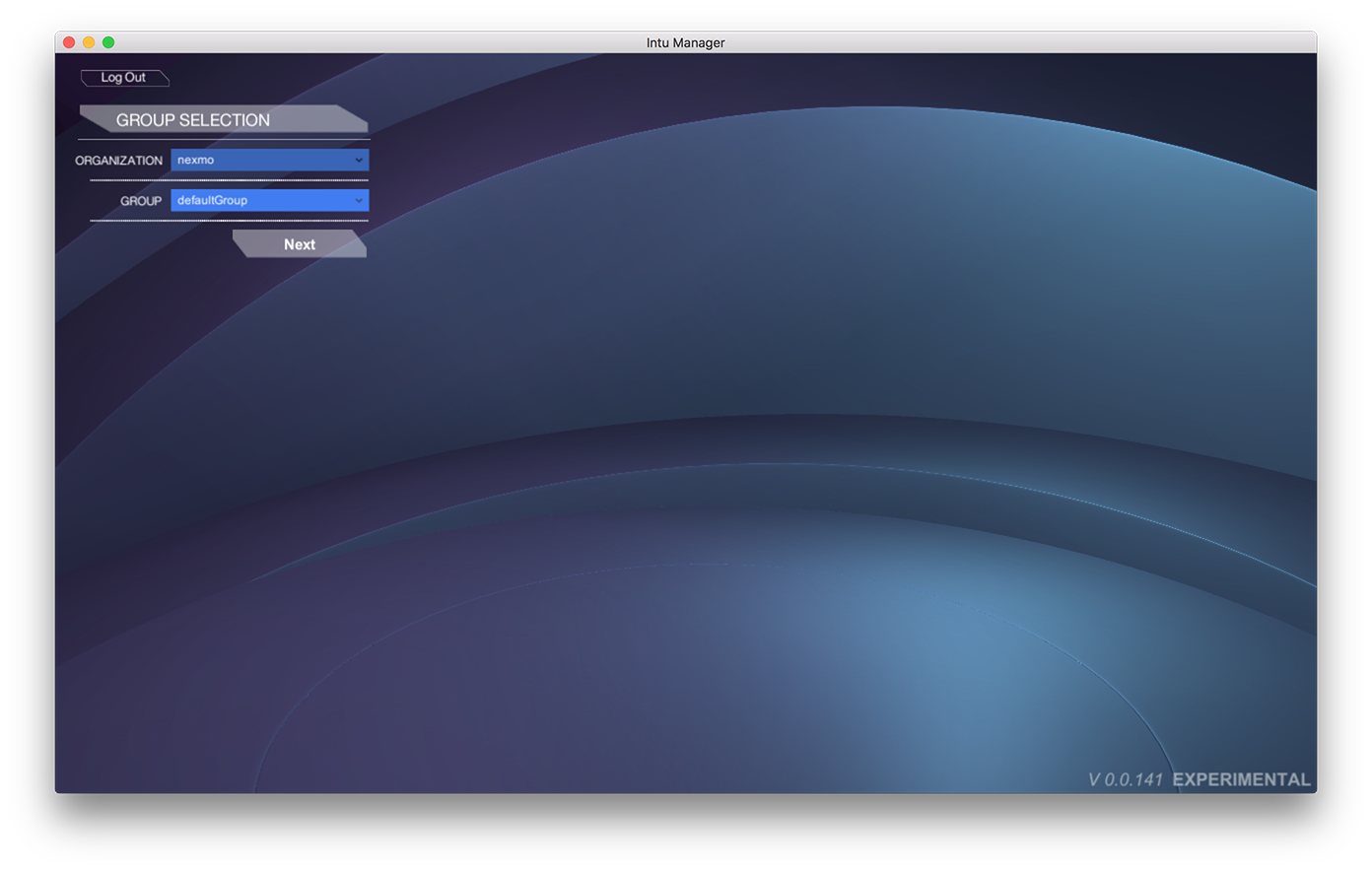
Aparecerá la ventana de Intu Manager y le pedirá que seleccione su Grupo. Seleccione su organización y haga clic en Siguiente. Encienda el dispositivo si no está encendido automáticamente (se muestra en verde).
Cuando termine la instalación, puede empezar a hablar con Intu. Prueba con "Hola, ¿qué tal?". Oirás el saludo de Intu.
Si hace clic en el botón situado encima del dispositivo, aparecerá el esquema de un cerebro. También verá un Menú en la parte inferior izquierda de la ventana.
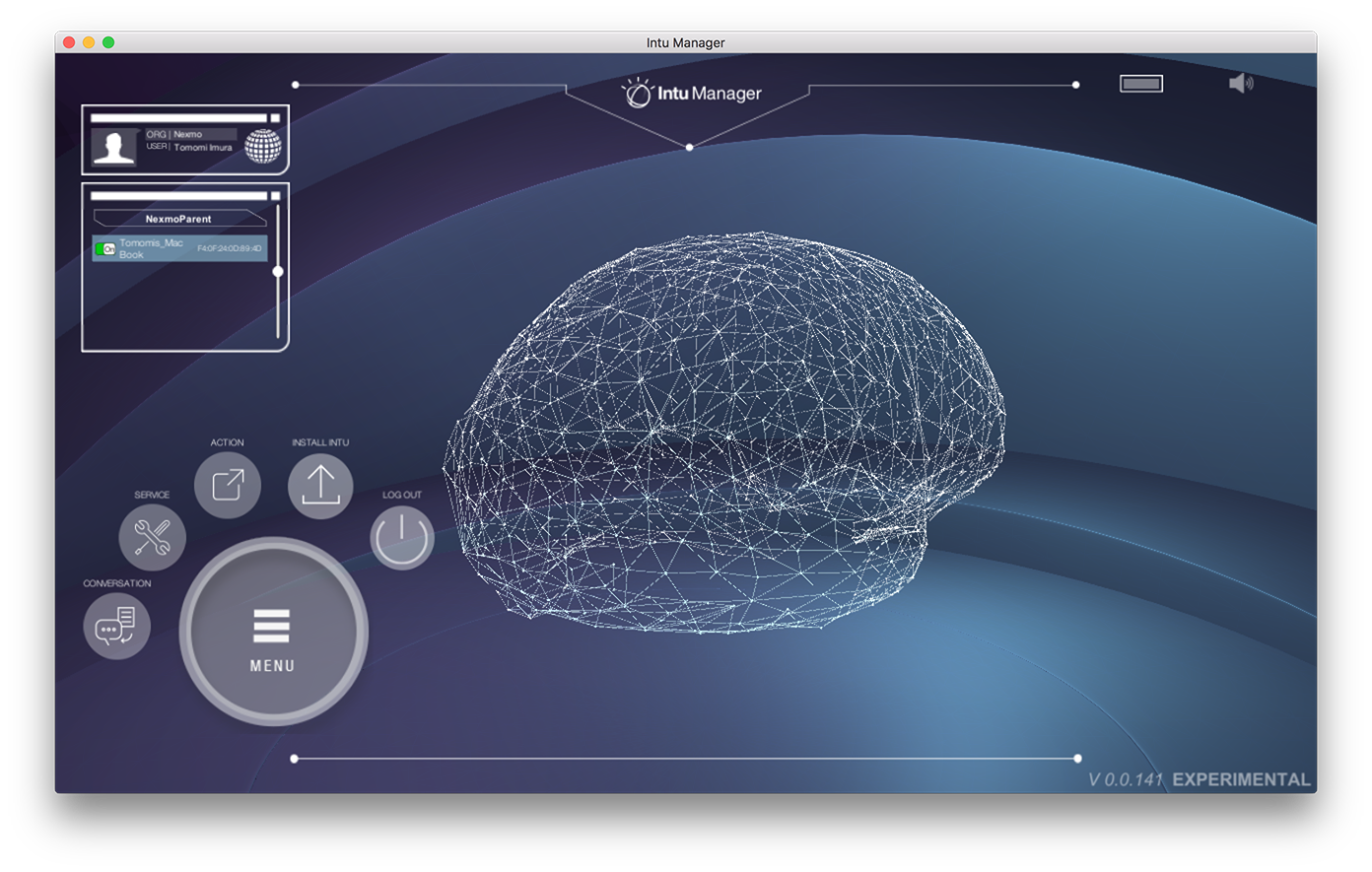
Intu se ha instalado correctamente y has conectado el Intu Manager a tu instancia en ejecución.
Para cerrar la sesión, puede hacer clic en el botón Cerrar sesión del menú. Esto cerrará la aplicación. También es necesario cerrar la sesión desde el terminal para matar el proceso.
Ahora vas a necesitar una Account Nexmo. Regístrate si no tienes una.
Después de registrarse e iniciar sesión, vaya a Panel de control y luego a Configuración > Configuración de la API y obtenga la clave y el secreto de la API. Los necesitarás más adelante.
Para añadir crédito a su Account y eliminar las restricciones de la cuenta Nexmo para que el servicio de Telefonía pueda proporcionar automáticamente un número de teléfono de EE.UU. para su dispositivo, debe activar su cuenta con un código de cupón especial.
Correo electrónico devrel@nexmo.com para solicitar un cupón Nexmo para Intu. Asegúrese de incluir su Nexmo API Key en el correo electrónico para que Nexmo pueda verificar su registro.
Cuando reciba un cupón nuestro, active el código del cupón en su Panel de control haciendo clic en el menú desplegable de la parte superior derecha y seleccionando Cupones. Introduzca su cupón y envíelo.
Volver a Portal Intu en rg-gateway.mybluemix.net y vaya a Gestionar > Serviciosy seleccione su organización y un grupo:
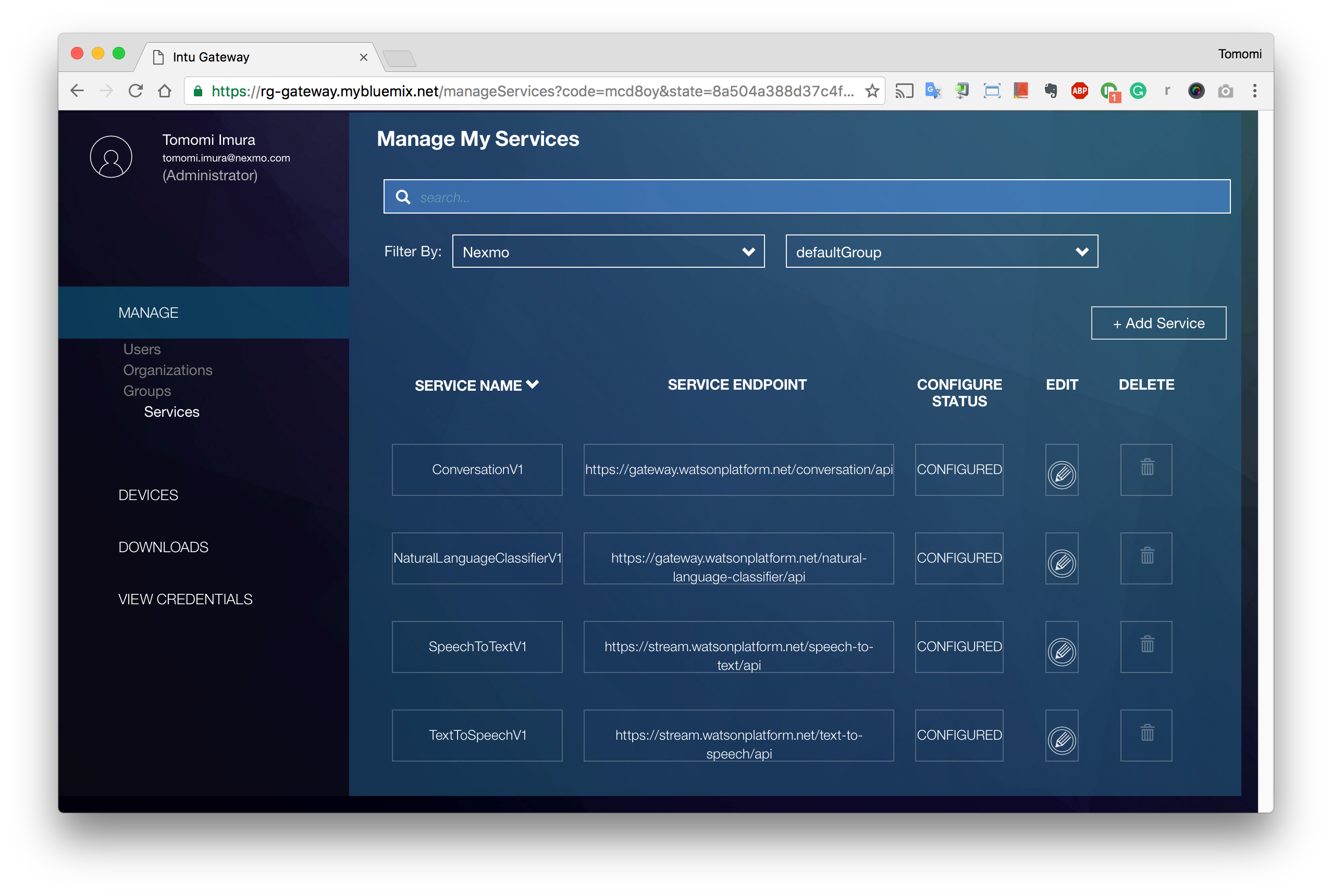
Haga clic en + Añadir servicio. Verá el cuadro de diálogo modal. Rellene cada campo con estos valores:
Nombre del servicio: especificar TelefoníaV1
ID de usuario: introduzca su clave API
Contraseña: introduzca su secreto de API
Punto final del servicio: especificar: ws://nexmo-watson.mybluemix.net/ws-embodiment
A continuación, Guarda.
Asegúrese de que TelephonyV1 se ha añadido como servicio y reinicie la aplicación Intu Manager para habilitarlo.
Localice el directorio de planes donde modificará su plan. La ruta debería ser:
Para usuarios de Mac: /Applications/IBM/Self/latest/etc/shared/plans
Para usuarios de Windows: C:\Users\username\AppData\LocalLow\IBM\Self\latest\etc\shared\latest\plans
Abra el archivo default.json y navegue por el JSON para familiarizarse con él. Observará que hay una serie de condiciones previas (la clave es m_PreConditions) que deben cumplirse para que el plan se ejecute.
Ahora, vamos a editar el JSON para introducir manualmente tu número de teléfono móvil para que Watson pueda llamarte. Encuentra donde dice outgoing_call para cambiar el valor del parámetro m_ToNumber:
"m_Object": {
"Type_": "TelephonyIntent",
"m_TelephonyAction": "PROCESSING",
"m_ToNumber": "151055591234" // your number
},Asegúrese de que el número empieza por el prefijo del país. Si estás en EE.UU., debe ser el 1.
Ahora, reinicia Intu y conéctate a NexmoParent (o a tu nombre de grupo personalizado). Este icono de estado debería volverse verde y se abrirá una nueva ventana de terminal en segundo plano mientras Intu comienza a ejecutarse.
Pregunte: "¿Puede llamar a mi número?".
Tu teléfono debería sonar (si lo has configurado todo correctamente). Contesta al teléfono y mantén una conversación. Por ejemplo, di "Cuéntame un chiste". ¡Watson te contará un chiste! Puedes continuar la conversación con Watson a través del teléfono.
Existen instancias operativas que puedes crear y configurar en Bluemix para utilizar Intu, como Conversación, Clasificador de lenguaje natural, Voz a texto y Texto a voz.
Para obtener más información sobre la personalización de Intu, así como para probarlo en otros dispositivos como Raspberry Pi, visita la documentación adicional sobre Watson Intu en GitHub¡!