Compartir:
)
Yukari es ingeniera de soporte sénior en Vonage y se unió al equipo de ingeniería de soporte de Video API hace cinco años. Su experiencia en ingeniería de servidores y aplicaciones la ayuda a unir la profundidad técnica con el éxito del cliente.
Explora las capacidades de Video API de Vonage con Vonage Video API Playground
Tiempo de lectura: 1 minuto
Vonage Video API Playground es una demostración de una aplicación web donde puedes explorar las capacidades básicas de la API de Video de Vonage. Puedes publicar una transmisión y suscribirte a ella usando la clave API de tu propio proyecto. Se basa en el SDK OpenTok.js y puedes elegir la versión del SDK hasta la penúltima.
Para acceder al Parque Infantilnecesitarás una cuenta de Video API de Vonage.
No necesitas escribir ningún código. Playground requiere que inicie sesión en su cuenta de Video API si aún no lo ha hecho.
Qué puedes hacer con Playground:
Publicar un flujo
Suscribirse a un flujo
API de señalización
Archivo
Radiodifusión
Marcar SIP
Voy a mostrarte cómo publicar un stream y suscribirte a él usando Playground.
En un navegador de escritorio, vaya a Zona de juegos.
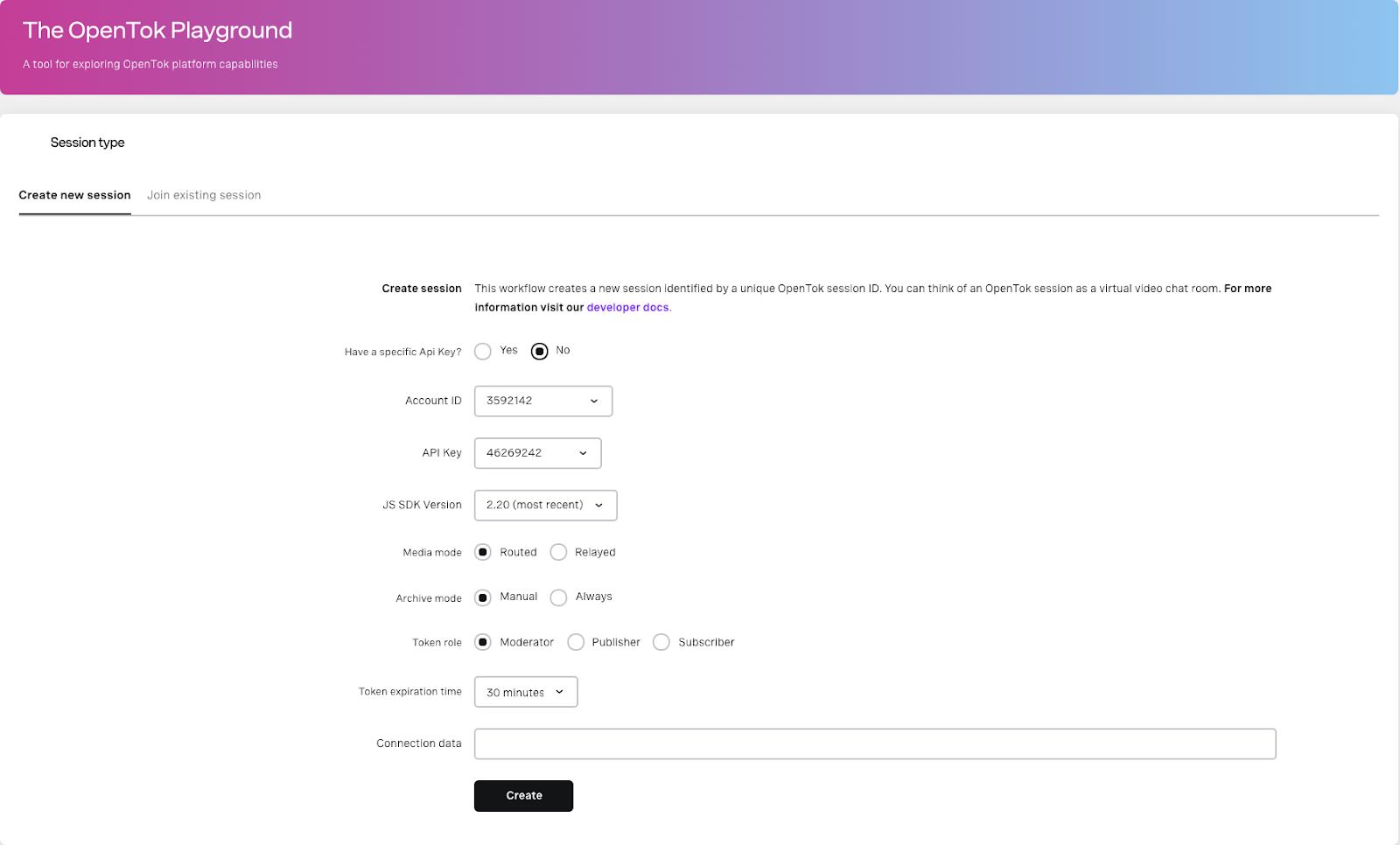
Haga clic en Crear para crear una sesión.
Opcional: Cambiar el ID de Account o la clave API del proyecto, la versión JS SDK, el modo Media, el rol del Token o el tiempo de expiración.
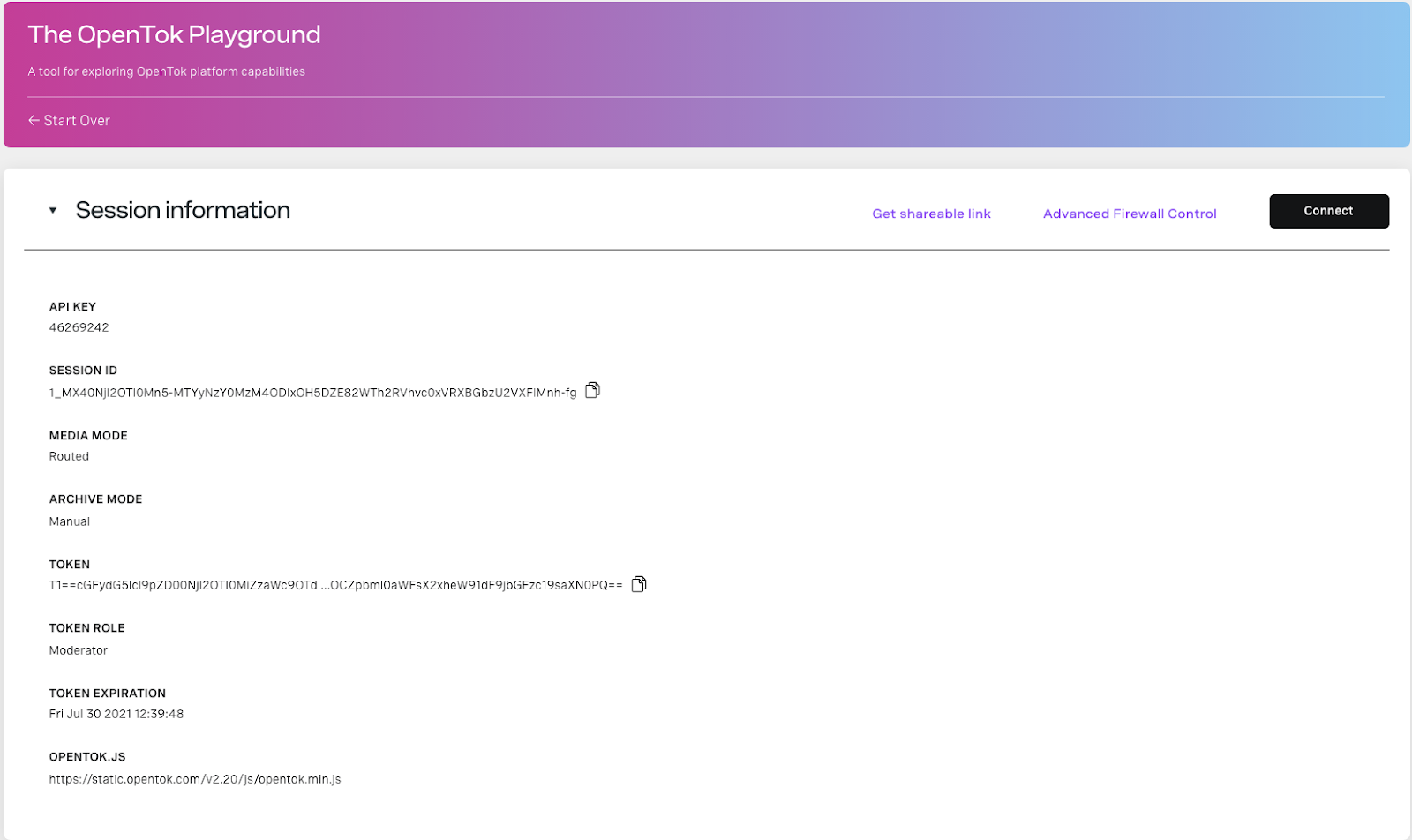
Haga clic en Conectar para conectarse a una sesión.
Opcional: Puede configurar su propio servidor TURN o IP Proxy desde la pantalla Control Avanzado de Firewall avanzado.
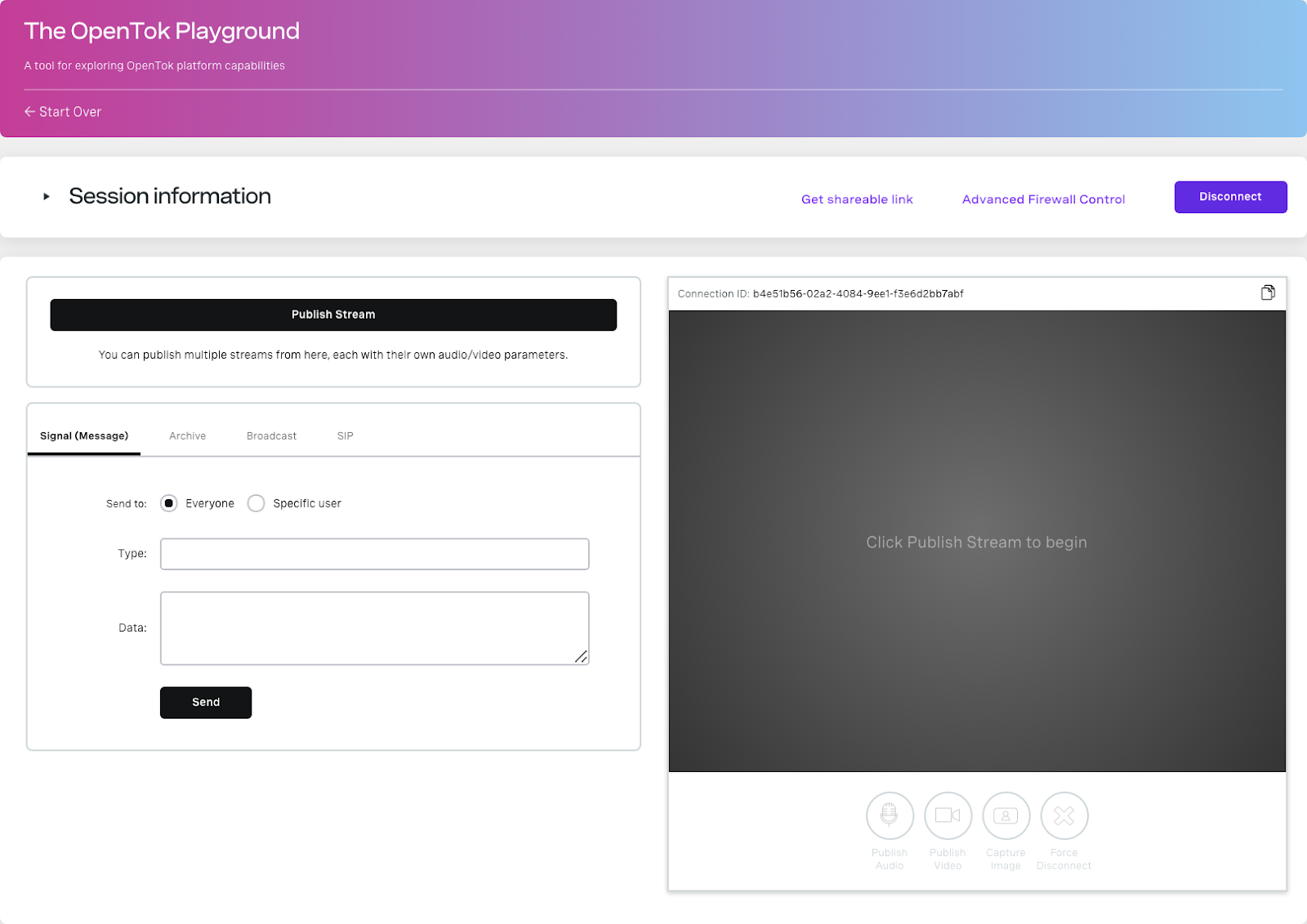
Haga clic en Publicar flujo.
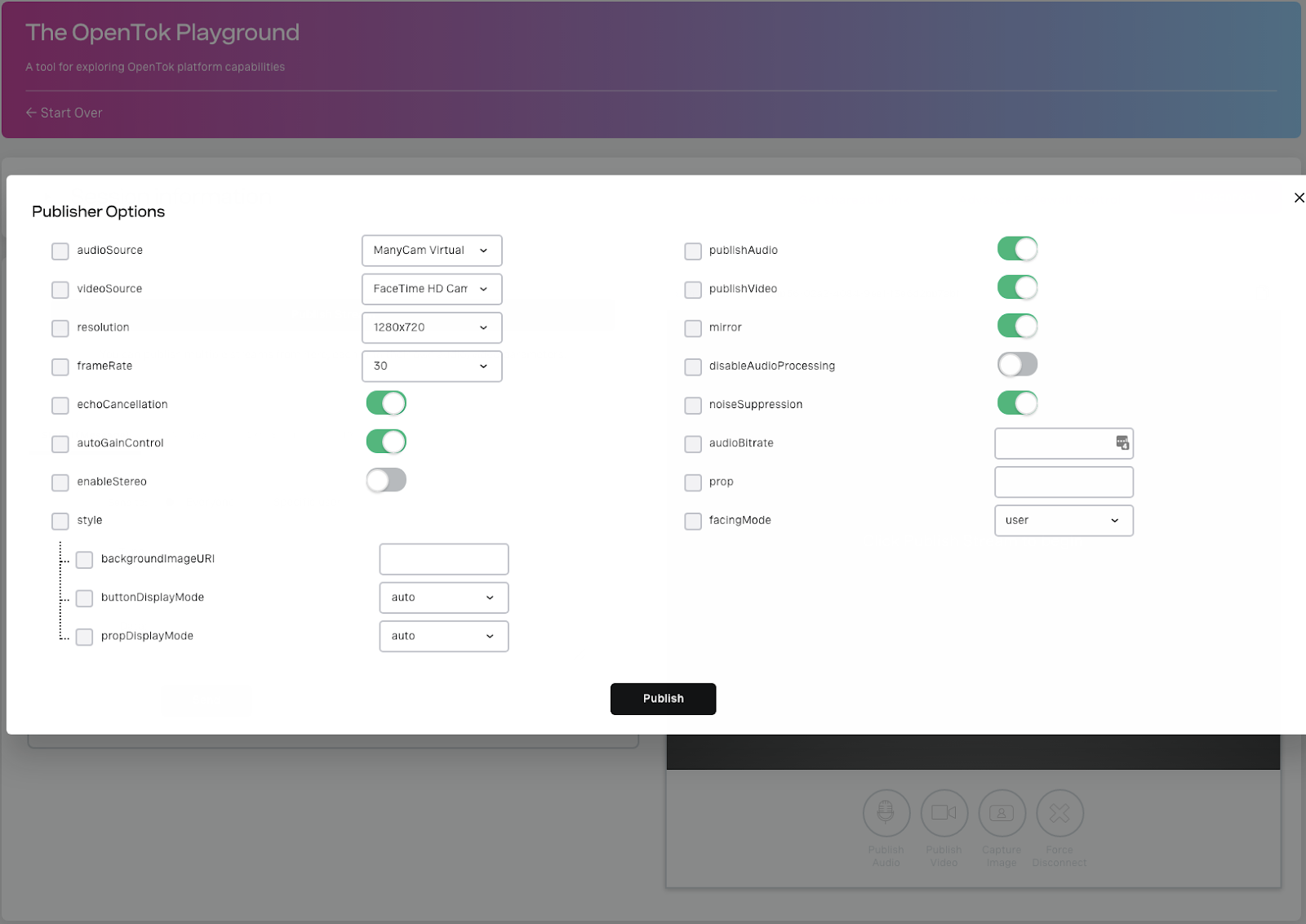
Haga clic en Publicar.
Opcional: Cambie la opción del editor. Elija videoSource como 'pantalla' para compartir la pantalla.
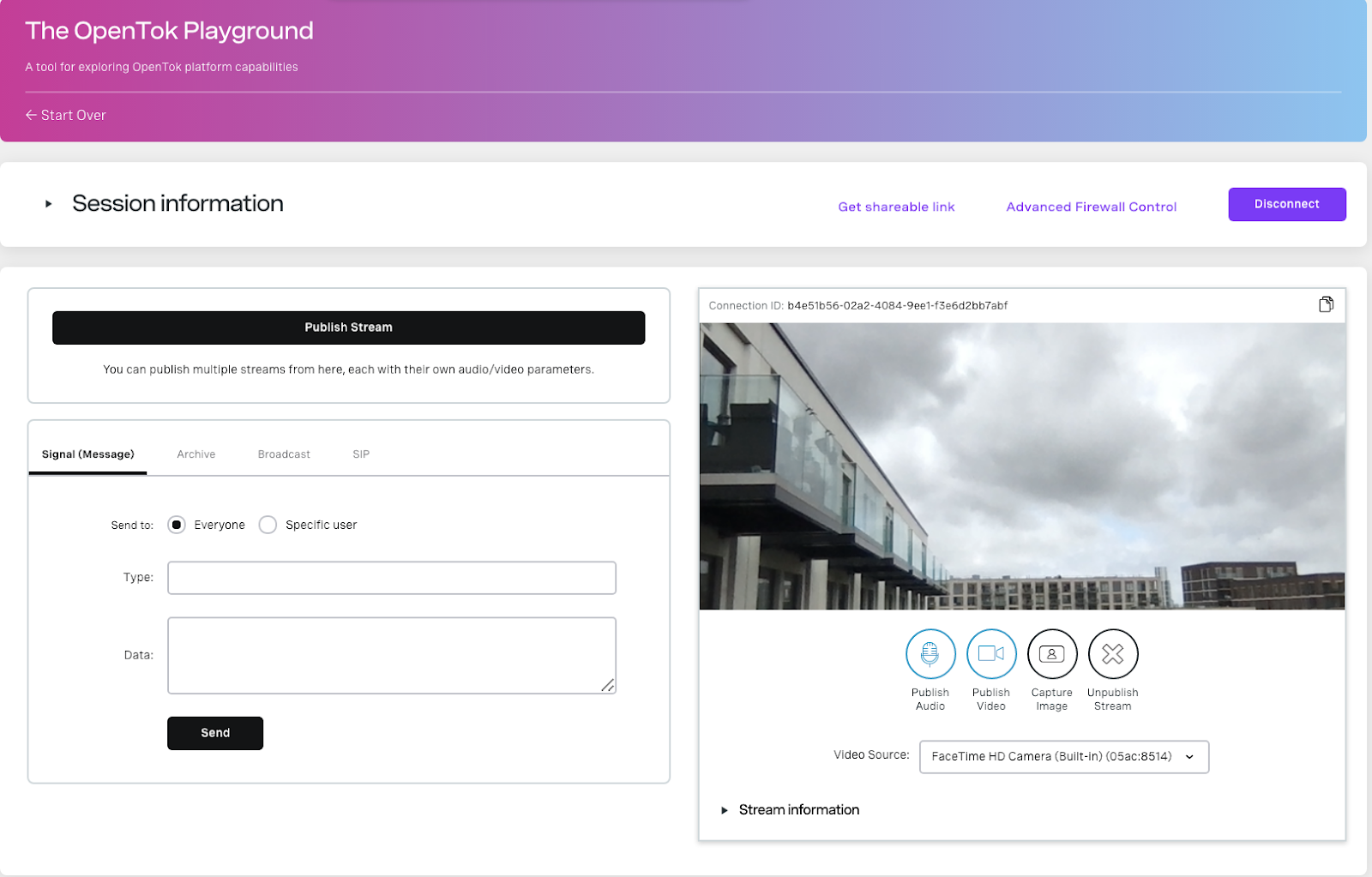
Ahora está publicando un flujo en la sesión. Aquí también puede utilizar Señalización, Archivo, Difusión y SIP.
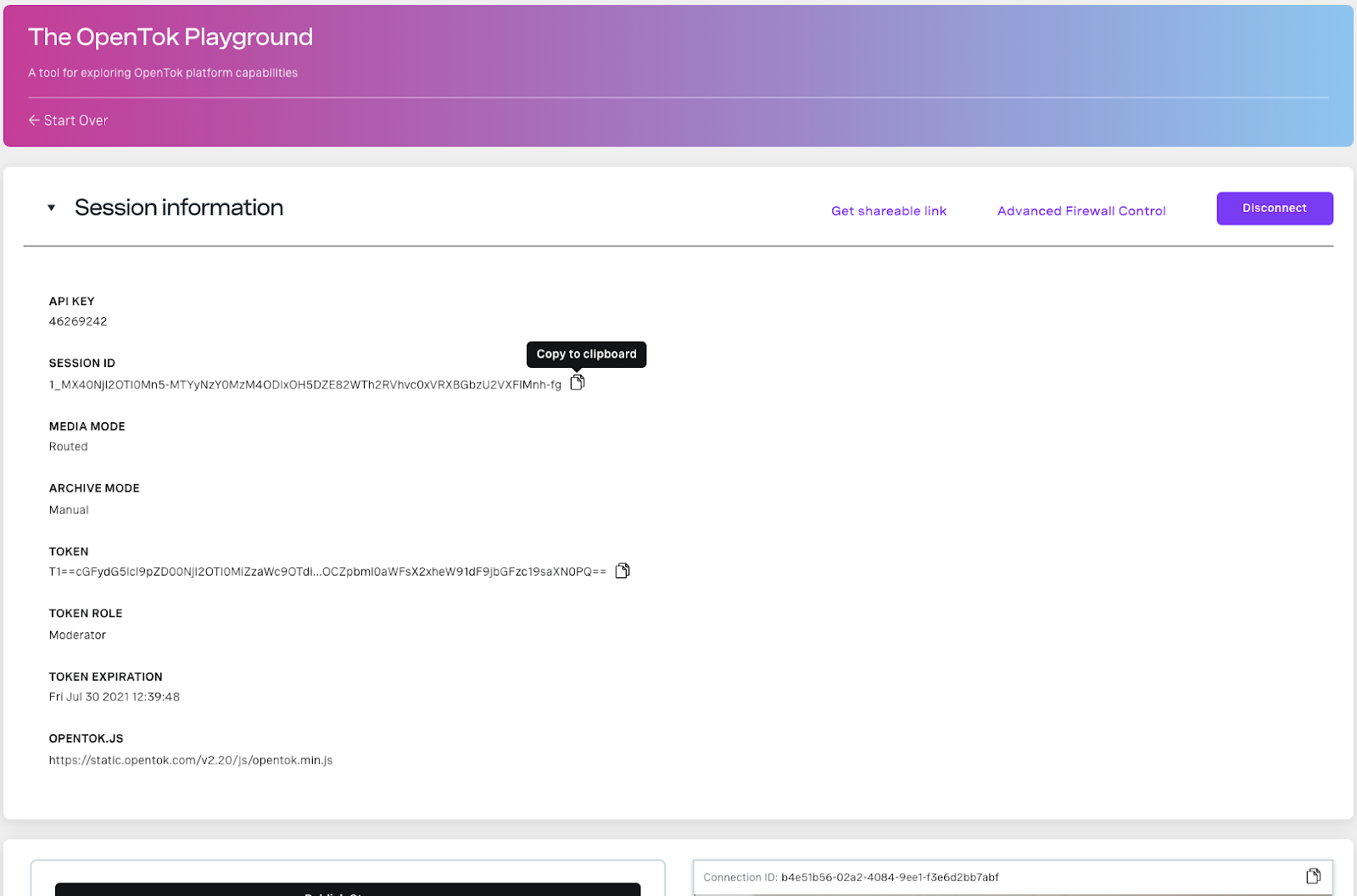
A continuación, vamos a unirnos a la sesión desde otro dispositivo. Haz clic en Información de la sesión y copia el ID de la sesión.
Desde otro dispositivo, vaya a https://tokbox.com/developer/tools/playground/
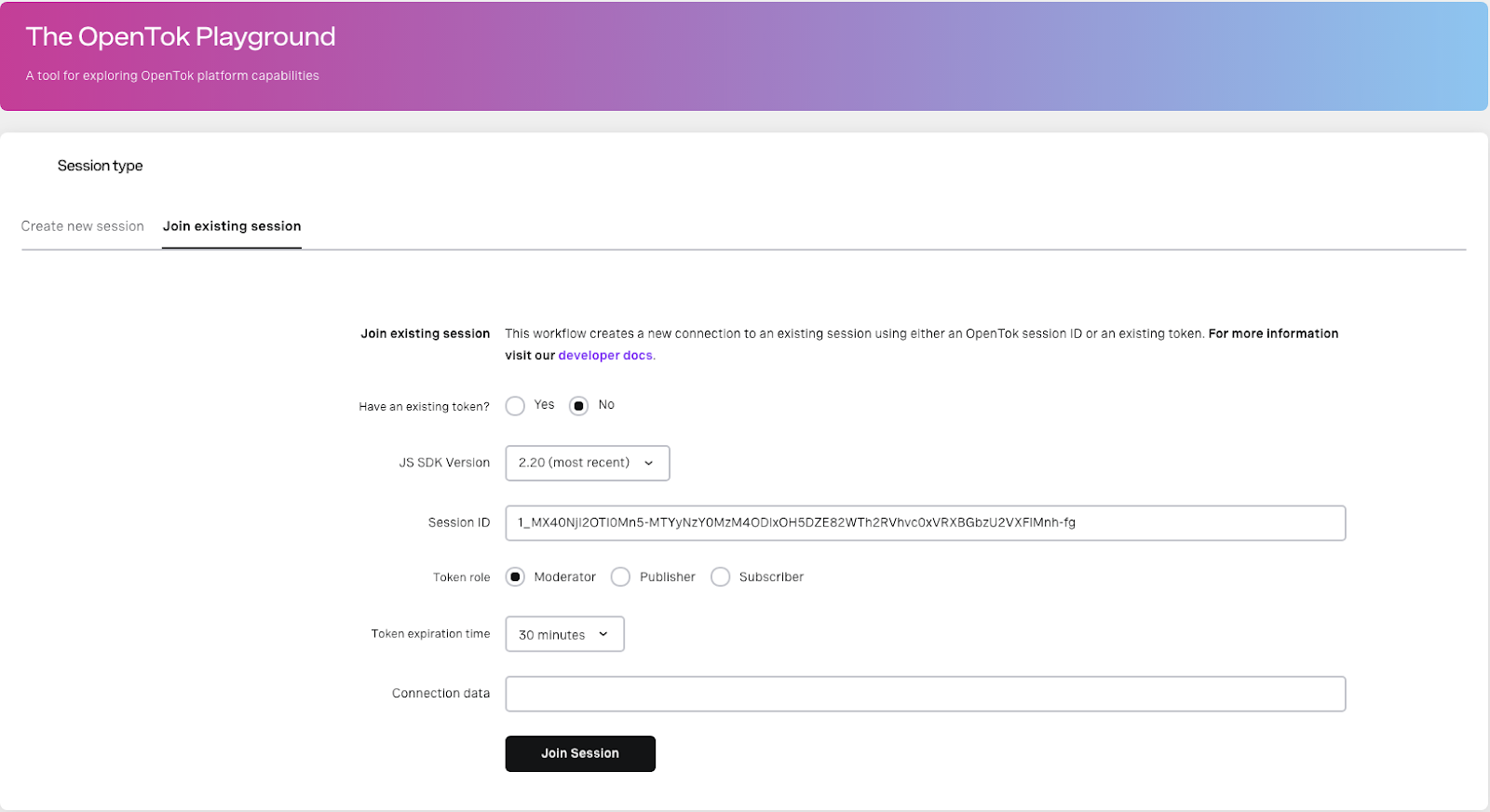
Haga clic en Unirse a una sesión existente y pegue el ID de la sesión. Haga clic en Unir sesión.
Publicar un flujo desde Publicar flujo. Ahora está publicando y suscribiéndose de forma interactiva.
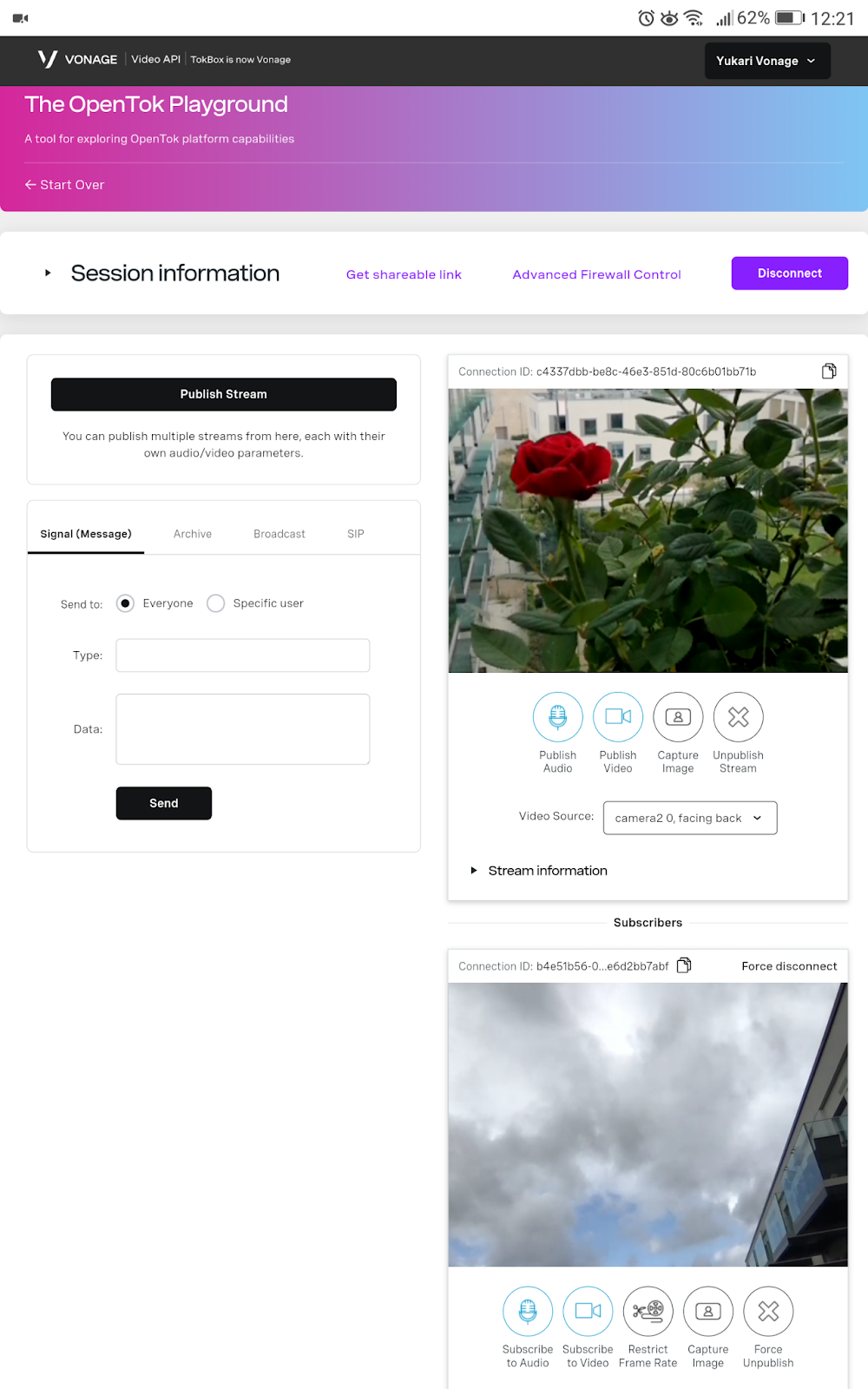
Una vez finalizada la sesión, haga clic en Desconectar para desconectarse de la sesión.
Compartir:
Yukari es ingeniera de soporte sénior en Vonage y se unió al equipo de ingeniería de soporte de Video API hace cinco años. Su experiencia en ingeniería de servidores y aplicaciones la ayuda a unir la profundidad técnica con el éxito del cliente.