
Compartir:
)
Diana es desarrolladora de Vonage. Le gusta comer ostras frescas.
Personaliza tu terminal macOS con Starship
Tiempo de lectura: 13 minutos
Como soy una persona a la que le atraen fácilmente las cosas bonitas y estéticas, personalizar mi terminal de macOS para crear un entorno con el que me sienta identificada me ha ayudado a mejorar mi productividad y a simplificar tareas complejas. En esta entrada del blog, te mostraré cómo crear tu propio estilo utilizando Starship.
¿Estás listo para personalizar tu terminal? ¡Manos a la obra!
Starship es un indicador de código abierto y personalizable para entornos de shell utilizados en interfaces de línea de comandos (CLI). Permite a los usuarios modificar fácilmente su apariencia y el tipo de información que muestra, como el estado de Git o las versiones de los lenguajes de programación, mediante la edición de un sencillo archivo de configuración. Está diseñado para ser rápido y ligero, por lo que tu trabajo no se verá ralentizado en el terminal. Una ventaja clave de Starship es que funciona con varios shells como Bash, Zshy Fish, lo que garantiza una experiencia de terminal coherente y eficiente. Esto significa que puedes utilizarlo en diferentes entornos sin necesidad de adaptarte a una nueva configuración cada vez.
Aunque Starship está disponible para Android, BSD, Linux, macOS y Windows, en esta entrada del blog nos centraremos en las instrucciones de configuración para macOS.
Solo para aclarar: un «terminal» con «t» minúscula se refiere a un emulador de terminal general, o a una aplicación de terminal, que es un programa informático que emula un terminal de vídeo dentro de otra arquitectura de pantalla. «Terminal» con «T» mayúscula se refiere al emulador de terminal incluido en el sistema operativo macOS de Apple.
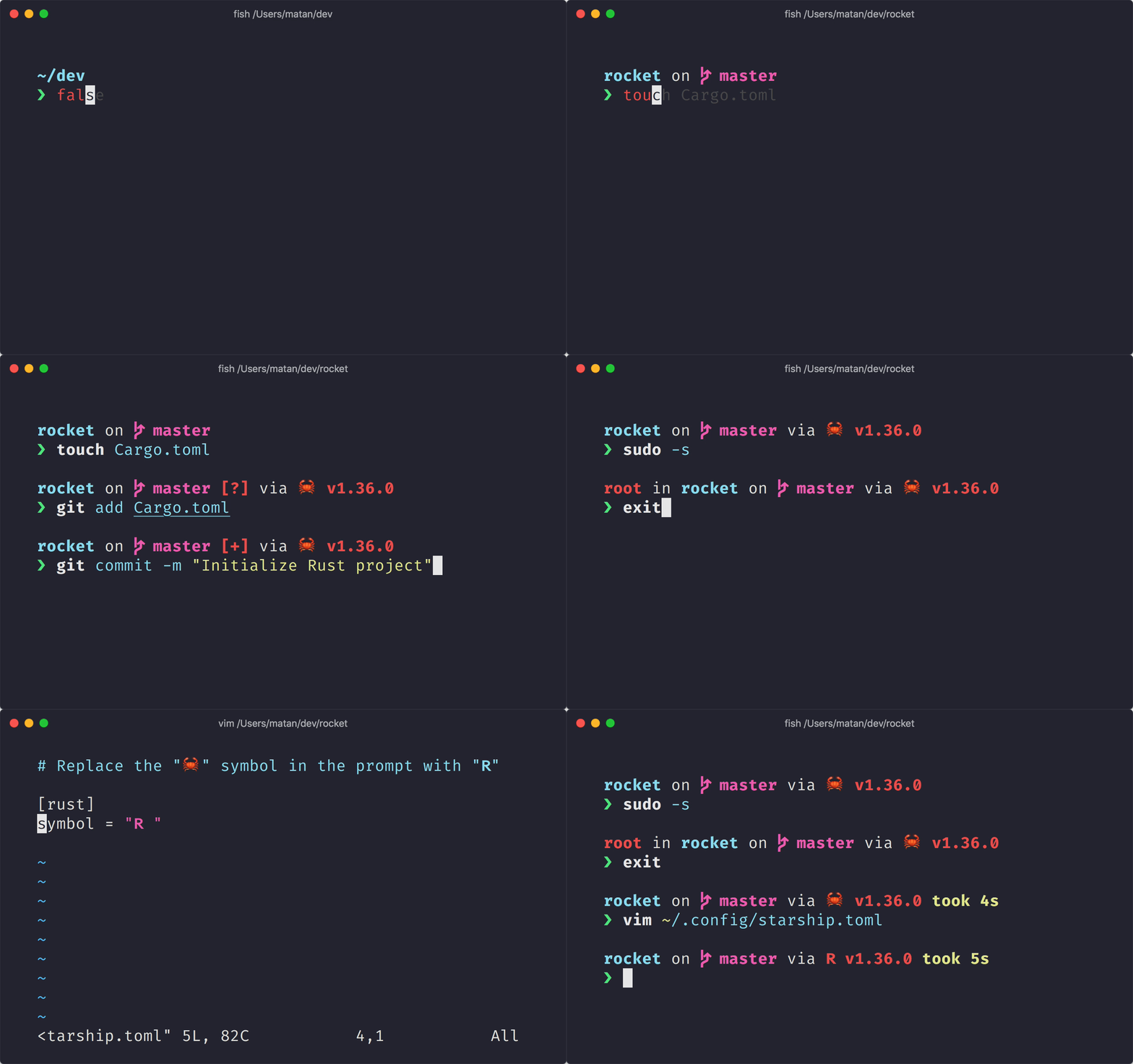 Demo of Customized Terminal
Abre una nueva ventana de Terminal y ejecuta el siguiente comando:
Por otra parte, si tienes Brew , puedes hacer lo siguiente:
Ahora elige y configura tu shell. Starship admite una lista de diferentes shells, pero para esta entrada del blog utilizaremos Zsh.
Para editar tu archivo de configuración de Zsh, ejecuta:
Esto abrirá tu .zshrc archivo de configuración en un editor de texto nano. Una vez que el archivo esté abierto en nano, añade lo siguiente al final del mismo:
Guarda el archivo con el comando nano Ctrl+O y, cuando se te solicite, pulsa Return . Ahora que el archivo está guardado, utiliza Ctrl+X para salir del editor. Los cambios se aplicarán a la configuración de inmediato.
Echa un vistazo a la página web de nano para ver una lista de atajos de nano.
Puedes elegir la fuente que prefieras en la página web de Nerd Fonts. Para esta entrada del blog, decidí descargar FiraCode Nerd Font porque es legible y compatible con una amplia gama de herramientas y entornos de desarrollo.
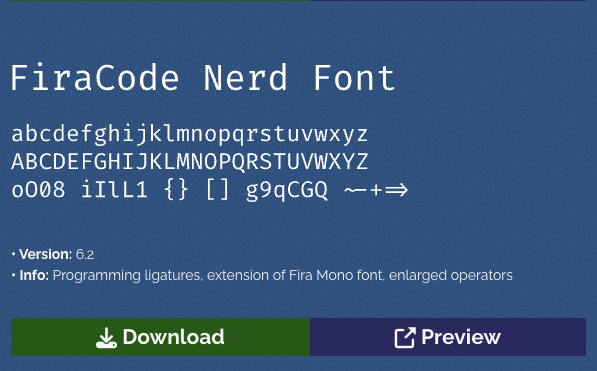 Font BookUna vez que hayas elegido y descargado la fuente, extrae su contenido del archivo zip. Abre esa nueva carpeta para ver los archivos de la fuente que contiene.
Selecciona todos los archivos de fuentes (tendrán un .ttf o .otf ) que quieras instalar. Haz clic con el botón derecho del ratón sobre los archivos de fuentes seleccionados y elige Abrir o Abrir con y selecciona Font Book (el gestor de fuentes predeterminado de macOS) para abrirlas.
Se abrirá «Font Book» y mostrará los archivos de fuentes seleccionados de la siguiente manera:
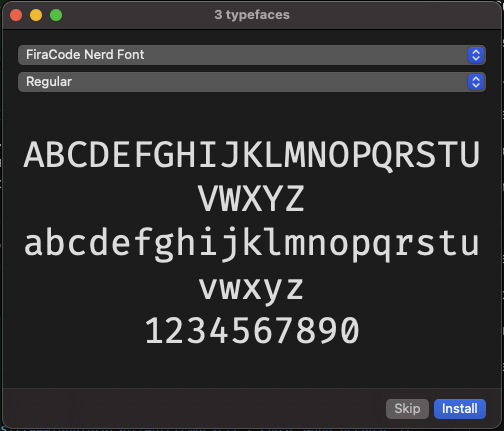 Font BookHaz clic Instalar para cada variante de fuente que desees tener disponible (normal, negrita, cursiva, etc.). También puedes arrastrar y soltar los archivos de fuente en la ventana de Libro de fuentes para instalarlos. Una vez hecho esto, deberías ver tu nueva fuente en el Libro de fuentes, en Mis fuentes.
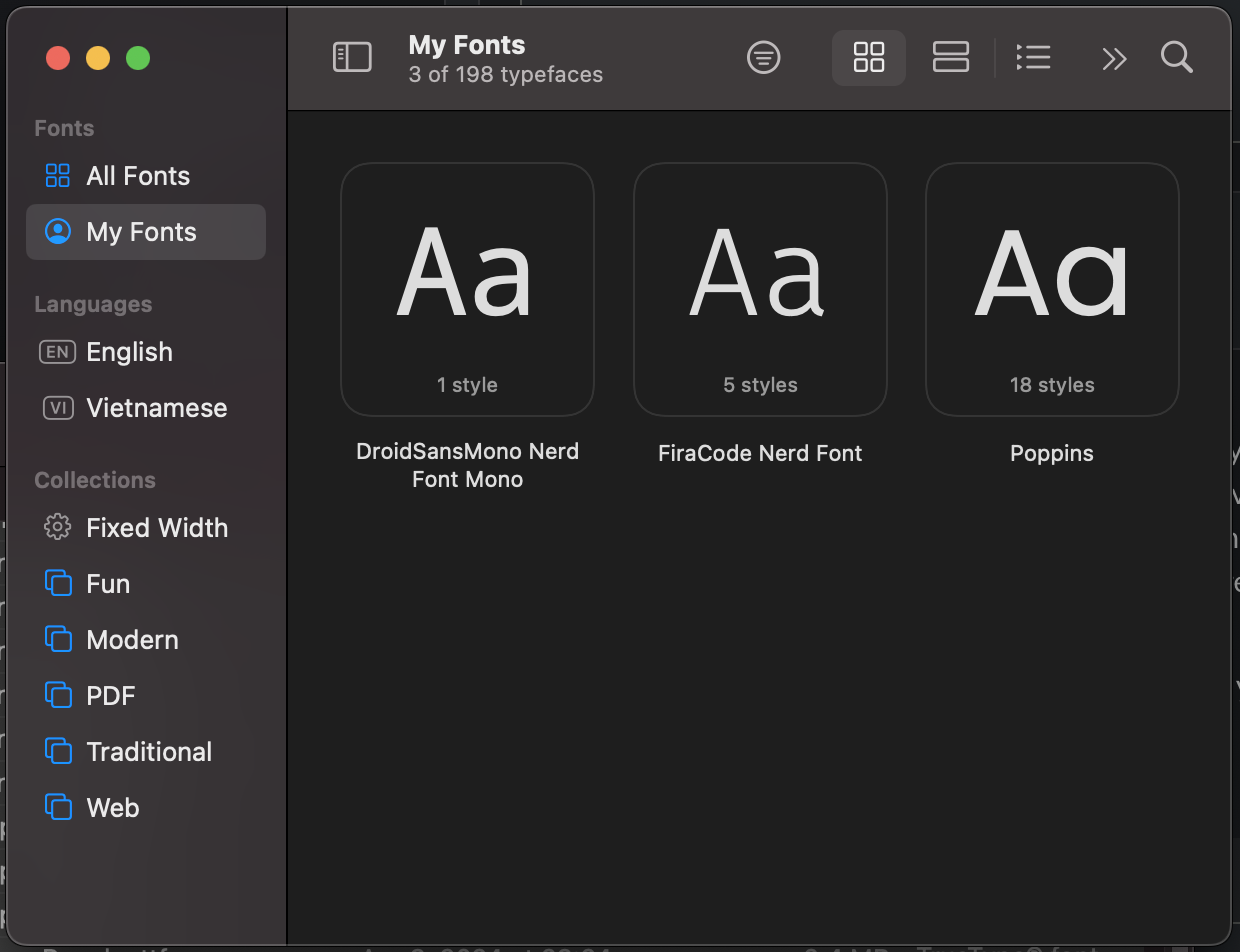 Terminal ProfilesUna vez instaladas las fuentes, puedes comprobar si se han instalado correctamente verificando si puedes utilizarlas en los perfiles de Terminal. Para ello, abre Terminal. En la parte superior izquierda de la pantalla, haz clic en Terminal y, a continuación, Configuración. Con la ventana de Ajustes abierta, selecciona Perfiles . Si ves la FiraCode Nerd Font en el menú desplegable de selección de fuentes, significa que las fuentes se han instalado correctamente.
Selecciona las fuentes en tu perfil y la ventana del terminal se actualizará en consecuencia.
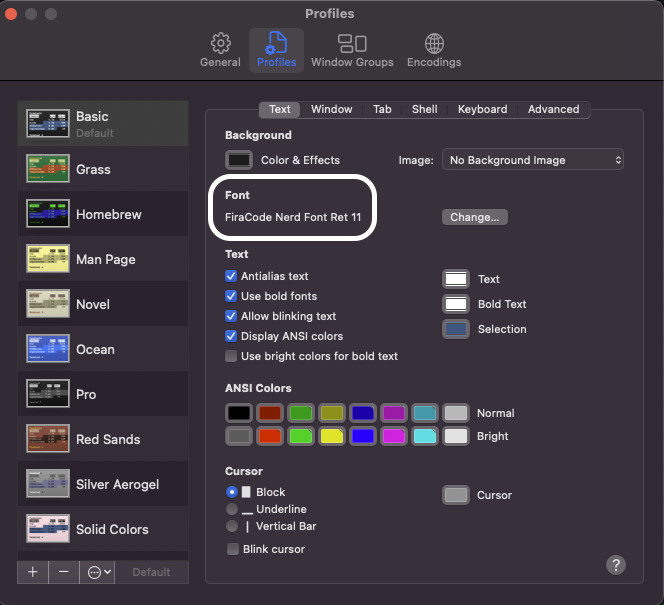 Terminal Profiles
Escribe el siguiente comando en tu terminal para crear y editar el starship.toml archivo:
Con este archivo, puedes personalizar Starship a tu gusto.
Aquí es donde puedes cambiar la terminal. Puedes modificar todos los aspectos de tu indicador de comando con el starship.toml archivo.
Me inspiró la terminal de therubberduckiee, así que utilicé su archivo de entorno de desarrollo como plantilla. Copia y pega el contenido de este archivo en tu starship.toml archivo y cambia los códigos HEX por los que quieras. Yo sustituí sus colores por los códigos HEX de los colores corporativos de Vonage:
| Color | HEX Code |
|---|---|
| Purple | 871FFF |
| Magenta | D62190 |
| Cyan | 80C7F5 |
| Peach | FFA68C |
| Orange | FA7554 |
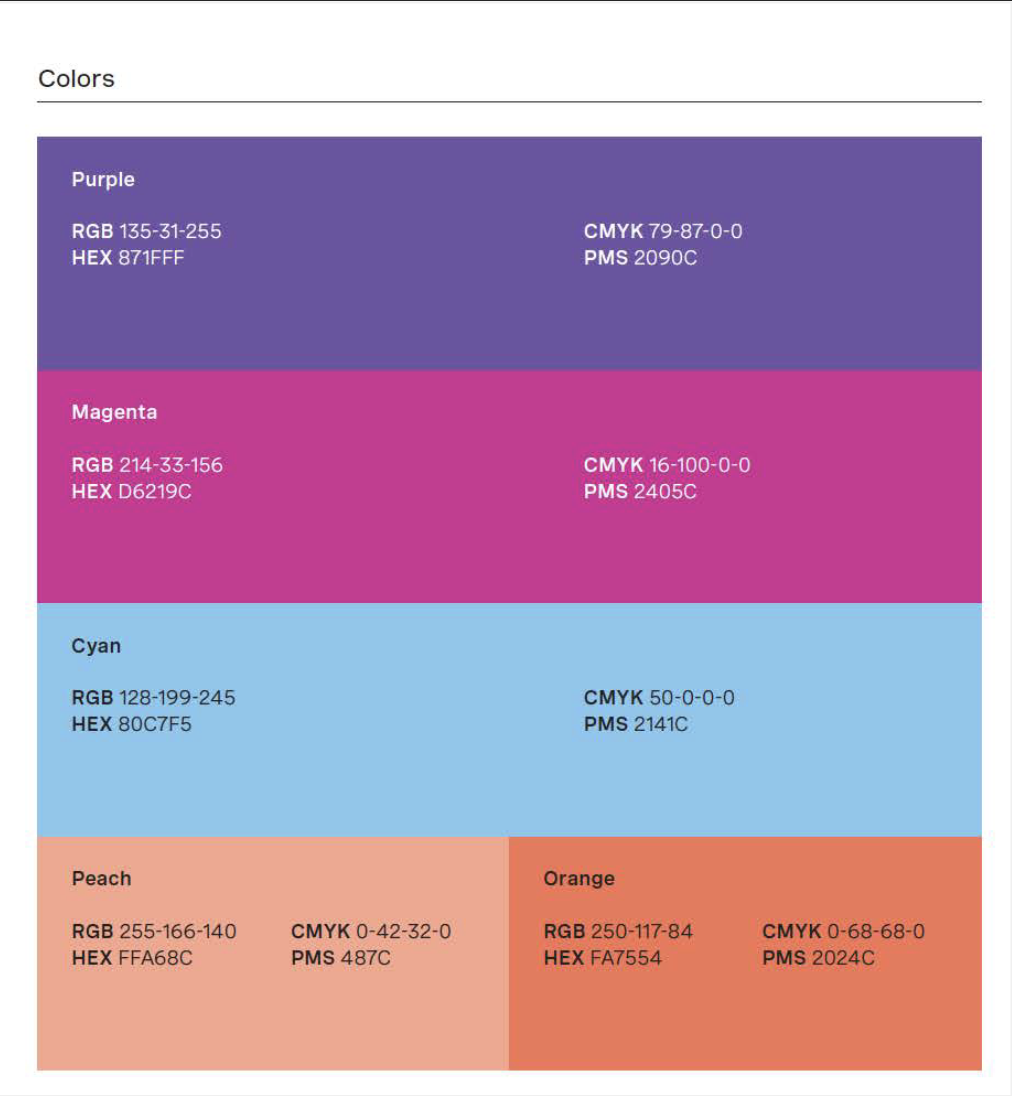 Vonage ColorsSi necesitas encontrar los códigos HEX de los colores que quieres usar, una herramienta como Color Hex puede ayudarte.
Una vez que hayas actualizado el archivo de configuración de Starship a tu gusto, guarda los cambios y ¡tu terminal debería estar lista para funcionar!
¡Ahora veamos esos magníficos cambios! He utilizado Visual Studio Code y he abierto allí mi terminal. Para ver mi personalización de Starship en acción, he decidido probarla con el CLI de Vonage. A continuación te explico cómo instalarla:
Y este fue el resultado que obtuve:
 InstallEste es el resultado que he obtenido tras ejecutar
 vonage --version para comprobar qué versión tenía instalada:
 VersionA continuación, quería configurar los ajustes para utilizar Vonage. Obtuve mi clave API y mi secreto API en el panel de control para desarrolladores de Vonage y luego los configuré con el siguiente comando:
 vonage config:set --apiKey=XXXXXX --apiSecret=XXXXXX
 ConfigPara probar mis aplicaciones de Vonage, utilicé:
 vonage apps
 Apps¡Personalizar mi terminal me facilitó mucho las cosas!
Para obtener más información sobre cómo crear y gestionar tu aplicación de Vonage, consulta la documentación de la CLI de Vonage o el blog de Michael Crump «Mejor juntos: GitHub y la CLI de Vonage».
Este blog nos enseñó a personalizar nuestro terminal macOS usando Starship y lo probamos con la CLI de Vonage. Como desarrolladores, nuestro entorno es clave para nuestra productividad, así que ¿por qué no hacerlo tan único como el código que escribimos? Si necesitas ayuda para crear un terminal bonito, deja un mensaje en nuestro canal Slack de la comunidad. Si terminas siguiendo este tutorial, no dudes en compartir tu terminal en X, antes conocido como Twitter, y etiquétame. Me encantaría ver tu nuevo entorno.
Introducción a Vonage CLI: Descubre cómo instalar y configurar la CLI de Vonage.
Guía para principiantes sobre cómo contribuir al código abierto: Una guía para principiantes sobre cómo contribuir a proyectos de código abierto, con pasos prácticos y experiencias personales para ayudar a los recién llegados a dar sus primeros pasos.
10 indicaciones útiles de ChatGPT para desarrolladores: Descubre una selección de indicaciones de ChatGPT diseñadas para ayudar a los desarrolladores de software en sus tareas diarias.
¿Tienes alguna pregunta o algo que compartir? Únete a la conversación en Slack de la comunidad de Vonagey mantente actualizado con el Boletín para desarrolladoressíguenos en X (antes Twitter)suscríbete a nuestro canal de YouTube para ver tutoriales en video, y sigue la página de página para desarrolladores de Vonage en LinkedInun espacio para que los desarrolladores aprendan y se conecten con la comunidad. Mantente conectado, comparte tu progreso y entérate de las últimas noticias, consejos y eventos para desarrolladores.