Compartir:
)
Kitt es un ingeniero de soluciones técnicas en Vonage. Le gusta desarrollar integraciones de NodeJS en diversos servicios de plataformas en la nube. En su tiempo libre, disfruta conduciendo su UTV por las montañas Organ y practicando kayak por todo Estados Unidos.
Cree una actividad personalizada de mensajes de Vonage con Salesforce Marketing Cloud
Tiempo de lectura: 7 minutos
Hoy, presentaré una plantilla de inicio para crear una actividad de la API de Messages API de Vonage en Salesforce Marketing Cloud Journey Builder usando Heroku. La actividad personalizada te permite enviar mensajes de campañas de marketing usando la API Messages API de Vonage y los contactos de Salesforce Marketing Cloud (grupo de atributos en el generador de contactos).
En esta publicación, te guiaré paso a paso a través de la creación de la actividad. También he preparado un breve video para mostrarte cómo integrar las API de comunicación de Vonage en Salesforce Marketing Cloud para crear un recorrido contextual del cliente con diferentes canales.
Node.js, NPM, Account Heroku, Heroku CLI instalado
Una Account de Vonage - puedes registrarte para obtener una cuenta gratuita de Vonage.
A cuenta de Salesforce con Salesforce Marketing Cloud.
Utilizaremos una cuenta cuenta Heroku para las instrucciones a continuación, o puede elegir un servidor web de cara al público.
Las siguientes instrucciones son para Heroku.
Cuenta de WhatsApp Business o Cartero para crear una plantilla de WhatsApp.
Inicie sesión o regístrese para obtener una Heroku Account. A continuación, cree una nueva aplicación.
Haz clic en Nuevo y selecciona Crear nueva app. Guarda el nombre de la app de Heroku para utilizarlo más adelante. A continuación, haz clic en Crear app.
Para actualizar los cambios en nuestro repositorio de bifurcación, vamos a configurar la tubería CICD aquí. Usted verá el beneficio más adelante. También puede omitir los siguientes pasos si lo prefiere.
Seleccione GitHub como método de despliegue. Busque su repositorio y haga clic en Conectar.
Habilitar Despliegue Automático. En este momento, no vamos a desplegar la rama debido a algunas configuraciones a nuestro repositorio bifurcado.
Si haces clic en Abrir app, verás la Heroku App que acabamos de crear. Guarda la URL de Heroku App para usarla más tarde.
Crea una nueva aplicación de Vonage haciendo clic en Crear una nueva aplicación.
Introduzca un Nombre de aplicación y haga clic en Generar clave pública y privada. Guarde la
private.keypara su uso posterior.Habilitar los Mensajes. Actualice el
HEROKU_APP_NAMEcon el nombre de su aplicación Heroku.Entra en los endpoints de Heroku y actualiza el archivo
HEROKU_APP_NAME.a.
https://HEROKU_APP_NAME.herokuapp.com/inboundb.
https://HEROKU_APP_NAME.herokuapp.com/statusDesplácese hacia abajo y haga clic en
Generate new applicationcuando haya terminado.Compra un número de Vonage y vincula el número a la aplicación de Vonage que acabas de crear.
Inicie sesión en Marketing Cloud y, en la parte superior derecha, haga clic en el icono de perfil y seleccione Configuración.
Una vez en Configuración, en el panel izquierdo, haga clic en Aplicaciones y luego seleccione Paquetes instalados.
Haga clic en Nuevo, introduzca un Nombre, por ejemplo, el nombre de su aplicación Heroku, y luego haga clic en Guardar.
Haga clic en Añadir componente, seleccione Actividad de Journey Builder y, a continuación, haga clic en Siguiente.
Dé un Nombre a la actividad, por ejemplo, el nombre de su App Heroku. Seleccione la categoría en la que aparecerá esta actividad dentro de Journey Builder; nosotros seleccionaremos Personalizada. Introduce la URL de tu app Heroku, por ejemplo,
https://HEROKU_APP_NAME.herokuapp.comy haga clic en Guardar.Copie el valor
Unique Keyvalor del panel Actividad de Journey Builder y guárdelo para utilizarlo más adelante.
Abra Salesforce Marketing Cloud, vaya a
Email Studio > Email > Subscribers > Data Extensiony haga clic en Crear para crear una nueva Extensión de datos.Seleccione Extensión de datos estándar
Seleccione Crear y, a continuación, Nuevo
Nombre, por ejemplo, el nombre de su aplicación Heroku.
Llave externa - dejar en blanco.
Activar ambos: Es enviable y Es comprobable
Haga clic en Siguiente y deje la configuración de la Política de Retención de Datos en Sí.
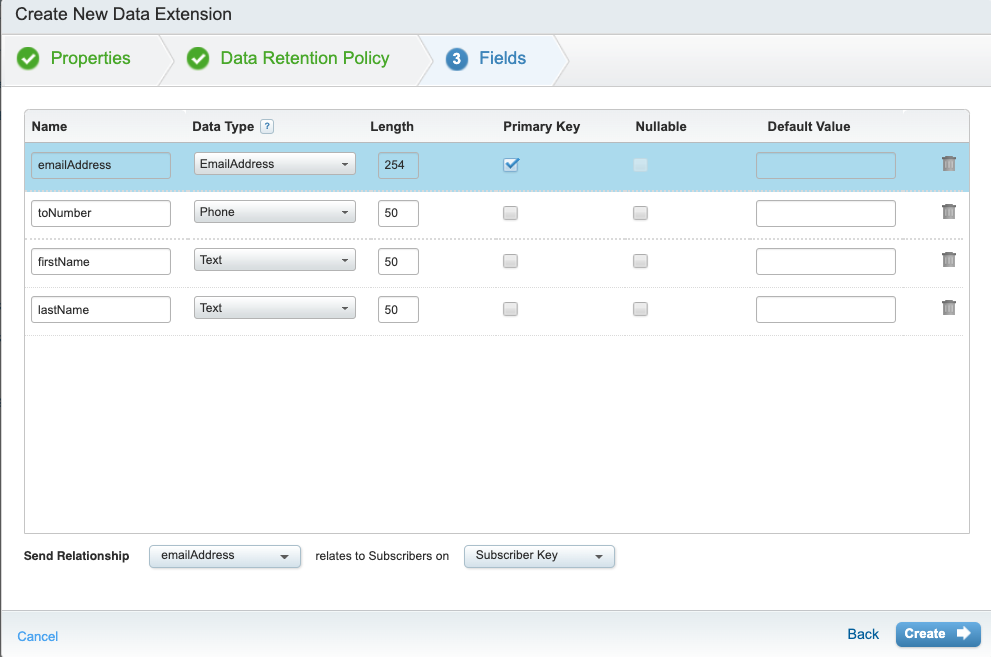
Introduzca los campos como se muestra en la siguiente imagen.
 da-field.png
Establecer emailAddress al tipo de datos EmailAddress y como el
Primary Key.Establecer toNumber como tipo de datos
Phone.Establecer relación de envío:
emailAddressse relaciona con los suscriptores enSubscriber Keyy haga clic en Crear cuando haya terminado.Actualice el
SAMPLE.csvcon lasTo number's. Si actualiza el correo electrónico, recuerde que el correo electrónico debe ser único.
En el momento de escribir este blog, establecer
toNumbercomo clave primaria no funcionaba. Yo estaba poniendo los dos números como elPhoneque no funcionaba.
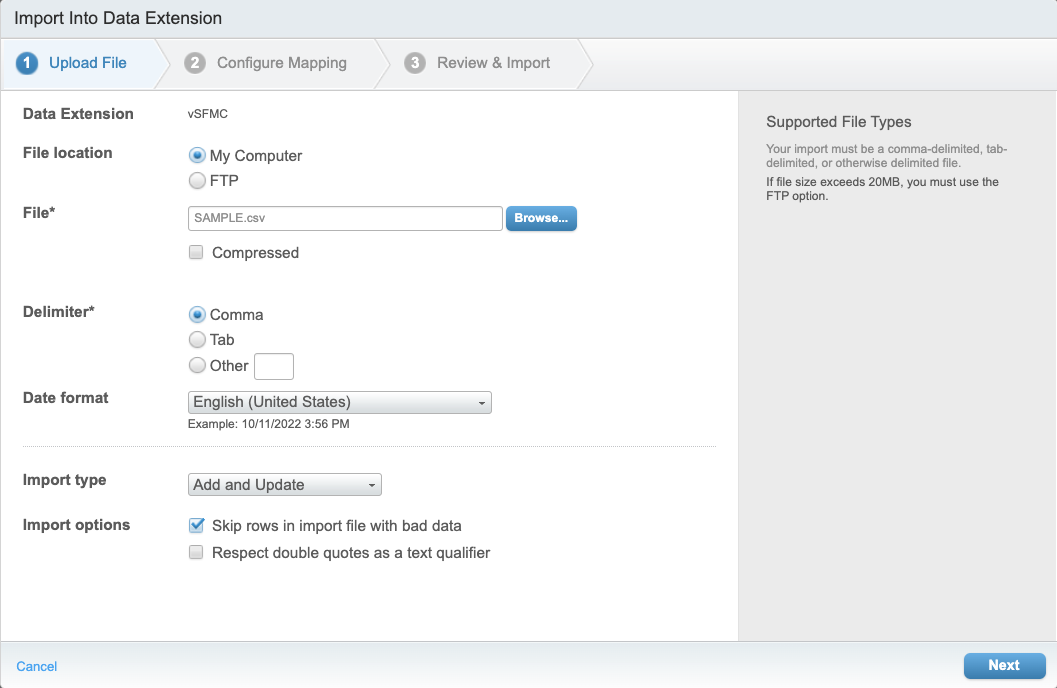
Navegue hasta la Extensión de datos que ha creado > Registros > Importar> Examinar, seleccione el archivo
SAMPLE.csvy haga clic en Siguiente.
 import-de1.png
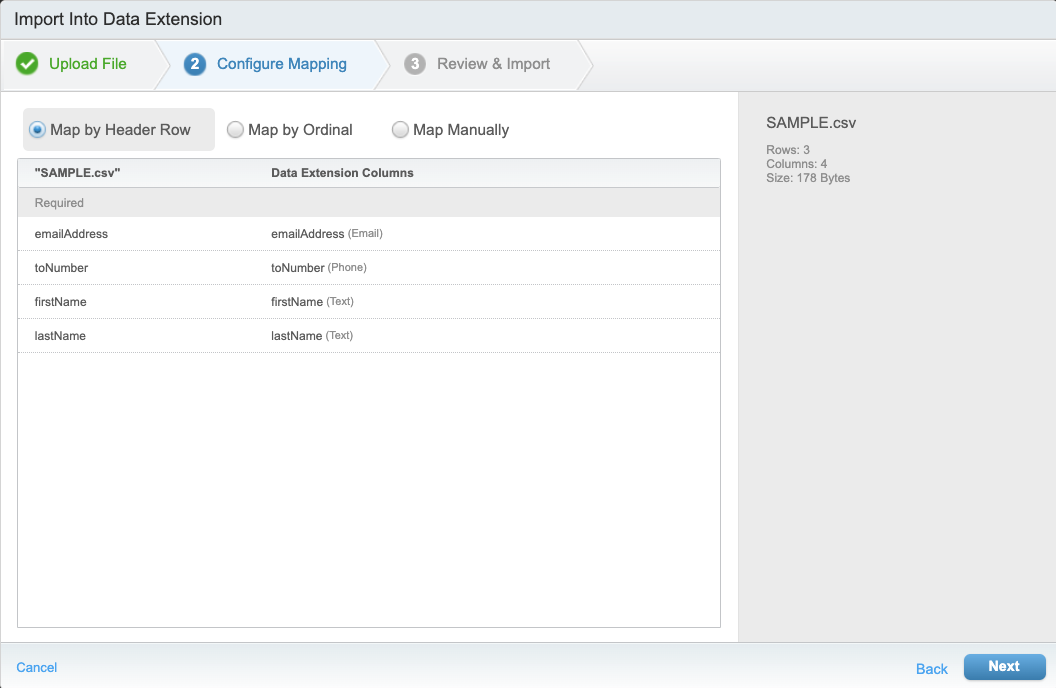
Mantenga el valor predeterminado
Map by Header Rowy haga clic en Siguiente.
 import-de2.png
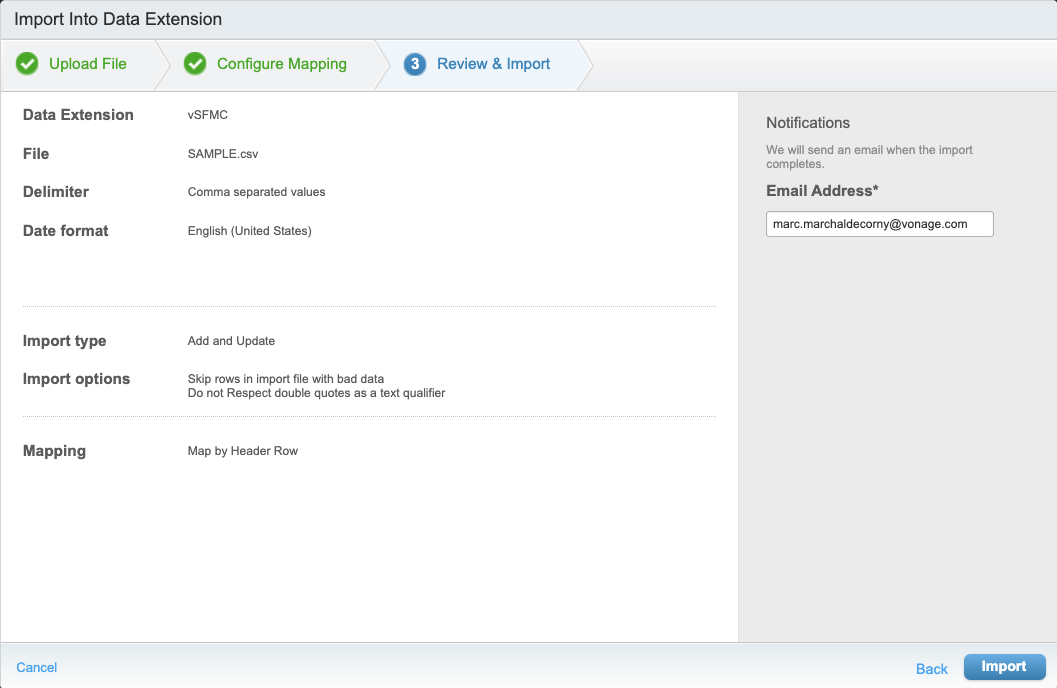
Por último, haga clic en Importar y cierre el modal.
 import-de3.png
Debe actualizar y navegar por Extensión de datos > Registros para ver los datos CSV que acabamos de importar.
Navegue hasta
Audience Builder > Contact Builder > Create Attribute Group.Dale un Nombre, por ejemplo, el nombre de tu Heroku App, y selecciona el icono de personas.
Haga clic en Vincular extensión de datos, vaya a Extensiones de datos y seleccione su Extensión de datos.
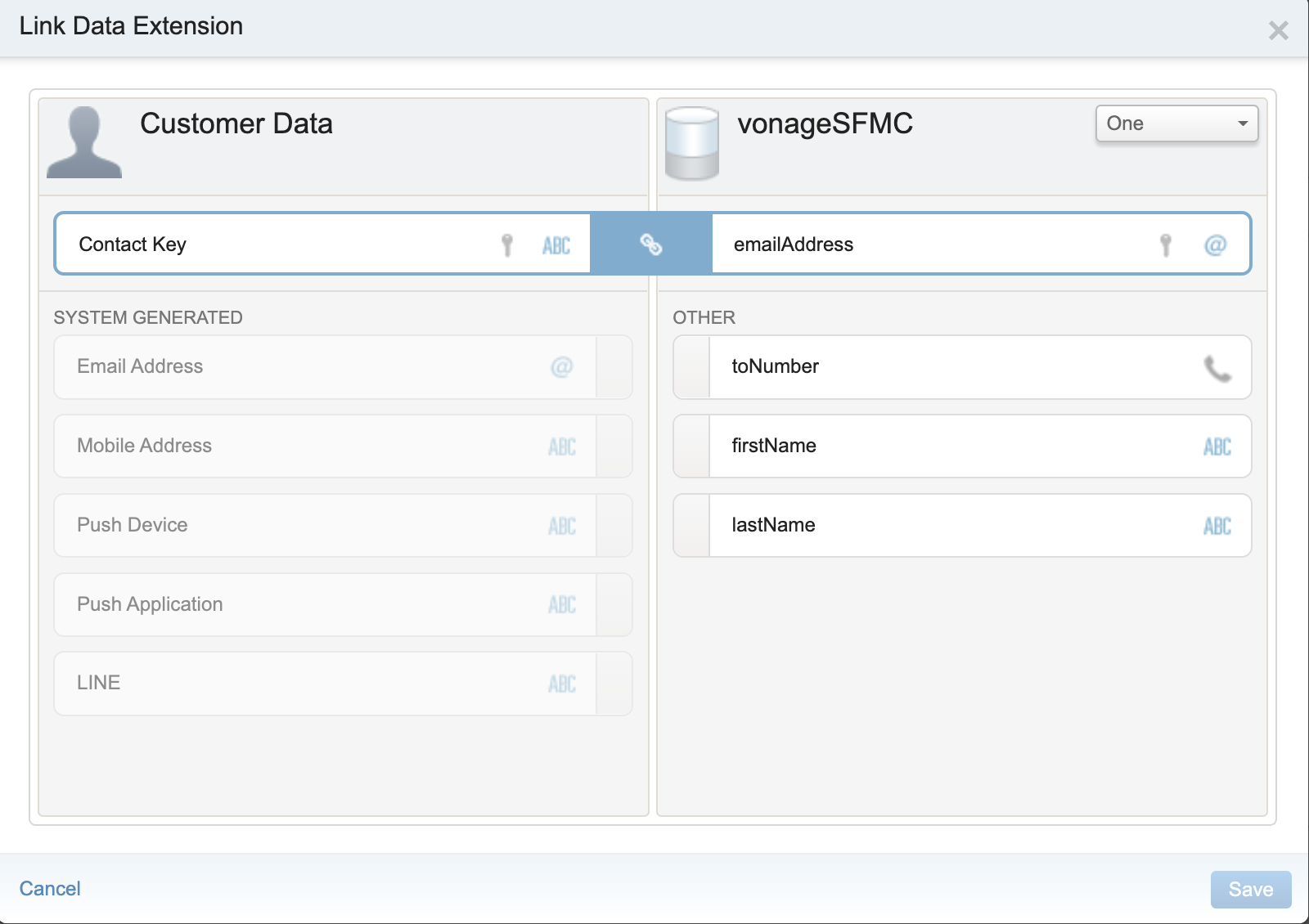
Vincule la Extensión de datos seleccionando
Contact Keypara los Datos del cliente yemailAddresspara su Extensión de Datos, y haga clic en Guardar cuando haya terminado.
 link-da.png
Editar /public/config.json
Sustituya
JOURNEY_BUILDER_UNIQUE_KEYpor la actividad Journey BuilderUnique Keyde antes.Reemplace todas las instancias de
HEROKU_APP_NAMEcon el nombre de su aplicación Heroku anterior:
Editar /public/js/customActivity.js
Reemplace todas las instancias de
DATA_EXTENSION_NAMEcon el nombre de su extensión de datos, por ejemplo, el nombre de su aplicación Heroku.
Iniciar sesión en Heroku
Vaya a Configuración > Revelar variables de configuración y añada las siguientes variables y sus valores.
FROM_NUMBER
VONAGE_API_KEY
VONAGE_API_SECRET
VONAGE_APPLICATION_ID
VONAGE_APPLICATION_ID_PRIVATE_KEY
WHATSAPP_NÚMERO
WHATSAPP_TEMPLATE_NAMESPACE
WHATSAPP_TEMPLATE_NAME
Tiene dos opciones para crear una plantilla de WhatsApp.
Opción 1 utilizar WhatsApp Manager
Opción 2 utilizar la API de Vonage WhatsApp Template Manager y Postman
Importa el archivo
WhatsApp Template API Blog.postman_collection.jsona Postman y rellena la Autorización con tus datos de VonageAPI_KEYyAPI_SECRET. A continuación, sustituye el nombre de Postman Request Body porYOUR_WHATSAPP_TEMPLATE_NAME. Al enviar elPOST Requestdevolverá un ID.También puedes ver el estado de esa Plantilla de WhatsApp utilizando la opción proporcionada
GET Request. Asegúrate de rellenar la autenticación con tus datos de VonageAPI_KEYyAPI_SECRETtambién.
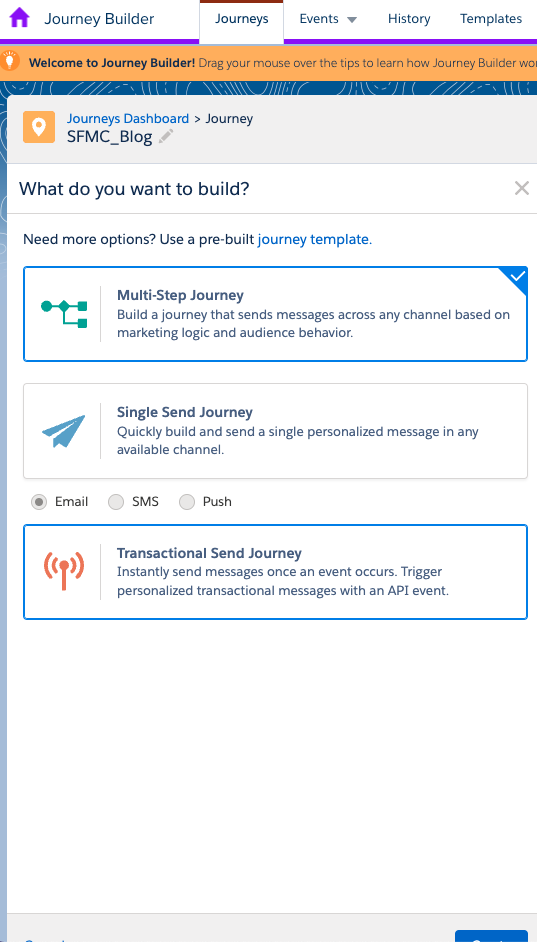
Vaya a Constructor de viajes > Constructor de viajes > haga clic en Crear nuevo viaje.
Cambie el nombre del Viaje, por ejemplo, el nombre de su aplicación Heroku.
Seleccione Viaje de varios pasos y, a continuación, haga clic en el botón Crear oculto en la parte inferior.
 journey-builder-1.png
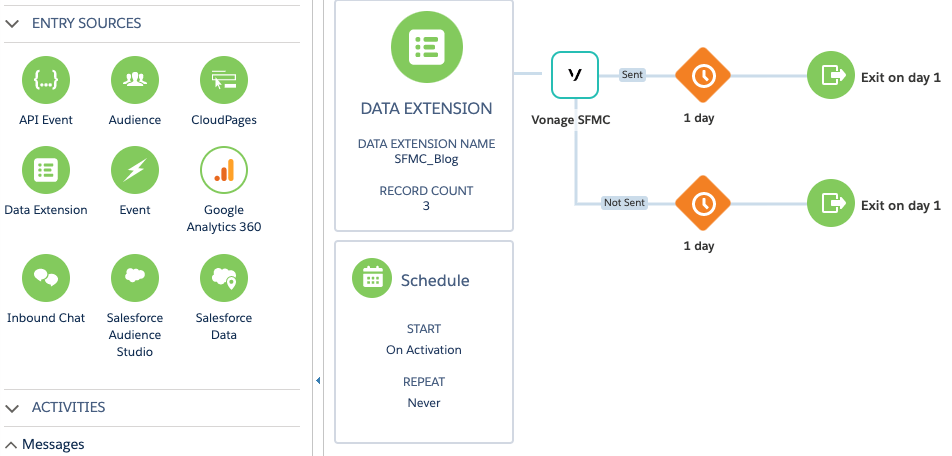
En el panel izquierdo de Fuentes de entrada, arrastre
Data ExtensionhastaStart with an Entry Source.
 da-and-journey.png
Haga clic en el icono de Extensión de datos arrastrado y seleccione Extensión de datos.
Seleccione su Extensión de datos, haga clic en Resumen y, a continuación, en Listo.
En el panel izquierdo de Mensajes, arrastre y suelte su Paquete Instalado
Vonage SFMCa la zona situada justo antes deone day.Haga clic en Guardar cuando haya terminado.
Haz clic en el paquete que acabas de arrastrar,
Vonage SFMCpara ver tu Heroku App.
De vuelta en el paquete, arrastró Vonage SFMC. Puedes enviar un SMS o un mensaje de plantilla de WhatsApp.
Opción 1: Si selecciona SMS, aparecerá un cuerpo de mensaje. Copie la línea siguiente y modifíquela DATA_EXTENSION_NAME a la suya.
Hola
{{Contact.Attribute.DATA_EXTENSION_NAME.firstName}}¿Está interesado en una promoción del 75%?
Marketing Cloud utiliza Data Binding utilizando la sintaxis Mustache. Por ejemplo {{Contact.Attribute.DATA_EXTENSION_NAME.firstName}}
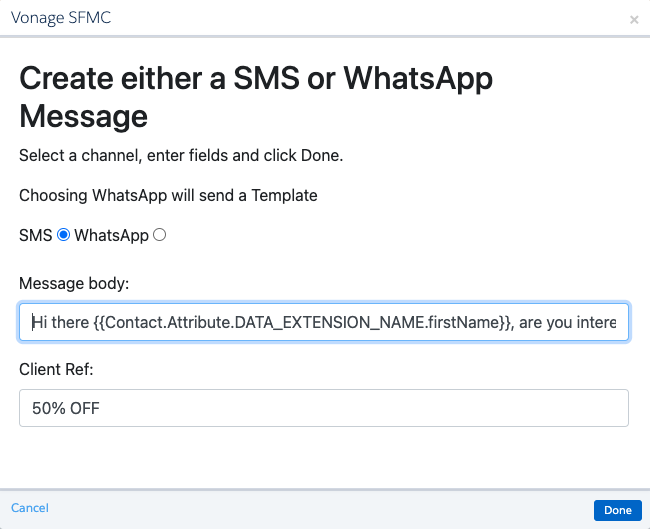 journey-sms.png
Haga clic en Hecho una vez que haya pegado la línea.
Opción 2: Si se selecciona WhatsApp, se utilizará la Plantilla de WhatsApp que creó anteriormente.
p. ej. Hola
{{1}}¿estás interesado en una{{2}}promoción?Seleccione WhatsApp. El mensaje Plantilla WhatsApp tiene dos parámetros.
{{1}}es el{{Contact.Attribute.DATA_EXTENSION_NAME.firstName}}y{{2}}es el parámetroclient-ref.La Referencia de cliente será el segundo parámetro de la Plantilla de WhatsApp.
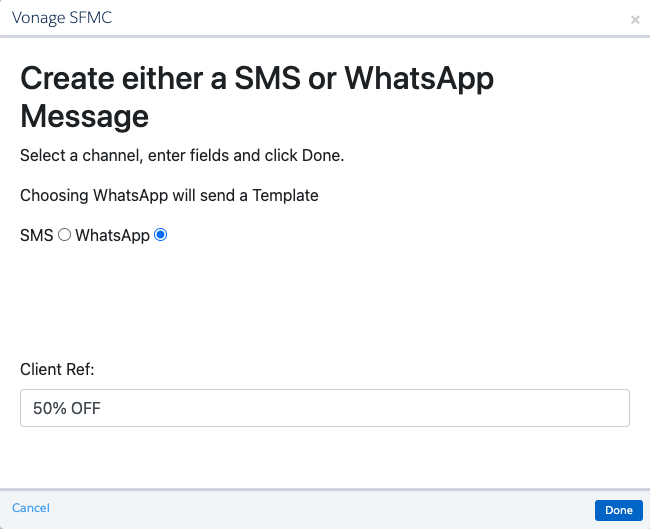 journey-wa.png
Finaliza los pasos siguientes para enviar el mensaje.
Haga clic en Guardar y luego en Validar. Aparecerán 2 errores, así que vamos a configurar esto.
Editar origen de entrada, seleccione Ejecutar una vez, haga clic en Seleccionar y, a continuación, en Listo.
Editar configuración, seleccione Volver a entrar en cualquier momento
Haga clic en la pestaña Datos, seleccione el nombre de su grupo de atributos de Contact Builder y, a continuación, haga clic en Listo.
Debe hacer clic en Hecho para guardar el mensaje.
Haga clic en
Activatey luego pulseActivatepara enviar el mensaje. Esto enviará un mensaje a todos los destinatarios de su CSV.Mirando el terminal donde ejecutó el despliegue, verá tres ejecuciones.
2022-10-14T21:06:54.869228+00:00 app[web.1]: ✅ Success: message_uuid= b16363e2-aa12-4796-aaf1-1f7b3b7f9901
2022-10-14T21:06:54.870964+00:00 app[web.1]: ✅ Success: message_uuid= 13dcf471-4bdd-4d23-a691-862c3022f4d2
2022-10-14T21:06:54.876695+00:00 app[web.1]: ✅ Success: message_uuid= 3643d0a9-2663-4534-8c77-e1567fde6d3dSi responde, verá la respuesta en el terminal
// example response logged from inbound
🚚 inbound {
2022-10-13T23:48:58.472615+00:00 app[web.1]: to: 'YOUR_VONAGE_NUMBER',
2022-10-13T23:48:58.472616+00:00 app[web.1]: from: 'RESPONSE_FROM_NUMBER',
2022-10-13T23:48:58.472616+00:00 app[web.1]: channel: 'sms',
2022-10-13T23:48:58.472617+00:00 app[web.1]: message_uuid: 'xxxxxx',
2022-10-13T23:48:58.472619+00:00 app[web.1]: timestamp: '2022-10-13T23:48:58Z',
2022-10-13T23:48:58.472619+00:00 app[web.1]: usage: { price: '0.0057', currency: 'EUR' },
2022-10-13T23:48:58.472619+00:00 app[web.1]: message_type: 'text',
2022-10-13T23:48:58.472620+00:00 app[web.1]: text: 'Yes, I am interested in the promotion!',
2022-10-13T23:48:58.472621+00:00 app[web.1]: sms: { num_messages: '1' }
2022-10-13T23:48:58.472621+00:00 app[web.1]: }
Como puedes ver, podemos usar Salesforce Marketing Cloud para aprovechar Vonage Messages API para enviar y recibir mensajes. Es una forma potente de enviar campañas de marketing a varios clientes de forma rápida y sencilla.
Para ir más allá, puedes utilizar Vonage AI Studio para formar conversaciones atractivas a partir de respuestas entrantes. También puedes agregar varias extensiones de datos a un Generador de contactos y vincularlas, lo que te permitiría enviar mensajes como este: por ejemplo Hello {{Contact.Attribute.DATA_EXT_1.FirstName}}. Join us at this event {{Contact.Attribute.DATA_EXT_2.EventName}}.
Si tienes preguntas o comentarios, únete a nosotros en el Slack para desarrolladores de Vonage o comunícate con el autor por email o LinkedIn. Si desea acceder a un repositorio GitHub para este proyecto, no dudes en enviarme un correo electrónico con el enlace anterior. Entonces usted podría bifurcar y clonar el repositorio para explorar más a fondo. Espero que te haya gustado y te resulte útil. Gracias por leerlo.
Compartir:
Kitt es un ingeniero de soluciones técnicas en Vonage. Le gusta desarrollar integraciones de NodeJS en diversos servicios de plataformas en la nube. En su tiempo libre, disfruta conduciendo su UTV por las montañas Organ y practicando kayak por todo Estados Unidos.