
Compartir:
)
Julia está comprometida con la capacitación de los desarrolladores mediante la creación de tutoriales, guías y recursos prácticos. Con experiencia en divulgación y educación, su objetivo es hacer que la tecnología sea más accesible y mejorar la experiencia general de los desarrolladores. A menudo se la puede encontrar en eventos de la comunidad local.
Cree un servicio de "fichaje" con la aplicación Shortcuts para iOS
Hace años la gente no tenía teléfonos, lugares tenían.
Cuando intentabas contactar con alguien, llamabas a distintos sitios. Te decían que la persona no estaba, así que pasabas a llamar al siguiente sitio, y al siguiente, y al siguiente. Hasta que te ponías en contacto con la persona o te dabas por vencido.
Las comunicaciones móviles dieron la vuelta a la tortilla y ahora llamamos por teléfono a la gente porque todo el mundo tiene un pequeño aparato. Podemos llamar a un amigo y hablar con él, esté donde esté. Lo que es excelente para la mayoría de los casos de uso en los que nos encontramos.
Sin embargo, a veces queremos llamar a un lugar en lugar de a una persona. Y nos da igual con quién hablar, siempre que nos comuniquen con alguien que esté allí.
Las oficinas, las casas compartidas, los almacenes, los emplazamientos de equipos, etc. podrían beneficiarse de ese doloroso proceso de hace 20 años.
En este tutorial, vamos a utilizar la función Atajos en un iPhone para recuperarlo, esta vez sin tener que instalar teléfonos fijos. Podrás llamar a el número de teléfono del lugar, y que será desviado automáticamente a quien esté en el momento de la llamada.
Atajos instalada en un iPhone o un iPad con iOS 12 o posterior.
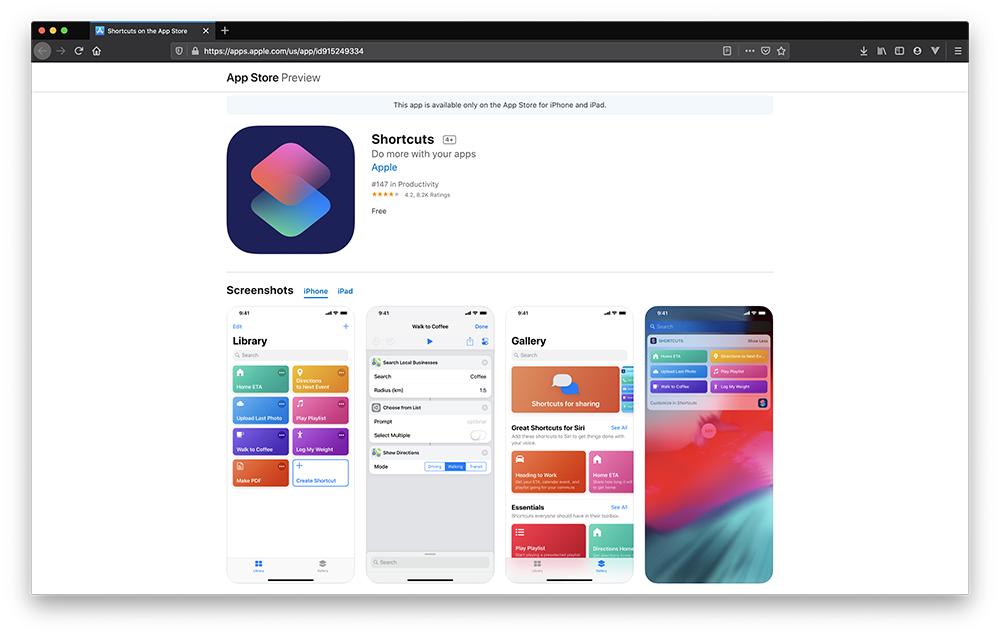
La aplicación Shortcuts le permite automatizar rápidamente tareas repetitivas directamente en su iPhone y iPad sin necesidad de escribir código.
Puedes encontrar cientos de ejemplos en la Galería o crear el tuyo propio con unos pocos toques.
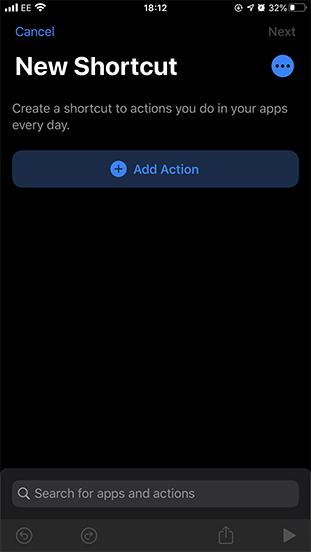
Cada acceso directo comprende una serie de acciones.
Un acción es el componente básico de un acceso directo, un único paso que realiza una función determinada.
Explora las más de 300 acciones integradas y utilízalas con aplicaciones como Contactos, Calendario, Mapas, Música, Fotos, Cámara, Recordatorios, Safari, Salud o cualquier otra aplicación compatible con Atajos de Siri.
Una vez que tu acceso directo esté listo, puedes ejecutarlo desde el widget "Hoy", desde la búsqueda o preguntando a Siri. Incluso puedes añadir un icono de aplicación a tu pantalla de inicio para tus accesos directos favoritos.
Necesitará un número virtual para incluirlo como número de contacto. Más tarde desviaremos las llamadas de este número a un número de teléfono personal.
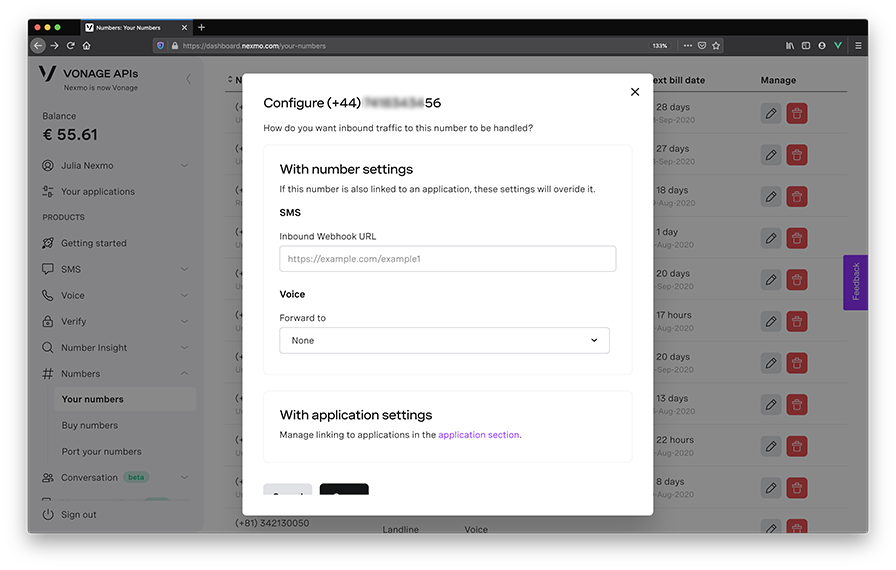
Si ya tienes un número de Vonage que deseas utilizar, búscalo en Numbers > Tus números en tu panel de Vonage. Haz clic en el ícono del lápiz y asegúrate de que no esté en uso; la configuración se sobrescribirá en los próximos pasos. Si todos los campos de configuración de Voice están en blanco, puedes continuar con la creación de tu acceso directo.
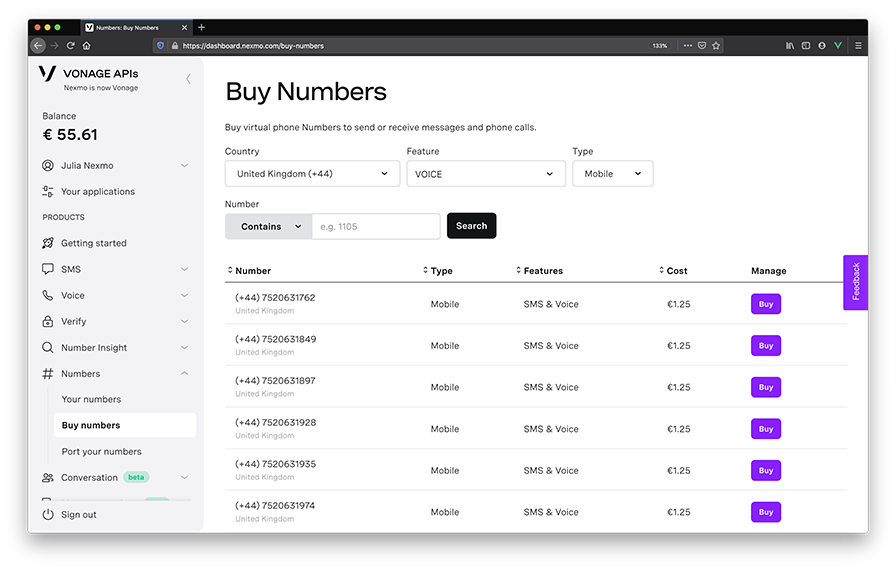
Alternativamente, vaya a Numbers > Comprar Numbers y obtenga un número de voz. Puede filtrar los resultados de la búsqueda marcando VOZ en la sección Función característica. Elija uno de los resultados y haga clic en Comprar y anótelo, ya que lo necesitará en el siguiente paso.
A continuación, pasa a tu dispositivo móvil.
Una vez que tenga los Atajos instalada, ábrala y haga clic en el botón + Crear acceso directo para empezar a crear un nuevo acceso directo.
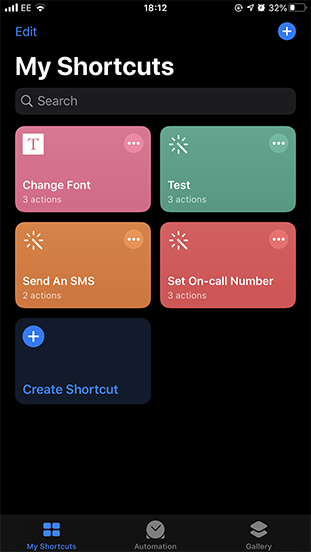
La primera acción es recoger el número de teléfono del usuario como entrada de texto.
Haga clic en el botón + Añadir acción y, a continuación, en el menú Secuencias de comandos en la categoría Notificación seleccione Pedir información. Pulse sobre el campo Question y rellene el texto que desea que aparezca al usuario cuando ejecute este acceso directo. Por ejemplo, "Establecer número de guardia en:". A continuación, pulse sobre Mostrar más y asegúrese de que Input Type es text.
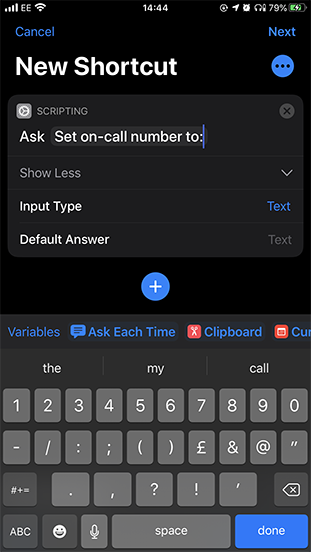
Pulse el botón + para añadir una segunda acción.
A continuación, configurarás el desvío de llamadas desde el número virtual de Vonage al recogido en Acción 1.
Para ello, deberá realizar una solicitud HTTP a la API de Numbers y actualizar el número al que deben desviarse las llamadas entrantes.
En Atajos, como segunda acción, seleccione Obtener contenido de URL de las Peticiones Web de la sección Web categoría.
Rellena la acción para que diga Obtener contenido de https://rest.nexmo.com/number/update?api_key=YOUR-API-KEY&api_secret=YOUR-API-SECRETsustituyendo YOUR-API-KEY y YOUR-API-SECRET por tu clave de API y el secreto que se encuentran en tu panel de Vonage.
A continuación, haga clic en Mostrar másseleccione POST como Método y Formulario para Cuerpo de la solicitud. Tendrá que añadir cuatro campos de texto al campo Cuerpo de la solicitudcomo sigue:
| Key | Description |
|---|---|
| country | The two-character country code in ISO 3166-1 alpha-2 format. For example, GB for Great Britain. |
| msisdn | Your Vonage virtual number in E.164 format. For example, 447401234567. |
| voiceCallbackType | Type tel to indicate that you're forwarding calls to a telephone number. |
| voiceCallbackValue | Select Provided Input from the suggested Variables list. This will be the personal number captured in Action 1. |
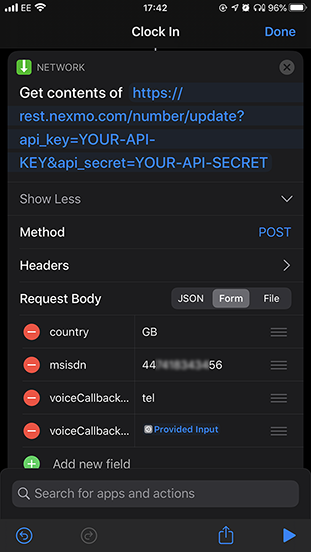
Ya está listo para probar su acceso directo. Haga clic en Listoy, a continuación ▶ para probarlo. Introduzca su número personal cuando se le solicite y, a continuación, haga sonar su número virtual para ver el desvío de llamadas en acción.
Como último paso, vamos a crear un registro de todos los Numbers enviados para llevar un control de todas las personas que han estado de guardia.
Pulse el botón + para añadir una tercera acción y, a continuación, en Documentos seleccione Añadir a archivo en Almacenamiento de archivos de archivos.
Después de Añada seleccione Entrada proporcionada seguido de un texto de relleno como "fichado el", luego seleccione Fecha actual con los formatos de fecha y hora que prefiera. Elija entre iCloud Drive y Dropbox como Servicioy, a continuación, rellene el campo Ruta de archivo y asegúrate de que la opción Hacer nueva línea esté activada.
Por último, haga clic en Listo y ejecuta tu acceso directo. Añádelo a tu pantalla de inicio o sigue creándolo. ¡Cuéntanos cómo te ha ido!
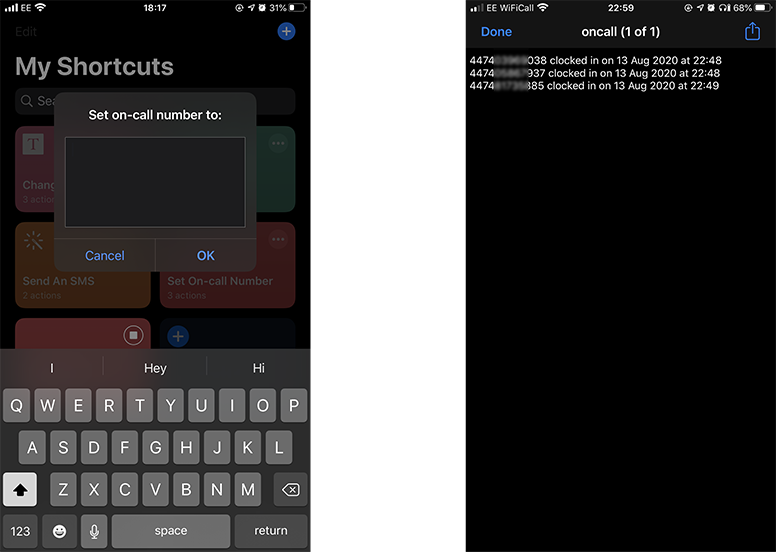
img.aligncenter { border-width: 0px !important; }
Compartir:
Julia está comprometida con la capacitación de los desarrolladores mediante la creación de tutoriales, guías y recursos prácticos. Con experiencia en divulgación y educación, su objetivo es hacer que la tecnología sea más accesible y mejorar la experiencia general de los desarrolladores. A menudo se la puede encontrar en eventos de la comunidad local.