Compartir:
)
Michael Crump trabaja en Vonage en el equipo de experiencias para desarrolladores y es programador, YouTuber y conferenciante habitual sobre diversos temas de desarrollo de .NET, la nube y las comunicaciones. Le apasiona ayudar a los desarrolladores a comprender las ventajas de cada uno de ellos de una forma sencilla.
Mejor juntos: GitHub y Vonage CLI
Estamos casi a mitad de 2022, y la necesidad de la CLI (interfaz de línea de comandos) es más vital que nunca. Tradicionalmente, las Interfaces de Línea de Comandos son utilizadas por usuarios avanzados (como un desarrollador o usuarios avanzados), mientras que las GUI (Interfaz Gráfica de Usuario) son buscadas por los principiantes, ya que son fáciles de usar y de aprender. Volvamos a los inicios de la informática para saber más.
En los primeros sistemas informáticos, los usuarios sólo disponían de un teclado para introducir información y las pantallas (en su mayoría) sólo mostraban texto. Podías arriesgarte a cerrar un programa o eliminar archivos importantes si introducías un comando incorrectamente. Años más tarde, aparecieron el ratón y las pantallas en color, y populares sistemas operativos como Windows 3.11 u OS/2 Warp empezaron a ofrecer a los usuarios una forma más amigable de interactuar (a través de una GUI). Pero incluso con este decisivo paso adelante, seguimos viendo avances con las CLI con el Símbolo del sistema en Windows y el Terminal para MacOS. (Que se originó en la adquisición de NeXTSTEP y OPENSTEP por parte de Apple).
Lo que nos deja con una pregunta importante, ¿por qué vemos que cada vez más empresas (y desarrolladores) siguen invirtiendo en herramientas CLI para sus clientes cuando podrían utilizar tecnologías de hardware y software modernas?
Creo que podemos resumir el propósito de las CLI en 2022 de la siguiente manera:
Puede acelerar drásticamente la productividad una vez que se familiarice con los comandos
Requiere menos recursos (como memoria) que una interfaz gráfica, lo que significa que puede ejecutarse en todo tipo de hardware.
Proporciona un mayor nivel de control (y comprensión) de lo que ocurre entre bastidores.
Hoy en día, muchos usuarios avanzados y desarrolladores utilizan la CLI para visualizar y trabajar con sistemas de archivos, gestionar procesos informáticos, desplegar código y realizar tareas repetitivas.
Así que si los desarrolladores de software y usuarios avanzados prefieren estos beneficios sobre una GUI, entonces tiene sentido que las empresas que ofrecen servicios proporcionen una CLI nativa para hacer que interactuar con esas aplicaciones y APIs sea aún más sencillo. Es por eso que elegí 2 CLIs que quería cubrir en este post que espero mejoren tus flujos de trabajo mientras trabajas con git y las APIs de Vonage. Creo que juntas te ayudarán a ti y a tu equipo a ser más productivos que nunca. ¡Vamos a empezar!
El CLI de GitHub te permite trabajar con GitHub desde el terminal que prefieras. Es gratuita y de código abierto, pero hay algunas diferencias entre la CLI de GitHub y la CLI de GitLab. git. git se utiliza para las operaciones de git en general, tales como el uso de su versión alojada localmente de git, Bitbucket, GitLab, etc. Mientras que la CLI de Github está hecha específicamente para GitHub y te permite gestionar una variedad de características de GitHub como el seguimiento de incidencias, etc.
La instalación es sencilla. Diríjase a la GitHub CLI docs y busca tu sistema operativo y gestor de paquetes preferido. Dado que este tutorial trata sobre la CLI, no te aconsejo que descargues el instalador GUI :)
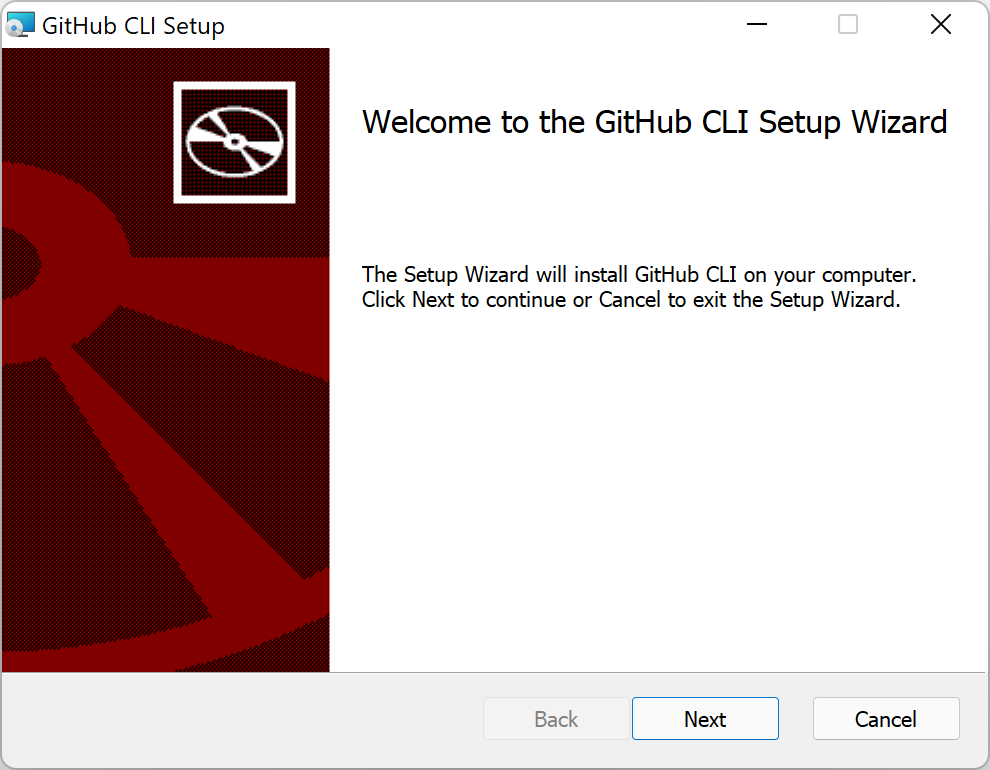
Como estoy usando Windows 11 y Chocolateyejecutaré el siguiente comando choco install gh.
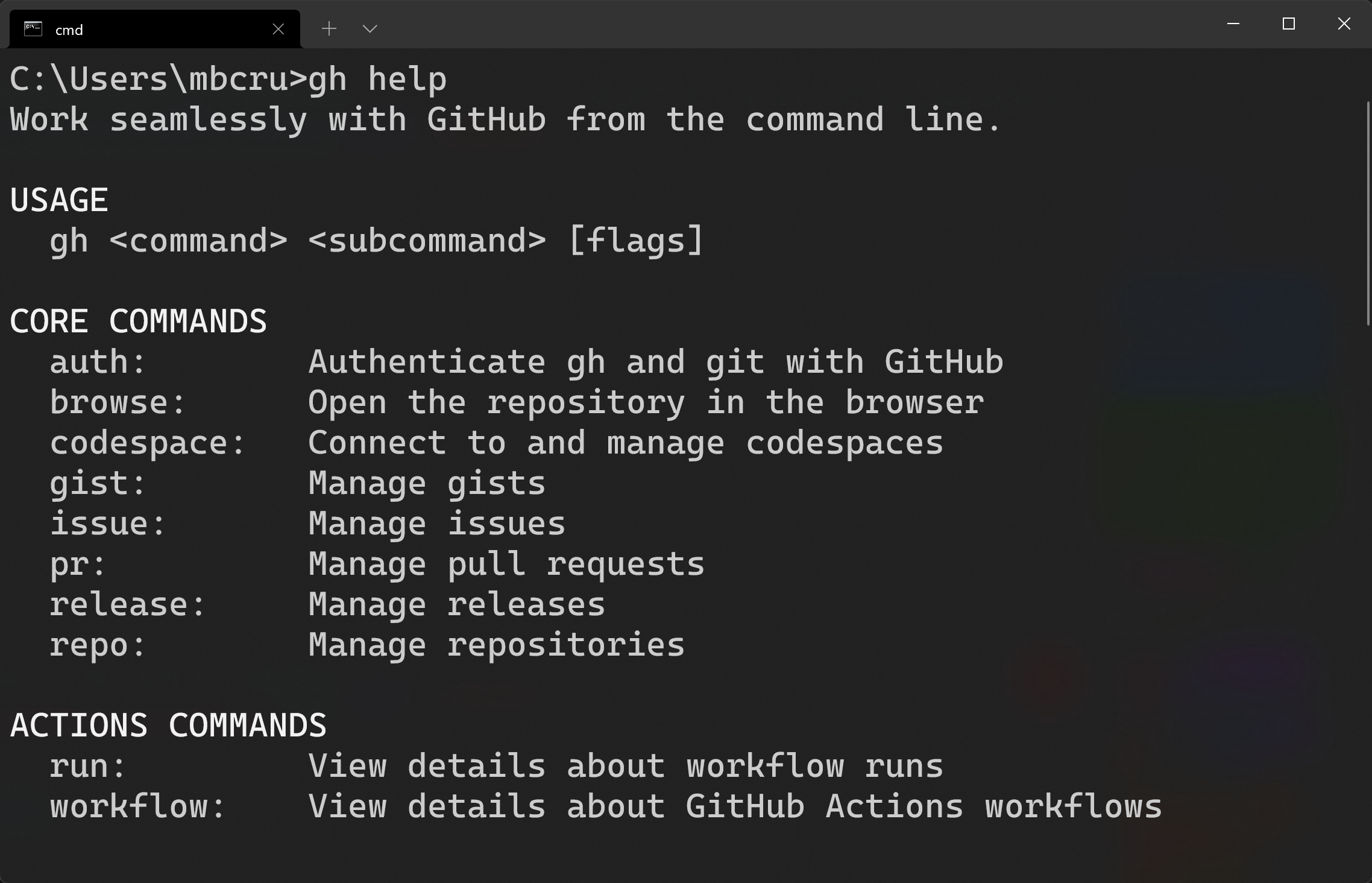
Una vez instalado, el primer comando que utilizaremos es gh helpcomo se muestra a continuación:
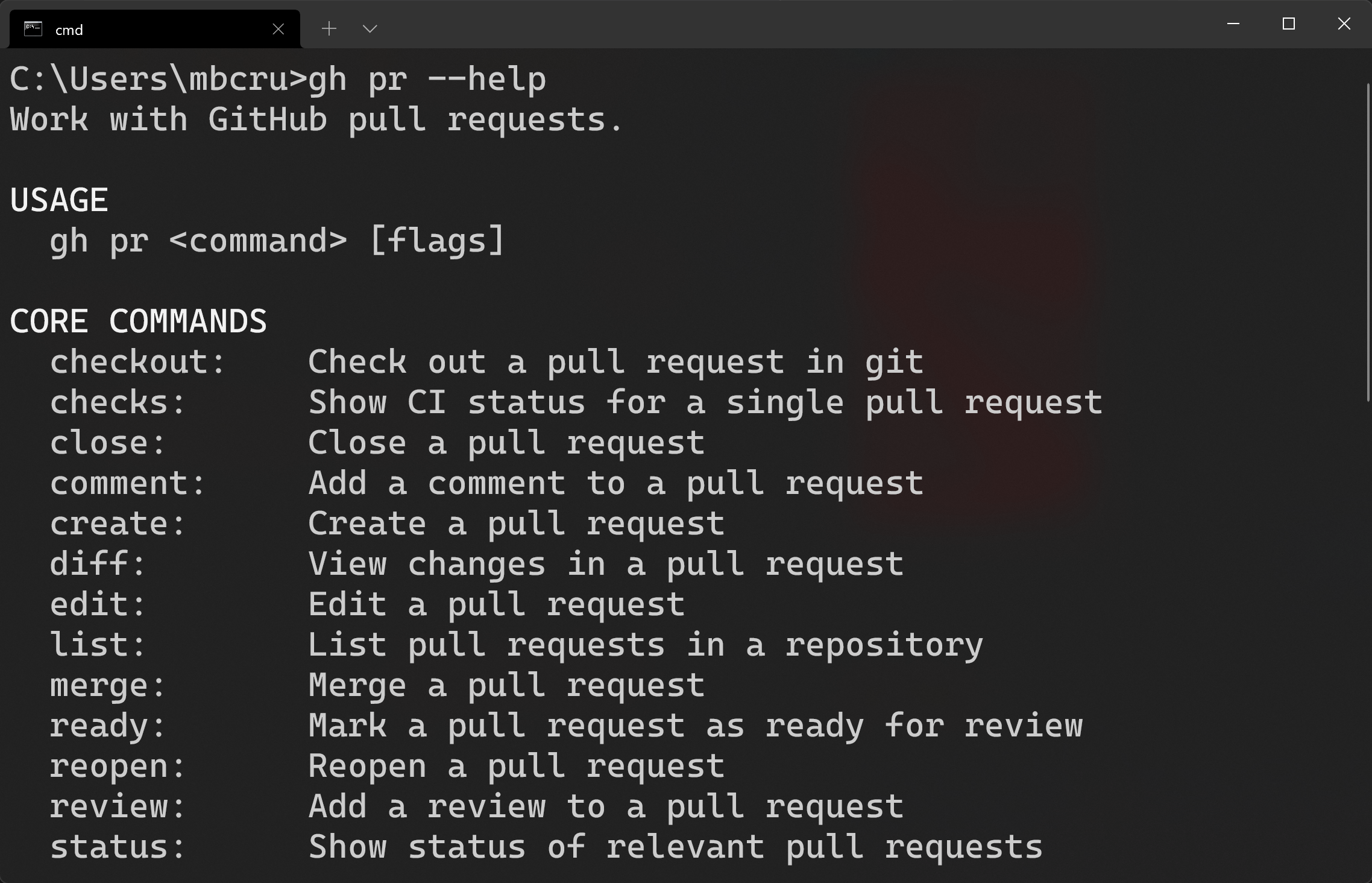
También podemos combinar la funcionalidad de ayuda con un comando principal como gh pr --help para obtener ayuda para un comando git específico:
Ahora que ya sabes cómo utilizar la función de ayuda, debemos autenticarnos con GitHub para gestionar nuestra Account. Podemos hacerlo gh auth login. La CLI de GitHub te hará varias preguntas:
Para elegir entre una cuenta personal o un servidor de empresa
Su protocolo preferido para las operaciones git
Cómo desea autenticarse (mediante navegador o token)
Una vez completado, debería ver lo siguiente si ha iniciado sesión correctamente:
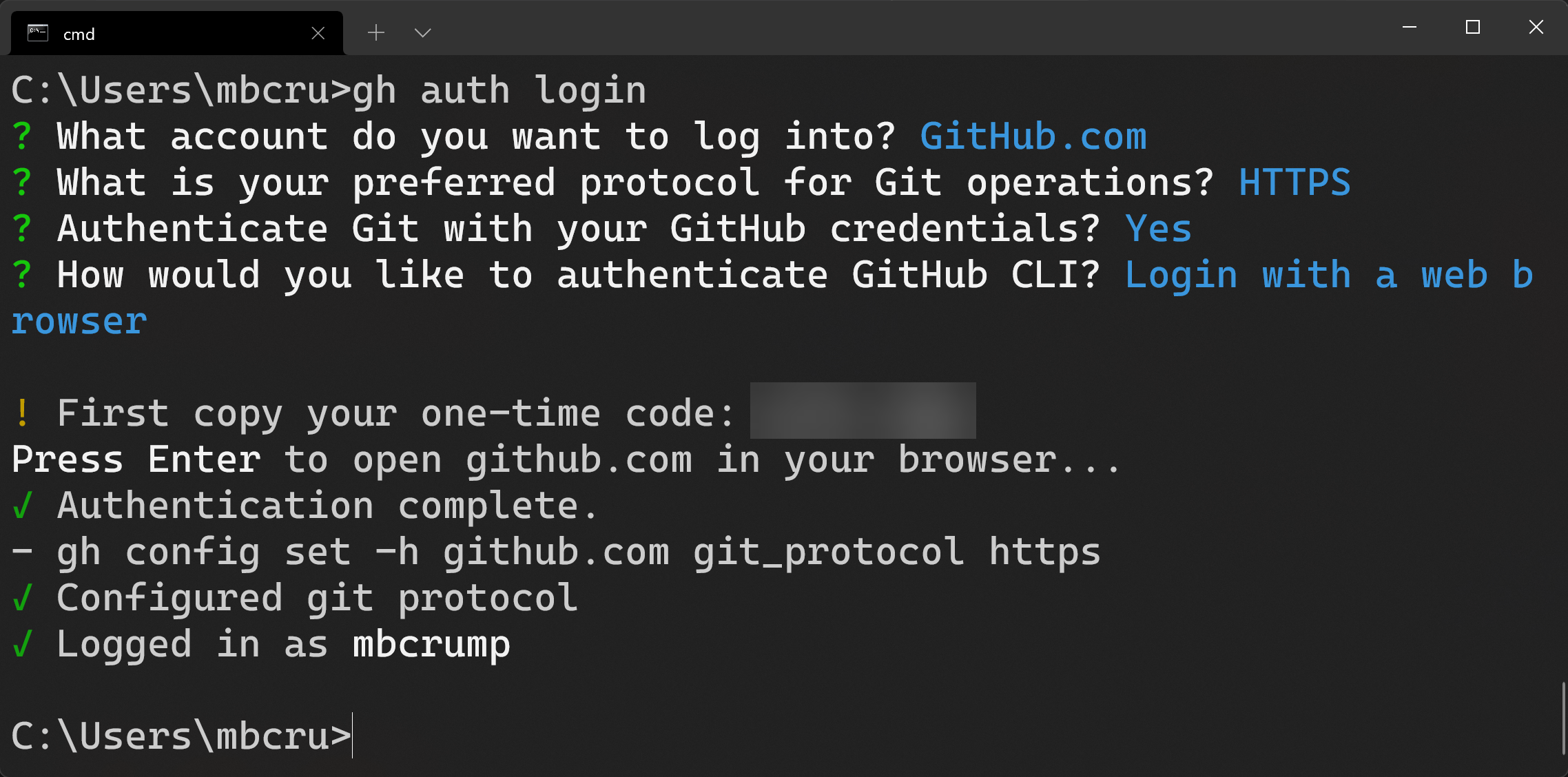
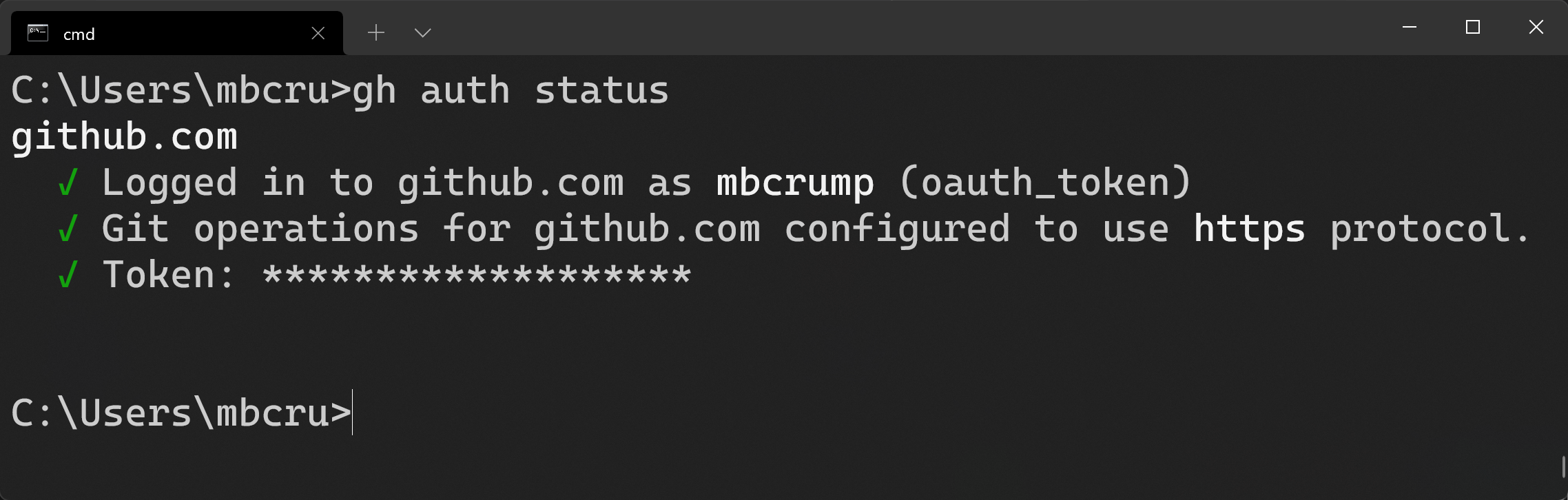
Siempre puedes comprobar el estado de tu autenticación ejecutando gh auth status.
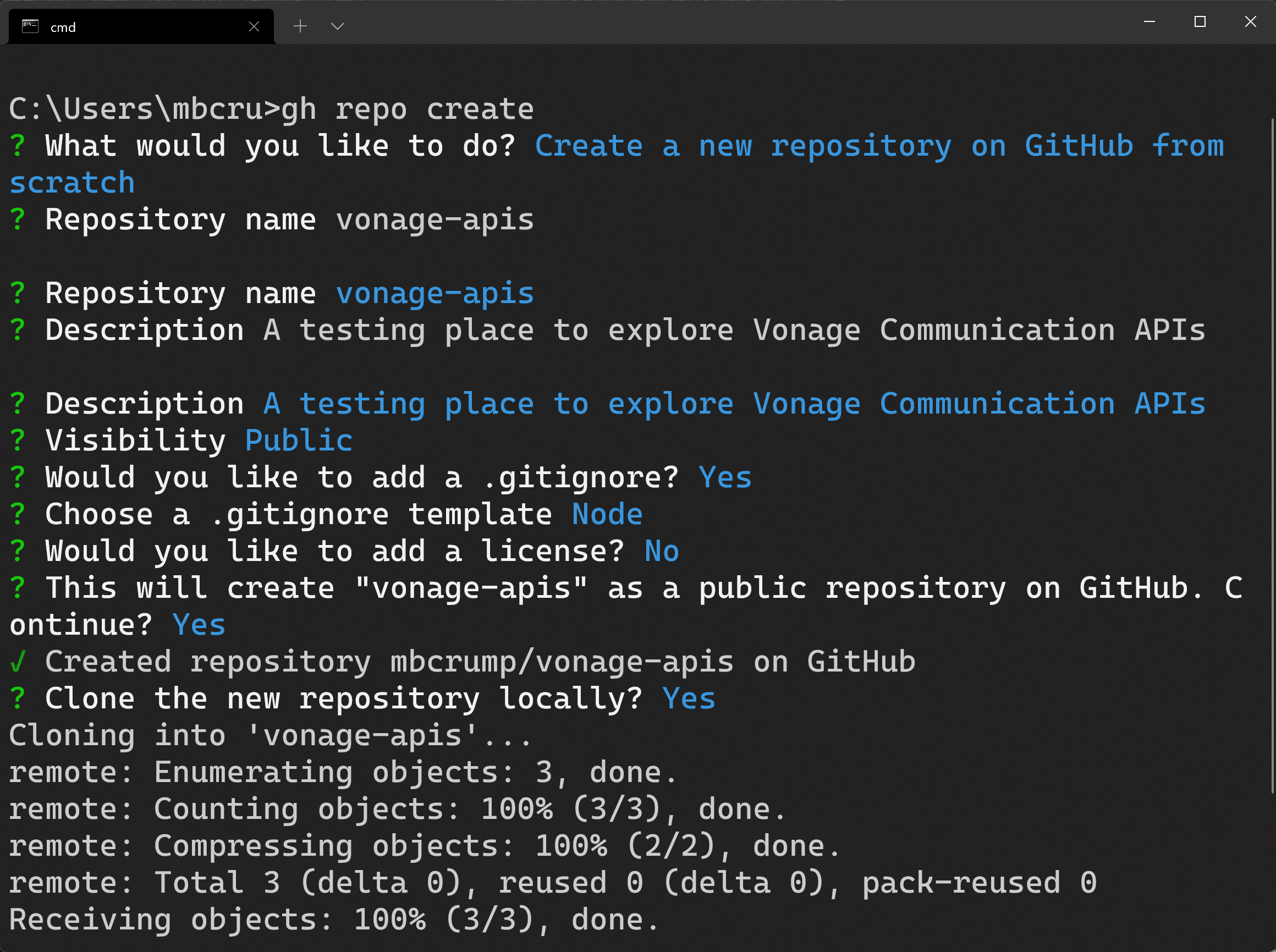
Ahora puedes crear o clonar un repositorio para empezar a trabajar. Si desea crear un nuevo repositorio, utilice gh repo create. Ahora estarás en modo interactivo, así que selecciona la opción de Crear un nuevo repositorio en GitHub desde cero. Sigue las instrucciones en pantalla y asegúrate de clonar el repositorio localmente. Aquí tienes un ejemplo de cómo es el mío:
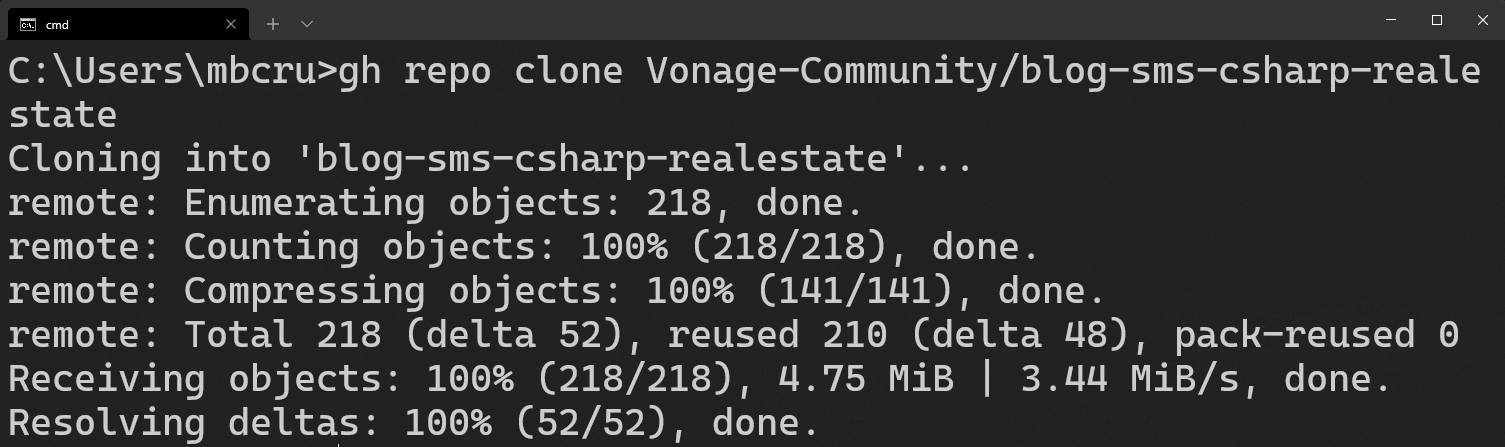
Si desea clonar un repositorio, puede utilizar gh repo clone <directory>. Aquí hay un ejemplo de clonación de mi Ejemplo C# de Real Estate - . gh repo clone Vonage-Community/blog-sms-csharp-realestate. De nuevo, aquí hay un ejemplo de cómo se ve la salida:
Ahora que sabemos cómo realizar operaciones básicas con la CLI de GitHub, veamos qué nos ofrece la CLI de Vonage.
El CLI de Vonage te permite administrar tu cuenta y números de Vonage y configurar tus aplicaciones desde la línea de comandos. Al igual que la CLI de GitHub, también es gratuita y de código abierto, y podría considerarse una alternativa a la administración de tu cuenta de Vonage a través del Panel para desarrolladores de Vonage.
La instalación requiere que disponga de Node.js instalado. Una vez que tenga instalado Node.js, puede utilizar npm (Node Package Manager) para instalarlo escribiendo npm install -g @vonage/cli.
Una vez instalado, ejecute vonage help para echar un vistazo rápido a los comandos que puedes utilizar junto con una descripción.
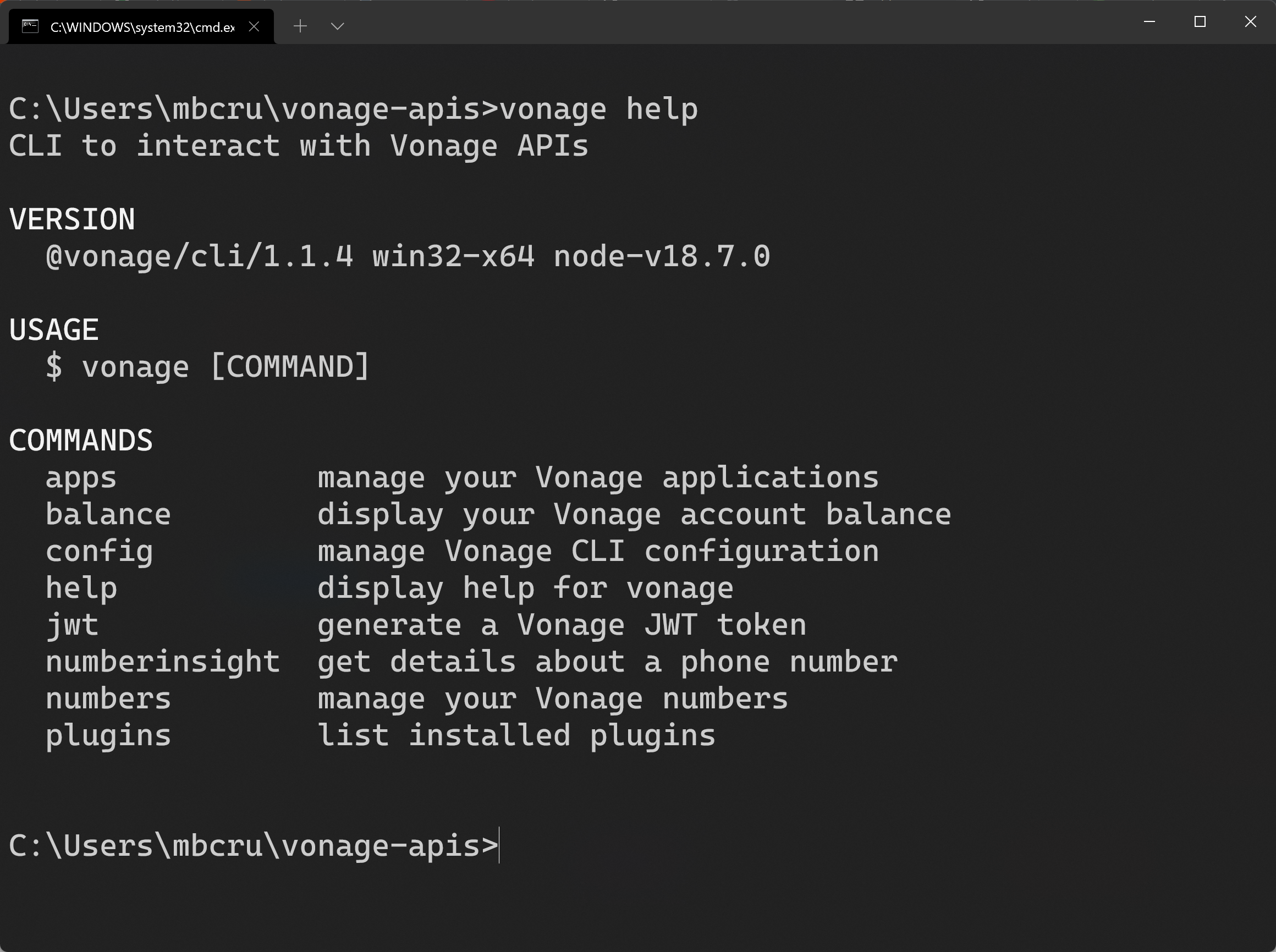
También podemos combinar la funcionalidad de ayuda con un comando principal como vonage apps --help como se muestra a continuación:
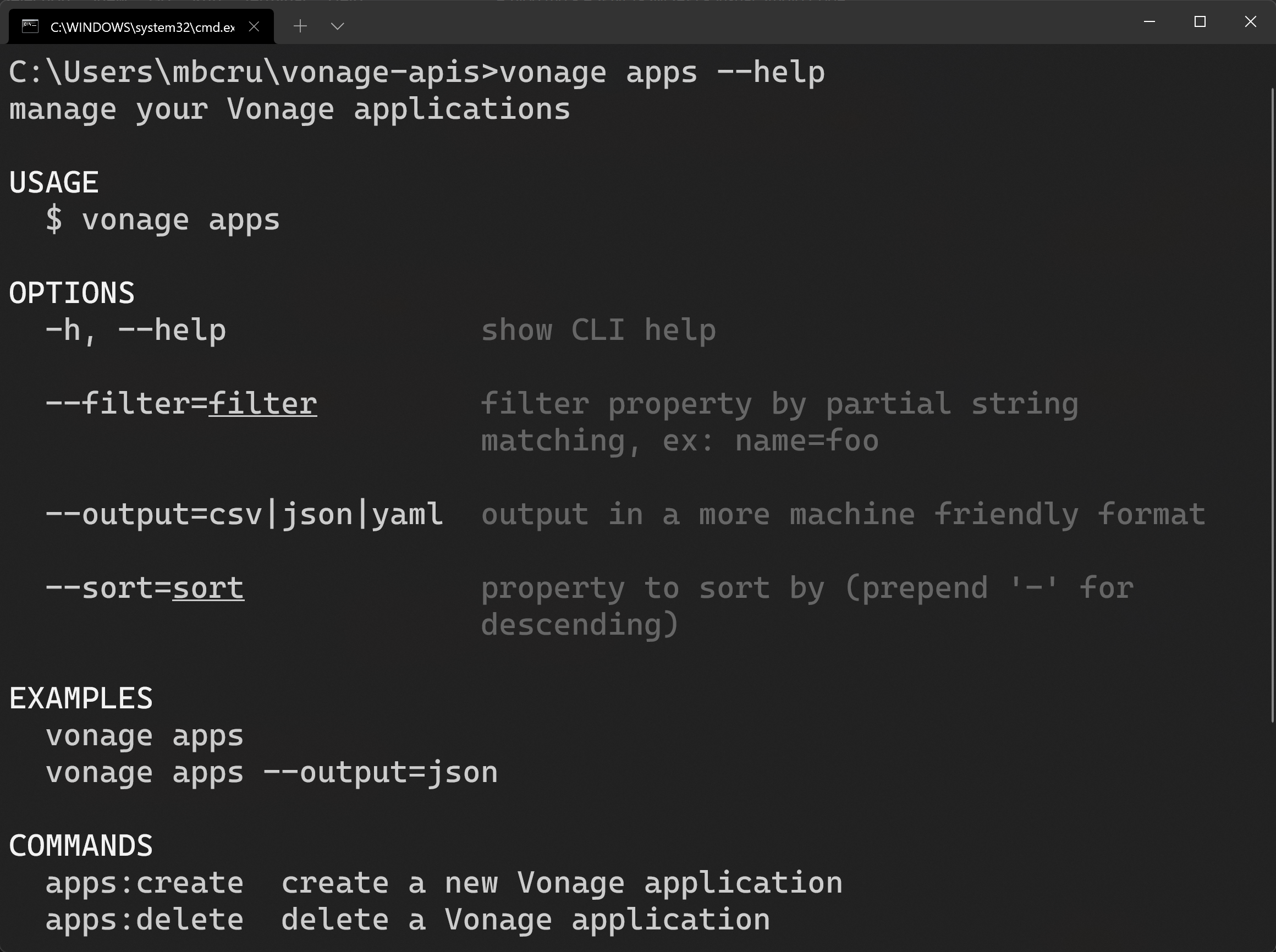
Esta información proporcionará detalles sobre cómo interactuar con el mando central.
Nota: también puede utilizar la sintaxis abreviada pasando
vonage apps -hen lugar de escribir la palabra "help".
También necesitaremos autenticarnos con Vonage como hicimos con la CLI de GitHub para que la CLI entienda qué cuenta aprovisionar.
Para ello, deberás obtener tu clave y secreto de API actuales visitando el Portal para desarrolladores de Vonage y copiando las claves como se muestra a continuación en un lugar seguro.
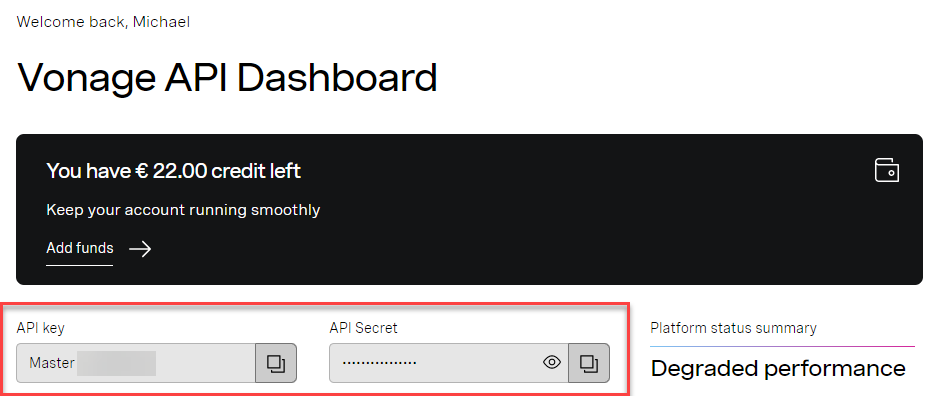
Consejo rápido: Si no tienes una Accountpuedes crear una gratis y te daremos algunos créditos para empezar.
Vuelve al símbolo del sistema, y tendremos que pasar la ApiKey y el APISecret con el siguiente formato: vonage config:set --apiKey=XXXXXX --apiSecret=XXXXXX
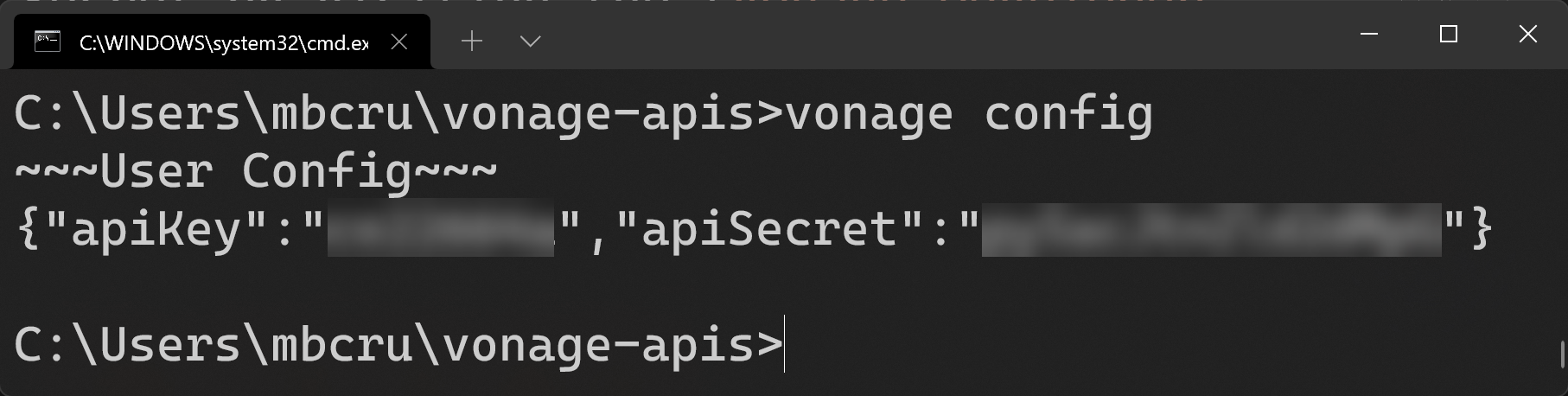
Una vez configurado, puede verificar que la información se ha almacenado correctamente escribiendo vonage config como se muestra a continuación:
Lo siguiente que querrás hacer es crear una aplicación para las API de Vonage que planeas usar. Podemos aprovechar el modo interactivo de la CLI escribiendo vonage apps:create.
Tendremos que suministrar:
Un nombre de aplicación
Qué funciones de la aplicación nos gustaría utilizar
Indicar si necesitamos webhooks de mensajes
Una opción para optar por utilizar los datos para el entrenamiento de IA
El formulario cumplimentado tiene el siguiente aspecto:
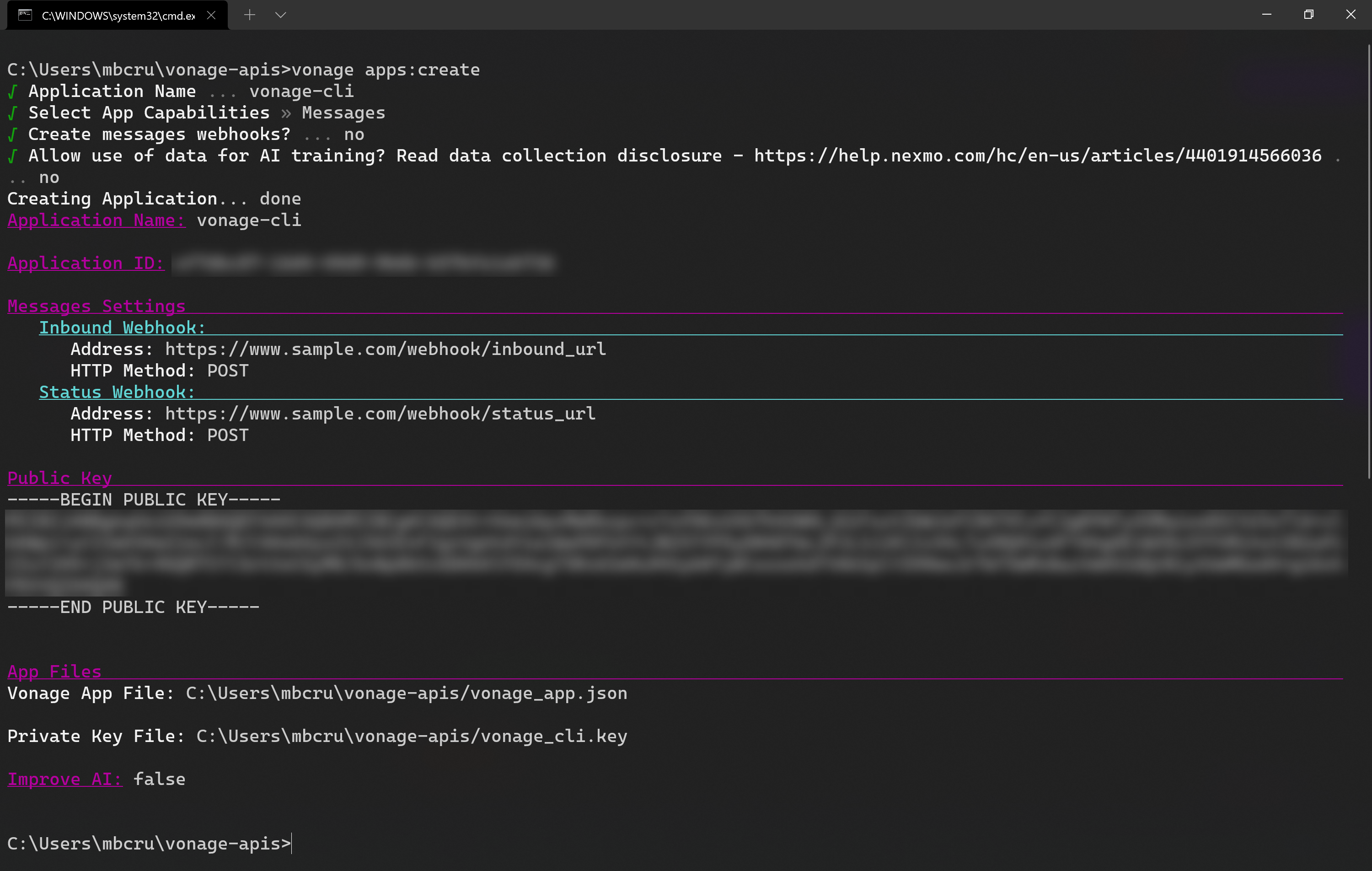
Ten en cuenta que proporciona nuestra configuración de mensajes (nuestras direcciones de webhook), clave pública y archivos de aplicaciones independientes (como nuestro archivo de aplicación de Vonage y nuestra clave privada). También crea dos archivos en tu disco duro llamados vonage_app.json y app_name.keyque contienen el ID de la aplicación, el nombre de la aplicación y la clave privada. Ahora podemos usar esas claves para interactuar con las API de Vonage, ¡todo a través de la CLI!
Como puedes ver, la CLI sigue siendo una forma poderosa para que los desarrolladores mejoren la productividad y hagan más cosas. Espero que este tutorial te haya ayudado a comenzar tu aventura usando ambas CLIs. Como siempre, si tienes preguntas o comentarios sobre nuestras herramientas de la CLI, únete a nosotros en el Slack para desarrolladores de Slack para desarrolladores de Vonage o envíame un Tweet a Twittery te responderé. Gracias nuevamente por leer, ¡y te espero en el próximo!
Compartir:
Michael Crump trabaja en Vonage en el equipo de experiencias para desarrolladores y es programador, YouTuber y conferenciante habitual sobre diversos temas de desarrollo de .NET, la nube y las comunicaciones. Le apasiona ayudar a los desarrolladores a comprender las ventajas de cada uno de ellos de una forma sencilla.