Compartir:
)
Benjamin Aronov es desarrollador de Vonage. Es un constructor de comunidades con experiencia en Ruby on Rails. Benjamin disfruta de las playas de Tel Aviv, a la que llama hogar. Su base en Tel Aviv le permite conocer y aprender de algunos de los mejores fundadores de startups del mundo. Fuera de la tecnología, a Benjamin le encanta viajar por el mundo en busca del perfecto pain au chocolat.
Todo a SMS con IFTTT y Vonage
Tiempo de lectura: 3 minutos
Vivo en Tel Aviv, una ciudad costera con 300 días de sol al año. El tiempo es tan estable que nunca miro el parte meteorológico. Pero cuando llueve, llueve a cántaros. Y acabo empapada y con frío. Ojalá tuviera un recordatorio que me dijera que va a llover.
¿Ha oído hablar de IFTTT? IFTTT son las siglas de "If This Then That" (si esto, entonces aquello). Es un servicio basado en web que te permite crear sencillas sentencias condicionales, llamadas applets, para automatizar diversas tareas y acciones a través de diferentes servicios web y dispositivos. Y todo ello sin código. La idea básica es conectar diferentes aplicaciones y dispositivos para crear flujos de trabajo automatizados basados en disparadores y acciones.
Las plataformas sin código o de código reducido son muy útiles para un montón de cosas diferentes. Lo mejor es combinarlas para resolver problemas.
Así que en este post, te mostraré cómo construí un applet en IFTTT para ayudarme a saber cuándo va a llover y llevar un paraguas conmigo. El applet me enviará un SMS de aviso usando el código sin código/bajo código de Vonage AI Studio de Vonage.
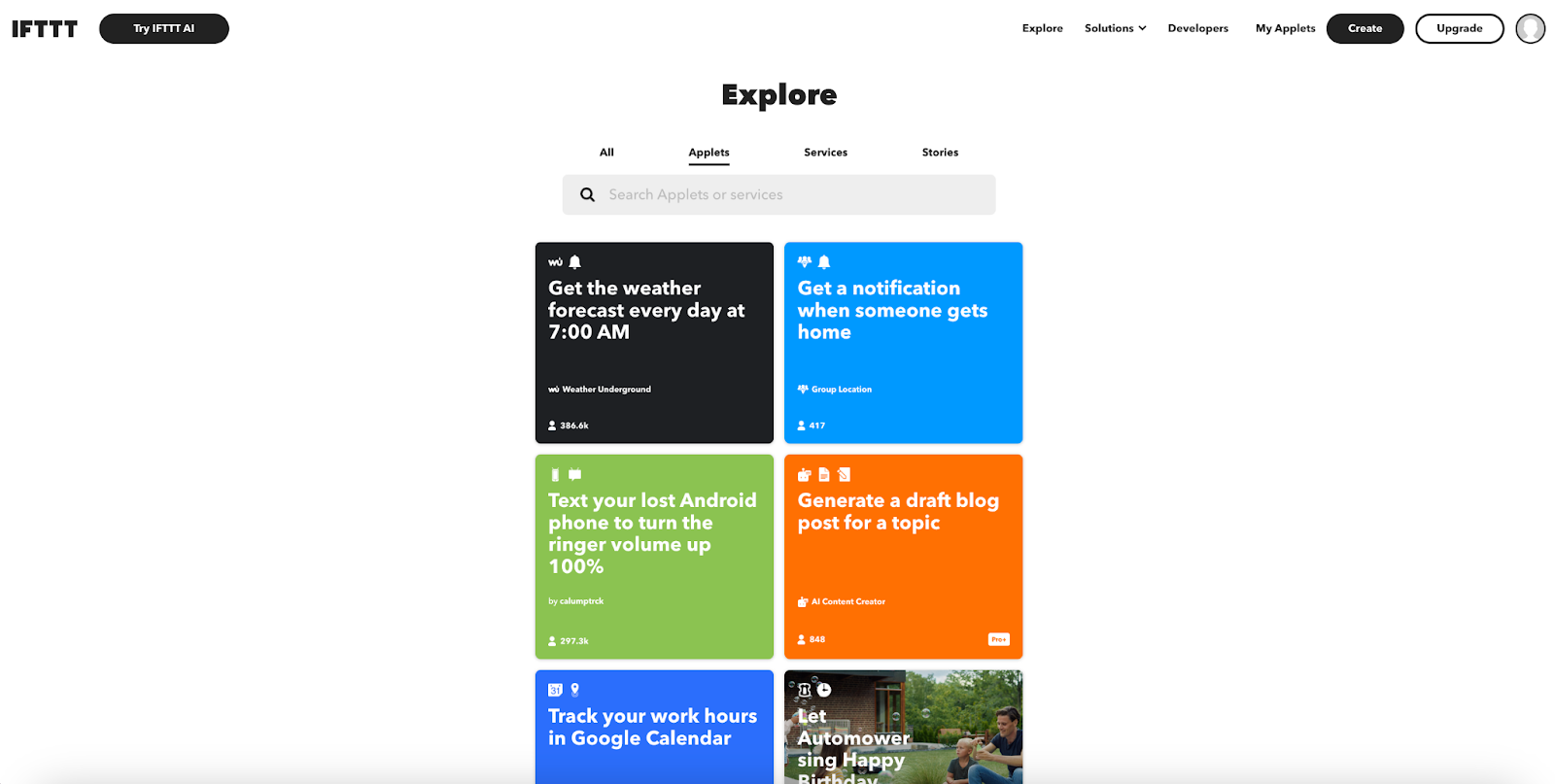 IFTTT Explore
Requisitos previos:
Cuenta de desarrollador de Vonage
Cuenta IFTTT - Regístrese para obtener una cuenta gratuita de IFTTT
Vaya a la página Crear Applet. Busque y seleccione Weather Underground. Verás una lista de todos los activadores de Weather Underground disponibles.
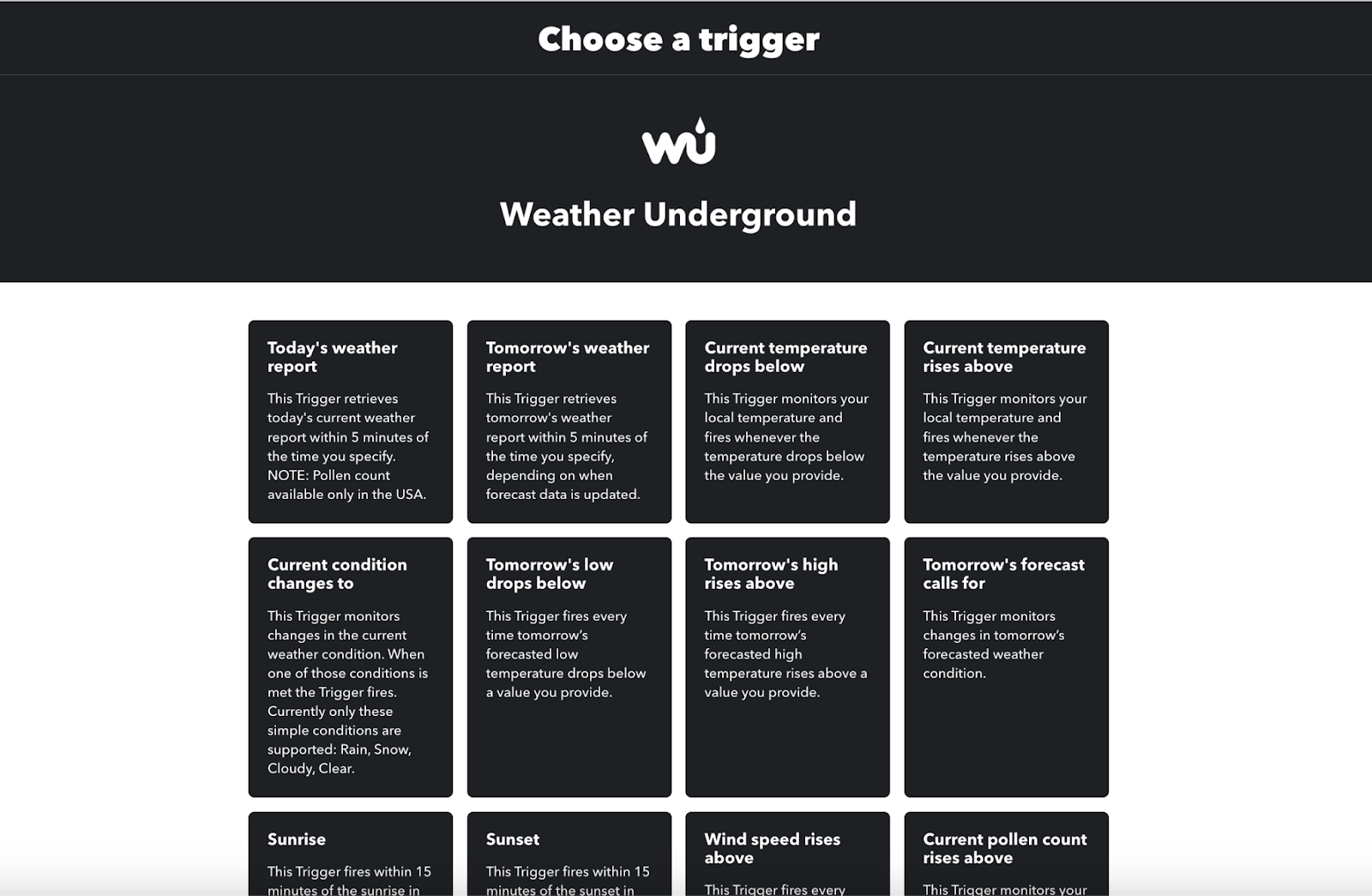 Choose a Weather Underground Trigger
Deberá seleccionar "Previsión para mañana". ¡La primera mitad de nuestro Applet está hecha! Usted debe ser redirigido a una página que se parece a esto:
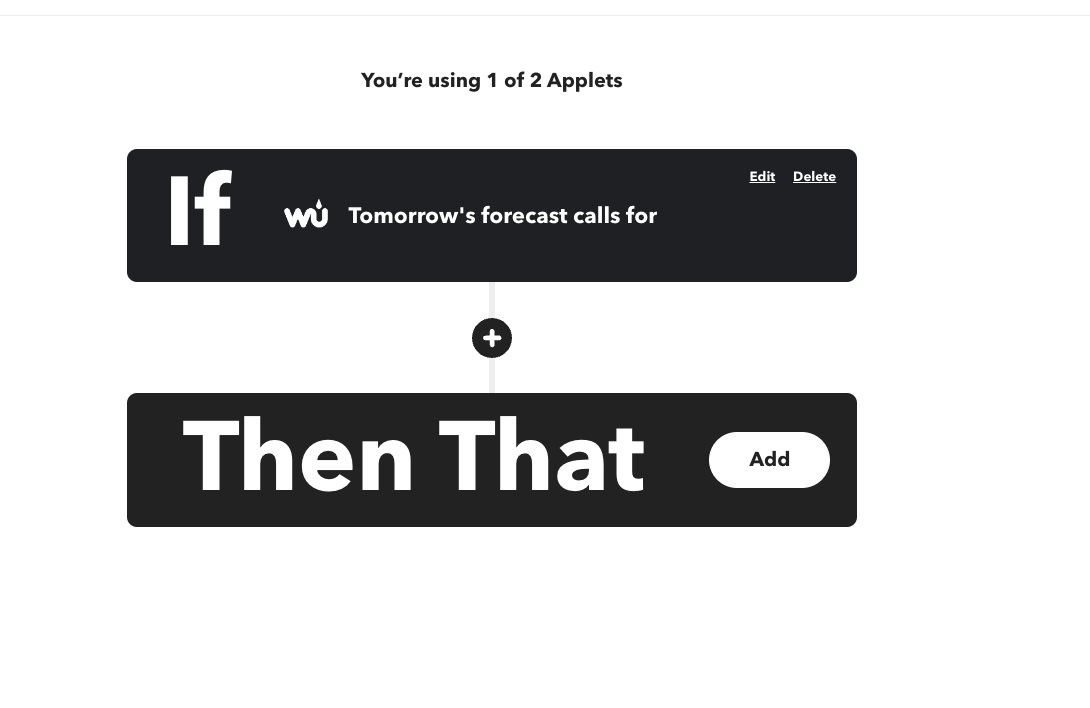 Applet If This Than That Page
Ahora necesitamos decirle de alguna manera a IFTTT que active un SMS. Vamos a hacerlo con AI Studio de Vonage.
Vamos a crear ahora nuestro Agente AI Studio. Navegue hasta el Panel de AI Studio. Siga las instrucciones que se encuentran en la documentación de AI Studio aquí. Hay tres opciones importantes para nuestro agente, seleccione:
Tipo: SMS
Plantilla: Empezar de cero
Evento: Salida
Nuestro agente será extremadamente básico, enviará un único SMS diciéndonos que mañana lloverá. También enviará un enlace a la previsión meteorológica completa y facilitará las temperaturas máximas y mínimas previstas.
Para ello necesitamos crear 3 parámetros en AI Studio que contendrán los valores que obtengamos de IFTTT. Los parámetros serán de @sys.any Tipo entidad y se llamarán, ForecastUrl, HighTempCelsiusy LowTempCelsius. Véase a continuación:
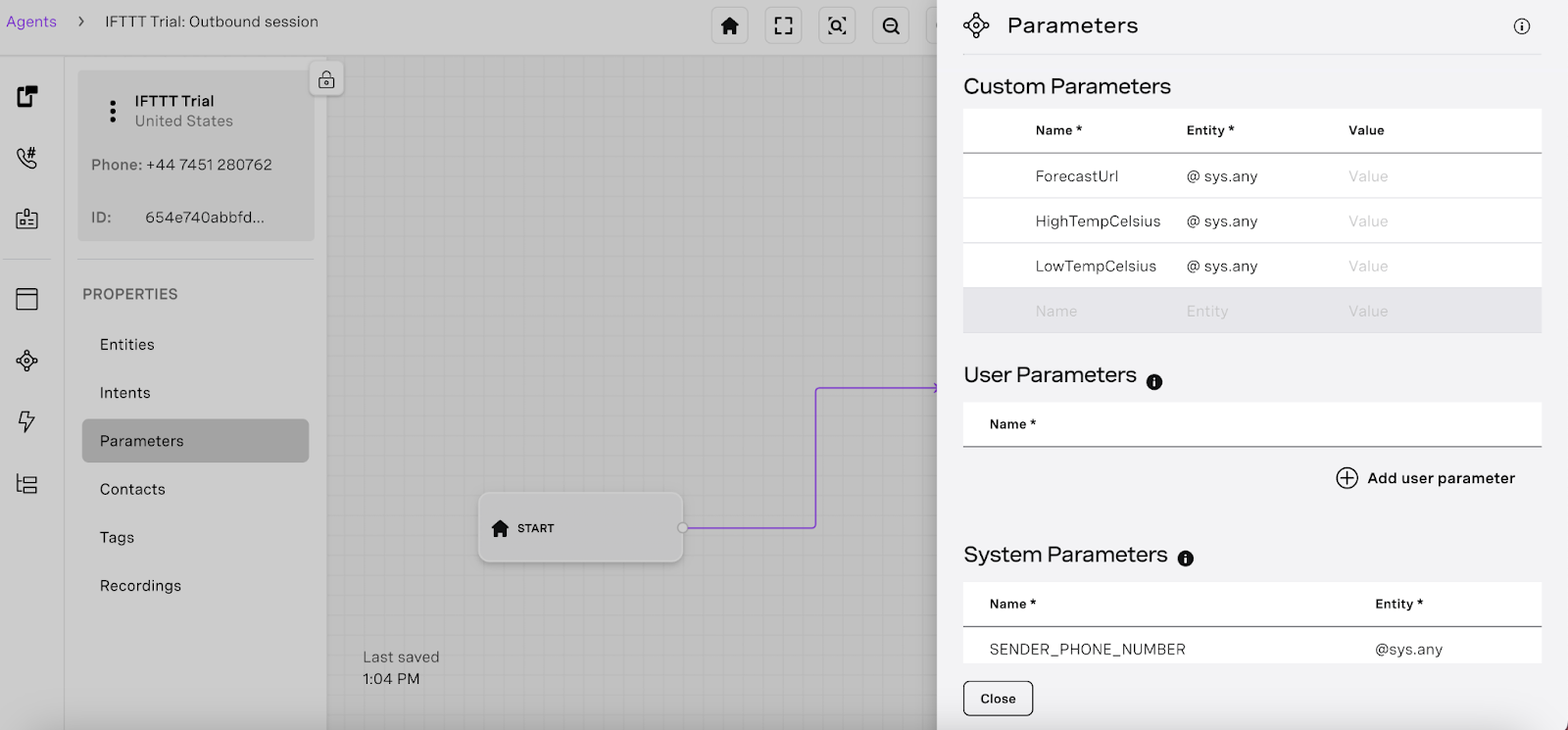 AI Studio Dashboard Parameter Creation
Ahora podemos añadir nuestro único nodo Send Message y nuestro mensaje de alerta que utiliza nuestros 3 parámetros.
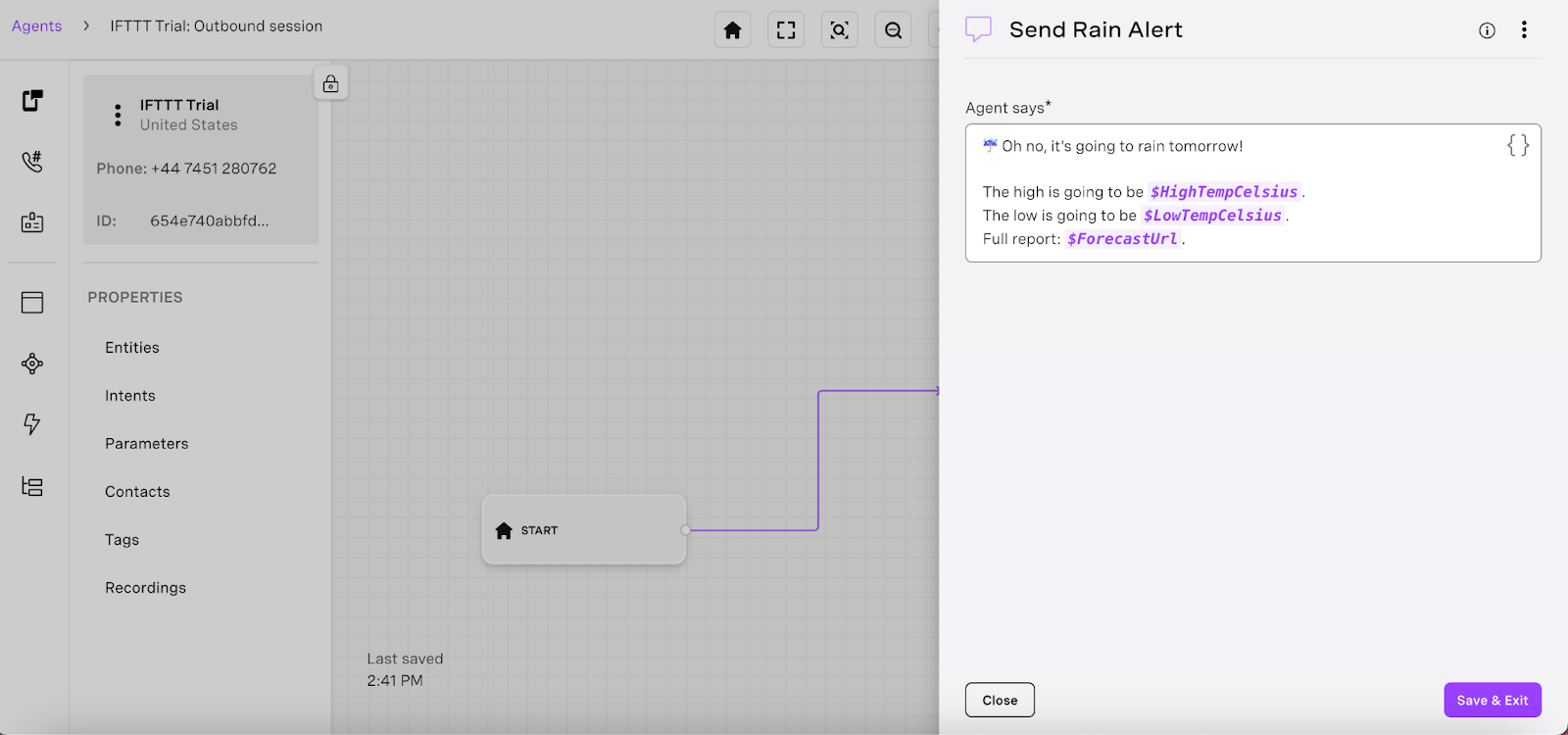 AI Studio Send Message
El último paso es publicar nuestro agente.
Ahora que nuestro agente está configurado todo lo que necesitamos hacer es terminar nuestro Applet en IFTTT y conectarlo al agente. Haremos esto con el servicio Webhook. Así que en IFTTT continúa y busca "Webhook".
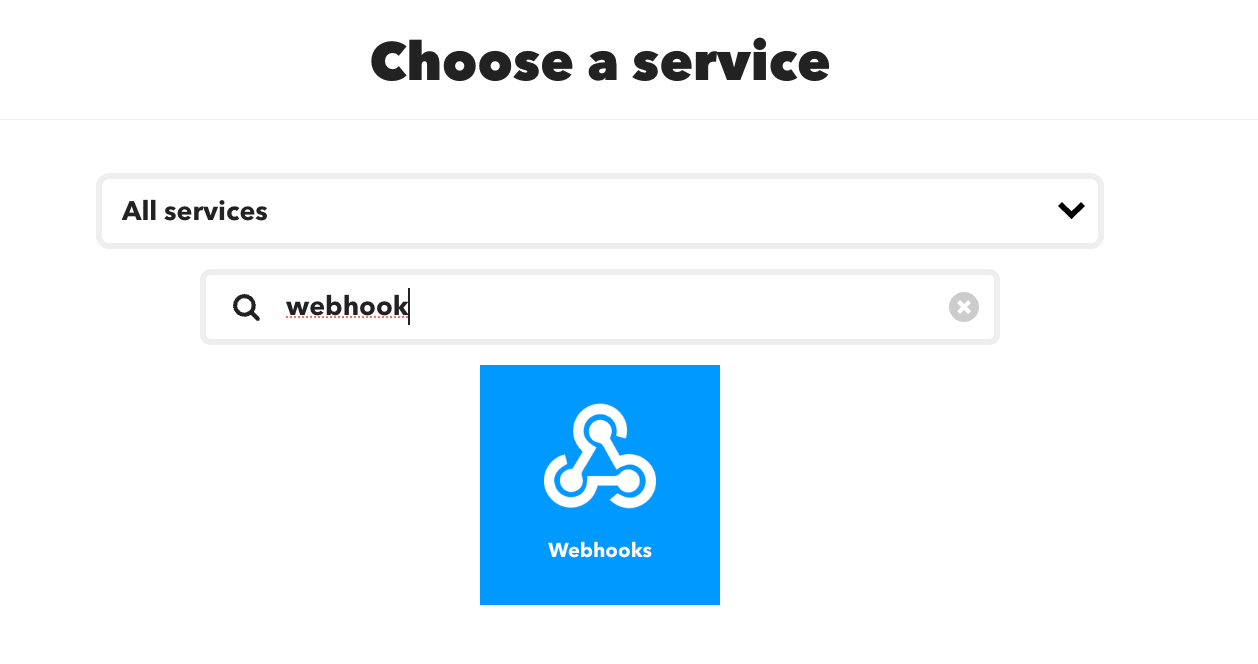 Choose IFTTT Webhook Service
Seleccione "Realizar una solicitud web" y continúe hasta que vea la página siguiente:
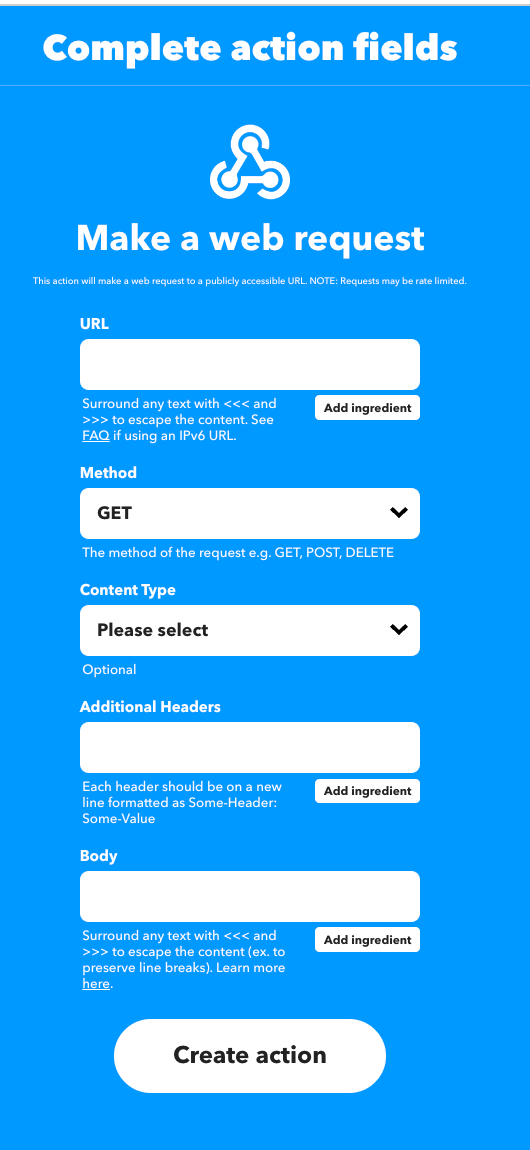 Make a web request
Para la URL, tendrá que pegar uno de los siguientes. El punto final depende de la región que haya seleccionado para su agente.
Para agentes de la UE --> https://studio-api-eu.ai.vonage.com/messaging/conversation Para agentes de EE.UU. --> https://studio-api-us.ai.vonage.com/messaging/conversation
Establecer Método a POST.
Establecer Tipo de contenido a application/json.
Para Cabeceras adicionales tendrá que añadir su X-Vgai-Key. Encontrará el icono X-Vgai-Key en la parte superior derecha del panel de AI Studio. Haz clic en el icono usuario y, a continuación Generate API Key.
Ejemplo: X-Vgai-Key: TU_X_VGAI_CLAVE
Para "Body" añadiremos el siguiente código:
{
  "to": "YOUR_PHONE_NUMBER",
  "agent_id": "YOUR_VONAGE_AGENT_ID",
  "channel": "sms",
  "session_parameters": [

    {
      "name": ForecastUrl,
      "value": {{ForecastUrl}}
    },

    {
      "name": "HighTempCelsius",
      "value": {{HighTempCelsius}}
    },

    {
      "name": "LowTempCelsius",
      "value": {{LowTempCelsius}}
    }
  ]
}Tendrás que sustituir YOUR_PHONE_NUMBER por el teléfono para recibir alertas. Por ejemplo, "15551234567". Del mismo modo, sustituya YOUR_VONAGE_AGENT_ID por el ID de su agente, que se encuentra en Detalles del agente, en el panel lateral de su agente en AI Studio.
Por último, haz clic en "Crear acción" y ¡listo!
¿Conocías IFTTT antes de leer este artículo? ¿Para qué lo utilizas? ¿Qué otras herramientas nocode o lowcode utilizas? Estoy realmente interesado en escuchar cualquier comentario que tengas para este artículo.
Únete a mí en Vonage Slack de la comunidad de desarrolladores o Xantes conocido como Twitter, ¡y cuéntame qué cosas interesantes estás construyendo!
Low-Code y No-Code: ¿Qué opción le conviene más?
Si sabes apuntar y hacer clic, puedes crear una IA conversacional
Curso acelerado: Crea agentes virtuales para WhatsApp con Vonage AI Studio
Compartir:
Benjamin Aronov es desarrollador de Vonage. Es un constructor de comunidades con experiencia en Ruby on Rails. Benjamin disfruta de las playas de Tel Aviv, a la que llama hogar. Su base en Tel Aviv le permite conocer y aprender de algunos de los mejores fundadores de startups del mundo. Fuera de la tecnología, a Benjamin le encanta viajar por el mundo en busca del perfecto pain au chocolat.