)
Accede al servidor MCP de Vonage Tooling en Google Antigravity
En mi última publicación del blog, te mostré cómo el servidor de protocolo de contexto de modelo (MCP) de herramientas de Vonage puede activar una llamada de voz saliente real utilizando Claude Desktop. En la entrada de blog de hoy, te mostraré cómo acceder a él en Google Antigravity, y el ejemplo en el que me centraré es enviar un SMS usando sólo un prompt de lenguaje natural para interactuar con Gemini sin escribir código.
Antes de empezar, necesitarás:
Google Antigravity instalado
Node.js instalado
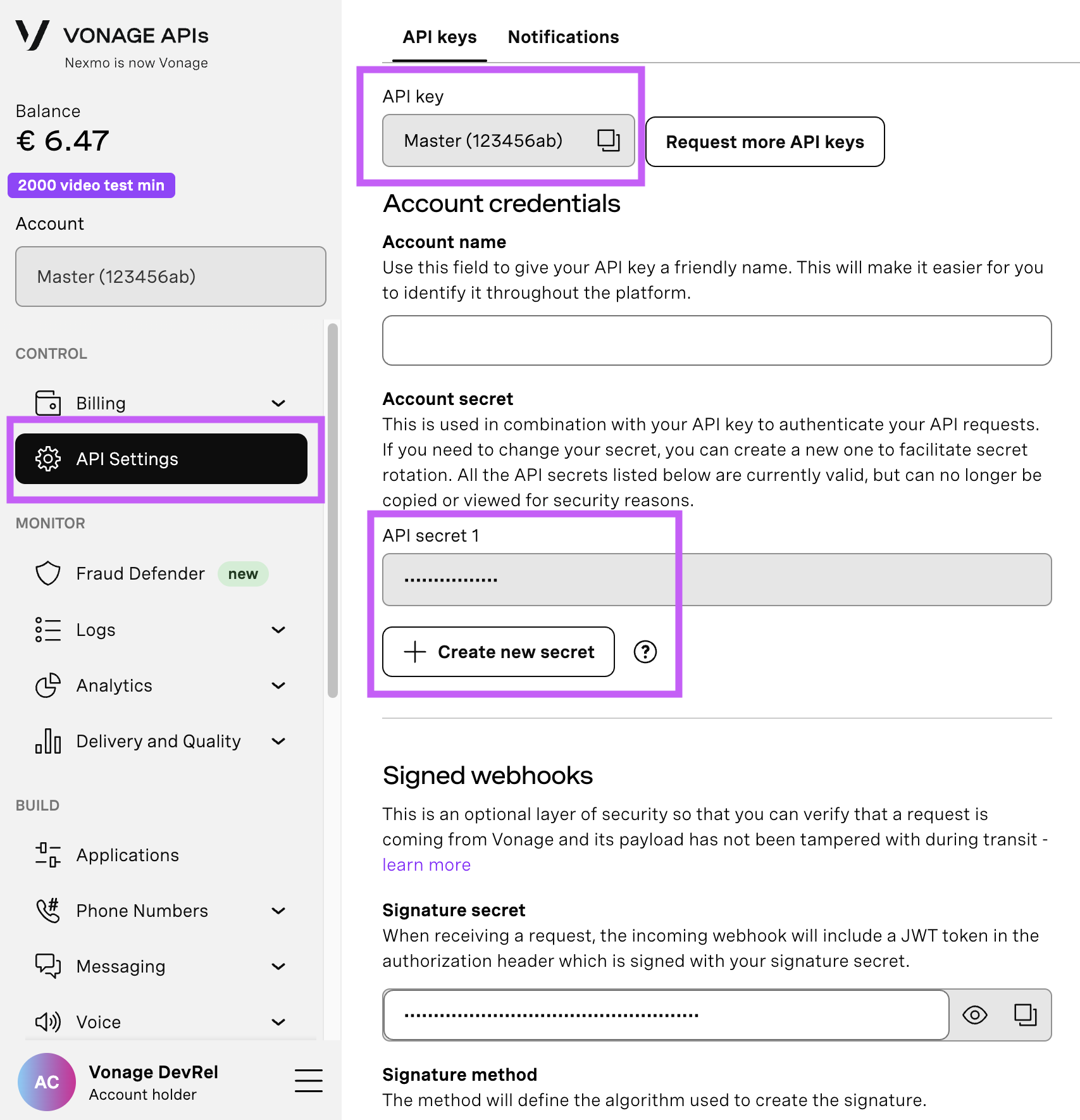
Abra su Página de configuración de API para acceder a tu clave y secreto de API de Vonage, que aparecen como se muestra en la captura de pantalla a continuación. La clave de API se encuentra en la parte superior de la página, y para acceder a tu secreto de API, consulta la subsección "Secreto de Account".
Nota: En caso de que no recuerde su secreto de API creado anteriormente, haga clic en "+ Crear nuevo secreto" y guárdelo de forma segura.
Para comprar un número de teléfono virtual, vaya a su panel API y siga los pasos que se indican a continuación.
 Purchase a phone number
Vaya a su Panel API
Vaya a CONSTRUIR Y GESTIONAR > Numbers > Comprar Numbers.
Elija los atributos necesarios y haga clic en Buscar
Pulse el botón Comprar junto al número que desee y valide su compra
Para confirmar que ha adquirido el número virtual, vaya al menú de navegación de la izquierda, en CONSTRUIR Y GESTIONAR, haga clic en Numbers y, a continuación, en Sus Numbers.
Antigravity es un agentic IDE de Google que facilita la conexión de herramientas externas a través del MCP. Sólo tenemos que apuntar al servidor de Vonage.
Abra la tienda MCP a través del desplegable "..." situado en la parte superior del panel lateral del editor en Antigravity.
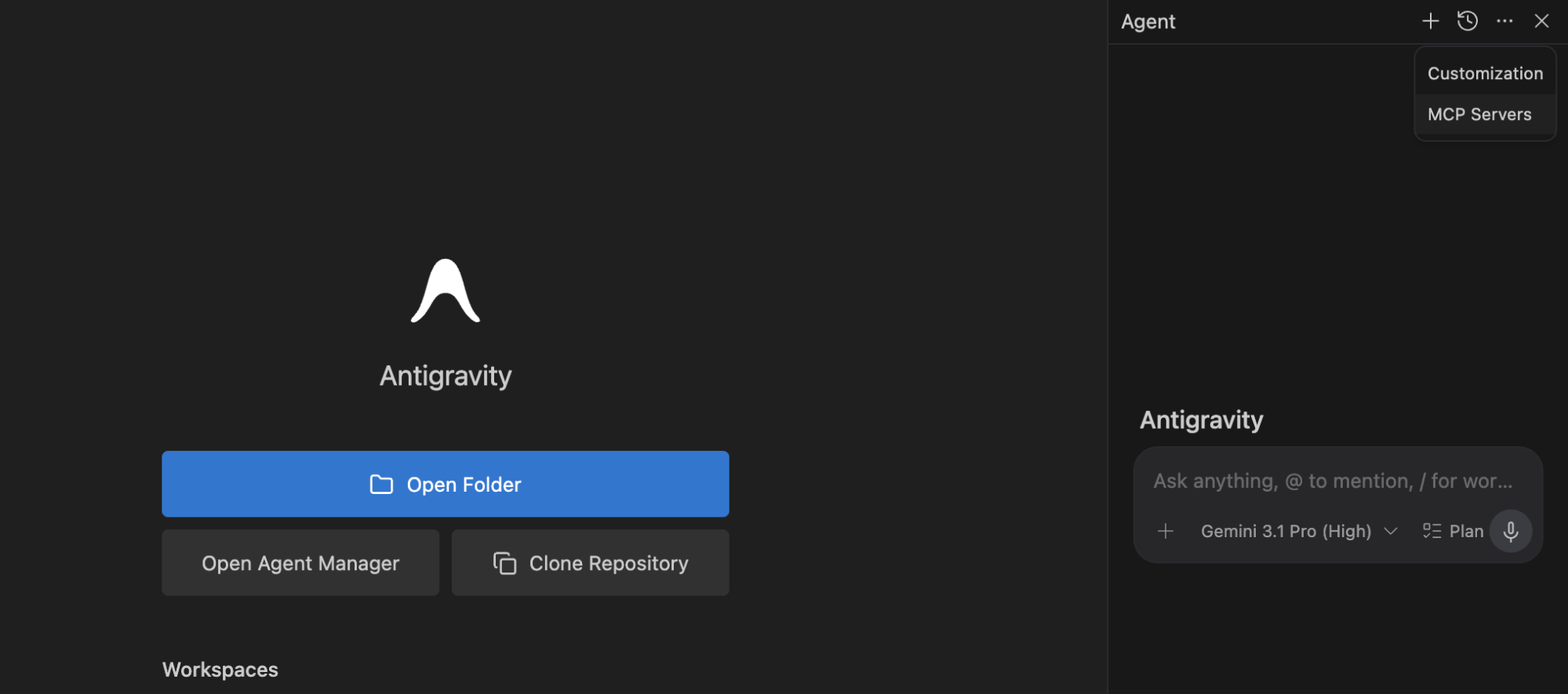 Google AntigravityHaga clic en "Gestionar servidores MCP".
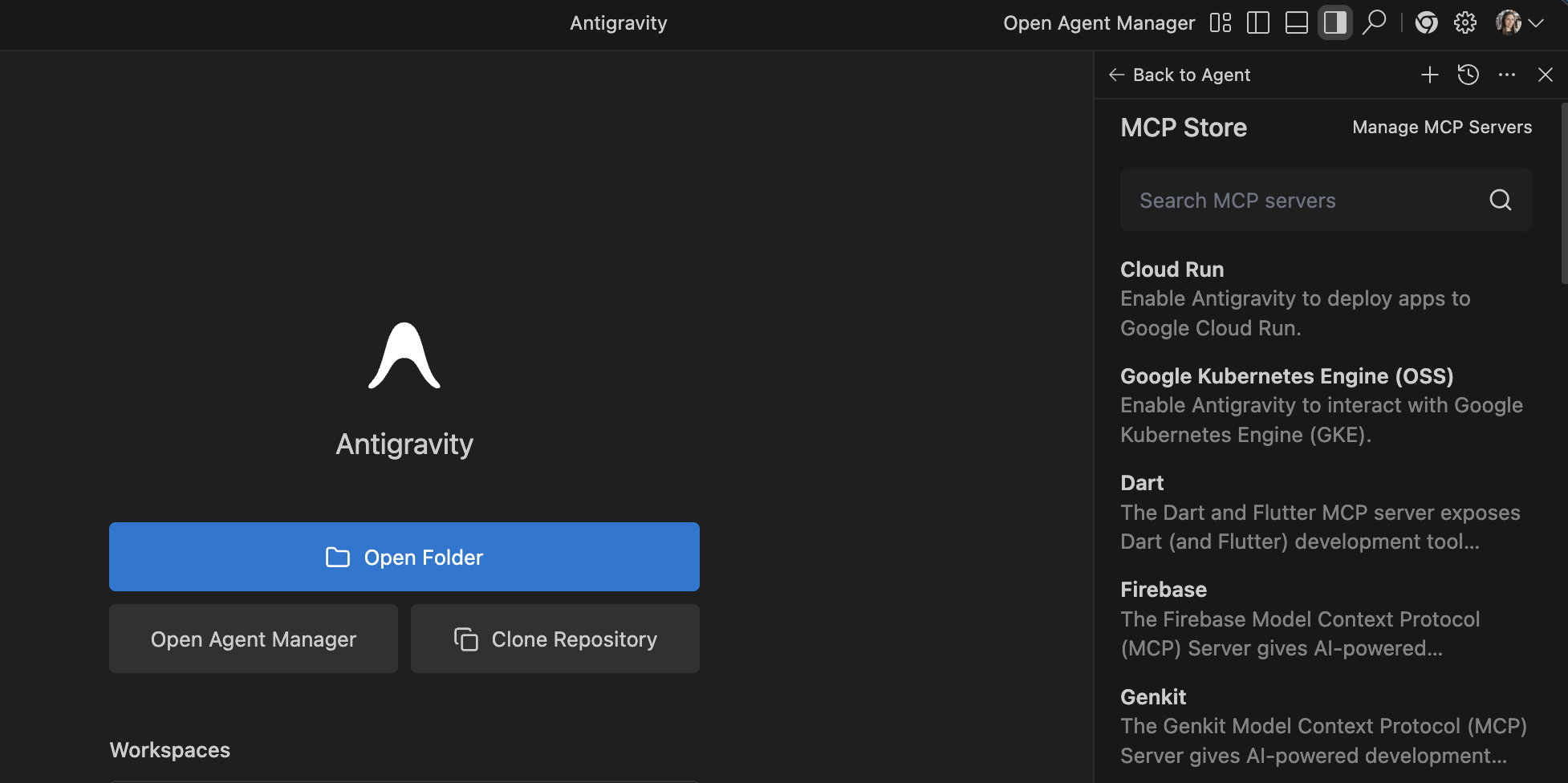 Manage MCP Servers TabHaga clic en "Ver configuración sin procesar". Se abrirá el archivo mcp_config.json.
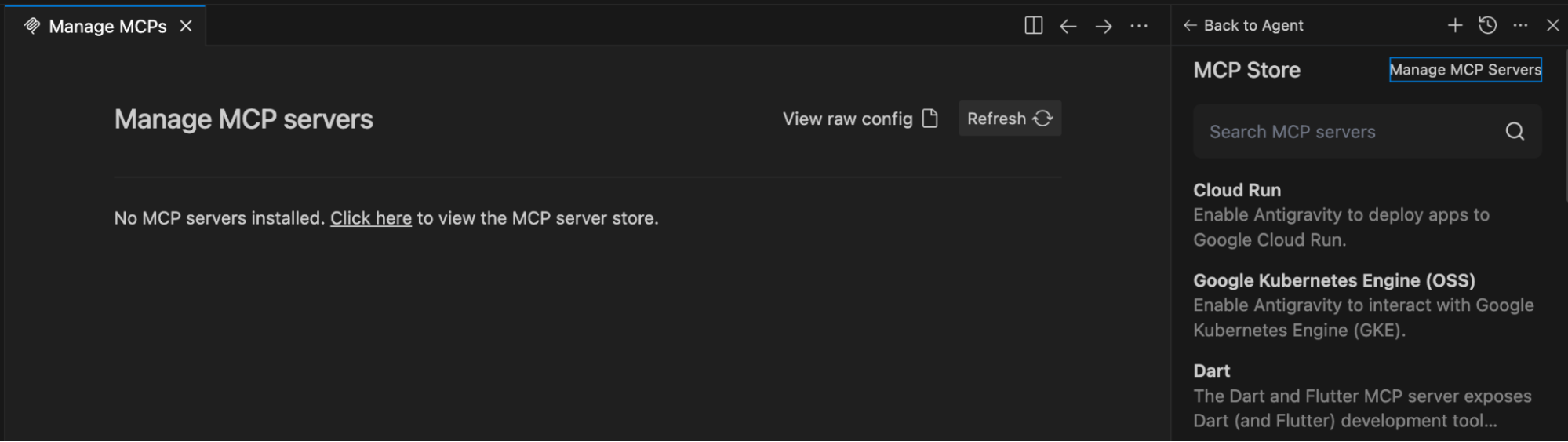 Manage MCP serversAgrega el siguiente bloque de código, actualizándolo con tus credenciales específicas de Vonage:
{
  "mcpServers": {
    "vonage-tooling": {
      "command": "npx",
      "args": ["-y", "@vonage/vonage-mcp-server-api-bindings"],
      "env": {
        "VONAGE_API_KEY": "YOUR_API_KEY",
        "VONAGE_API_SECRET": "YOUR_API_SECRET"
       }
     }
   }
}Guarde el archivo. Antigravity detectará automáticamente los cambios e inicializará el servidor MCP en segundo plano.
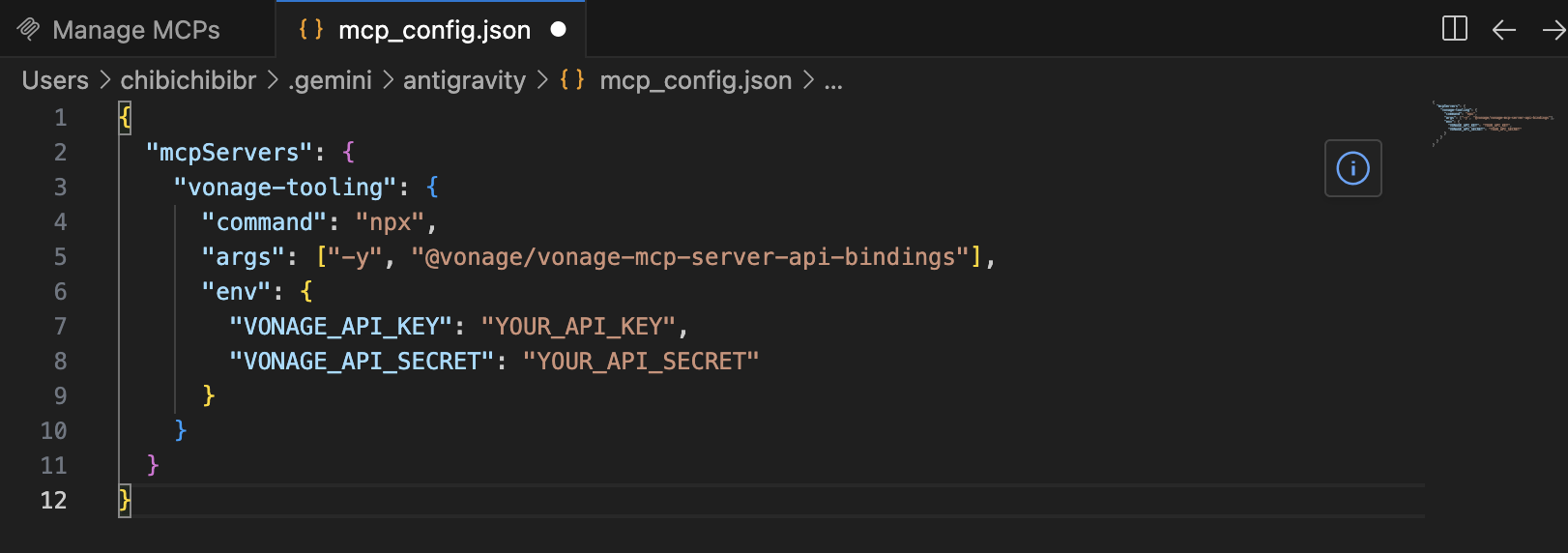 Config File
Ahora que la configuración está hecha, vamos a probarla. Abra la interfaz del Agente Antigravedad y asegúrese de que Géminis está seleccionado. Luego escribe algo parecido a:
"Utiliza la herramienta de Vonage para enviar un SMS desde [YOUR_VONAGE_NUMBER] a +447XXXXXXXXX y di: Hola, este es un mensaje de prueba enviado por Gemini directamente desde Antigravity".
Nota: Escribir el mensaje sin especificar
YOUR_VONAGE_NUMBERme funcionó durante las pruebas porque sólo tenía un número de teléfono virtual comprado en mi Account, pero si tienes más de uno, lo ideal sería especificar a qué número de teléfono o a qué ID de aplicación está vinculado.
Gemini identificará la herramienta SMS desde el MCP de herramientas de Vonage, manejará el formato y realizará la llamada a la API.
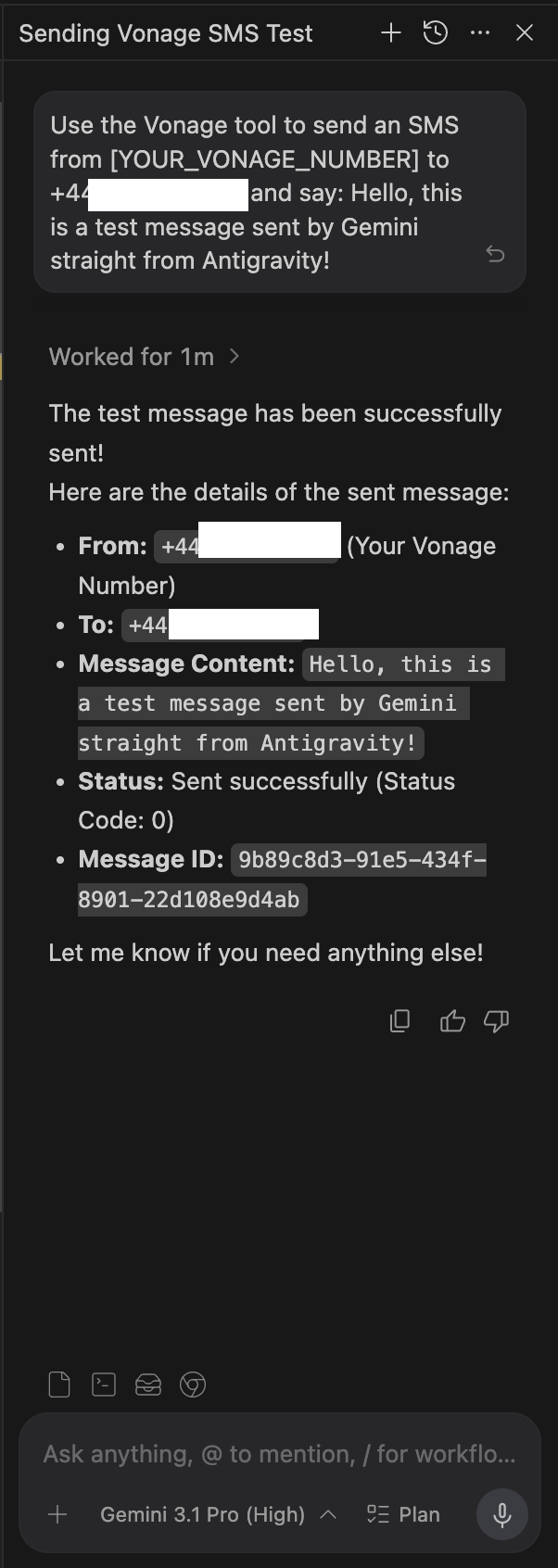 Sending Vonage SMS Test
Mientras estás conectado al servidor MCP de Vonage, puedes pedirle a Gemini que verifique el saldo de tu Account, que liste tus Applications o que elija Numbers tal como lo harías normalmente al escribirle a un LLM.
Mira esto Introducción a los servidores MCP de documentación y herramientas de Vonage para comprender qué es MCP y dónde encaja junto con las interfaces de usuario y las API, cómo el servidor MCP de documentación brinda a los agentes de IA acceso actualizado y fundamentado a los documentos oficiales de Vonage y cómo el servidor MCP de herramientas permite a los agentes de IA realizar acciones reales de manera segura usando tu cuenta de Vonage.
A esta altura, he mostrado cómo usar el servidor MCP de Vonage en muchas plataformas diferentes: Postman, Claude Desktop, ¡y hoy Antigravity! ¡Sigue adelante y explora otras herramientas y otros servidores MCP!
¿Tiene alguna pregunta o quiere compartir lo que está construyendo?
Suscríbase al Boletín para desarrolladores
Síguenos en X (antes Twitter) para estar al día
Ver tutoriales en nuestro canal de YouTube
Conéctese con nosotros en la página Vonage Developer en LinkedIn
Ayúdanos a mejorar nuestra experiencia como desarrolladores rellenando nuestro cuestionario «La voz del desarrollador»
Mantente conectado y entérate de las últimas noticias, consejos y eventos para desarrolladores.