
Compartir:
)
Michael Crump trabaja en Vonage en el equipo de experiencias para desarrolladores y es programador, YouTuber y conferenciante habitual sobre diversos temas de desarrollo de .NET, la nube y las comunicaciones. Le apasiona ayudar a los desarrolladores a comprender las ventajas de cada uno de ellos de una forma sencilla.
5 cosas que probablemente no sabías sobre Vonage AI Studio
Tiempo de lectura: 6 minutos
Hace poco conocí Studio de Vonage AI. Para los no iniciados, Studio es un constructor de asistentes virtuales de bajo/ningún código que permite a desarrolladores y no desarrolladores por igual diseñar, crear e implementar agentes virtuales que operan con comprensión del lenguaje natural. Utiliza tu cuenta API de Vonage para crear relaciones con los clientes a través de canales de voz, SMS, HTTP y WhatsApp.
Creé un agente virtual para un evento ficticio que permitía a los clientes hacer preguntas sobre la logística del evento. A continuación, recibían una respuesta con la información solicitada.
Escribí sobre mis experiencias iniciales en una entrada de blog, "Si puedes apuntar y hacer clic, entonces puedes crear una IA conversacional".Durante todo ese proceso, me encontré con una serie de características que son súper útiles. Pensé que sería útil resumir estas funciones en cinco consejos para cualquiera que se inicie en AI Studio.
¡Vamos a ello!
Tal vez quiera exportar su Agente Virtual después de crearlo, conservarlo en sus servidores o importarlo a otra Account. Afortunadamente, esto es fácil de hacer. Vaya a su sección Agentes haga clic en los tres puntos junto al nombre del agente y seleccione Exportar Agente.
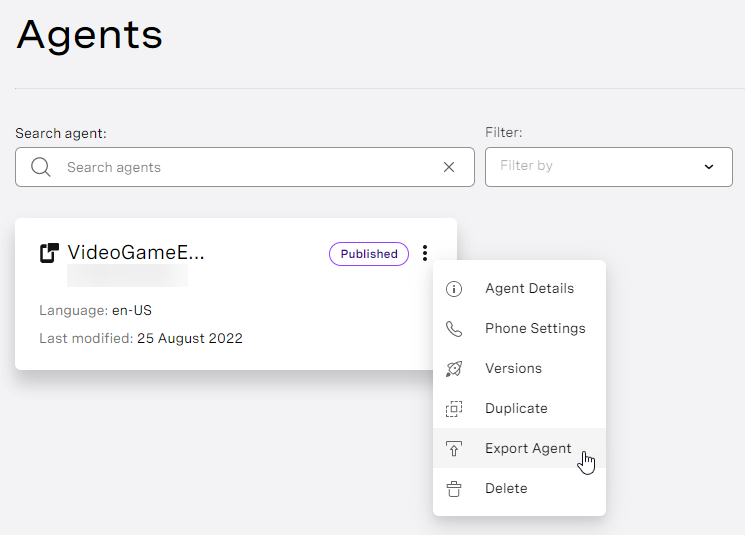 export-agent.png
Después de unos minutos, recibirá un correo electrónico de ai.vonage.com con el asunto "Su Agente está listo". Haga clic en el enlace de descarga para guardar su Agente en su ordenador local.
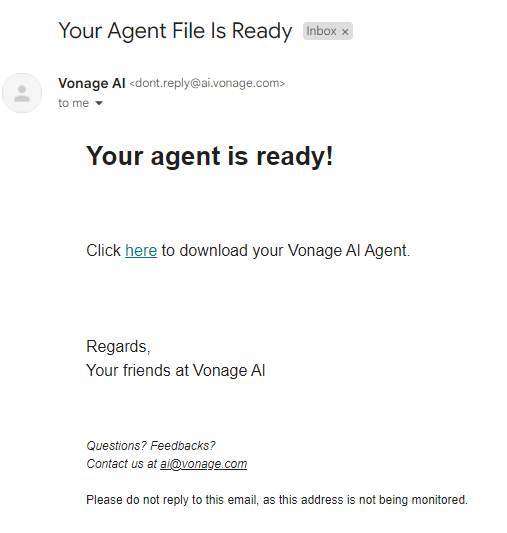 export-agent-email.png
Una vez que hayas descargado tu Agente, podrás volver a importarlo a AI Studio en cualquier momento. Si tiene curiosidad por saber qué contiene el archivo .zip verás la siguiente estructura:
C:\Vonage\ai-structure>tree /f
Folder PATH listing
Volume serial number is F650-8A54
C:.
│   Agent.json
│   nlu-application.zip
│   version.json
│
└───files
A continuación encontrará un resumen de lo que hace cada archivo:
La página
Agent.jsoncontiene información sobre el Agente que especificó durante el proceso de creación del Agente. Elementos como el Nombre del Agente, el Idioma, la Zona Horaria, etc.La página
nlu-application.zipcontiene dos archivos: el<id>.jsony elsignature.sig. El<id>.jsoncontiene información específica de la aplicación,intentsyentitiesmientras quesignature.siges la firma de la aplicación.
La página version.json contienen información específica de las diferentes versiones que tiene su Agente. Más adelante hablaremos más sobre este tema.
Ahora que sabemos cómo Exportar un Agente veamos Importar uno.
A continuación, para importar el agente, inicia sesión en la cuenta de Studio que desees y haz clic en el botón Importar agente situado en la parte superior derecha de la pantalla. Debería estar justo al lado del botón Crear agente Crear agente.
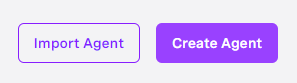 import-agent.png
Ahora puede seguir adelante y cargar el archivo de agente que descargó previamente aquí, También tendrá la oportunidad de actualizar la siguiente información:
Nombre de Agente: Dale a tu Agente un nombre único que no hayas usado antes.
Región: ¿Dónde se utilizará normalmente su Agente: en EE.UU. o en Europa?
Zona Horaria: Elija la zona horaria en la que operará su Agente.
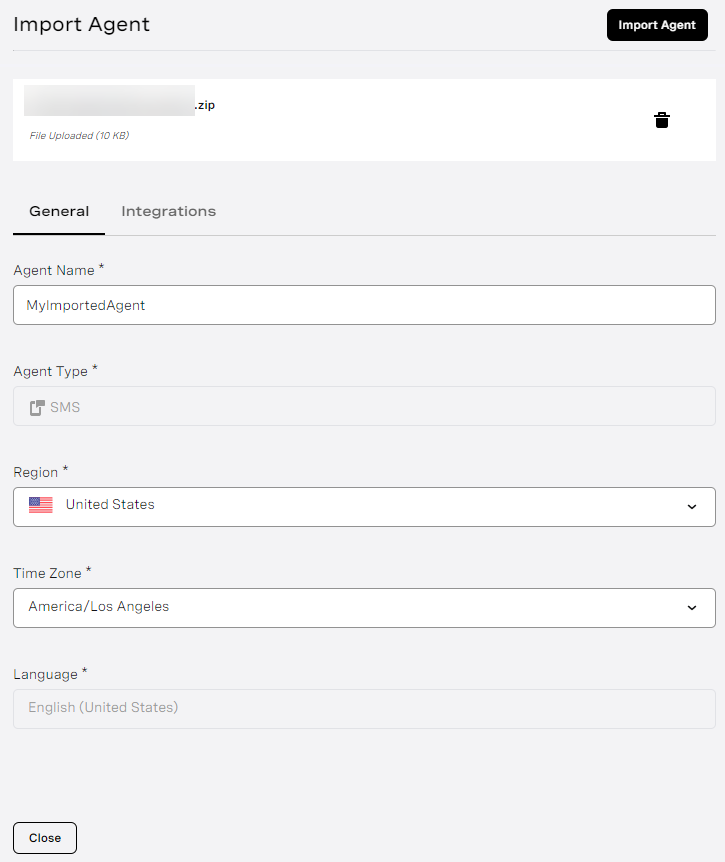 import-agent-dialog.png
Por último, haga clic en el botón Importar agente en la parte superior derecha. Su nuevo agente aparecerá ahora en el panel de Agentes.
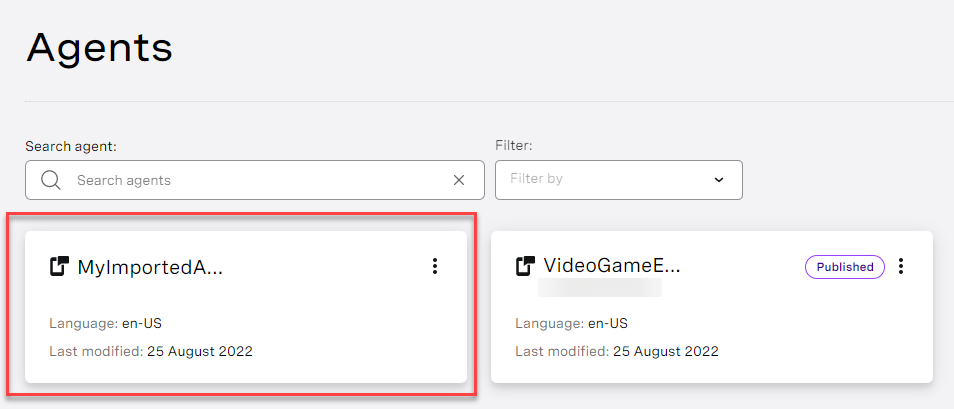 agent-imported-successfully.png
Nota - Después de crear su Agente, deberá asignarle un nuevo número de teléfono para poder publicarlo.
A veces es necesario ver conversaciones anteriores de What's App, SMS, HTTP entre un usuario y su Agente virtual para fines de informes o resolución de problemas. Seleccione el Agente del que desea ver los datos de la conversación y haga clic en Informes en el menú de navegación superior.
 reports.png
Puede filtrar los informes por ID de sesión o por el Número de llamada. Independientemente del elemento seleccionado, verá una ventana de Buscar en donde puede introducir información.
 filter-report.png
Antes de realizar la búsqueda, verá un botón Generar informe en la parte derecha que te permite filtrar los datos mostrados. Tendrás las siguientes opciones:
Región: Estados Unidos o Europa
Tipo de informe: Una variedad de diferentes (https://studio.docs.ai.vonage.com/ai-studio/reports) en función de sus necesidades
Fecha y hora: la fecha de inicio y la fecha final
Agentes: ¿Qué Agentes Virtuales desea que ejecuten el informe?
Zona horaria: La zona horaria que desea filtrar.
Estado del informe: Puede elegir entre Éxito, Advertencia, Erroro Todos.
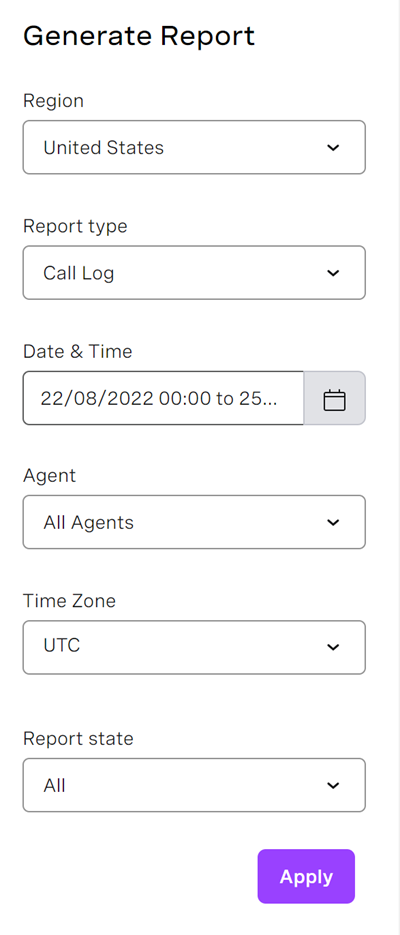 generate-report.png
Una vez que pulse Aplicarverá si los datos existen, como se muestra a continuación.
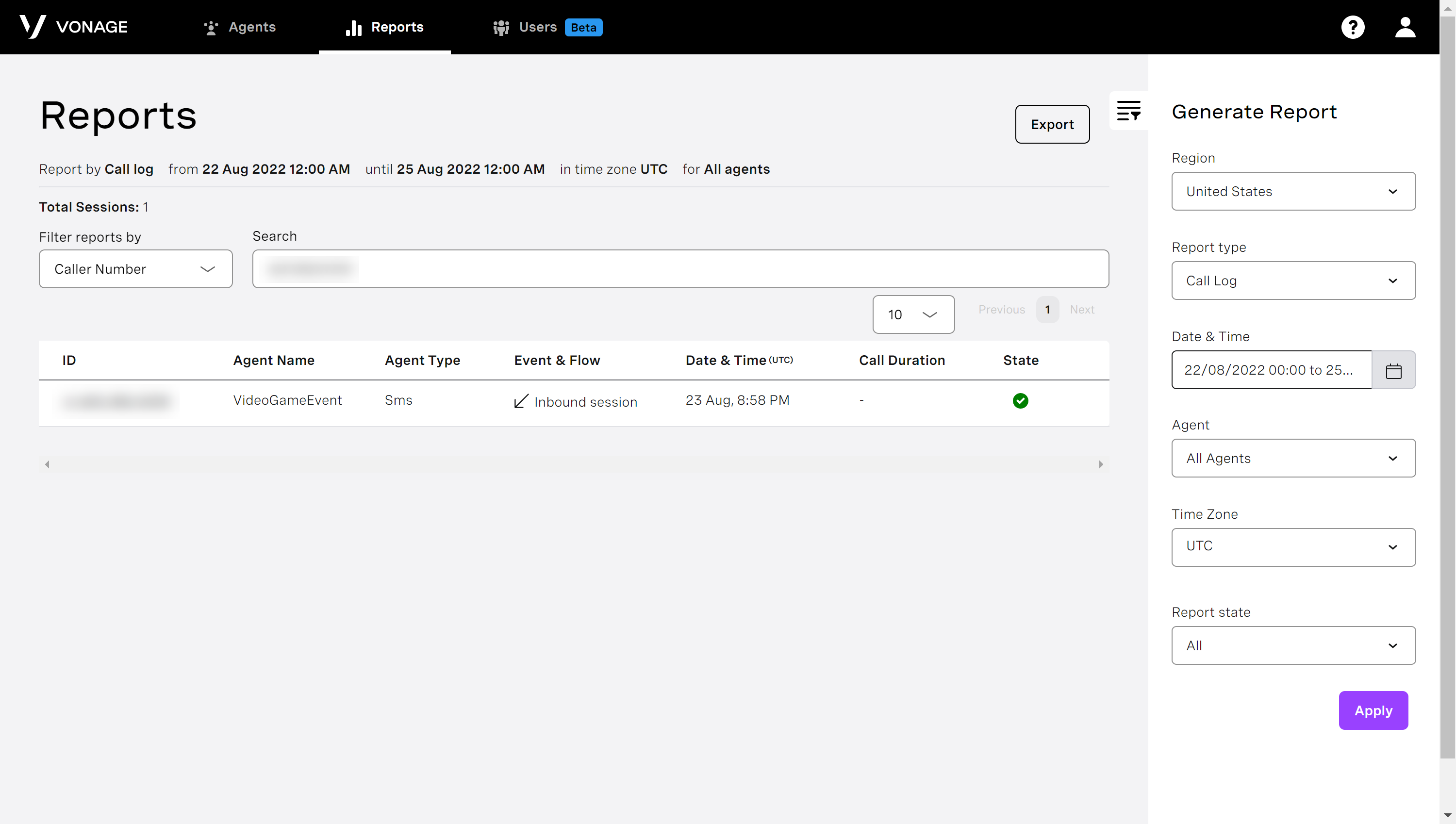 report-results.png
Si hace clic en el botón IDverás detalles como el Teléfono de la persona que llama, Teléfono del agente, ID de sesióny una Transcripción de la conversación grabada.
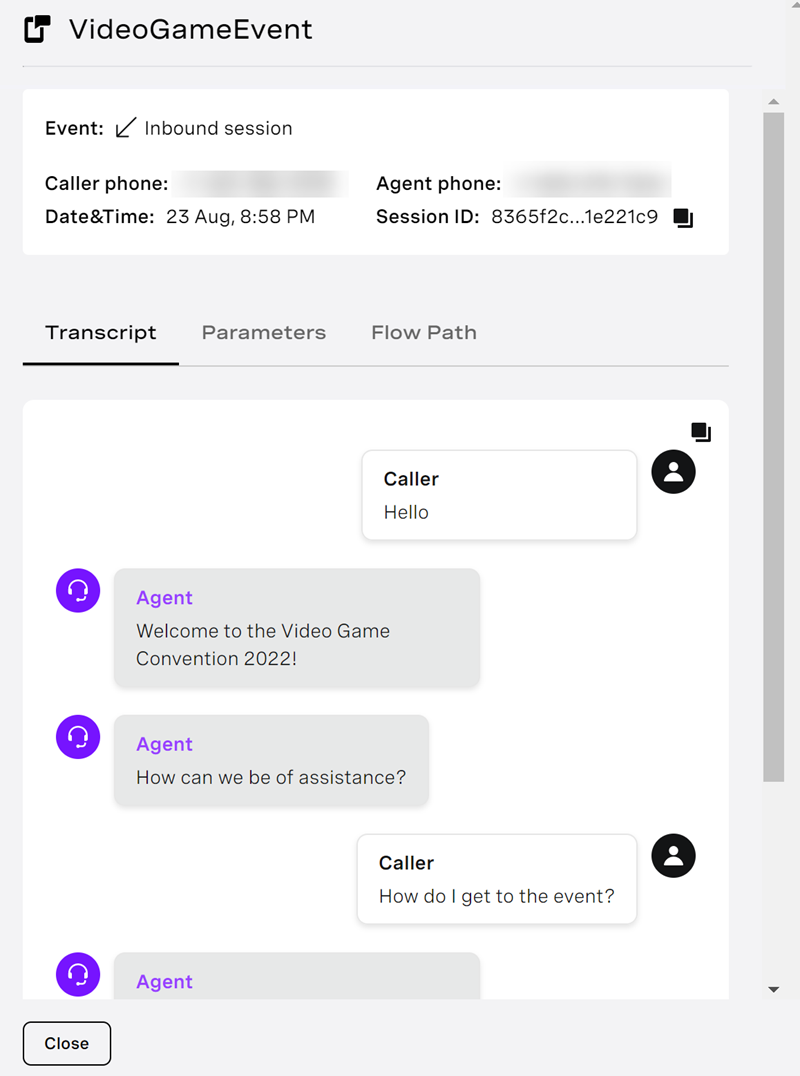 report-details.png
También puede ver los Parámetros capturados y revisar el Ruta de Flujo por el que les llevó el Agente Virtual. ¡Muy interesante!
El lienzo en AI Studio es típicamente donde usted hace la mayor parte de su trabajo y se llama el modo Editor. Pero una vez que esté listo para conectar su Agente a un entorno en vivo, tendrá que publicar el Agente.
A veces, después de publicar su Agente, es posible que desee volver a una versión anterior para revertir un cambio. Si hace clic en los tres puntos de la parte superior de la página, junto al nombre del Agente, verá una opción denominada Versiones.
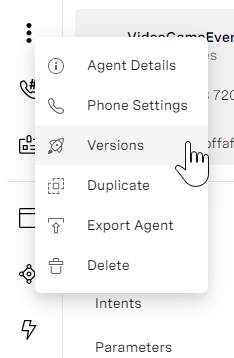 versions.png
Una vez pulsado, el lienzo mostrará todas las versiones del agente que haya creado hasta el momento. Podrá ver las diferencias entre el agente publicado y las versiones preliminares. Por defecto, la vista actual será su versión publicada más reciente.
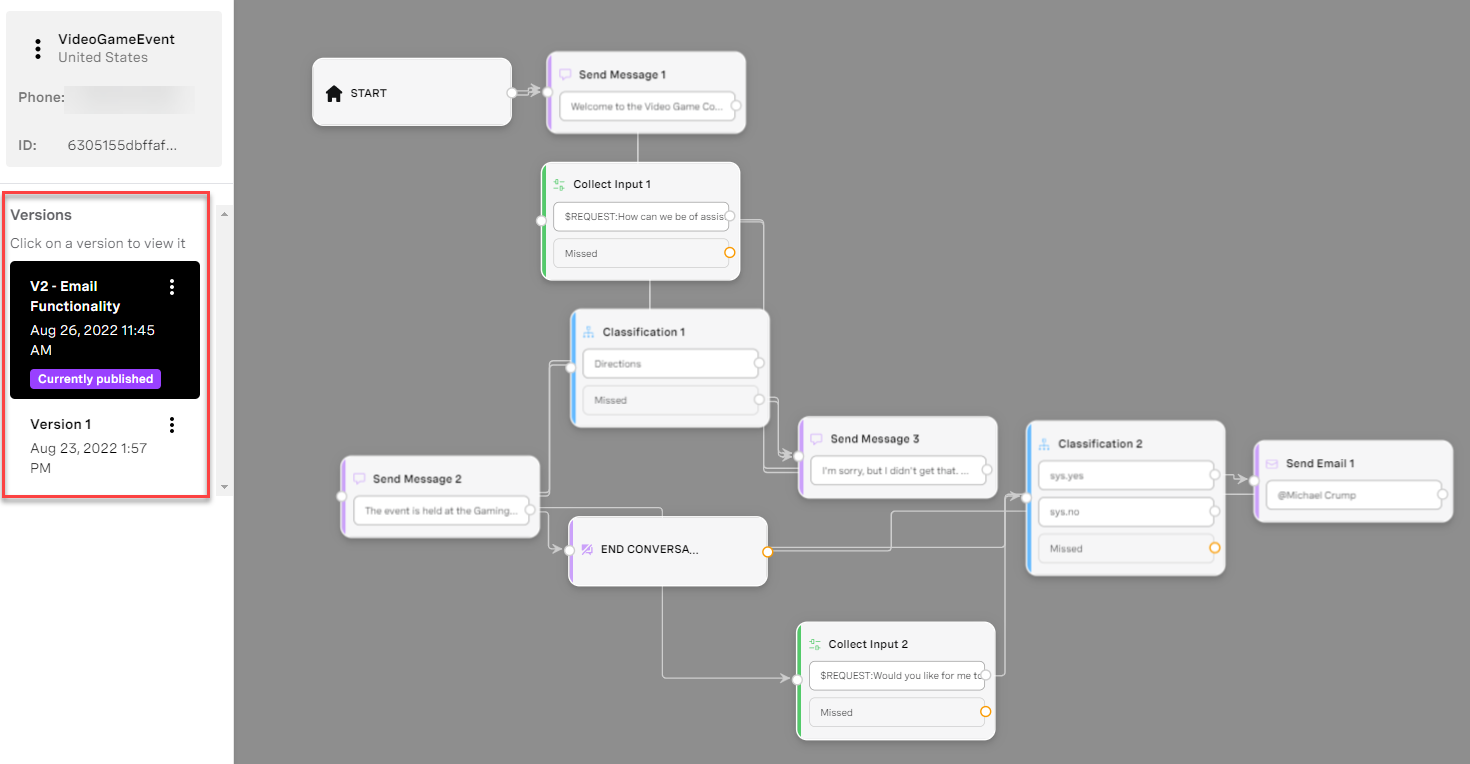 click-on-versions.png
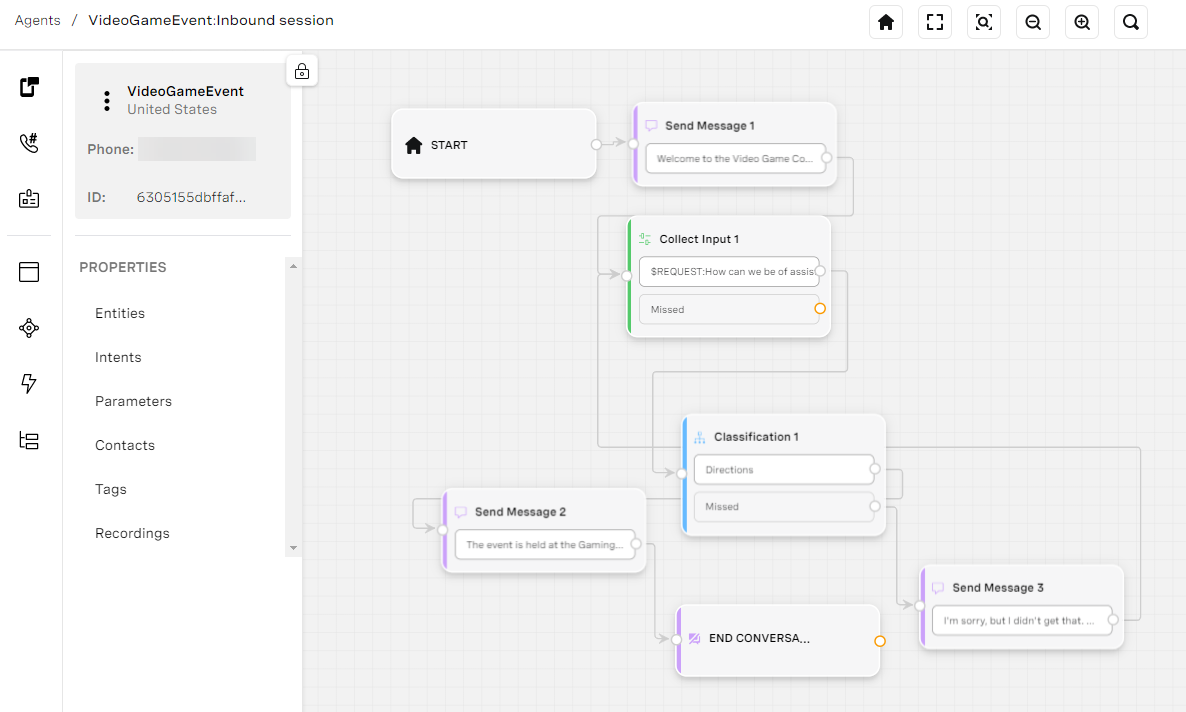
Si desea volver a una versión anterior, puede hacer clic en los tres puntos situados junto a la versión y seleccionar "Abrir en editorHaremos esto para Versión 1 (como se muestra en la captura de pantalla anterior) de nuestro Agente Virtual SMS.
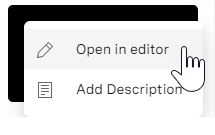 open-in-editor.png
Aparecerá una advertencia en la que se le informará de que los cambios que no haya guardado se perderán si continúa.
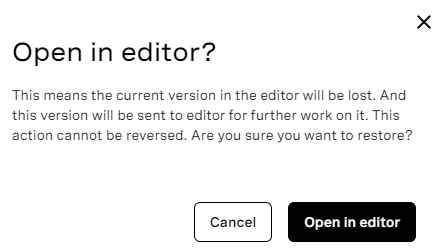 dialog-save-new-version.png
Haga clic en "Volver al editor" en la parte superior izquierda para empezar a trabajar con la versión anterior.
 restored-version.png
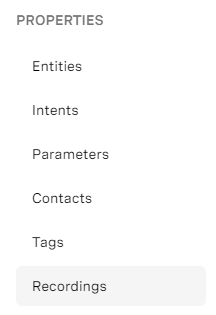
AI Studio's Text-to-speech (powered by Amazon Polly voices) ofrece una amplia variedad de voces que suenan humanas con diferentes acentos, sin embargo, en el caso de que prefiera dar a sus clientes una voz humana en lugar de utilizar texto a voz para su flujo de conversación. Puede hacerlo simplemente buscando en Propiedadesy luego Grabaciones.
NOTA: Las grabaciones son sólo para telefonía.
 recordings.png
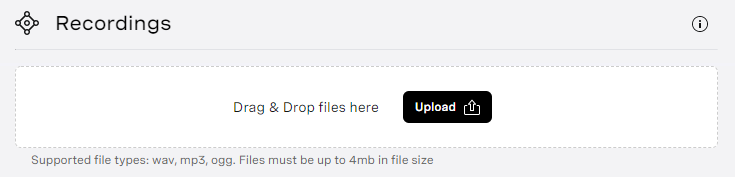
Puede arrastrar y soltar un archivo de audio en el menú Grabaciones diálogo.
 recordings-dialog.png
Consejo rápido: Tenga en cuenta que los tipos de archivo admitidos son wav, mp3 y ogg y que el tamaño de los archivos no puede superar los cuatro MB.
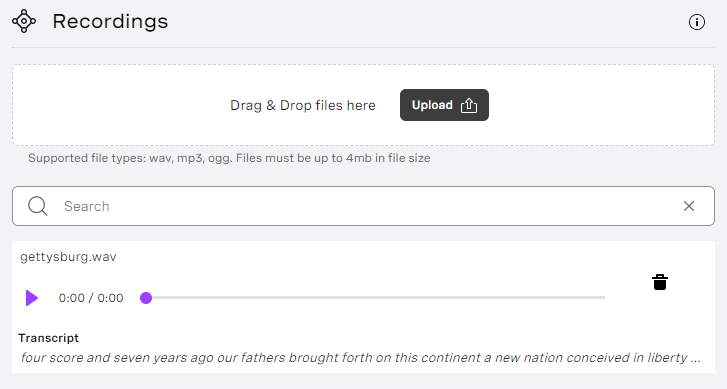
Una vez que haya cargado su archivo, podrá previsualizarlo y ver una Transcripción del audio.
 uploaded-recording.png
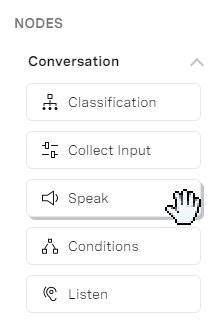
Utilización de un Telefonía Agente, verá el botón Hable en el nodo Conversación. Selecciónelo y arrástrelo y suéltelo en el diseñador.
 speak-node.png
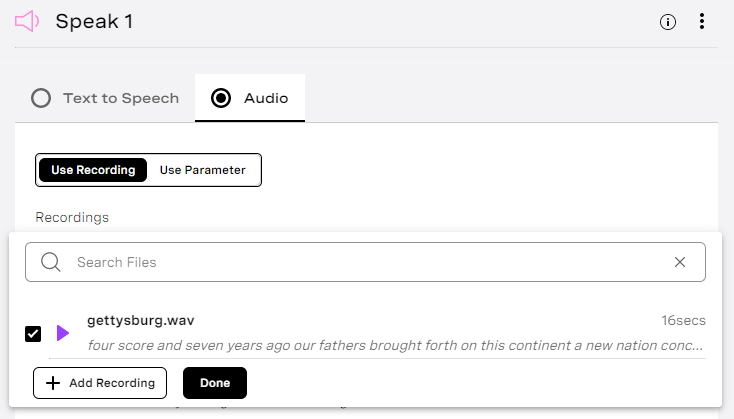
Haga clic en Hablar 1y verá una opción para seleccionar Audio. En Usar grabaciónverás la grabación que subiste en el paso anterior.
 selecting-audio-recording.png
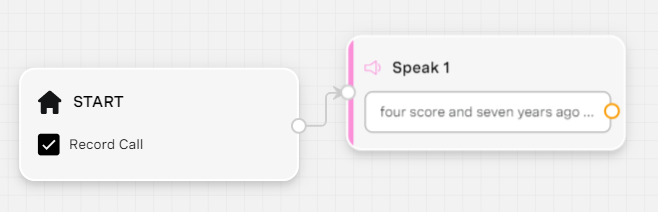
Seleccione Hecho y luego Guardar y Salir.
 speak-1-connected.png
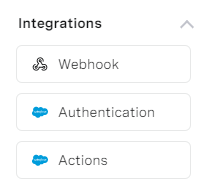
A veces necesitarás integrarte con un servicio de terceros para enviar y recibir datos. Vonage AI Studio cuenta con varios servicios de integración que puedes usar.
 integrations.png
En el momento de escribir esta entrada, existen tres tipos principales:
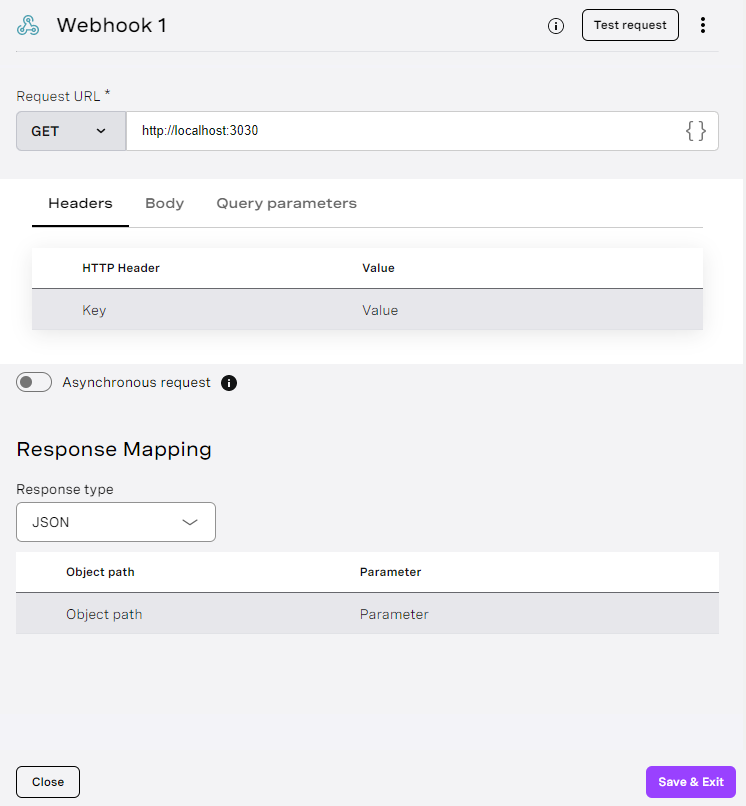
Webhook - Admite múltiples formas de enviar una solicitud de API, tales como GET, POST, PUT, DELETE y PATCH. También admite cabeceras HTTP y mapeo de respuestas.
Una forma integrada de probar su Webhook es haciendo clic en Probar solicitud en la parte superior derecha de la configuración del nodo.
 webhook.png
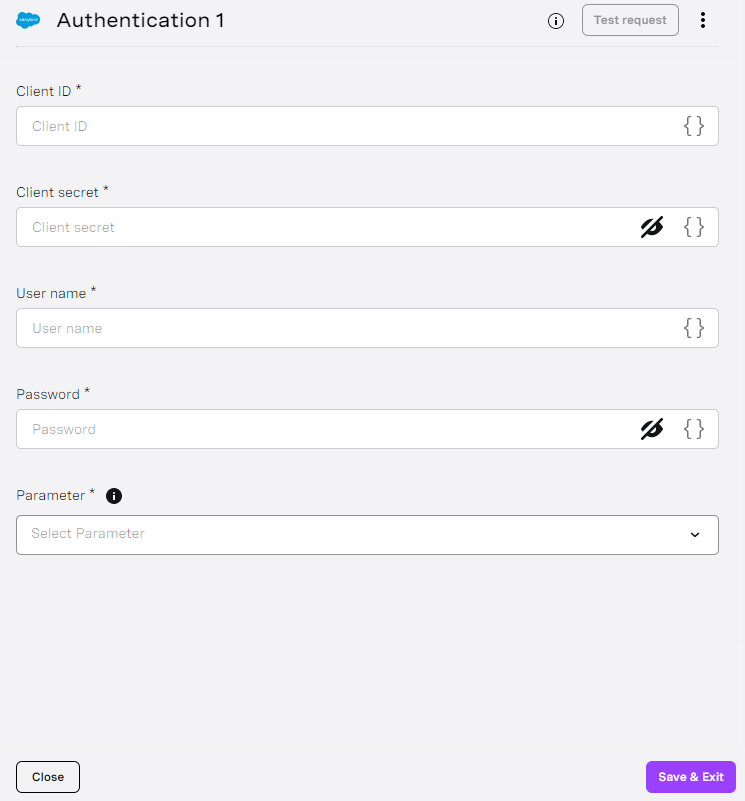
Autenticación de Salesforce - Este nodo gestiona la autenticación necesaria para acceder a su dominio de Salesforce.
 salesforce-authentication.png
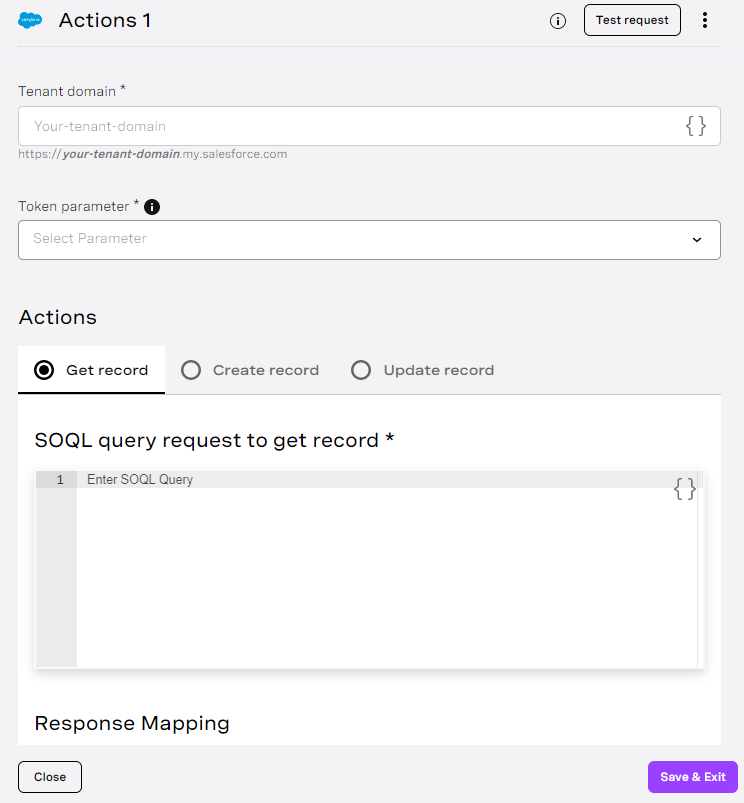
Acciones de Salesforce - El nodo Acción de Salesforce le permite recuperar, crear y actualizar un registro mediante una consulta SOQL.
 salesforce-actions.png
¡Ahí lo tienes! Ya sabes cinco cosas más sobre Vonage AI Studio que te ayudarán a comenzar. Si aún no has explorado Vonage AI Studiote animo a que lo hagas y, por favor, ¡comparte tu creación única con nosotros!
Como siempre, si tienes preguntas o comentarios, únete a nosotros en el Slack para desarrolladores de Vonage o envíame un Tweet a Twittery te responderé. Gracias de nuevo por leer, ¡y te espero en el próximo!
Compartir:
Michael Crump trabaja en Vonage en el equipo de experiencias para desarrolladores y es programador, YouTuber y conferenciante habitual sobre diversos temas de desarrollo de .NET, la nube y las comunicaciones. Le apasiona ayudar a los desarrolladores a comprender las ventajas de cada uno de ellos de una forma sencilla.