Fehlersuche
Vonage Cloud Runtime ermöglicht es Ihnen, Ihren Code lokal zu debuggen, als ob er auf der Plattform bereitgestellt wäre. Dazu wird ein Remote-Debug-Server gestartet, der Anfragen an Ihre lokale Version weiterleitet. Sie können Ihre IDE verwenden, um einen Debugger anzuhängen, Haltepunkte zu setzen und die Ausführung Ihres Projekts Zeile für Zeile durchzugehen.
Debugger-Abhängigkeiten
Sie müssen z. B. einen Datei-Überwacher installieren, nodemon weltweit:
Starten einer Debug-Sitzung über das Terminal
Bearbeiten Sie Ihr Konfigurationsdatei (vcr.yml) um eine Einstiegspunkt für die Fehlersuche unter einer Root-Ebene debug:
project:
    name: project
instance:
    ...
debug:
    name: debugger
    entrypoint: [nodemon, --inspect, index.js]
Öffnen Sie dann eine Terminalsitzung in Ihrem Projektverzeichnis und führen Sie den Befehl debug start aus:
Damit wird der Server gestartet, und Sie können Ihre Anwendung verwenden. Der Debugger zeigt alle eingehenden und ausgehenden Anfragen an. Codeänderungen, die Sie vornehmen und speichern, führen dazu, dass der Debugger automatisch neu geladen wird.
Injizierte Umgebungsvariablen
Wenn Sie Ihr Projekt mit vcr debug (oder stellen Sie Ihr Projekt für Cloud Runtime bereit), wird die Plattform einige Umgebungsvariablen für Sie zusammen mit dem environment Objekt aus Ihrer Konfigurationsdatei.
VCR_PORT
VCR_REGION
VCR_DEBUG
VCR_CODE_DIR
VCR_REGION_ID
VCR_PRIVATE_KEY
VCR_API_REGION_ID
VCR_API_ACCOUNT_ID
VCR_API_ACCOUNT_SECRET
VCR_API_APPLICATION_ID
VCR_INSTANCE_PUBLIC_URL
VCR_INSTANCE_SERVICE_NAME
Debuggen von VSCode
Mit VSCode können Sie einen Debugger an den Server anschließen, mit dem Sie Haltepunkte setzen und Ihren Code schrittweise durchgehen können. Klicken Sie dazu auf die Schaltfläche Ausführen und Debuggen Taste, dann Erstellen einer launch.json Datei. Wählen Sie nodejs als Voreinstellung:
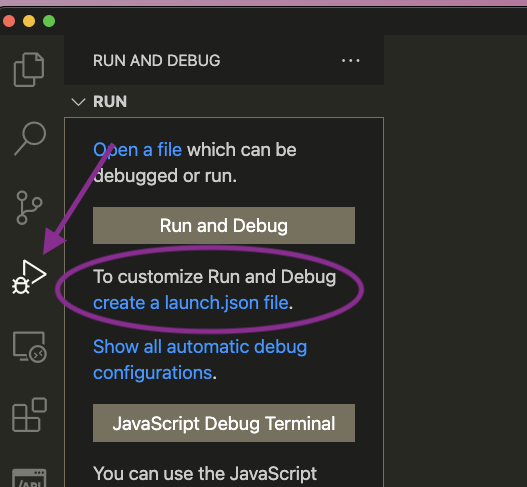
In der launch.json Datei ersetzen Sie den gesamten Inhalt der Datei durch den folgenden Text:
{
    "version": "0.2.0",
    "configurations": [
        {
            "command": "npm run debug",
            "name": "Start Debugger",
            "request": "launch",
            "type": "node-terminal"
        }
    ]
}
Dadurch wird Ihre Anwendung mit dem npm run debug und schließen Sie den VSCode-Debugger an. Ihr npm run debug sollte der Befehl vcr debug.
Klicken Sie auf das Fehlersuche starten Taste:
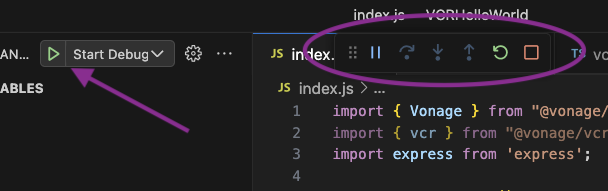
Sobald Ihre Anwendung läuft und der Debugger angeschlossen ist, haben Sie Zugriff auf die Debug-Steuerelemente.
Haltepunkte
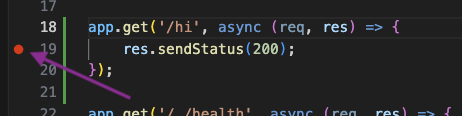
Indem Sie links neben eine Zeilennummer klicken, können Sie einen Haltepunkt in Ihrem Code setzen, so dass das Programm in dieser Zeile anhält und Sie das Programm inspizieren, einen Schritt weitergehen usw. können:
Wenn Ihr Haltepunkt erreicht wird, markiert VSCode die Zeile, in der es angehalten hat, und Sie können über die Debug-Konsole Werte aus Ihrem Programm ausgeben:
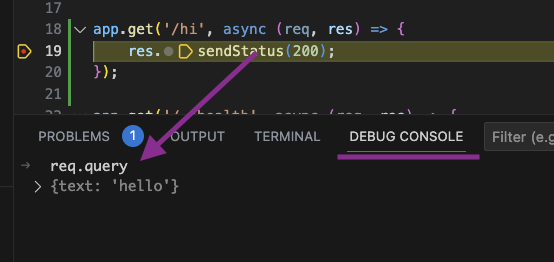
Alternativ können Sie die Debug-Steuerelemente verwenden, um Ihren Code noch genauer zu untersuchen, indem Sie in Funktionen ein- und aussteigen oder über die aktuelle Zeile hinausgehen.
Löschen von Debug-Sitzungsdaten
Bei der Ausführung vcr debugwerden die Sitzungsdaten standardmäßig zwischen Neustarts beibehalten (gesteuert durch die preserve-data Feld in vcr.yml). Um alle während einer Debug-Sitzung gespeicherten Sitzungsdaten zu löschen, führen Sie aus:
Dadurch wird der gesamte Sitzungsstatus, der mit Ihrer Debug-Instanz verbunden ist, entfernt. Dies ist nützlich, wenn Sie Ihre Anwendung von einem sauberen Zustand aus testen möchten, ohne sie erneut bereitzustellen.