Übersicht
In dieser Anleitung erfahren Sie, wie Sie das Client SDK zu Ihrer iOS-App hinzufügen.
Voraussetzungen
Um das Vonage SDK für iOS verwenden zu können, müssen Sie Folgendes installiert haben:
- Xcode
- iOS 13 oder höher
Hinzufügen des Client SDK zu Ihrem iOS-Projekt
Das Vonage Client SDK für iOS wird als 3 separate SDKs verteilt. VonageClientSDKVoice für die In-App Voice-Funktionalität, VonageClientSDKChat für die In-App Messaging-Funktionalität, und kombiniert als VonageClientSDK. VonageClientSDKChat enthält nicht die WebRTC-Abhängigkeit, so dass es eine kleinere Bibliothek ist. Sie dürfen jeweils nur ein SDK in Ihrer Anwendung verwenden.
In-App Voice und In-App Messaging - installieren
VonageClientSDKnur.In-App Voice - installieren
VonageClientSDKVoicenur.In-App Messaging - installieren
VonageClientSDKChatnur.
Hinweis zur Produktverschlechterung
Ab dem 30. April 2026 wird Vonage In-App Messaging nicht mehr verfügbar sein. Der Zugang für neue Nutzer wird geschlossen und der Dienst wird für alle bestehenden Nutzer eingestellt.
Wenn Sie Fragen zur Abkündigung dieses Produkts haben, wenden Sie sich bitte an Ihren Account Manager oder unser Support-Team.
Sie können das Client SDK über den Swift Package Manager oder CocoaPods installieren.
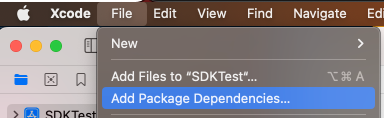
- Nachdem Sie Ihre Anwendung in Xcode erstellt haben, klicken Sie auf Datei > Paketabhängigkeiten hinzufügen...
Geben Sie in das Suchfeld die URL für das Vonage Client SDK ein:
https://github.com/Vonage/vonage-client-sdk-iosWählen Sie Ihre Abhängigkeitsregel. Sie können einen Versionsbereich, eine genaue Version oder den Hauptzweig angeben.
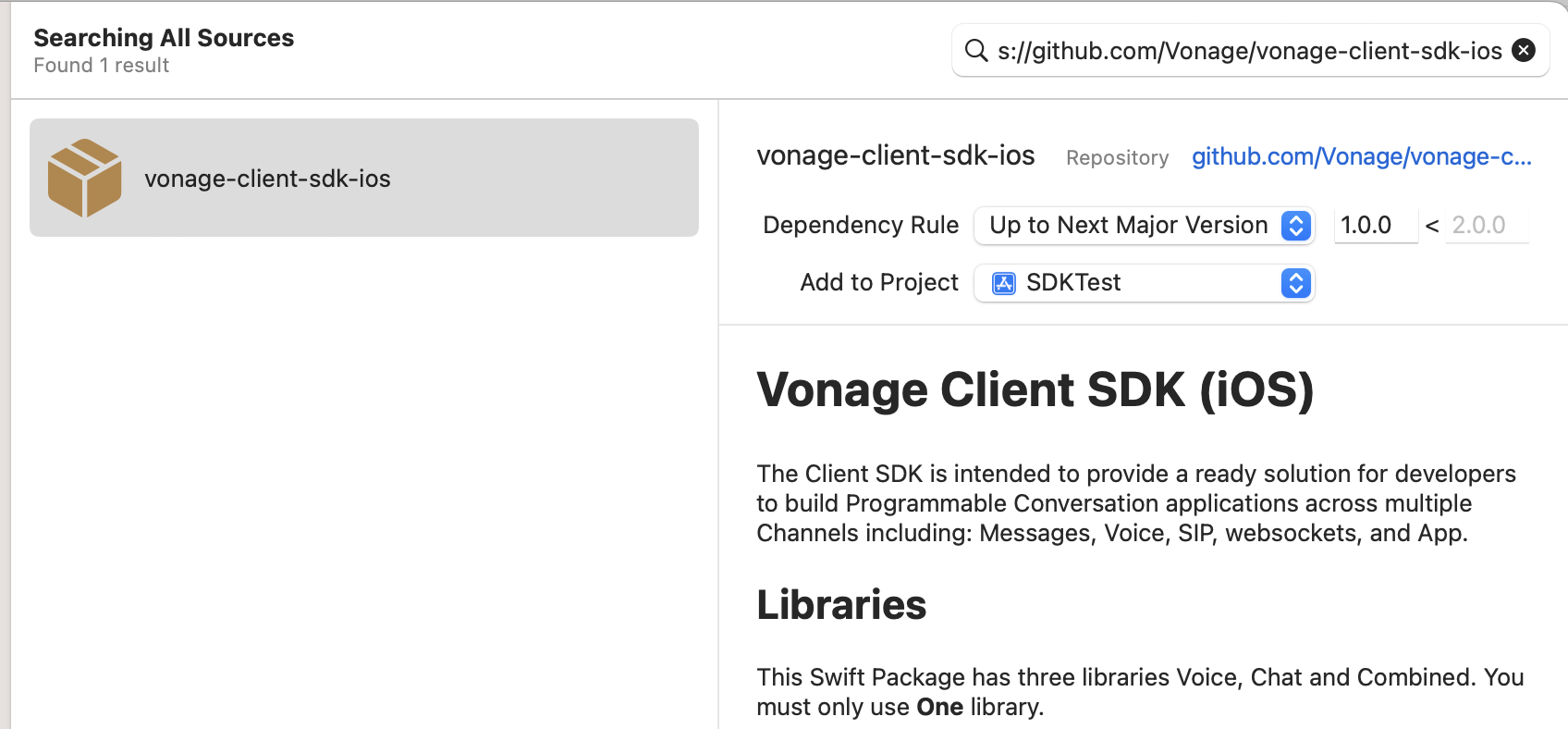
- Fügen Sie die Abhängigkeit hinzu. Xcode wird nun das SDK herunterladen. Sobald dies abgeschlossen ist, wählen Sie das hinzuzufügende SDK.
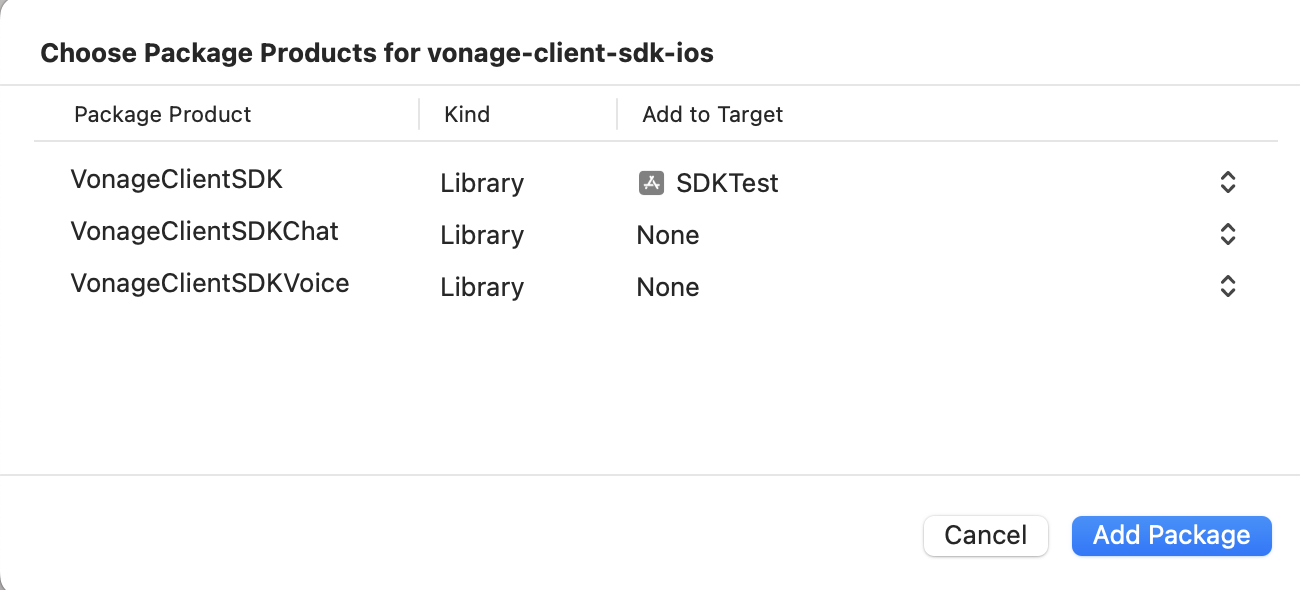
Hinweis: Wie bereits erwähnt, können Sie nur eine SDK zu einer Zeit.
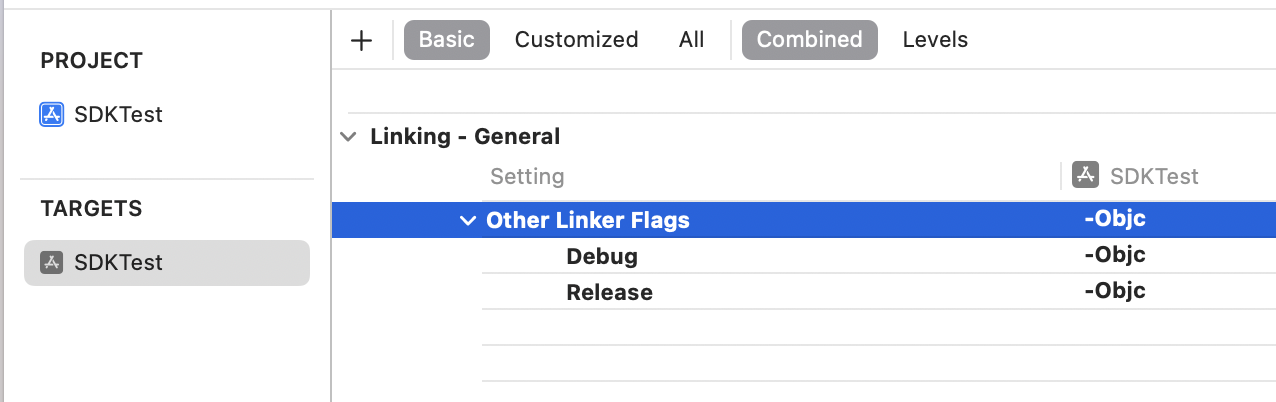
- Klicken Sie auf Ihr Build-Ziel in Xcode, gehen Sie zu Build-Einstellungen. Dann suchen Sie nach Andere Linker-Flags. Hinzufügen der
-ObjCFlagge sowohl für Debug- als auch für Release-Konfigurationen.
Öffnen Sie Ihr Projekt
PodFile. Wenn Sie noch keine haben, öffnen Sie ein Terminal und führen Sie die folgenden Befehle aus:$ cd 'Project Dir' $ pod initWo
Project Dirist der Pfad zum übergeordneten Verzeichnis derPodFile.Fügen Sie unter Ihrem Ziel die
VGClientDelegatepod.TargetNameist der Zielname Ihrer Xcode-Anwendung.Installieren Sie den Pod, indem Sie ein Terminal öffnen und den folgenden Befehl ausführen:
$ pod installÖffnen Sie die
xcworkspacemit Xcode.
HINWEIS:: Stellen Sie sicher, dass Sie die Datei öffnen, die mit .xcworkspace statt .xcodeproj
- Importieren Sie in Ihrem Code die
VonageClientSDKBibliothek:
import VonageClientSDK
ANMERKUNG: Wenn Sie Xcode 15 verwenden, müssen Sie möglicherweise die ENABLE_USER_SCRIPT_SANDBOXING Build-Einstellung. Siehe dies GitHub-Problem für Cocoapods.
Berechtigungen hinzufügen (Sprache)
Um die In-App Voice-Funktionen nutzen zu können, müssen Sie Audio-Berechtigungen hinzufügen:
In Ihrem
Info.plistfügen Sie eine neue Zeile mit "Datenschutz - Beschreibung der Mikrofonverwendung" und eine Beschreibung für die Verwendung des Mikrofons hinzu. Zum Beispiel,Audio Calls.Fügen Sie in Ihrem Code eine Anforderung für Audio-Berechtigungen hinzu:
import AVFoundation

func askAudioPermissions() {
    AVAudioSession.sharedInstance().requestRecordPermission { granted in
        print("Allow microphone use. Response: ", granted)
    }
}
Die AppDelegate ist der beste Ort, um dies zu tun.
Verwendung des Client SDK in Ihrer Anwendung
Nach der Installation des Client SDK und der Beantragung von Audiorechten können Sie es nun verwenden.
Eine Sitzung erstellen
Sitzungen sind ein Live-Kommunikationsstrom zwischen dem Client SDK und den Vonage-Servern. Erstellen einer VGVonageClient Objekt, dann erstellen Sie eine Sitzung mit einem Benutzer JWT Token.
let client = VGVonageClient()
client.delegate = self

client.createSession("JWT_TOKEN") { error, sessionId in
    ...
}
Wenn die Erstellung der Sitzung erfolgreich war, erhalten Sie eine Sitzungs-ID. Beachten Sie, dass self sollte die VGClientDelegate/VGVoiceClientDelegate/VGVoiceClientDelegate Protokolle, je nachdem, welches SDK Sie installiert haben.
Status der Sitzung
Treten nach der erfolgreichen Erstellung der Sitzung Fehler auf, werden diese in der didReceiveSessionErrorWithReason Delegierte Funktion auf der VGVoiceClientDelegate.
extension ViewController: VGClientDelegate {

    func client(_ client: VGBaseClient,
    didReceiveSessionErrorWith reason: VGSessionErrorReason) {
        // Session Error
    }

    ...
}
Schlussfolgerung
Sie haben das Client SDK zu Ihrer iOS-App hinzugefügt und eine Sitzung erstellt. Sie können nun die Funktionen des Client SDK nutzen.
Siehe auch
- Konfiguration des Rechenzentrums - Dies ist eine erweiterte optionale Konfiguration, die Sie nach dem Hinzufügen des SDK zu Ihrer Anwendung vornehmen können.