Verwendung der Subaccounts API
Übersicht
In diesem Thema wird ein Anwendungsfall beschrieben, in dem ein Partner die Subaccounts-API zur erfolgreichen Verwaltung von Endkunden verwendet.
Voraussetzungen
Sie sollten mit den folgenden Punkten vertraut sein Hauptkonzepte die mit der Subaccounts API verbunden sind.
Erstellen eines Subaccounts
Ein Partner beschließt, für jeden Endkunden ein Unterkonto einzurichten und kann daher für jeden Endkunden eigene API-Anmeldeinformationen verwenden und seine Ausgaben einsehen. Dies wird im folgenden Diagramm dargestellt:
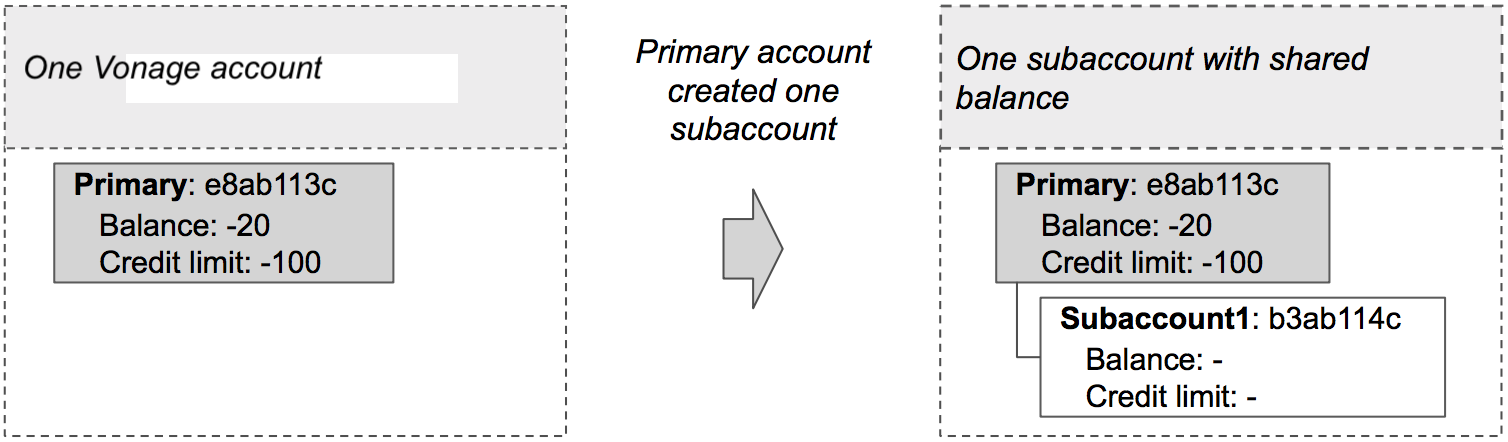
Zum Anlegen eines Subaccounts kann der folgende Code verwendet werden:
Schreiben Sie den Code
Fügen Sie Folgendes zu create-subaccount.sh hinzu:
curl -X "POST" "https://api.nexmo.com/accounts/$VONAGE_API_KEY/subaccounts" -u $VONAGE_API_KEY:$VONAGE_API_SECRET   \
     -H "Content-Type: application/json"  \
-d $'{"name":"'$NEW_SUBACCOUNT_NAME'", "secret":"'$NEW_SUBACCOUNT_SECRET'"}'Führen Sie Ihren Code aus
Speichern Sie diese Datei auf Ihrem Rechner und führen Sie sie aus:
Voraussetzungen
npm install @vonage/subaccountsErstellen Sie eine Datei mit dem Namen create-subaccount.js und fügen Sie den folgenden Code hinzu:
const { SubAccounts } = require('@vonage/subaccounts');

const subAccountClient = new SubAccounts({
  apiKey: VONAGE_API_KEY,
  apiSecret: VONAGE_API_SECRET,
});Schreiben Sie den Code
Fügen Sie Folgendes zu create-subaccount.js hinzu:
subAccountClient.createSubAccount({
  name: NEW_SUBACCOUNT_NAME,
  secret: NEW_SUBACCOUNT_SECRET,
})
  .then((newSubAccount) => console.log(newSubAccount))
.catch((error) => console.error(error));Führen Sie Ihren Code aus
Speichern Sie diese Datei auf Ihrem Rechner und führen Sie sie aus:
Voraussetzungen
Fügen Sie Folgendes zu build.gradle hinzu:
implementation 'com.vonage:server-sdk-kotlin:2.1.1'Erstellen Sie eine Datei mit dem Namen CreateSubaccount und fügen Sie den folgenden Code in die Methode main ein:
val client = Vonage {
    apiKey(VONAGE_API_KEY)
    apiSecret(VONAGE_API_SECRET)
}Schreiben Sie den Code
Fügen Sie der Methode main in der Datei CreateSubaccount Folgendes hinzu:
val subaccount = client.subaccounts.createSubaccount(
    name = SUBACCOUNT_NAME,
    secret = SUBACCOUNT_SECRET
)Führen Sie Ihren Code aus
Wir können das Applikation Plugin für Gradle verwenden, um die Ausführung unserer Anwendung zu vereinfachen. Aktualisieren Sie Ihre build.gradle mit dem Folgenden:
apply plugin: 'application'
mainClassName = project.hasProperty('main') ? project.getProperty('main') : ''
Führen Sie den folgenden Befehl gradle aus, um Ihre Anwendung auszuführen, und ersetzen Sie dabei com.vonage.quickstart.kt.subaccounts durch das Paket, das CreateSubaccount enthält:
Voraussetzungen
Fügen Sie Folgendes zu build.gradle hinzu:
implementation 'com.vonage:server-sdk:9.3.1'Erstellen Sie eine Datei mit dem Namen CreateSubaccount und fügen Sie den folgenden Code in die Methode main ein:
VonageClient client = VonageClient.builder()
		.apiKey(VONAGE_API_KEY)
		.apiSecret(VONAGE_API_SECRET)
.build();Schreiben Sie den Code
Fügen Sie der Methode main in der Datei CreateSubaccount Folgendes hinzu:
Account subaccount = client.getSubaccountsClient().createSubaccount(
		CreateSubaccountRequest.builder()
			.name(SUBACCOUNT_NAME)
			.secret(SUBACCOUNT_SECRET)
			.build()
);Führen Sie Ihren Code aus
Wir können das Applikation Plugin für Gradle verwenden, um die Ausführung unserer Anwendung zu vereinfachen. Aktualisieren Sie Ihre build.gradle mit dem Folgenden:
apply plugin: 'application'
mainClassName = project.hasProperty('main') ? project.getProperty('main') : ''
Führen Sie den folgenden Befehl gradle aus, um Ihre Anwendung auszuführen, und ersetzen Sie dabei com.vonage.quickstart.subaccounts durch das Paket, das CreateSubaccount enthält:
Voraussetzungen
Install-Package VonageErstellen Sie eine Datei mit dem Namen CreateSubAccountRequest.cs und fügen Sie den folgenden Code hinzu:
using Vonage;
using Vonage.Request;Fügen Sie Folgendes zu CreateSubAccountRequest.cs hinzu:
var credentials = Credentials.FromApiKeyAndSecret(VONAGE_API_KEY, VONAGE_API_SECRET);
var client = new VonageClient(credentials);Schreiben Sie den Code
Fügen Sie Folgendes zu CreateSubAccountRequest.cs hinzu:
var request = Vonage.SubAccounts.CreateSubAccount.CreateSubAccountRequest.Build()
    .WithName(NEW_SUBACCOUNT_NAME)
    .WithSecret(NEW_SUBACCOUNT_SECRET)
    .Create();
var response = await client.SubAccountsClient.CreateSubAccountAsync(request);Voraussetzungen
composer require vonage/clientErstellen Sie eine Datei mit dem Namen create-subaccount.php und fügen Sie den folgenden Code hinzu:
Schreiben Sie den Code
Fügen Sie Folgendes zu create-subaccount.php hinzu:
Führen Sie Ihren Code aus
Speichern Sie diese Datei auf Ihrem Rechner und führen Sie sie aus:
Voraussetzungen
pip install vonage python-dotenvSchreiben Sie den Code
Fügen Sie Folgendes zu create-subaccount.py hinzu:
from vonage import Auth, Vonage
from vonage_subaccounts import NewSubaccount, SubaccountOptions

client = Vonage(Auth(api_key=VONAGE_API_KEY, api_secret=VONAGE_API_SECRET))

response: NewSubaccount = client.subaccounts.create_subaccount(
    SubaccountOptions(name=SUBACCOUNT_NAME, secret=SUBACCOUNT_SECRET)
)

print(response)Führen Sie Ihren Code aus
Speichern Sie diese Datei auf Ihrem Rechner und führen Sie sie aus:
Voraussetzungen
gem install vonageErstellen Sie eine Datei mit dem Namen create-subaccount.rb und fügen Sie den folgenden Code hinzu:
Schreiben Sie den Code
Fügen Sie Folgendes zu create-subaccount.rb hinzu:
Führen Sie Ihren Code aus
Speichern Sie diese Datei auf Ihrem Rechner und führen Sie sie aus:
Übertragung von Guthaben
Der Partner konnte die Ausgaben seiner Endkunden nicht kontrollieren, da sie alle das gleiche Guthaben nutzten. Ein Endkunde verbrauchte gelegentlich das gesamte gemeinsame Guthaben und blockierte damit den Zugang zu den Vonage-APIs für die anderen Endkunden des Partners. Der Partner beschloss, ein individuelles Guthaben festzulegen und diesem Endkunden ein Kreditlimit zuzuweisen.
HINWEIS: Der Partner könnte seine Accounts im Voraus bezahlt haben.
Jedem Subaccount kann ein individueller Saldo und ein Kreditlimit zugewiesen werden, wie im folgenden Diagramm dargestellt:
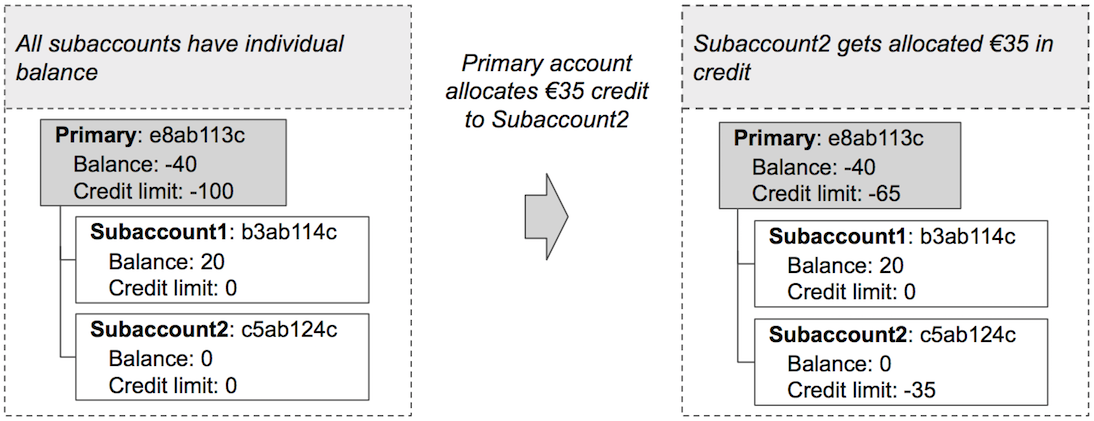
Der folgende Codeschnipsel veranschaulicht die Zuweisung eines bestimmten Guthabens an ein Unterkonto:
Schreiben Sie den Code
Fügen Sie Folgendes zu transfer-credit.sh hinzu:
curl -X "POST" "https://api.nexmo.com/accounts/$VONAGE_API_KEY/credit-transfers" -u $VONAGE_API_KEY:$VONAGE_API_SECRET   \
     -H "Content-Type: application/json"  \
-d $'{"from":"'$VONAGE_API_KEY'", "to":"'$SUBACCOUNT_KEY'", "amount": '$AMOUNT'}'Führen Sie Ihren Code aus
Speichern Sie diese Datei auf Ihrem Rechner und führen Sie sie aus:
Voraussetzungen
npm install @vonage/subaccountsErstellen Sie eine Datei mit dem Namen transfer-credit.js und fügen Sie den folgenden Code hinzu:
const { SubAccounts } = require('@vonage/subaccounts');

const subAccountClient = new SubAccounts({
  apiKey: VONAGE_API_KEY,
  apiSecret: VONAGE_API_SECRET,
});Schreiben Sie den Code
Fügen Sie Folgendes zu transfer-credit.js hinzu:
subAccountClient.transferCredit({
  from: VONAGE_API_KEY,
  to: SUBACCOUNT_KEY,
  amount: AMOUNT,
})
  .then((creditTransfer) => console.log(creditTransfer))
.catch((error) => console.error(error));Führen Sie Ihren Code aus
Speichern Sie diese Datei auf Ihrem Rechner und führen Sie sie aus:
Voraussetzungen
Fügen Sie Folgendes zu build.gradle hinzu:
implementation 'com.vonage:server-sdk-kotlin:2.1.1'Erstellen Sie eine Datei mit dem Namen TransferCredit und fügen Sie den folgenden Code in die Methode main ein:
val client = Vonage {
    apiKey(VONAGE_API_KEY)
    apiSecret(VONAGE_API_SECRET)
}Schreiben Sie den Code
Fügen Sie der Methode main in der Datei TransferCredit Folgendes hinzu:
val receipt = client.subaccounts.transferCredit(
    from = VONAGE_API_KEY,
    to = SUBACCOUNT_KEY,
    amount = SUBACCOUNT_CREDIT_AMOUNT
)Führen Sie Ihren Code aus
Wir können das Applikation Plugin für Gradle verwenden, um die Ausführung unserer Anwendung zu vereinfachen. Aktualisieren Sie Ihre build.gradle mit dem Folgenden:
apply plugin: 'application'
mainClassName = project.hasProperty('main') ? project.getProperty('main') : ''
Führen Sie den folgenden Befehl gradle aus, um Ihre Anwendung auszuführen, und ersetzen Sie dabei com.vonage.quickstart.kt.subaccounts durch das Paket, das TransferCredit enthält:
Voraussetzungen
Fügen Sie Folgendes zu build.gradle hinzu:
implementation 'com.vonage:server-sdk:9.3.1'Erstellen Sie eine Datei mit dem Namen TransferCredit und fügen Sie den folgenden Code in die Methode main ein:
VonageClient client = VonageClient.builder()
		.apiKey(VONAGE_API_KEY)
		.apiSecret(VONAGE_API_SECRET)
.build();Schreiben Sie den Code
Fügen Sie der Methode main in der Datei TransferCredit Folgendes hinzu:
MoneyTransfer receipt = client.getSubaccountsClient().transferCredit(
		MoneyTransfer.builder()
			.from(VONAGE_API_KEY).to(SUBACCOUNT_KEY)
			.amount(SUBACCOUNT_CREDIT_AMOUNT).build()
);
System.out.println("Transfer successful: "+receipt.getId());Führen Sie Ihren Code aus
Wir können das Applikation Plugin für Gradle verwenden, um die Ausführung unserer Anwendung zu vereinfachen. Aktualisieren Sie Ihre build.gradle mit dem Folgenden:
apply plugin: 'application'
mainClassName = project.hasProperty('main') ? project.getProperty('main') : ''
Führen Sie den folgenden Befehl gradle aus, um Ihre Anwendung auszuführen, und ersetzen Sie dabei com.vonage.quickstart.subaccounts durch das Paket, das TransferCredit enthält:
Voraussetzungen
Install-Package VonageErstellen Sie eine Datei mit dem Namen TransferCreditRequest.cs und fügen Sie den folgenden Code hinzu:
using Vonage;
using Vonage.Request;
using Vonage.SubAccounts.TransferAmount;Fügen Sie Folgendes zu TransferCreditRequest.cs hinzu:
var credentials = Credentials.FromApiKeyAndSecret(VONAGE_API_KEY, VONAGE_API_SECRET);
var client = new VonageClient(credentials);Schreiben Sie den Code
Fügen Sie Folgendes zu TransferCreditRequest.cs hinzu:
var request = TransferAmountRequest.Build()
    .WithFrom(VONAGE_API_KEY)
    .WithTo(SUBACCOUNT_KEY)
    .WithAmount(amount)
    .Create();
var response = await client.SubAccountsClient.TransferCreditAsync(request);Voraussetzungen
composer require vonage/clientErstellen Sie eine Datei mit dem Namen transfer-credit.php und fügen Sie den folgenden Code hinzu:
Führen Sie Ihren Code aus
Speichern Sie diese Datei auf Ihrem Rechner und führen Sie sie aus:
Voraussetzungen
pip install vonage python-dotenvSchreiben Sie den Code
Fügen Sie Folgendes zu transfer-credit.py hinzu:
from vonage import Auth, Vonage
from vonage_subaccounts import Transfer, TransferRequest

client = Vonage(Auth(api_key=VONAGE_API_KEY, api_secret=VONAGE_API_SECRET))

request = TransferRequest(
    from_=VONAGE_API_KEY, to=SUBACCOUNT_KEY, amount=SUBACCOUNT_CREDIT_AMOUNT
)

response: Transfer = client.subaccounts.transfer_credit(request)

print(response)Führen Sie Ihren Code aus
Speichern Sie diese Datei auf Ihrem Rechner und führen Sie sie aus:
Voraussetzungen
gem install vonageErstellen Sie eine Datei mit dem Namen transfer-credit.rb und fügen Sie den folgenden Code hinzu:
Führen Sie Ihren Code aus
Speichern Sie diese Datei auf Ihrem Rechner und führen Sie sie aus:
Überprüfung des Saldos aller Subaccounts
Der Partner beschließt, eine Überwachung einzurichten. Es ist möglich, den Saldo aller Subaccounts regelmäßig mit dem folgenden Codeschnipsel zu überprüfen:
Schreiben Sie den Code
Fügen Sie Folgendes zu get-subaccounts.sh hinzu:
curl "https://api.nexmo.com/accounts/$VONAGE_API_KEY/subaccounts" -u $VONAGE_API_KEY:$VONAGE_API_SECRETFühren Sie Ihren Code aus
Speichern Sie diese Datei auf Ihrem Rechner und führen Sie sie aus:
Voraussetzungen
npm install @vonage/subaccountsErstellen Sie eine Datei mit dem Namen get-subaccounts.js und fügen Sie den folgenden Code hinzu:
const { SubAccounts } = require('@vonage/subaccounts');

const subAccountClient = new SubAccounts({
  apiKey: VONAGE_API_KEY,
  apiSecret: VONAGE_API_SECRET,
});Schreiben Sie den Code
Fügen Sie Folgendes zu get-subaccounts.js hinzu:
subAccountClient.getSubAccounts()
  .then((subAccounts) => console.log(subAccounts))
.catch((error) => console.error(error));Führen Sie Ihren Code aus
Speichern Sie diese Datei auf Ihrem Rechner und führen Sie sie aus:
Voraussetzungen
Fügen Sie Folgendes zu build.gradle hinzu:
implementation 'com.vonage:server-sdk-kotlin:2.1.1'Erstellen Sie eine Datei mit dem Namen ListSubaccounts und fügen Sie den folgenden Code in die Methode main ein:
val client = Vonage {
    apiKey(VONAGE_API_KEY)
    apiSecret(VONAGE_API_SECRET)
}Schreiben Sie den Code
Fügen Sie der Methode main in der Datei ListSubaccounts Folgendes hinzu:
val subaccounts = client.subaccounts.listSubaccounts()Führen Sie Ihren Code aus
Wir können das Applikation Plugin für Gradle verwenden, um die Ausführung unserer Anwendung zu vereinfachen. Aktualisieren Sie Ihre build.gradle mit dem Folgenden:
apply plugin: 'application'
mainClassName = project.hasProperty('main') ? project.getProperty('main') : ''
Führen Sie den folgenden Befehl gradle aus, um Ihre Anwendung auszuführen, und ersetzen Sie dabei com.vonage.quickstart.kt.subaccounts durch das Paket, das ListSubaccounts enthält:
Voraussetzungen
Fügen Sie Folgendes zu build.gradle hinzu:
implementation 'com.vonage:server-sdk:9.3.1'Erstellen Sie eine Datei mit dem Namen ListSubaccounts und fügen Sie den folgenden Code in die Methode main ein:
VonageClient client = VonageClient.builder()
		.apiKey(VONAGE_API_KEY)
		.apiSecret(VONAGE_API_SECRET)
.build();Schreiben Sie den Code
Fügen Sie der Methode main in der Datei ListSubaccounts Folgendes hinzu:
ListSubaccountsResponse response = client.getSubaccountsClient().listSubaccounts();Führen Sie Ihren Code aus
Wir können das Applikation Plugin für Gradle verwenden, um die Ausführung unserer Anwendung zu vereinfachen. Aktualisieren Sie Ihre build.gradle mit dem Folgenden:
apply plugin: 'application'
mainClassName = project.hasProperty('main') ? project.getProperty('main') : ''
Führen Sie den folgenden Befehl gradle aus, um Ihre Anwendung auszuführen, und ersetzen Sie dabei com.vonage.quickstart.subaccounts durch das Paket, das ListSubaccounts enthält:
Voraussetzungen
Install-Package VonageErstellen Sie eine Datei mit dem Namen GetSubAccountsRequest.cs und fügen Sie den folgenden Code hinzu:
using Vonage;
using Vonage.Request;Fügen Sie Folgendes zu GetSubAccountsRequest.cs hinzu:
var credentials = Credentials.FromApiKeyAndSecret(VONAGE_API_KEY, VONAGE_API_SECRET);
var client = new VonageClient(credentials);Schreiben Sie den Code
Fügen Sie Folgendes zu GetSubAccountsRequest.cs hinzu:
var response = await client.SubAccountsClient.GetSubAccountsAsync();Voraussetzungen
composer require vonage/clientErstellen Sie eine Datei mit dem Namen get-subaccounts.php und fügen Sie den folgenden Code hinzu:
$basic = new \Vonage\Client\Credentials\Basic(VONAGE_API_KEY, VONAGE_API_SECRET);
$client = new \Vonage\Client($basic);Führen Sie Ihren Code aus
Speichern Sie diese Datei auf Ihrem Rechner und führen Sie sie aus:
Voraussetzungen
pip install vonage python-dotenvSchreiben Sie den Code
Fügen Sie Folgendes zu list-subaccounts.py hinzu:
from vonage import Auth, Vonage
from vonage_subaccounts import ListSubaccountsResponse

client = Vonage(Auth(api_key=VONAGE_API_KEY, api_secret=VONAGE_API_SECRET))

response: ListSubaccountsResponse = client.subaccounts.list_subaccounts()

print(response)Führen Sie Ihren Code aus
Speichern Sie diese Datei auf Ihrem Rechner und führen Sie sie aus:
Voraussetzungen
gem install vonageErstellen Sie eine Datei mit dem Namen list-subaccounts.rb und fügen Sie den folgenden Code hinzu:
Führen Sie Ihren Code aus
Speichern Sie diese Datei auf Ihrem Rechner und führen Sie sie aus:
Zusätzliche Mittelzuweisung
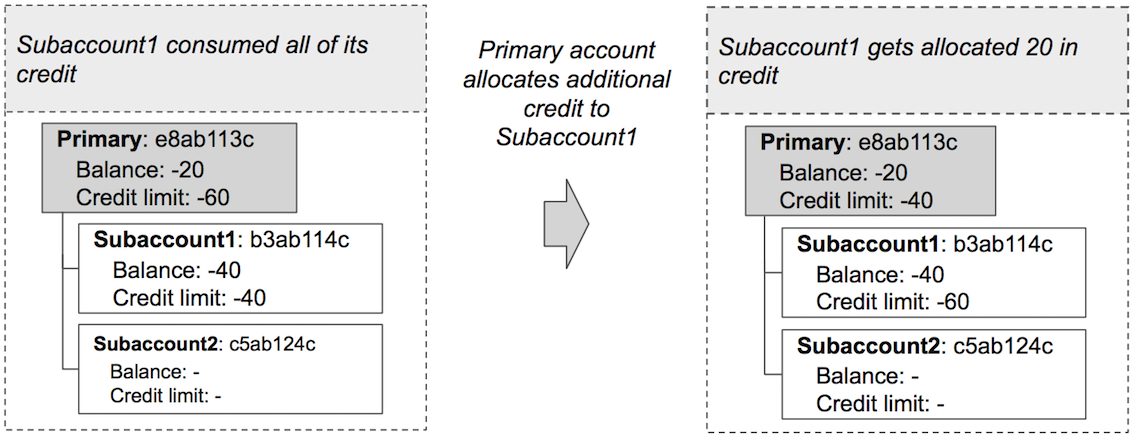
Nach einiger Zeit stellte der Partner fest, dass der Endkunde 1 (Unterkonto1) sein gesamtes Guthaben (40 von 40) aufgebraucht hatte und keine API-Anrufe mehr tätigen konnte. Der Partner hatte die Wahl, entweder auf die Zahlung des Endkunden 1 zu warten (und dann seinerseits eine Zahlung an Vonage vorzunehmen und ein entsprechendes Guthaben auf das Unterkonto zu übertragen) oder das Kreditlimit des Endkunden sofort zu erhöhen, damit der Endkunde 1 die Vonage API weiterhin nutzen kann. Der Partner hat sich für die Zuteilung von zusätzlichem Guthaben entschieden. Der Partner hat 40 = |-60| - |-20| verfügbares Guthaben und entscheidet sich, dem Unterkonto 20 zuzuweisen. Dies wird im folgenden Diagramm dargestellt:
Überweisungen am Monatsende
Am Ende des Monats erhielt der Partner von Vonage eine Rechnung in Höhe von 20 + 50 = 70 € (für alle Ausgaben auf allen seinen Accounts). Endkunde 1 (Unterkonto1) hat 45 der 50 €, die er ausgegeben hat, übernommen. Der Partner hat also 45 € auf das Guthaben von Unterkonto 1 überwiesen. Dies wird im folgenden Diagramm dargestellt:
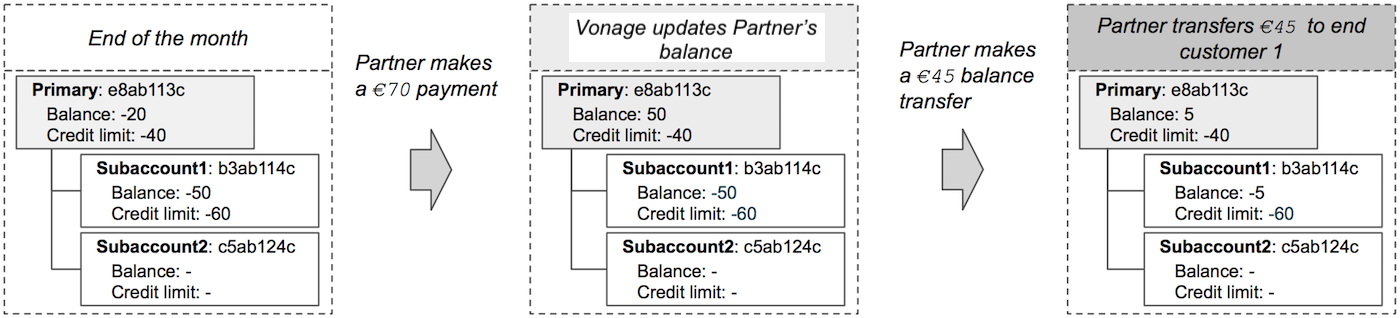
Der folgende Code zeigt, wie man den Saldo auf ein Unterkonto überträgt:
Schreiben Sie den Code
Fügen Sie Folgendes zu transfer-balance.sh hinzu:
curl -X "POST" "https://api.nexmo.com/accounts/$VONAGE_API_KEY/balance-transfers" -u $VONAGE_API_KEY:$VONAGE_API_SECRET \
     -H "Content-Type: application/json"  \
-d $'{"from":"'$VONAGE_API_KEY'", "to":"'$SUBACCOUNT_KEY'", "amount": '$AMOUNT'}'Führen Sie Ihren Code aus
Speichern Sie diese Datei auf Ihrem Rechner und führen Sie sie aus:
Voraussetzungen
npm install @vonage/subaccountsErstellen Sie eine Datei mit dem Namen transfer-balance.js und fügen Sie den folgenden Code hinzu:
const { SubAccounts } = require('@vonage/subaccounts');

const subAccountClient = new SubAccounts({
  apiKey: VONAGE_API_KEY,
  apiSecret: VONAGE_API_SECRET,
});Schreiben Sie den Code
Fügen Sie Folgendes zu transfer-balance.js hinzu:
subAccountClient.transferBalance({
  from: VONAGE_API_KEY,
  to: SUBACCOUNT_KEY,
  amount: AMOUNT,
})
  .then((balanceTransfer) => console.log(balanceTransfer))
.catch((error) => console.error(error));Führen Sie Ihren Code aus
Speichern Sie diese Datei auf Ihrem Rechner und führen Sie sie aus:
Voraussetzungen
Fügen Sie Folgendes zu build.gradle hinzu:
implementation 'com.vonage:server-sdk-kotlin:2.1.1'Erstellen Sie eine Datei mit dem Namen TransferBalance und fügen Sie den folgenden Code in die Methode main ein:
val client = Vonage {
    apiKey(VONAGE_API_KEY)
    apiSecret(VONAGE_API_SECRET)
}Schreiben Sie den Code
Fügen Sie der Methode main in der Datei TransferBalance Folgendes hinzu:
val receipt = client.subaccounts.transferBalance(
    from = VONAGE_API_KEY,
    to = SUBACCOUNT_KEY,
    amount = SUBACCOUNT_BALANCE_AMOUNT
)Führen Sie Ihren Code aus
Wir können das Applikation Plugin für Gradle verwenden, um die Ausführung unserer Anwendung zu vereinfachen. Aktualisieren Sie Ihre build.gradle mit dem Folgenden:
apply plugin: 'application'
mainClassName = project.hasProperty('main') ? project.getProperty('main') : ''
Führen Sie den folgenden Befehl gradle aus, um Ihre Anwendung auszuführen, und ersetzen Sie dabei com.vonage.quickstart.kt.subaccounts durch das Paket, das TransferBalance enthält:
Voraussetzungen
Fügen Sie Folgendes zu build.gradle hinzu:
implementation 'com.vonage:server-sdk:9.3.1'Erstellen Sie eine Datei mit dem Namen TransferBalance und fügen Sie den folgenden Code in die Methode main ein:
VonageClient client = VonageClient.builder()
		.apiKey(VONAGE_API_KEY)
		.apiSecret(VONAGE_API_SECRET)
.build();Schreiben Sie den Code
Fügen Sie der Methode main in der Datei TransferBalance Folgendes hinzu:
MoneyTransfer receipt = client.getSubaccountsClient().transferBalance(
		MoneyTransfer.builder()
			.from(VONAGE_API_KEY).to(SUBACCOUNT_KEY)
			.amount(SUBACCOUNT_BALANCE_AMOUNT).build()
);
System.out.println("Transfer successful: "+receipt.getId());Führen Sie Ihren Code aus
Wir können das Applikation Plugin für Gradle verwenden, um die Ausführung unserer Anwendung zu vereinfachen. Aktualisieren Sie Ihre build.gradle mit dem Folgenden:
apply plugin: 'application'
mainClassName = project.hasProperty('main') ? project.getProperty('main') : ''
Führen Sie den folgenden Befehl gradle aus, um Ihre Anwendung auszuführen, und ersetzen Sie dabei com.vonage.quickstart.subaccounts durch das Paket, das TransferBalance enthält:
Voraussetzungen
Install-Package VonageErstellen Sie eine Datei mit dem Namen TransferBalanceRequest.cs und fügen Sie den folgenden Code hinzu:
using Vonage;
using Vonage.Request;
using Vonage.SubAccounts.TransferAmount;Fügen Sie Folgendes zu TransferBalanceRequest.cs hinzu:
var credentials = Credentials.FromApiKeyAndSecret(VONAGE_API_KEY, VONAGE_API_SECRET);
var client = new VonageClient(credentials);Schreiben Sie den Code
Fügen Sie Folgendes zu TransferBalanceRequest.cs hinzu:
var request = TransferAmountRequest.Build()
    .WithFrom(VONAGE_API_KEY)
    .WithTo(SUBACCOUNT_KEY)
    .WithAmount(amount)
    .Create();
var response = await client.SubAccountsClient.TransferBalanceAsync(request);Voraussetzungen
composer require vonage/clientErstellen Sie eine Datei mit dem Namen transfer-balance.php und fügen Sie den folgenden Code hinzu:
Schreiben Sie den Code
Fügen Sie Folgendes zu transfer-balance.php hinzu:
Führen Sie Ihren Code aus
Speichern Sie diese Datei auf Ihrem Rechner und führen Sie sie aus:
Voraussetzungen
pip install vonage python-dotenvSchreiben Sie den Code
Fügen Sie Folgendes zu transfer-balance.py hinzu:
from vonage import Auth, Vonage
from vonage_subaccounts import Transfer, TransferRequest

client = Vonage(Auth(api_key=VONAGE_API_KEY, api_secret=VONAGE_API_SECRET))

request = TransferRequest(
    from_=VONAGE_API_KEY, to=SUBACCOUNT_KEY, amount=SUBACCOUNT_BALANCE_AMOUNT
)

transfer: Transfer = client.subaccounts.transfer_balance(request)

print(transfer)Führen Sie Ihren Code aus
Speichern Sie diese Datei auf Ihrem Rechner und führen Sie sie aus:
Voraussetzungen
gem install vonageErstellen Sie eine Datei mit dem Namen transfer-balance.rb und fügen Sie den folgenden Code hinzu:
Führen Sie Ihren Code aus
Speichern Sie diese Datei auf Ihrem Rechner und führen Sie sie aus:
Suspendierung eines Subaccounts
Dem Partner gefiel die Möglichkeit, die Ausgaben des Subaccounts zu kontrollieren, und er beschloss, dem Endkunden 2 (Subaccount2) ein individuelles Guthaben und 30 € zuzuweisen. Der Partner, der die Ausgaben seiner Subaccounts überwachte, bemerkte, dass Subaccount2 25 € seines Guthabens verbrauchte. Beunruhigt über die Ausgabenrate von Unterkonto2 beschloss der Partner, Unterkonto2 vorübergehend zu sperren. Der Code zur Sperrung eines Subaccounts wird hier gezeigt:
Schreiben Sie den Code
Fügen Sie Folgendes zu suspend-subaccount.sh hinzu:
curl -X "PATCH" "https://api.nexmo.com/accounts/$VONAGE_API_KEY/subaccounts/$SUBACCOUNT_KEY" -u $VONAGE_API_KEY:$VONAGE_API_SECRET \
     -H "Content-Type: application/json"  \
-d $'{"suspended":true}'Führen Sie Ihren Code aus
Speichern Sie diese Datei auf Ihrem Rechner und führen Sie sie aus:
Voraussetzungen
npm install @vonage/subaccountsErstellen Sie eine Datei mit dem Namen suspend-subaccount.js und fügen Sie den folgenden Code hinzu:
const { SubAccounts } = require('@vonage/subaccounts');

const subAccountClient = new SubAccounts({
  apiKey: VONAGE_API_KEY,
  apiSecret: VONAGE_API_SECRET,
});Schreiben Sie den Code
Fügen Sie Folgendes zu suspend-subaccount.js hinzu:
subAccountClient.updateSubAccount(
  SUBACCOUNT_KEY,
  { suspended: true },
)
  .then((subAccount) => console.log(subAccount))
.catch((error) => console.error(error));Führen Sie Ihren Code aus
Speichern Sie diese Datei auf Ihrem Rechner und führen Sie sie aus:
Voraussetzungen
Fügen Sie Folgendes zu build.gradle hinzu:
implementation 'com.vonage:server-sdk-kotlin:2.1.1'Erstellen Sie eine Datei mit dem Namen SuspendSubaccount und fügen Sie den folgenden Code in die Methode main ein:
val client = Vonage {
    apiKey(VONAGE_API_KEY)
    apiSecret(VONAGE_API_SECRET)
}Schreiben Sie den Code
Fügen Sie der Methode main in der Datei SuspendSubaccount Folgendes hinzu:
val subaccount = client.subaccounts.subaccount(SUBACCOUNT_KEY).suspended(true)Führen Sie Ihren Code aus
Wir können das Applikation Plugin für Gradle verwenden, um die Ausführung unserer Anwendung zu vereinfachen. Aktualisieren Sie Ihre build.gradle mit dem Folgenden:
apply plugin: 'application'
mainClassName = project.hasProperty('main') ? project.getProperty('main') : ''
Führen Sie den folgenden Befehl gradle aus, um Ihre Anwendung auszuführen, und ersetzen Sie dabei com.vonage.quickstart.kt.subaccounts durch das Paket, das SuspendSubaccount enthält:
Voraussetzungen
Fügen Sie Folgendes zu build.gradle hinzu:
implementation 'com.vonage:server-sdk:9.3.1'Erstellen Sie eine Datei mit dem Namen DeactivateSubaccount und fügen Sie den folgenden Code in die Methode main ein:
VonageClient client = VonageClient.builder()
		.apiKey(VONAGE_API_KEY)
		.apiSecret(VONAGE_API_SECRET)
.build();Schreiben Sie den Code
Fügen Sie der Methode main in der Datei DeactivateSubaccount Folgendes hinzu:
Account subaccount = client.getSubaccountsClient().updateSubaccount(
		UpdateSubaccountRequest.builder(SUBACCOUNT_KEY).suspended(true).build()
);Führen Sie Ihren Code aus
Wir können das Applikation Plugin für Gradle verwenden, um die Ausführung unserer Anwendung zu vereinfachen. Aktualisieren Sie Ihre build.gradle mit dem Folgenden:
apply plugin: 'application'
mainClassName = project.hasProperty('main') ? project.getProperty('main') : ''
Führen Sie den folgenden Befehl gradle aus, um Ihre Anwendung auszuführen, und ersetzen Sie dabei com.vonage.quickstart.subaccounts durch das Paket, das DeactivateSubaccount enthält:
Voraussetzungen
Install-Package VonageErstellen Sie eine Datei mit dem Namen SuspendAccountRequest.cs und fügen Sie den folgenden Code hinzu:
using Vonage;
using Vonage.Request;
using Vonage.SubAccounts.UpdateSubAccount;Fügen Sie Folgendes zu SuspendAccountRequest.cs hinzu:
var credentials = Credentials.FromApiKeyAndSecret(VONAGE_API_KEY, VONAGE_API_SECRET);
var client = new VonageClient(credentials);Schreiben Sie den Code
Fügen Sie Folgendes zu SuspendAccountRequest.cs hinzu:
var request = UpdateSubAccountRequest.Build().WithSubAccountKey(SUBACCOUNT_KEY)
    .SuspendAccount()
    .Create();
var response = await client.SubAccountsClient.UpdateSubAccountAsync(request);Voraussetzungen
composer require vonage/clientErstellen Sie eine Datei mit dem Namen suspend-subaccount.php und fügen Sie den folgenden Code hinzu:
Schreiben Sie den Code
Fügen Sie Folgendes zu suspend-subaccount.php hinzu:
Führen Sie Ihren Code aus
Speichern Sie diese Datei auf Ihrem Rechner und führen Sie sie aus:
Voraussetzungen
pip install vonage python-dotenvSchreiben Sie den Code
Fügen Sie Folgendes zu suspend-subaccount.py hinzu:
from vonage import Auth, Vonage
from vonage_subaccounts import ModifySubaccountOptions, Subaccount

client = Vonage(Auth(api_key=VONAGE_API_KEY, api_secret=VONAGE_API_SECRET))

response: Subaccount = client.subaccounts.modify_subaccount(
    subaccount_api_key=SUBACCOUNT_KEY,
    options=ModifySubaccountOptions(suspended=True),
)

print(response)Führen Sie Ihren Code aus
Speichern Sie diese Datei auf Ihrem Rechner und führen Sie sie aus:
Voraussetzungen
gem install vonageErstellen Sie eine Datei mit dem Namen suspend-subaccount.rb und fügen Sie den folgenden Code hinzu:
Schreiben Sie den Code
Fügen Sie Folgendes zu suspend-subaccount.rb hinzu:
Führen Sie Ihren Code aus
Speichern Sie diese Datei auf Ihrem Rechner und führen Sie sie aus:
Reaktivierung eines Subaccounts
Nach Gesprächen mit subaccount2 beschließt der Partner, den Account von subaccount2 zu reaktivieren. Dies kann mit folgendem Code erreicht werden:
Schreiben Sie den Code
Fügen Sie Folgendes zu reactivate-subaccount.sh hinzu:
curl -X "PATCH" "https://api.nexmo.com/accounts/$VONAGE_API_KEY/subaccounts/$SUBACCOUNT_KEY" -u $VONAGE_API_KEY:$VONAGE_API_SECRET \
     -H "Content-Type: application/json"  \
-d $'{"suspended":false}'Führen Sie Ihren Code aus
Speichern Sie diese Datei auf Ihrem Rechner und führen Sie sie aus:
Voraussetzungen
npm install @vonage/subaccountsErstellen Sie eine Datei mit dem Namen reactivate-subaccount.js und fügen Sie den folgenden Code hinzu:
const { SubAccounts } = require('@vonage/subaccounts');

const subAccountClient = new SubAccounts({
  apiKey: VONAGE_API_KEY,
  apiSecret: VONAGE_API_SECRET,
});Schreiben Sie den Code
Fügen Sie Folgendes zu reactivate-subaccount.js hinzu:
subAccountClient.updateSubAccount(
  SUBACCOUNT_KEY,
  { suspended: false },
)
  .then((subAccount) => console.log(subAccount))
.catch((error) => console.error(error));Führen Sie Ihren Code aus
Speichern Sie diese Datei auf Ihrem Rechner und führen Sie sie aus:
Voraussetzungen
Fügen Sie Folgendes zu build.gradle hinzu:
implementation 'com.vonage:server-sdk-kotlin:2.1.1'Erstellen Sie eine Datei mit dem Namen ReactivateSubaccount und fügen Sie den folgenden Code in die Methode main ein:
val client = Vonage {
    apiKey(VONAGE_API_KEY)
    apiSecret(VONAGE_API_SECRET)
}Schreiben Sie den Code
Fügen Sie der Methode main in der Datei ReactivateSubaccount Folgendes hinzu:
val subaccount = client.subaccounts.subaccount(SUBACCOUNT_KEY).suspended(false)Führen Sie Ihren Code aus
Wir können das Applikation Plugin für Gradle verwenden, um die Ausführung unserer Anwendung zu vereinfachen. Aktualisieren Sie Ihre build.gradle mit dem Folgenden:
apply plugin: 'application'
mainClassName = project.hasProperty('main') ? project.getProperty('main') : ''
Führen Sie den folgenden Befehl gradle aus, um Ihre Anwendung auszuführen, und ersetzen Sie dabei com.vonage.quickstart.kt.subaccounts durch das Paket, das ReactivateSubaccount enthält:
Voraussetzungen
Fügen Sie Folgendes zu build.gradle hinzu:
implementation 'com.vonage:server-sdk:9.3.1'Erstellen Sie eine Datei mit dem Namen ReactivateSubaccount und fügen Sie den folgenden Code in die Methode main ein:
VonageClient client = VonageClient.builder()
		.apiKey(VONAGE_API_KEY)
		.apiSecret(VONAGE_API_SECRET)
.build();Schreiben Sie den Code
Fügen Sie der Methode main in der Datei ReactivateSubaccount Folgendes hinzu:
Account subaccount = client.getSubaccountsClient().updateSubaccount(
		UpdateSubaccountRequest.builder(SUBACCOUNT_KEY).suspended(false).build()
);Führen Sie Ihren Code aus
Wir können das Applikation Plugin für Gradle verwenden, um die Ausführung unserer Anwendung zu vereinfachen. Aktualisieren Sie Ihre build.gradle mit dem Folgenden:
apply plugin: 'application'
mainClassName = project.hasProperty('main') ? project.getProperty('main') : ''
Führen Sie den folgenden Befehl gradle aus, um Ihre Anwendung auszuführen, und ersetzen Sie dabei com.vonage.quickstart.subaccounts durch das Paket, das ReactivateSubaccount enthält:
Voraussetzungen
Install-Package VonageErstellen Sie eine Datei mit dem Namen EnableAccountRequest.cs und fügen Sie den folgenden Code hinzu:
using Vonage;
using Vonage.Request;
using Vonage.SubAccounts.UpdateSubAccount;Fügen Sie Folgendes zu EnableAccountRequest.cs hinzu:
var credentials = Credentials.FromApiKeyAndSecret(VONAGE_API_KEY, VONAGE_API_SECRET);
var client = new VonageClient(credentials);Schreiben Sie den Code
Fügen Sie Folgendes zu EnableAccountRequest.cs hinzu:
var request = UpdateSubAccountRequest.Build().WithSubAccountKey(SUBACCOUNT_KEY)
    .EnableAccount()
    .Create();
var response = await client.SubAccountsClient.UpdateSubAccountAsync(request);Voraussetzungen
composer require vonage/clientErstellen Sie eine Datei mit dem Namen reactivate-subaccount.php und fügen Sie den folgenden Code hinzu:
Schreiben Sie den Code
Fügen Sie Folgendes zu reactivate-subaccount.php hinzu:
Führen Sie Ihren Code aus
Speichern Sie diese Datei auf Ihrem Rechner und führen Sie sie aus:
Voraussetzungen
pip install vonage python-dotenvSchreiben Sie den Code
Fügen Sie Folgendes zu reactivate-subaccount.py hinzu:
from vonage import Auth, Vonage
from vonage_subaccounts import ModifySubaccountOptions, Subaccount

client = Vonage(Auth(api_key=VONAGE_API_KEY, api_secret=VONAGE_API_SECRET))

response: Subaccount = client.subaccounts.modify_subaccount(
    subaccount_api_key=SUBACCOUNT_KEY,
    options=ModifySubaccountOptions(suspended=False),
)

print(response)Führen Sie Ihren Code aus
Speichern Sie diese Datei auf Ihrem Rechner und führen Sie sie aus:
Voraussetzungen
gem install vonageErstellen Sie eine Datei mit dem Namen reactivate-subaccount.rb und fügen Sie den folgenden Code hinzu:
Schreiben Sie den Code
Fügen Sie Folgendes zu reactivate-subaccount.rb hinzu:
Führen Sie Ihren Code aus
Speichern Sie diese Datei auf Ihrem Rechner und führen Sie sie aus:
Zusammenfassung
In diesem Thema haben Sie gesehen, wie Sie die Subaccounts-API zur Verwaltung von Endkunden in typischen Szenarien verwenden können.