Erstellen eines CSV-Berichts mit Postman
Im Postman-Arbeitsbereich setzen Sie die HTTP-Methode auf POST und geben Sie die folgende URL ein: https://api.nexmo.com/v2/reports/
Das müssen Sie dann tun:
- Genehmigen Sie den Antrag
- Formatieren Sie den Anfragekörper
- Erstellen Sie den Antrag
- Ausführen der Anfrage
Genehmigen Sie den Antrag
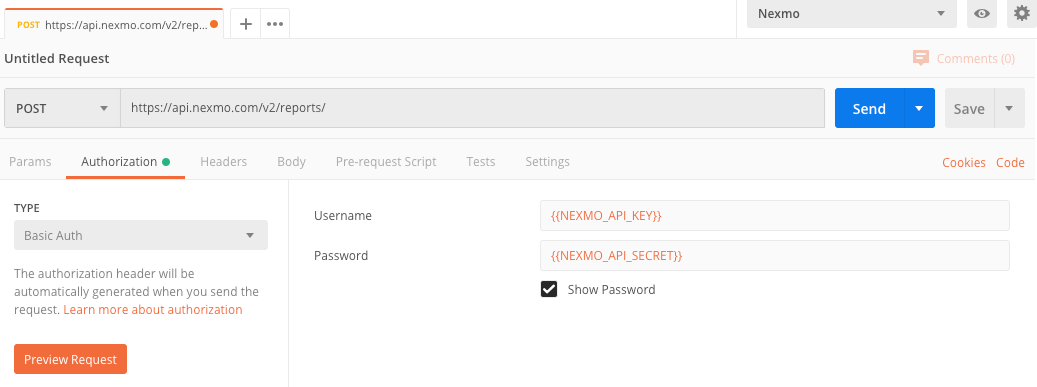
Wählen Sie die Registerkarte "Autorisierung" und geben Sie die folgenden Werte ein:
- Art:
Basic Auth - Benutzername: Ihr Vonage API-Schlüssel
- Passwort: Ihr Vonage API-Geheimnis
Hinweis: Sie finden Ihren API-Schlüssel und Ihr Geheimnis in der Entwickler-Dashboard.
Formatieren Sie den Anfragekörper
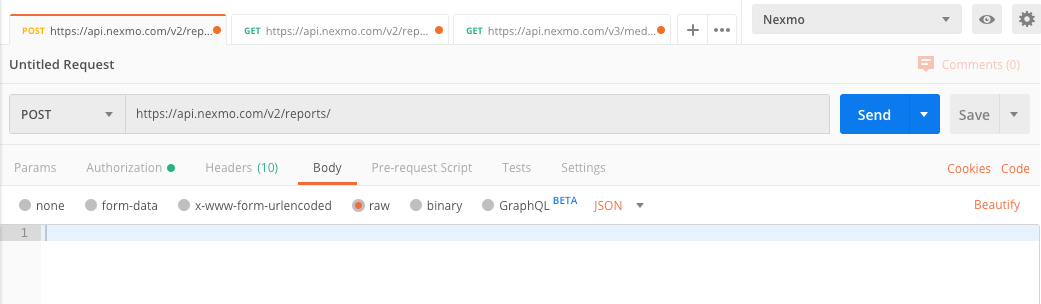
Wählen Sie auf der Registerkarte "Body" das Optionsfeld "raw" und "JSON" aus der Dropdown-Liste der Formate:
Erstellen Sie den Antrag
Geben Sie auf der Registerkarte "Body" den Request Body wie unten gezeigt ein, wobei Sie den API-Schlüssel durch Ihren eigenen API-Schlüssel ersetzen und date_start und date_end mit geeigneten Werten für den gewünschten Zeitraum.
Hinweis: Die end_date Parameter ist exklusiv - der erzeugte Bericht umfasst den Zeitraum von start_date bis kurz vor der Uhrzeit und dem Datum, die in end_date.
Für einen SMS-Bericht

Für einen Sprachbericht
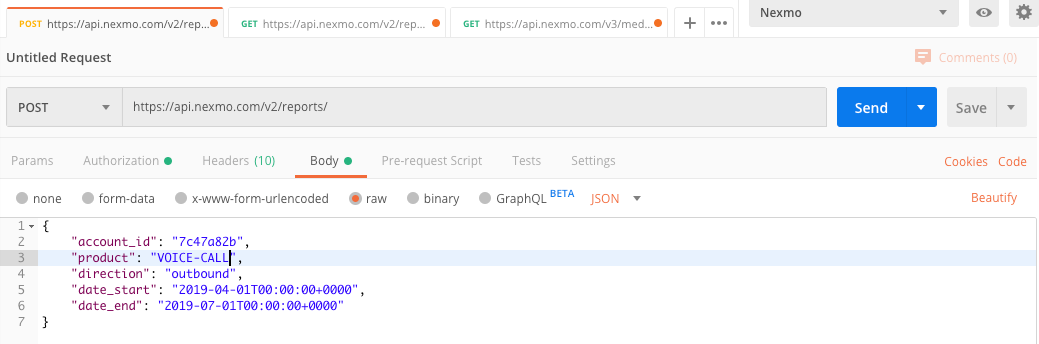
Hinweis: product ist ein Pflichtfeld. Bitte verwenden Sie einen der Werte gemäß der API-Referenz für den asynchronen Bericht.
Ausführen der Anfrage
Klicken Sie auf die Schaltfläche "Senden". Die Antwort wird in folgendem Format angezeigt:
Hinweis: Wenn eine große Datenmenge abgefragt werden muss, kann die Erstellung des Berichts eine Weile dauern.
Erstellen eines CSV-Berichts mit einem grafischen Werkzeug
Erstellen Sie einen Bericht mit dem grafischen Tool Postman.