Laden Sie den Bericht herunter
Wenn der Bericht fertig ist (die request_status Feld in der Prüfstatusabfrage lautet SUCCESS) können Sie den Bericht herunterladen, indem Sie eine GET Anfrage an die URL in der Datei download_report Feld.
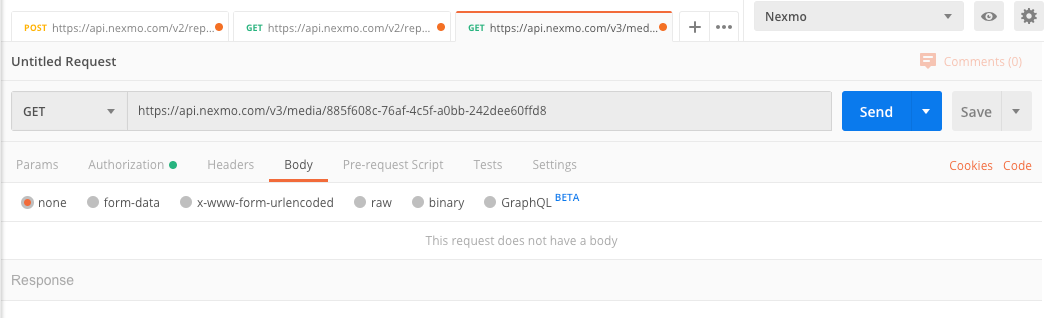
Erstellen Sie die Download-Anforderung
Um den Antrag zu stellen:
- Ändern Sie die HTTP-Methode in
GET. - Geben Sie die
download_reportURL in der Adressleiste. - Füllen Sie die Registerkarte "Autorisierung" auf die gleiche Weise aus wie zuvor.
- Wählen Sie auf der Registerkarte "Körper" das Optionsfeld "keine".
Ausführen der Download-Anforderung
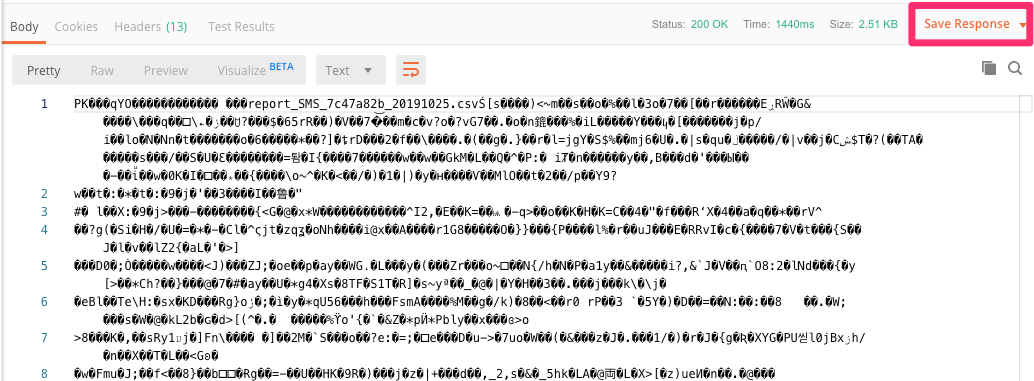
Klicken Sie auf die Schaltfläche "Senden". Die Antwort enthält unlesbaren Text, da die API eine komprimierte CSV-Datei zurückgibt.
Klicken Sie in Postman auf die Schaltfläche "Antwort speichern", wählen Sie die Option "In einer Datei speichern" und wählen Sie einen Speicherort auf Ihrem lokalen Rechner, um die Antwort zu speichern. .zip Datei an.
Extrahieren Sie den Inhalt der Datei .zip Datei und öffnen Sie die Datei .csv Datei, um Ihren Bericht anzuzeigen.
Erstellen eines CSV-Berichts mit einem grafischen Werkzeug
Erstellen Sie einen Bericht mit dem grafischen Tool Postman.
Schritte
1
Einführung2
Erstellen eines CSV-Berichts mit Postman3
Prüfen Sie den Berichtsstatus4
Laden Sie den Bericht herunter5
Was kommt als Nächstes?