Teilen Sie:
)
Julia hat es sich zur Aufgabe gemacht, andere Entwickler durch die Erstellung von Tutorials, Anleitungen und praktischen Ressourcen zu unterstützen. Mit ihrem Hintergrund in den Bereichen Öffentlichkeitsarbeit und Bildung möchte sie Technologien zugänglicher machen und die Erfahrung von Entwicklern insgesamt verbessern. Man kann sie oft bei lokalen Veranstaltungen antreffen.
Verify Phone Numbers mit Node-RED
Lesedauer: 14 Minuten
Hinweis: Einige der in diesem Artikel beschriebenen Tools oder Methoden werden möglicherweise nicht mehr unterstützt oder sind nicht mehr aktuell. Für aktualisierte Inhalte oder Support, überprüfen Sie unsere neuesten Beiträge oder unsere Dokumentation
Unter vorherigen Tutorials haben Sie die Nexmo SMS- und Voice APIs kennengelernt, sich mit dem Senden und Empfangen von Nachrichten und Anrufen vertraut gemacht und hoffentlich auch die Möglichkeit gehabt, mit der Anpassung dieser Erfahrungen in Node-RED zu experimentieren und herumzuspielen.
In diesem Tutorial werden wir uns die Verify API und erkunden eine praktische Methode zur Überprüfung der Telefonnummern Ihrer Nutzer.
Um den Prozess so einfach wie möglich zu halten, geben viele Apps den Nutzern nicht viel mehr als eine Telefonnummer an die Hand, die sie später zur Authentifizierung verwenden müssen.
Schauen wir uns also an, wie wir das machen können und wie wir sicherstellen können, dass es keine doppelten Accounts gibt und dass die Nutzer tatsächlich unter den von ihnen angegebenen Telefonnummern erreichbar sind.
Bevor Sie beginnen, benötigen Sie einige Dinge:
Um mit der Verify API zu interagieren, müssen Sie ein paar Dinge beachten. Sobald Sie einen Nexmo Account erstellt haben, gehen Sie auf das Dashboard um Ihren API-Schlüssel und Ihr Geheimnis zu finden. Sie werden diese Anmeldedaten später zur Authentifizierung bei der API verwenden.
Zunächst müssen Sie installieren die Laufzeitumgebung und den Editor installieren. Dies kann entweder auf Ihrem lokalen Rechner, auf einem Einplatinencomputer (z. B. Raspberry Pi) oder über eine Reihe von Cloud-Hosting-Optionen erfolgen.
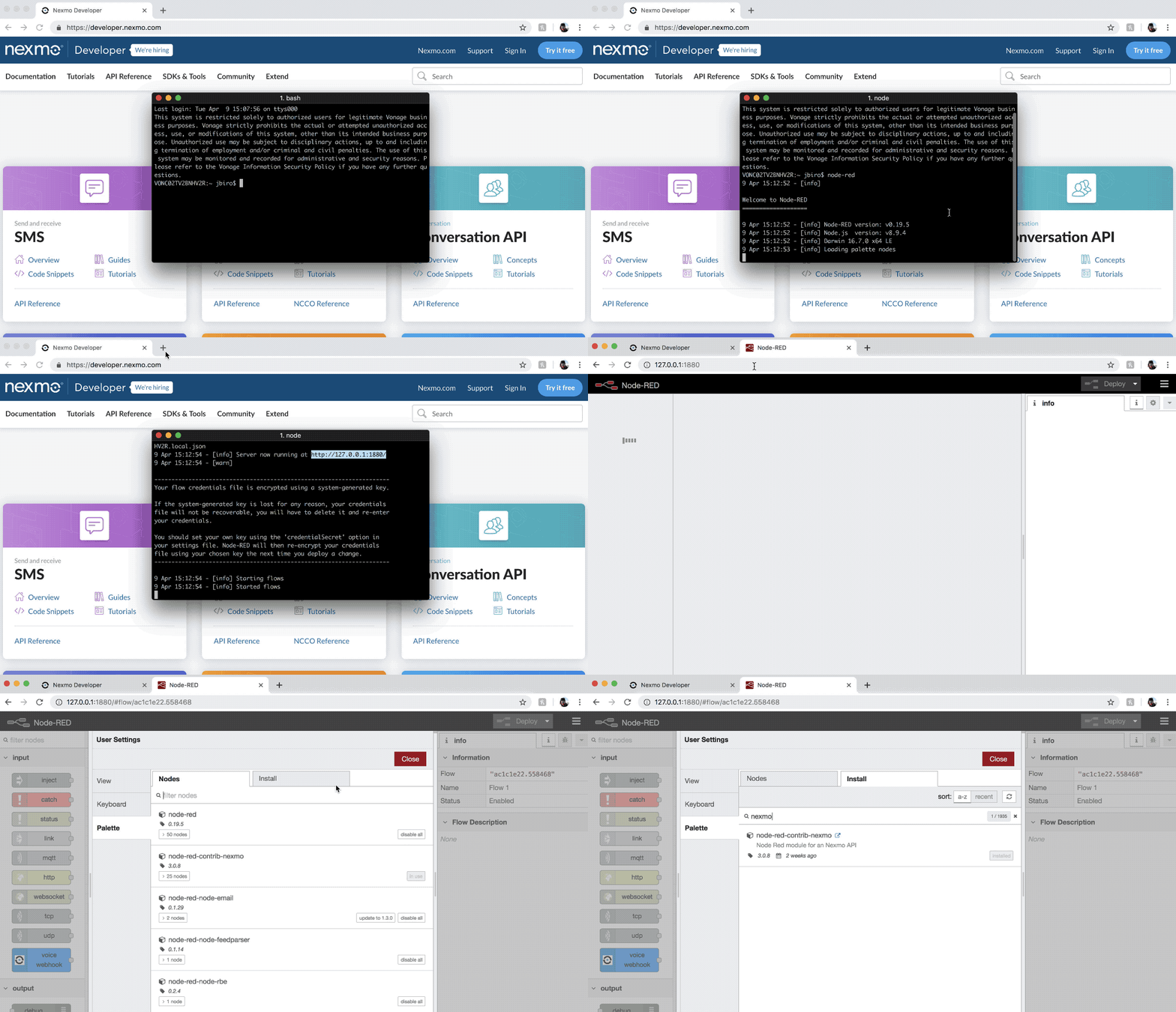
In diesem Beispiel wird Ihr lokaler Rechner verwendet. Sobald Sie Node-RED global installiert haben, geben Sie den folgenden Befehl in Ihr Terminal ein, um loszulegen.
Sie können dann auf den Node-RED-Editor zugreifen, indem Sie Ihren Browser auf http://localhost:1880.
Sobald Sie Ihren Editor geöffnet haben, müssen Sie die Nexmo-Knoten installieren. Dies können Sie unter der Palette verwalten tun, indem du nach dem node-red-contrib-nexmo Paket suchen und auf installieren klicken.
 install node red
Als nächstes wiederholen Sie den vorherigen Schritt für das node-red-dashboard Paket ebenfalls.
Nach dem Neustart von Node-RED sollten Sie nun alle Nexmo und Dashboard-Knoten auf der linken Seite Ihres Bildschirms sehen, neben den anderen Standardknoten in der Knotenpalette.
Für dieses Tutorial benötigen Sie eine einfache Benutzeroberfläche, um Benutzereingaben zu sammeln. Es gibt mehrere Möglichkeiten, dies zu tun, einschließlich der Erstellung von eigenem HTML und CSS, aber eine viel schnellere Alternative ist die Verwendung der Node-RED Dashboard-Knoten.
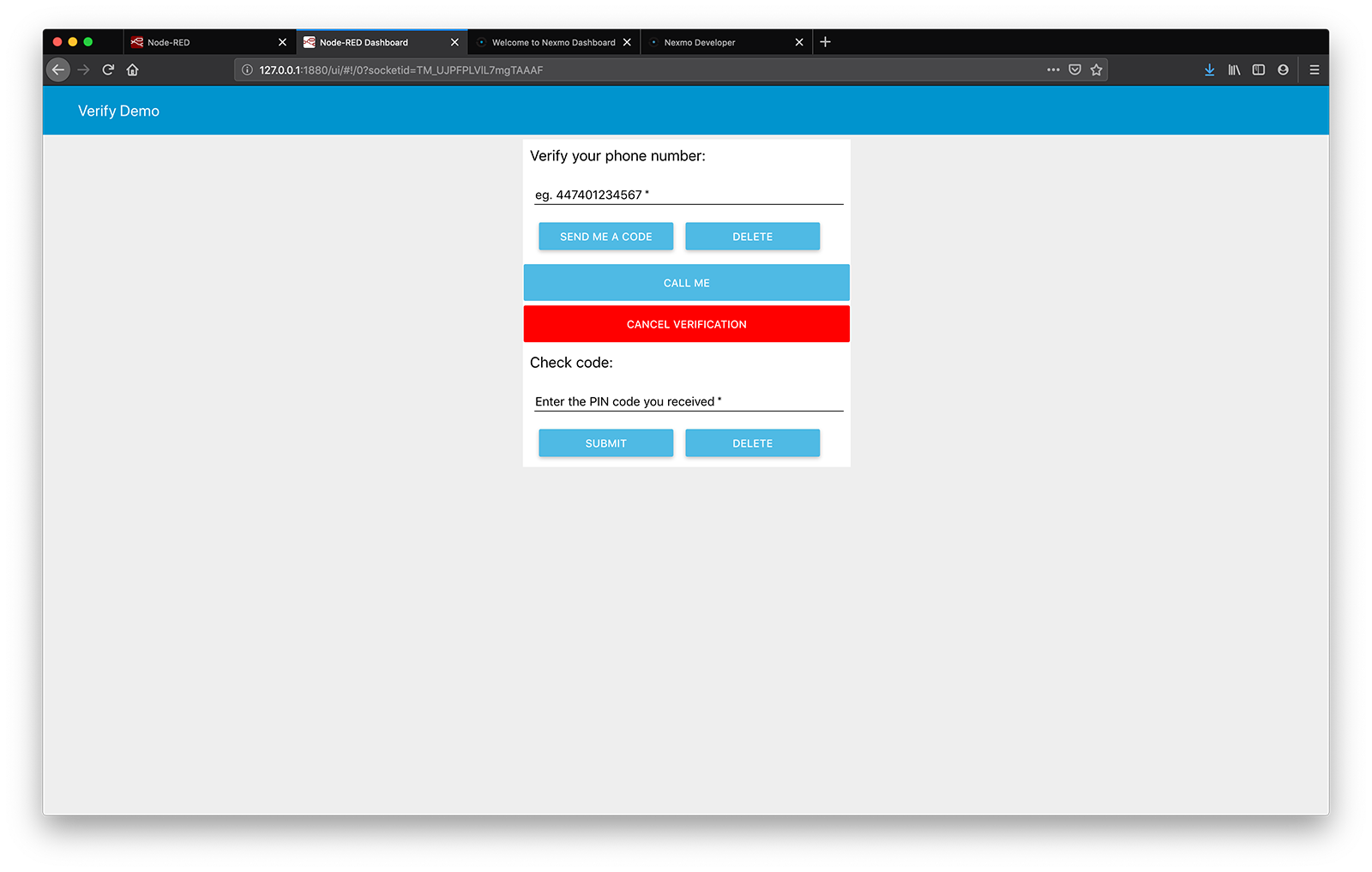
Ein Textfeld, das die Telefonnummer des Benutzers Rufnummer
Ein Textfeld zur Erfassung des PIN-Code
A Überprüfung abbrechen Schaltfläche
A Ruf mich an Schaltfläche - damit kann der Benutzer zusätzlich zu einer SMS einen Anruf anfordern, um den PIN-Code zu erhalten.
Beschleunigen Sie den Prozess durch Importieren aus der Zwischenablage oder experimentieren Sie selbst mit den Dashboard-Knoten.
[
    {
        "id": "463e8e92.d82a78",
        "type": "tab",
        "label": "Verify Demo",
        "disabled": false,
        "info": ""
    },
    {
        "id": "fb7955ef.0e5fd8",
        "type": "ui_form",
        "z": "463e8e92.d82a78",
        "name": "",
        "label": "Verify your phone number:",
        "group": "91563061.fc448",
        "order": 1,
        "width": 0,
        "height": 0,
        "options": [
            {
                "label": "eg. 447401234567",
                "value": "number",
                "type": "text",
                "required": true
            }
        ],
        "formValue": {
            "number": ""
        },
        "payload": "",
        "submit": "Send me a code",
        "cancel": "delete",
        "topic": "",
        "x": 430,
        "y": 140,
        "wires": [
            []
        ]
    },
    {
        "id": "b60bf0b2.9a839",
        "type": "ui_button",
        "z": "463e8e92.d82a78",
        "name": "",
        "group": "91563061.fc448",
        "order": 2,
        "width": "0",
        "height": "0",
        "passthru": false,
        "label": "Call me",
        "tooltip": "",
        "color": "",
        "bgcolor": "",
        "icon": "",
        "payload": "",
        "payloadType": "str",
        "topic": "",
        "x": 520,
        "y": 580,
        "wires": [
            []
        ]
    },
    {
        "id": "b182a10d.c8f08",
        "type": "ui_button",
        "z": "463e8e92.d82a78",
        "name": "",
        "group": "91563061.fc448",
        "order": 3,
        "width": 0,
        "height": 0,
        "passthru": false,
        "label": "Cancel Verification",
        "tooltip": "",
        "color": "",
        "bgcolor": "red",
        "icon": "",
        "payload": "",
        "payloadType": "str",
        "topic": "",
        "x": 550,
        "y": 760,
        "wires": [
            []
        ]
    },
    {
        "id": "a2251664.3ba2f",
        "type": "comment",
        "z": "463e8e92.d82a78",
        "name": "Start Verification - Collect phone number to be verified",
        "info": "",
        "x": 520,
        "y": 80,
        "wires": []
    },
    {
        "id": "7185f18d.87142",
        "type": "comment",
        "z": "463e8e92.d82a78",
        "name": "Check if received code matches the generated one",
        "info": "",
        "x": 510,
        "y": 280,
        "wires": []
    },
    {
        "id": "7f30e.60359cf28",
        "type": "comment",
        "z": "463e8e92.d82a78",
        "name": "Next Verification - Escalate to TTS Call",
        "info": "",
        "x": 610,
        "y": 520,
        "wires": []
    },
    {
        "id": "c46fa301.4eb0d8",
        "type": "comment",
        "z": "463e8e92.d82a78",
        "name": "Cancel Verification",
        "info": "",
        "x": 550,
        "y": 700,
        "wires": []
    },
    {
        "id": "ab7fb094.d7d1f8",
        "type": "ui_form",
        "z": "463e8e92.d82a78",
        "name": "",
        "label": "Check code:",
        "group": "91563061.fc448",
        "order": 4,
        "width": 0,
        "height": 0,
        "options": [
            {
                "label": "Enter the PIN code you received",
                "value": "code",
                "type": "text",
                "required": true
            }
        ],
        "formValue": {
            "code": ""
        },
        "payload": "",
        "submit": "submit",
        "cancel": "delete",
        "topic": "",
        "x": 390,
        "y": 340,
        "wires": [
            []
        ]
    },
    {
        "id": "91563061.fc448",
        "type": "ui_group",
        "z": "",
        "name": "Verify Demo Input Fields",
        "tab": "fdce8e2a.f4364",
        "disp": false,
        "width": "8",
        "collapse": false
    },
    {
        "id": "fdce8e2a.f4364",
        "type": "ui_tab",
        "z": "",
        "name": "Verify Demo",
        "icon": "dashboard",
        "disabled": false,
        "hidden": false
    }
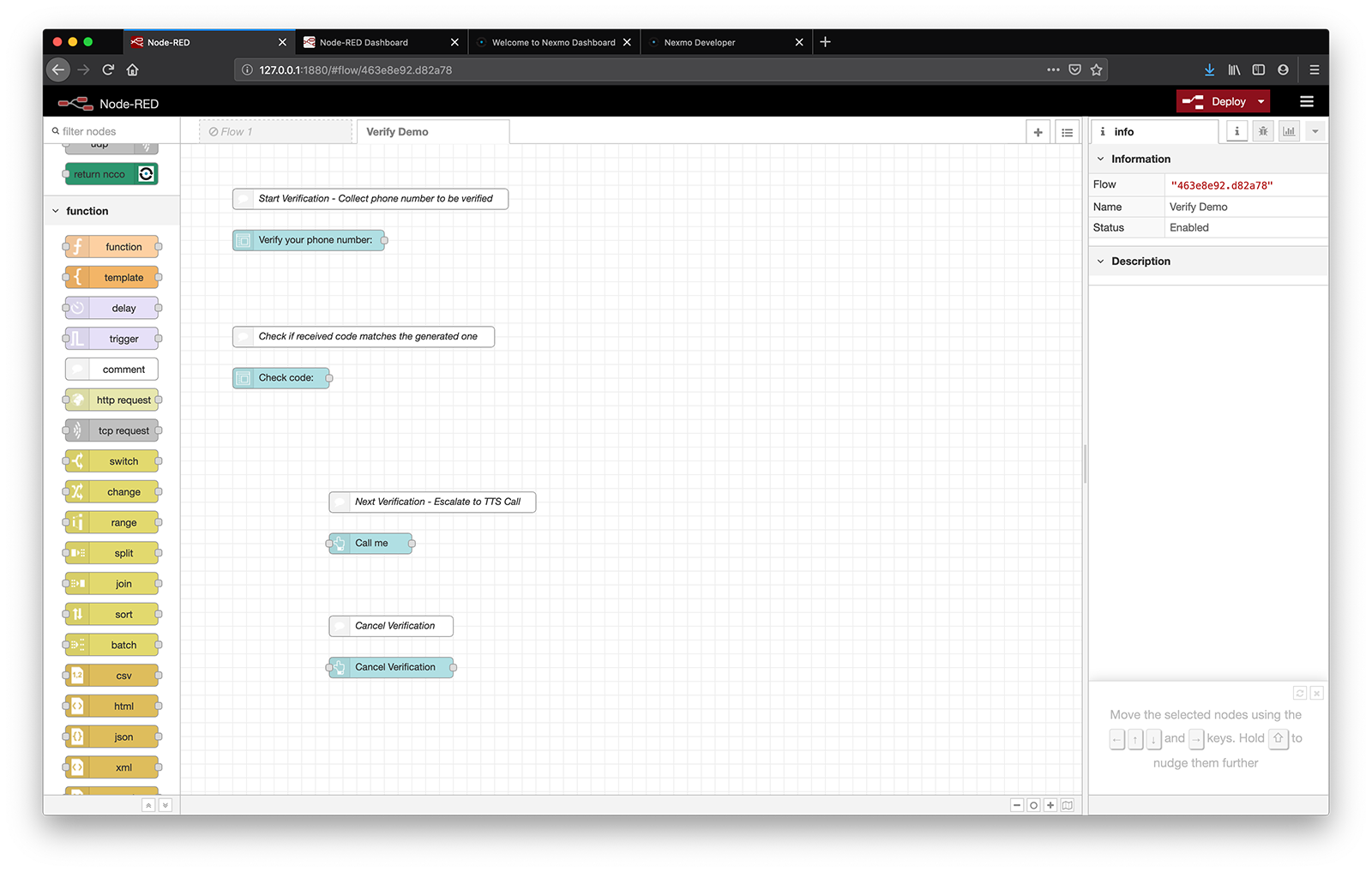
]Wenn Sie fertig sind, sollte Ihr Editor ungefähr so aussehen:
 verify UI template
Um Ihre Benutzeroberfläche zu sehen, navigieren Sie zu http://127.0.0.1:1880/ui.
 verify UI
Sobald wir die Telefonnummer eines Benutzers erfasst haben, können wir den Verifizierungsprozess starten, indem wir eine Verify-Anfrage an die Verify API senden.
Um eine Überprüfung zu starten, benötigen Sie einen sendverify Knoten, der mit dem Formular verdrahtet ist und die Telefonnummer des Benutzers erfasst. Standardmäßig werden ein kurzer benutzerdefinierter Text und ein PIN-Code in einer SMS-Nachricht an die Telefonnummer des Benutzers gesendet, gefolgt von zwei Text-to-Speech-Telefonanrufen, falls der Benutzer den erhaltenen Code nicht übermittelt.
Öffnen Sie die sendverify Knoteneigenschaften durch Doppelklick. Dort finden Sie die drei erforderlichen Felder, die Sie ausfüllen müssen: Nexmo Credentials, To {} und Brand {}.
Beachten Sie die {} neben den Bezeichnungen, was bedeutet, dass diese Felder die Mustache-Vorlage unterstützen und Sie können Werte dynamisch übergeben.
Wählen Sie aus der Nexmo Credentials Dropdown-Menü wählen Sie Neues nexmobasic hinzufügen und klicken Sie auf die Schaltfläche Bearbeiten. Sie werden dann aufgefordert, Ihre API Key und API Secret anzugeben, um sich mit der Verify API zu authentifizieren - beides finden Sie in Ihrem Nexmo Dashboard.
Sobald Sie fertig sind, klicken Sie auf hinzufügen.. Jetzt sehen Sie neben dem Nexmo Credentials Label sehen Sie einen KonfigurationsknotenDieser wird in Zukunft Ihre Anmeldedaten speichern.
Als nächstes müssen Sie die Telefonnummer des Benutzers in das Feld To {} Feld eingeben. Wenn Sie das obige UI-Snippet importiert haben, wird dies {{msg.payload.number}}sein, da wir im ersten form Knoten angegeben haben, dass der Eingabewert im number Schlüssel von msg.payload. Sie können dies ändern, indem Sie die form Knoteneigenschaften öffnen und einen anderen Name.
Schließlich können Sie den Text der SMS mit der Verifizierungsanfrage personalisieren unter Brand {} personalisieren, damit die Nutzer Ihr Unternehmen oder den Namen Ihrer Anwendung erkennen können. Es wird eine 18-stellige alphanumerische Zeichenfolge verwendet, die der von der Verify API generierten PIN-Nummer vorangestellt wird.
Zum Beispiel: "Ihre Acme Inc PIN ist ..."
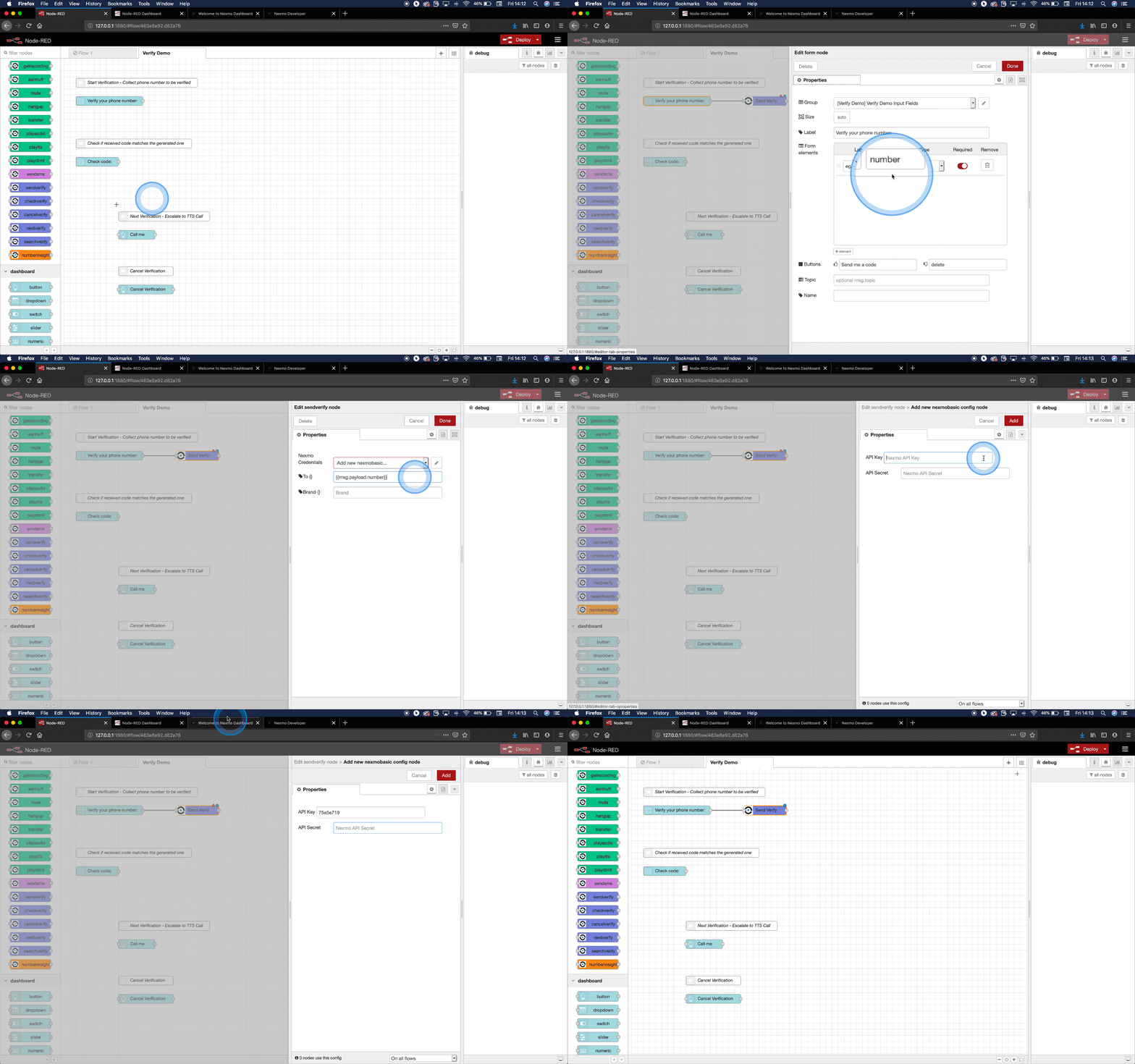 send verify configuration
Der sendverify Knoten gibt die von Nexmo erhaltene API-Antwort aus, die eine request_id und einen status Parameter enthält. Weitere Informationen zu den Statuscodes finden Sie in der Verify API Referenz.
Die request_id wird für alle folgenden Schritte verwendet, daher müssen wir ihn für alle anderen Knoten im aktuellen Fluss zugänglich machen. Um dies zu tun, verbinden Sie einen change Knoten mit sendverify, öffnen Sie seine Knoteneigenschaften und setzen Sie flow.request_id auf msg.payload.request_id.
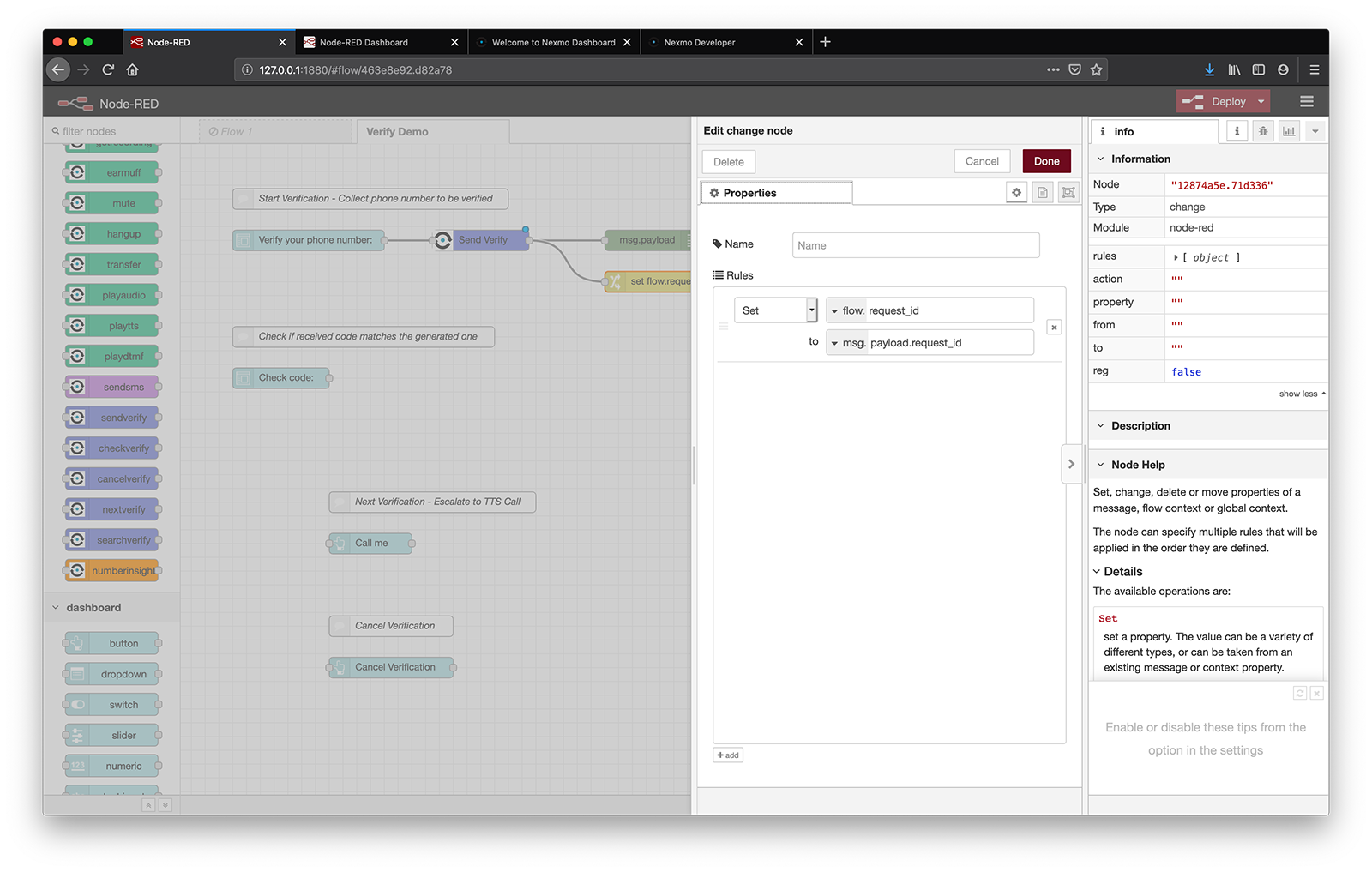 verify set request ID
Um einen besseren Einblick in das Geschehen zu bekommen, können Sie auch einen debug Knoten in sendverify. Auf diese Weise können Sie die API-Antwort in der Debug-Seitenleiste verfolgen.
Die Anfrage wurde von Nexmo erfolgreich angenommen, Ihr Nutzer hat einen Verifizierungscode erhalten und diesen bereits über das entsprechende Formular übermittelt. Erfolgreich? Fast.
Jetzt müssen wir herausfinden, ob der übermittelte Code tatsächlich der von der Verify API generierte und gesendete ist.
Für diesen Schritt benötigen wir den checkverify Knoten, der als Eingabe die Anfrage-ID und den Code vergleicht und dann die API-Antwort in msg.payload.
Nachdem Sie es in Ihren Arbeitsbereich gezogen haben, verbinden Sie es mit dem Formular, das den vom Benutzer eingegebenen PIN-Code erfasst, und schließen Sie dann einen debug Knoten an, um das Antwortobjekt in der Debug-Seitenleiste anzuzeigen.
Öffnen Sie die checkverify Knoteneigenschaften. Wählen Sie aus dem Nexmo Credentials Dropdown-Menü wählen Sie den Konfigurationsknoten, der von sendverifyerstellt wurde, füllen Sie das Feld Request ID {} Feld mit {{flow.request_id}} aus und geben Sie den von Ihrem Benutzer übermittelten Code in das Feld Code {} Feld.
Wenn Sie das obige UI-Snippet importiert haben, wird dies zu {{msg.payload.code}}sein, da wir im zweiten form Knoten angegeben haben, dass der Eingabewert im code Schlüssel von msg.payload. Sie können dies ändern, indem Sie die form Knoteneigenschaften öffnen und einen anderen Name.
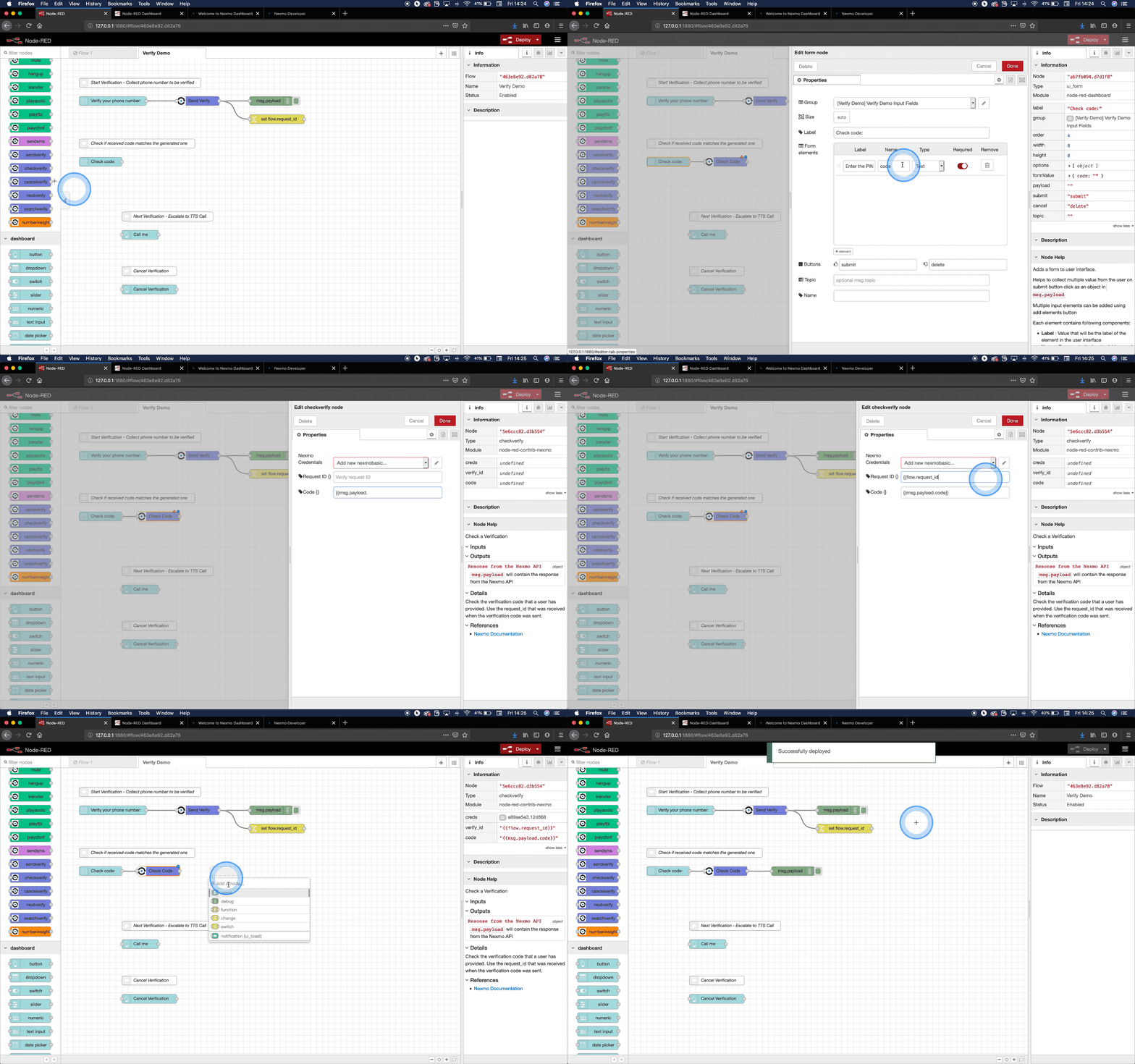 check verify
Herzlichen Glückwunsch!🎉 Ihr Verify-Fluss ist eingerichtet und läuft, gehen Sie zu http://localhost:1880/ui und probieren Sie es aus!
Nachdem Sie den erhaltenen PIN-Code übermittelt haben, kehren Sie zu Ihrem Node-RED-Editor zurück und sehen Sie sich die Debug-Seitenleiste genauer an.
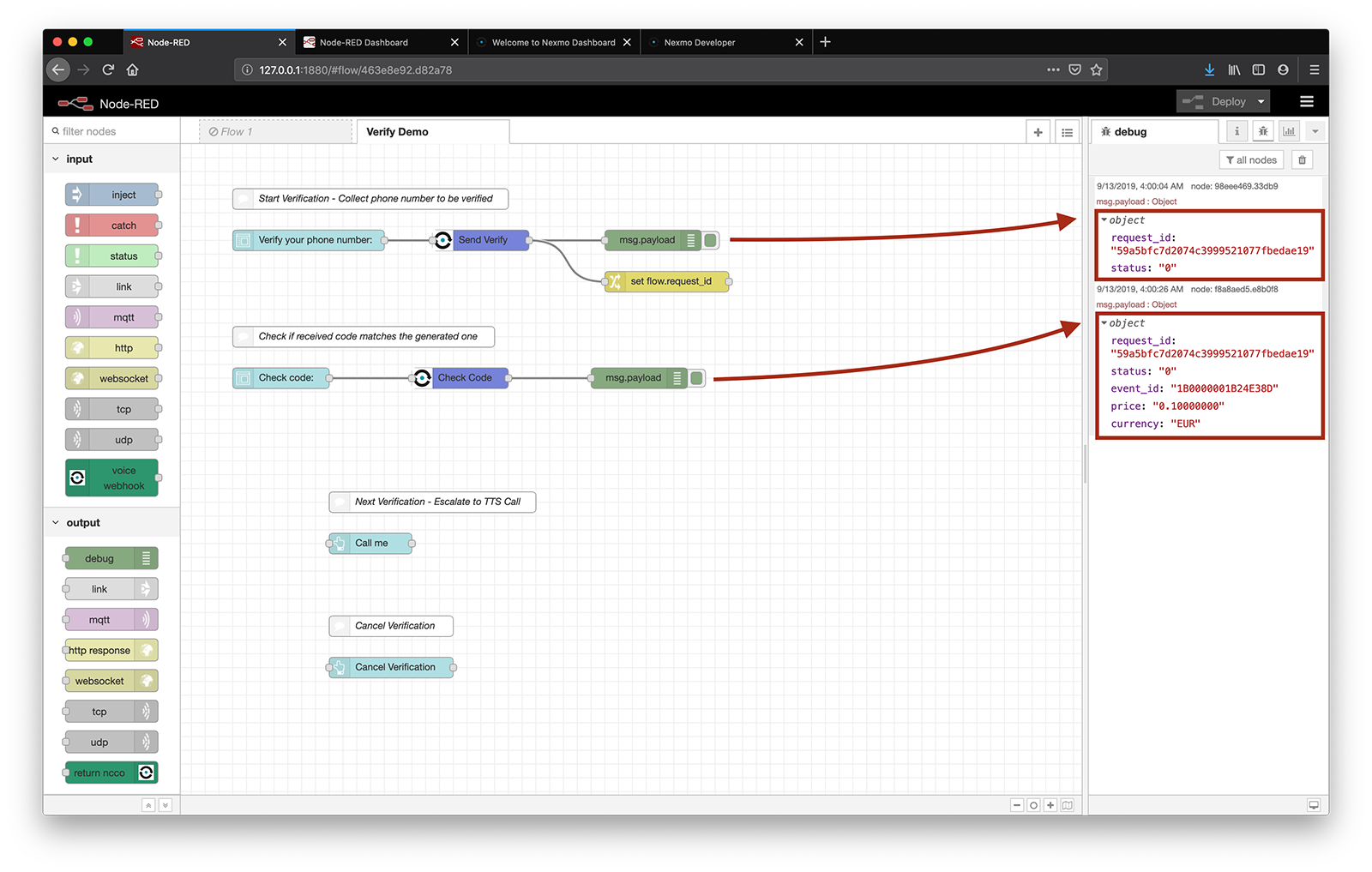
Das Antwortobjekt enthält Einzelheiten über Ihre Anfrage, darunter statusdie angibt, ob die Anfrage erfolgreich war oder nicht. Wenn die vom Benutzer übermittelte PIN mit der von der Verify API generierten übereinstimmt, status einen Wert von "0".
Obwohl die Telefonnummer des Benutzers erfolgreich validiert wurde, gibt es im Moment außer der Debug-Seitenleiste kein Anzeichen für dieses Ereignis.
Um festzulegen, was nach Beendigung des Prüfvorgangs geschehen soll, können wir die status Eigenschaft von msg.payload verwenden, um die verschiedenen Szenarien zu trennen.
Vielleicht möchten Sie diesem Benutzer Zugang zu einer bestimmten Webseite oder Anwendung gewähren, die Daten des erfolgreich verifizierten Benutzers in einer Datenbank speichern oder ihn über das Ergebnis informieren und ihn auffordern, es noch einmal zu versuchen, falls es fehlgeschlagen ist. Es hängt wirklich alles von Ihrem Anwendungsfall ab und davon, warum Sie versuchen, Ihre Benutzer überhaupt zu verifizieren.
Um die Dinge einfach zu halten, werden wir die status auswerten und dem Benutzer auf der Grundlage ihres Wertes mitteilen, ob die Überprüfung erfolgreich war oder nicht. Wenn Sie Ihre Fehlermeldungen präziser gestalten möchten, können Sie weitere Routen für andere Statuscodes hinzufügen.
Dazu brauchen wir Folgendes:
a
switchKnoten zur Überprüfung des Wertes vonmsg.payload.statusa
notificationDashboard-Knoten, um den Benutzer zu informierenzwei
changeKnoten, um die Nachricht vorzubereiten, die dernotificationeine im Falle eines erfolgreichen und eine im Falle eines fehlgeschlagenen Versuchs.
Fügen Sie diese Knoten in Ihren Arbeitsbereich ein und verbinden Sie sie wie in der Abbildung unten dargestellt.
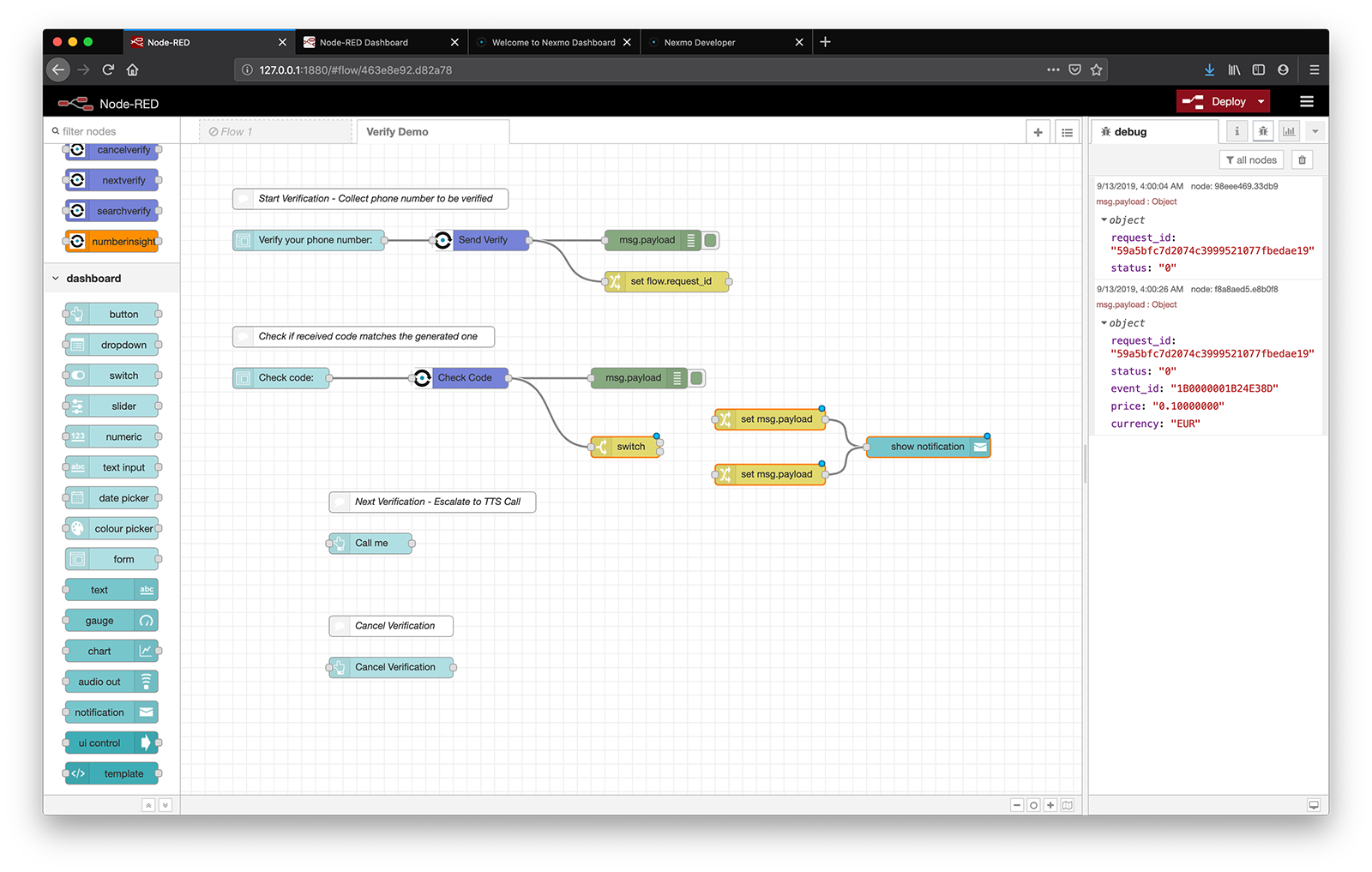 check verify switch
Schauen wir uns nun jeden dieser Knotenpunkte genauer an:
switch
Der switch Knoten leitet Nachrichten auf der Grundlage ihrer Eigenschaftswerte oder Sequenzposition weiter. In diesem Fall möchten wir zwei Routen erstellen, die auf dem Wert von msg.payload.status.
Wenn eine Nachricht eintrifft, wertet der Knoten jede der in seinen Knoteneigenschaften definierten Regeln aus und leitet die Nachricht an die entsprechenden Ausgänge aller passenden Regeln weiter.
Doppelklicken Sie zunächst auf den switch Knoten, um auf seine Eigenschaften zuzugreifen. In dem Feld Property Feld ersetzen Sie "Nutzlast" durch "Status", so dass es msg.payload.status ausgewertet wird.
Als Nächstes müssen wir Regeln auf der Grundlage des Wertes definieren. Klicken Sie auf die Schaltfläche hinzufügen um eine zweite Regel hinzuzufügen, da wir zwei Regeln benötigen werden:
Erfolg: Wählen Sie in der ersten Regel "==" aus der ersten Dropdown-Liste und schreiben Sie eine "0" in das Textfeld daneben;
Fehler: Wählen Sie in der zweiten Regel "!=" aus der ersten Dropdown-Liste und schreiben Sie eine "0" in das Textfeld daneben. Damit werden alle Fälle abgedeckt, in denen die Überprüfung nicht erfolgreich war.
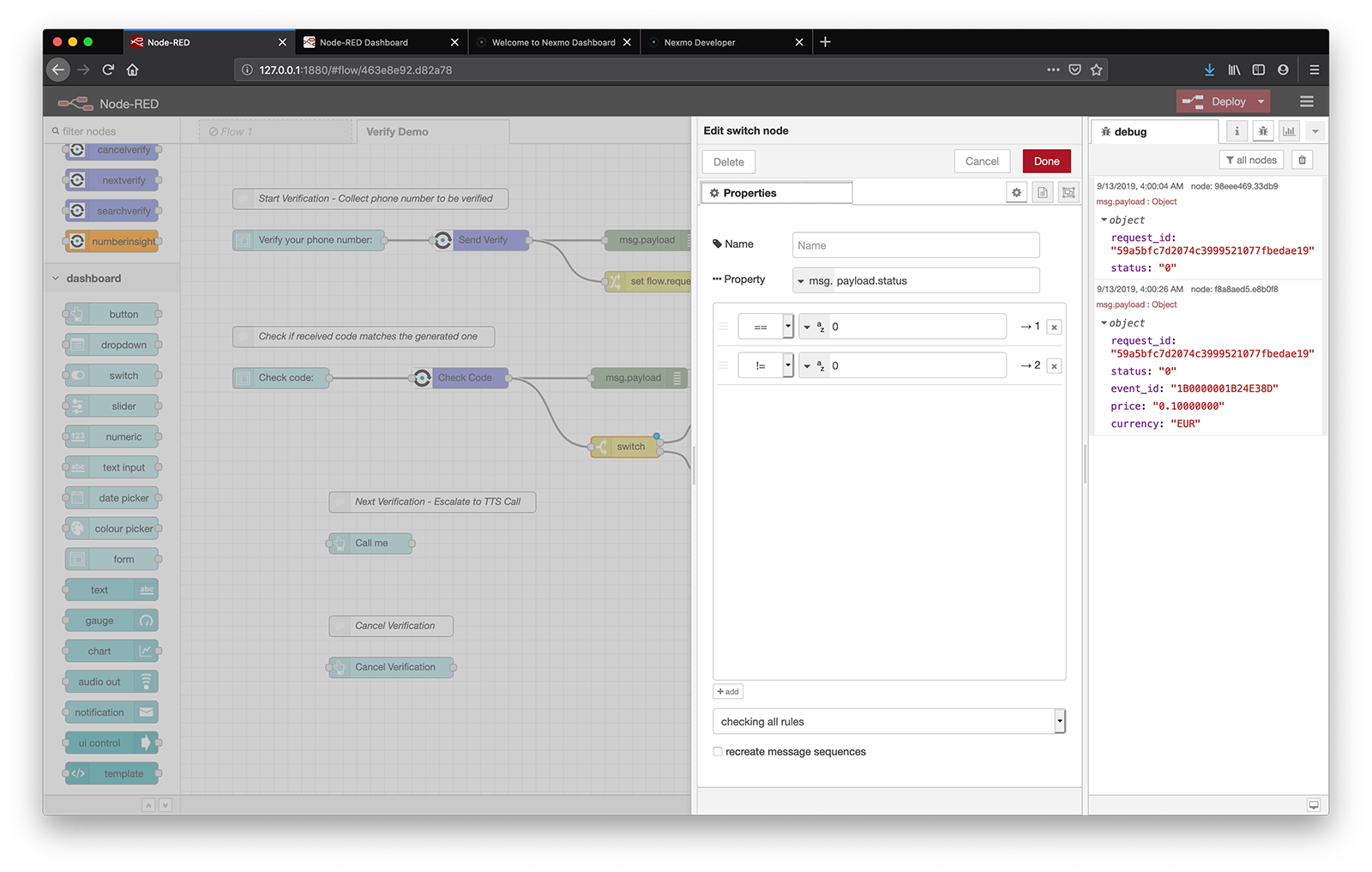
Beachten Sie, dass die Regeln ein -> 1 und ein -> 2 Zeichen neben sich haben. Das bedeutet, dass, wenn die erste Aussage wahr ist, die mit dem ersten Ausgang verbundenen Knoten ausgelöst werden. In allen anderen Fällen werden die Knoten, die mit dem zweiten Ausgang verbunden sind, ausgelöst.
notification
Der Knoten notification Knoten zeigt msg.payload als Pop-up-Benachrichtigung oder als OK/Abbrechen Dialogmeldung auf der Benutzeroberfläche. Sie können die Art der Benachrichtigung aus der Layout In den Knoteneigenschaften können Sie die Art der Benachrichtigung aus der Dropdown-Liste auswählen und im Falle eines Popup-Fensters können Sie auch dessen Position konfigurieren.
Legen Sie die Dauer im Feld Timeout (S) ein, indem Sie die Anzahl der Sekunden eingeben, die es auf der Benutzeroberfläche sichtbar bleiben soll.
Wenn Sie einen Titel festlegen möchten, können Sie dies im Feld Topic Feld tun, oder falls ein msg.topic vorhanden ist, wird dieser als Titel verwendet.
Es ist möglich, die Erfahrung weiter anzupassen, indem man eine Rahmenfarbe definiert, entweder im Border Feld oder durch dynamische Übergabe in msg.highlight.
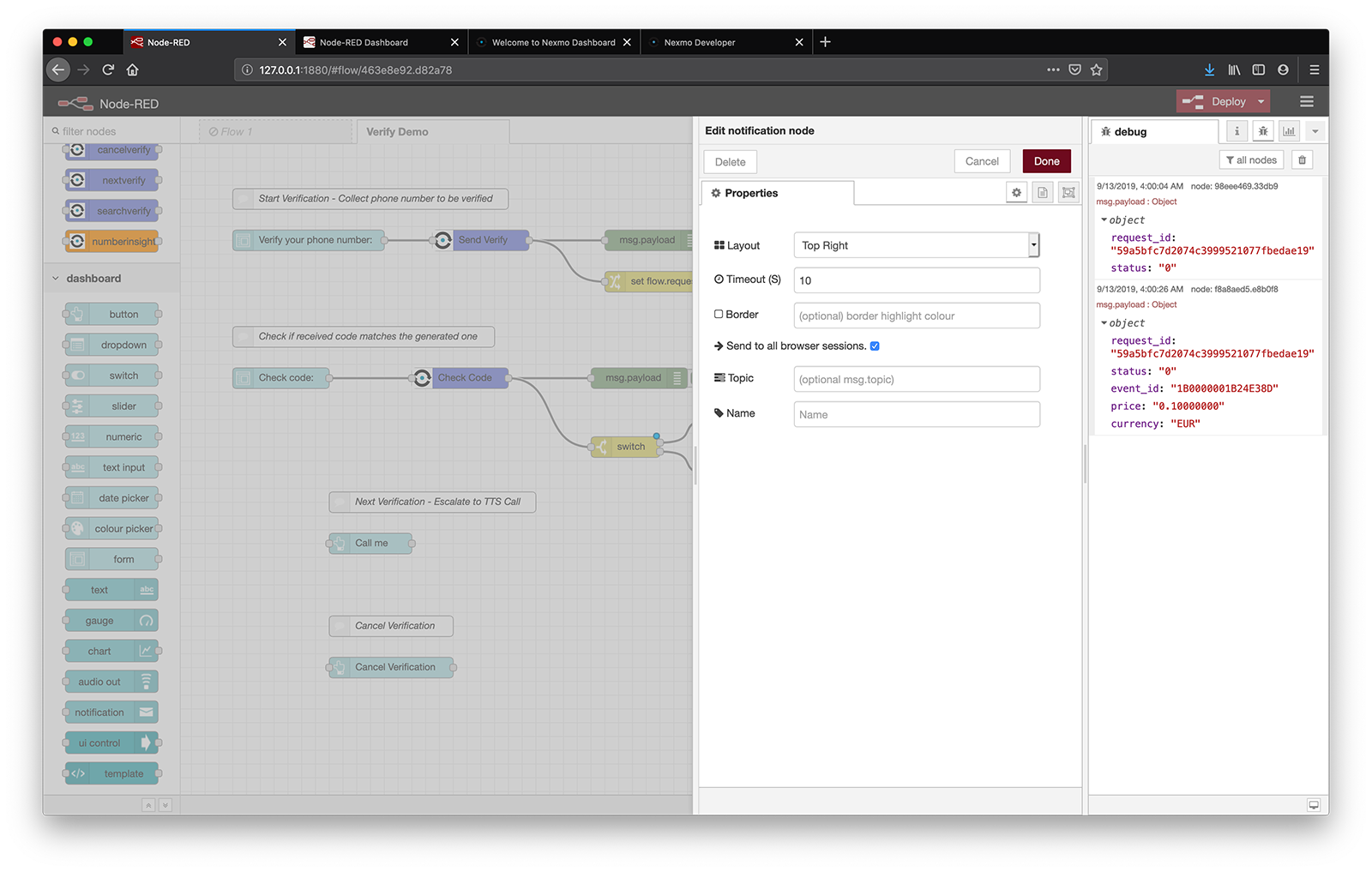
change
In den change Knoten werden wir die Set Operation, um die Werte von msg.payload und msg.highlight.
Öffnen wir die Knoteneigenschaften des ersten change Knotens (stellen Sie sicher, dass er mit dem ersten Ausgang des switch Knotens, unserem Erfolgsszenario). Setzen Sie msg.payload auf eine Erfolgsmeldung wie "Erfolgreiche Überprüfung!", klicken Sie auf die hinzufügen Schaltfläche, um eine zweite Regel zu definieren, und setzen Sie msg.highlight auf "grün".
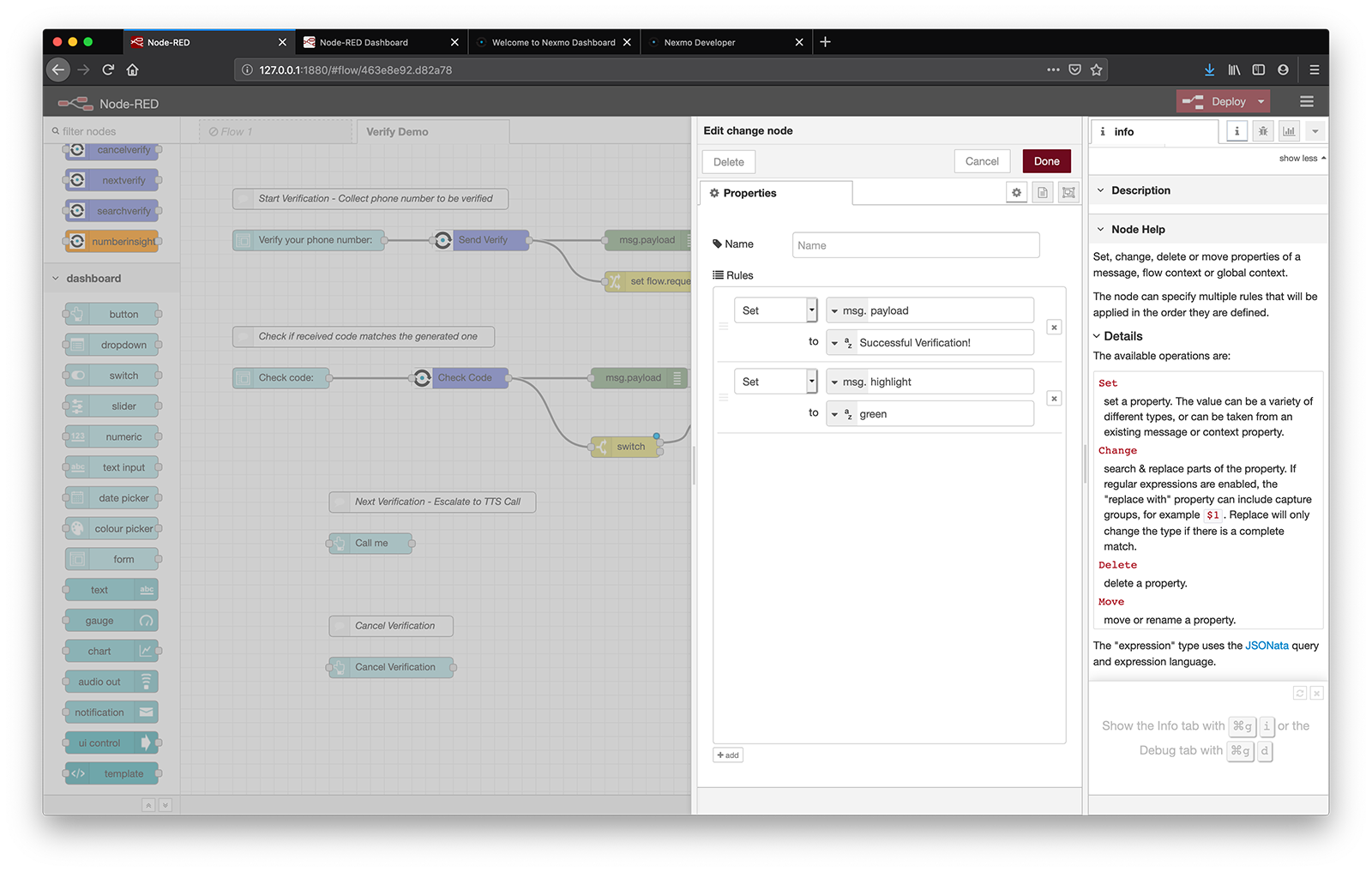
Wiederholen Sie die gleichen Schritte für den zweiten change Knoten, aber dieses Mal geben Sie msg.payload "Verifizierung fehlgeschlagen!" als Wert und setzen Sie msg.highlight auf "rot". Stellen Sie außerdem sicher, dass er mit dem zweiten Ausgang des switch Knotens angeschlossen ist.
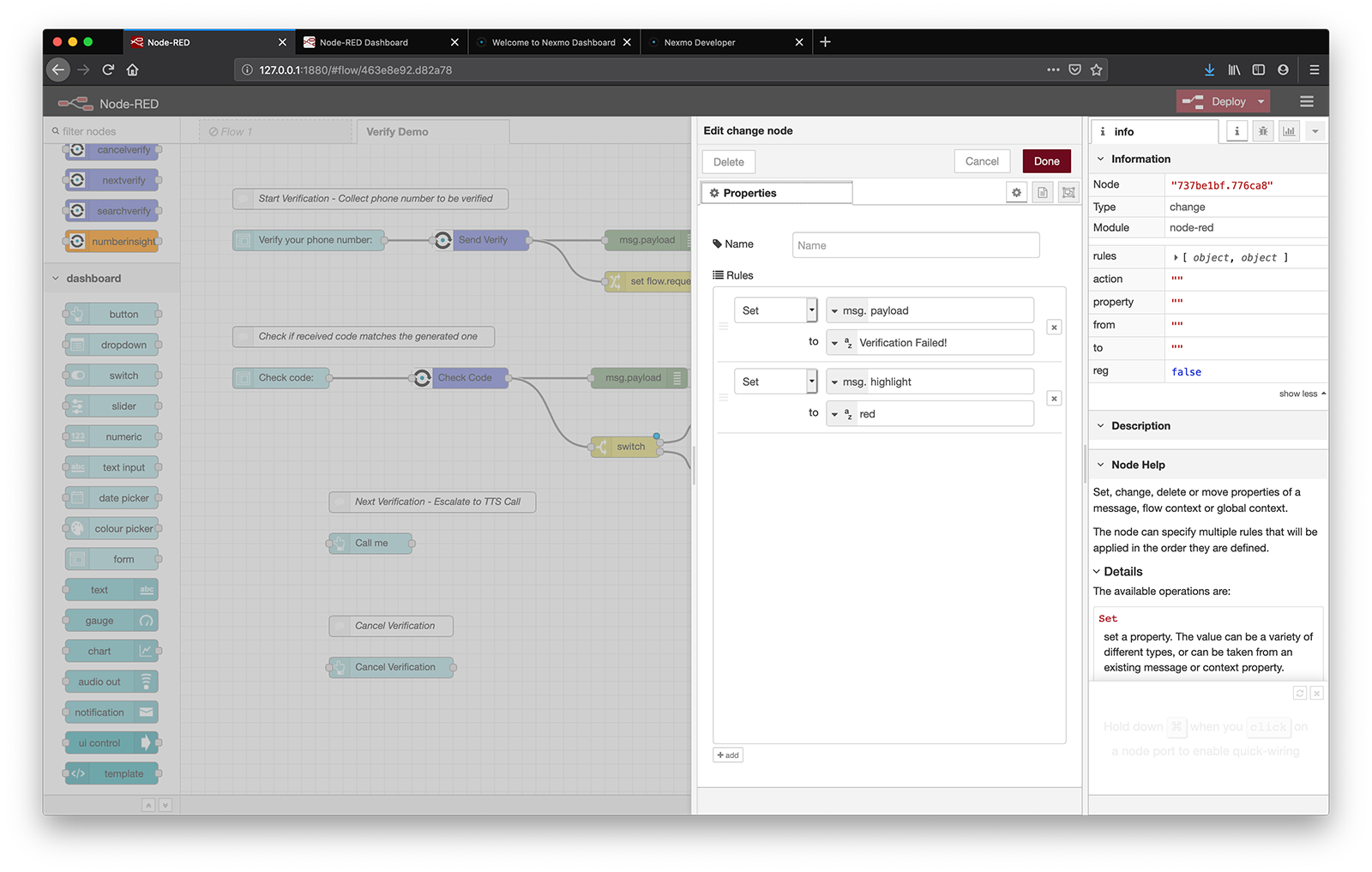
Besuchen Sie Bereitstellen und versuchen Sie es noch einmal! Wenn der Verifizierungsprozess abgeschlossen ist, wird ein Pop-up-Fenster mit dem Ergebnis angezeigt!
Sobald der Verifizierungsprozess begonnen hat, unternimmt Nexmo drei Versuche, den PIN-Code an die angegebene Telefonnummer zu übermitteln: eine SMS-Nachricht und zwei Text-to-Speech(TTS)-Telefonate.
Es gibt Zeiten, in denen ein Telefonanruf die bessere Option ist, sei es aus Gründen der Zugänglichkeit oder aus reiner persönlicher Vorliebe. Es ist immer eine nette Geste, unseren Nutzern die Möglichkeit zu geben, eine alternative Übermittlungsmethode zu wählen. Lassen Sie uns also einen Blick auf die Implementierung einer Schaltfläche werfen, die den Verifizierungsprozess sofort zu einem TTS-Anruf eskalieren würde.
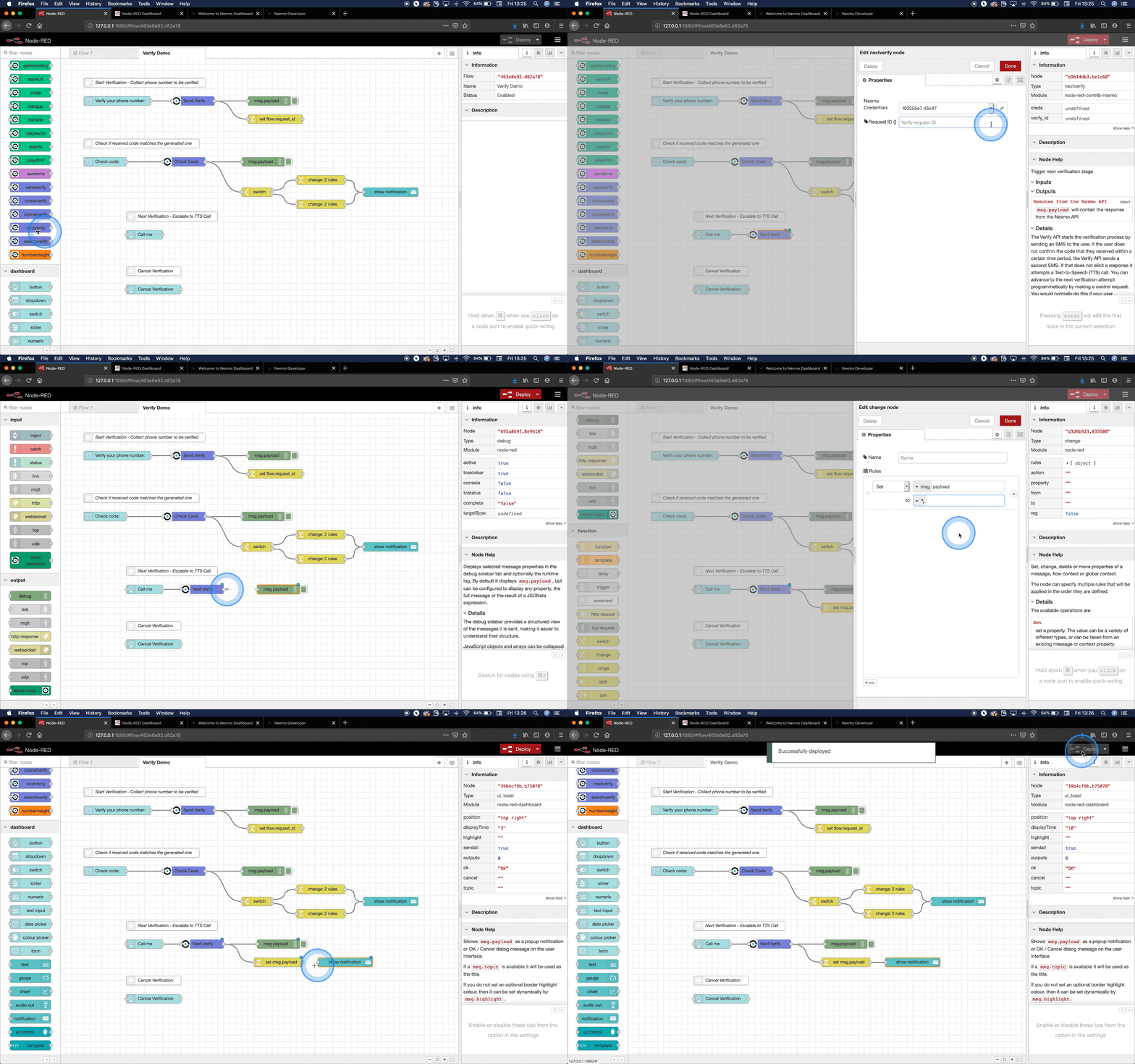
Suchen Sie in der bereitgestellten Ablaufvorlage die Option Ruf mich an Taste und verbinden Sie einen nextverify Knoten mit ihr. Öffnen Sie die nextverify Knoteneigenschaften, wählen Sie Ihre Nexmo Credentials aus dem Dropdown-Menü und füllen Sie das Feld Request ID {} Feld mit {{flow.request_id}}. Vielleicht möchten Sie auch einen debug Knoten hinzuzufügen, um etwas mehr Einblick zu erhalten, und einen change Knoten, gefolgt von einem notification Knoten, um dem Benutzer mitzuteilen, was vor sich geht - so wie Sie es im vorherigen Schritt getan haben, aber das ist völlig optional.
In einer idealen Welt würden wir hier aufhören, aber es kommt immer etwas dazwischen, nicht wahr? Sie haben beim Ausfüllen eines Formulars einen Fehler gemacht und auf "Absenden" geklickt - zu spät, um Ihre Meinung zu ändern und auf "Löschen" zu klicken. Löschen Jetzt hat die Überprüfung bereits begonnen.
Man könnte meinen, man könne einfach abwarten und es erneut versuchen, wenn es fehlgeschlagen ist. Ja, das funktioniert auch, aber es ist keine ideale Vorgehensweise. Abgesehen davon, dass es für Ihre Benutzer frustrierend ist, denken Sie auch an die arme, ahnungslose Seele, die zusätzlich zu der ersten Bestätigungsnachricht zwei Anrufe erhält - und das um 2 Uhr morgens. Ups.
Zum Glück gibt es eine schnelle und einfache Möglichkeit, eine Überprüfung abbrechen Schaltfläche.
Wenn Sie das mitgelieferte UI-Snippet importiert haben, müssen Sie nur noch einen cancelverify Knoten mit dem Überprüfung abbrechen zu verbinden, öffnen Sie die cancelverify Knoteneigenschaften, wählen Sie Ihren Nexmo Credentials aus dem Dropdown-Menü und füllen Sie das Feld Request ID {} Feld mit {{flow.request_id}}.
Sie könnten auch einen debug Knoten hinzufügen, um das Antwortobjekt in der Debug-Seitenleiste zu sehen, und einen change Knoten, gefolgt von einem notification Knoten, um dem Benutzer mitzuteilen, dass der Vorgang erfolgreich abgebrochen wurde.
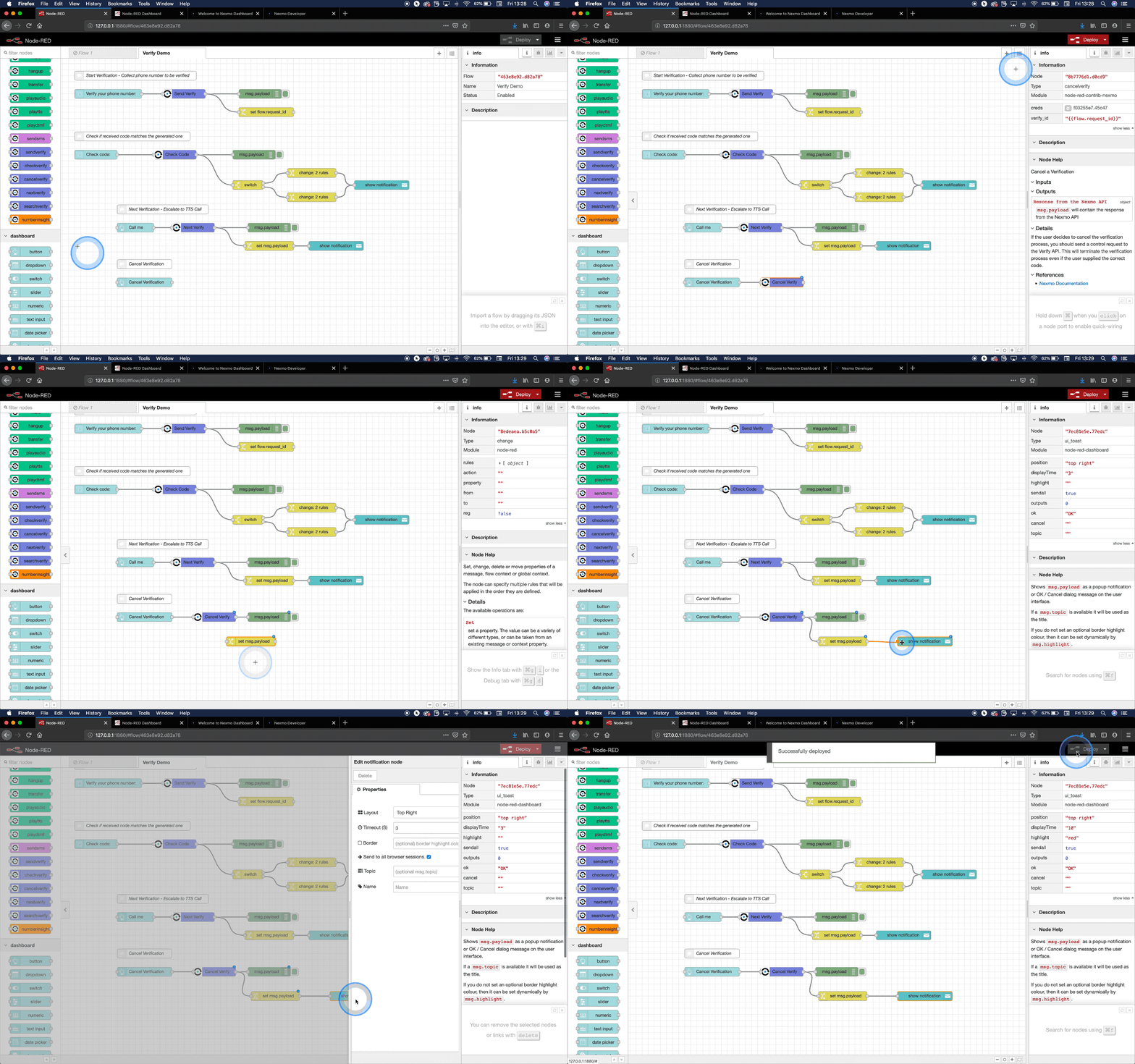
Drücken Sie nun die Bereitstellen und testen Sie es aus! Denken Sie daran, dass eine Stornierungsanforderung nur dann gültig ist, wenn sie mindestens 30 Sekunden nach der Übermittlung der Telefonnummer eingeleitet wird. Es bleibt also noch genug Zeit, um den TTS-Anruf zu vermeiden!
Et voilà! Mit Ihrer Sicherheitsvorkehrung können Sie jetzt nachts besser schlafen - und all die ahnungslosen Fremden, die Sie überprüfen werden, auch. Gut gemacht!
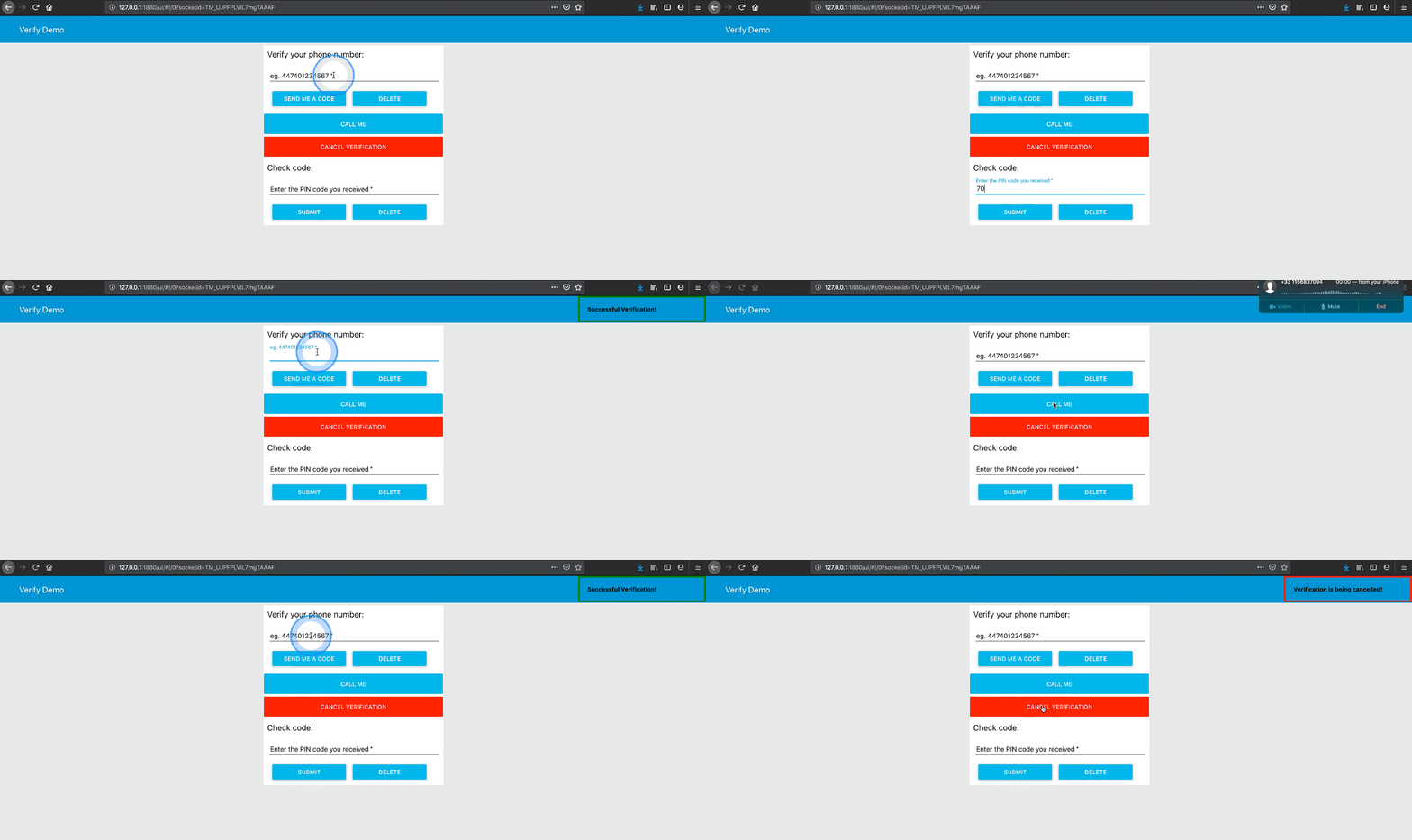
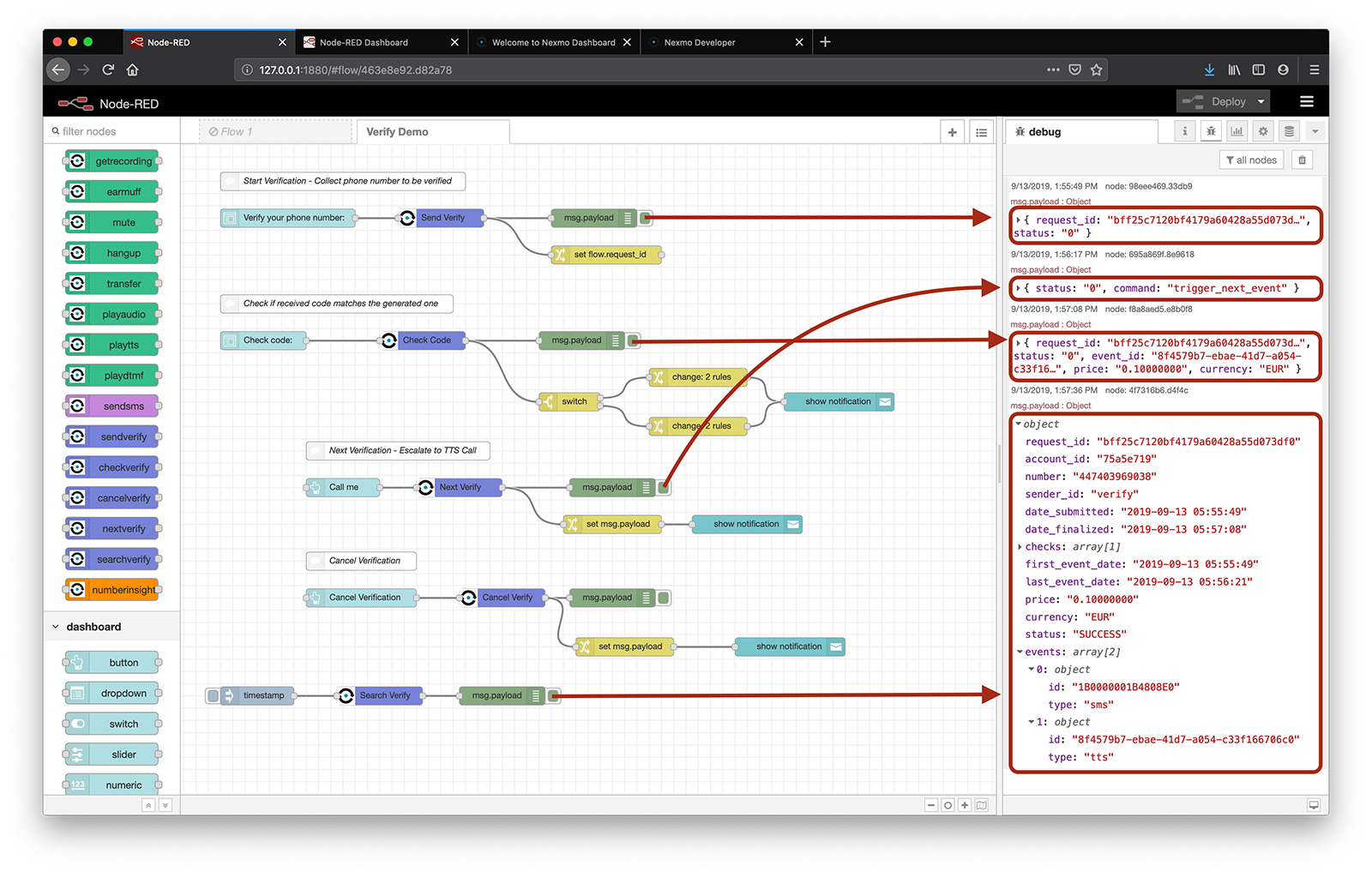
Sie können den Ablauf des Verifizierungsprozesses bereits in der Debug-Seitenleiste verfolgen, da jedes von der Nexmo-API empfangene Rückgabeobjekt von einem Debug-Knoten protokolliert wird, der wertvolle Einblicke in die Vorgänge bietet.
Manchmal kann der Debug-Bereich ein wenig überfüllt sein, so dass es schwierig ist, die gesuchte Information zu finden. Außerdem möchten Sie vielleicht Ihre Verifizierung zwischen den Ereignissen überprüfen, ohne auf das nächste Ereignis warten zu müssen, damit ein anderes Rückgabeobjekt auftaucht. Es könnte bereits abgeschlossen sein, aber Sie wissen nicht genau, ob es fehlgeschlagen ist oder erfolgreich abgeschlossen wurde.
Die gute Nachricht ist: Es gibt einen searchverify Nexmo-Knoten, der sich um all diese Probleme kümmert. Ausgelöst durch, sagen wir mal, einen inject Knoten ausgelöst, wird er alle verfügbaren Informationen über eine vergangene oder aktuelle Verifizierungsanfrage ausgeben, die durch eine request_id.
Fügen Sie einen searchverify Knoten zu Ihrem Arbeitsbereich hinzu, verdrahten Sie ihn zwischen einem inject und einem debug Knoten. In den searchverify Knoteneigenschaften wählen Sie Ihren Nexmo Credentials aus dem Dropdown-Menü und füllen Sie das Feld Request ID {} Feld mit {{flow.request_id}} aus, um Details über die aktuelle Überprüfung zu erhalten. Sie können in dieses Feld auch einen bestimmten request_id in dieses Feld einfügen, falls Sie eine Verifizierung überprüfen möchten, die vor der aktuellen stattgefunden hat.
Wenn Sie sich nun die Debug-Seitenleiste ansehen, nachdem Sie Ihre Anwendung ausprobiert haben, werden Sie feststellen, dass jedes Mal, wenn Sie auf die Schaltfläche inject Knoten in Ihrem Editor klicken, ein Objekt mit allen verfügbaren Details über die betreffende Anfrage zurückgegeben wird. Werfen Sie einen genaueren Blick auf die Antwortfelder und gehen Sie zu der Nexmo API-Referenz um mehr über jedes einzelne Feld zu erfahren.
Nexmo Verify API-Referenz
Verify Dokumentation
Versuchen Sie ein anderes Tutorial:
Teilen Sie:
Julia hat es sich zur Aufgabe gemacht, andere Entwickler durch die Erstellung von Tutorials, Anleitungen und praktischen Ressourcen zu unterstützen. Mit ihrem Hintergrund in den Bereichen Öffentlichkeitsarbeit und Bildung möchte sie Technologien zugänglicher machen und die Erfahrung von Entwicklern insgesamt verbessern. Man kann sie oft bei lokalen Veranstaltungen antreffen.