)
Telefonnummern vor dem Versenden von WhatsApp-Nachrichten mit Vonage überprüfen
Lesedauer: 6 Minuten
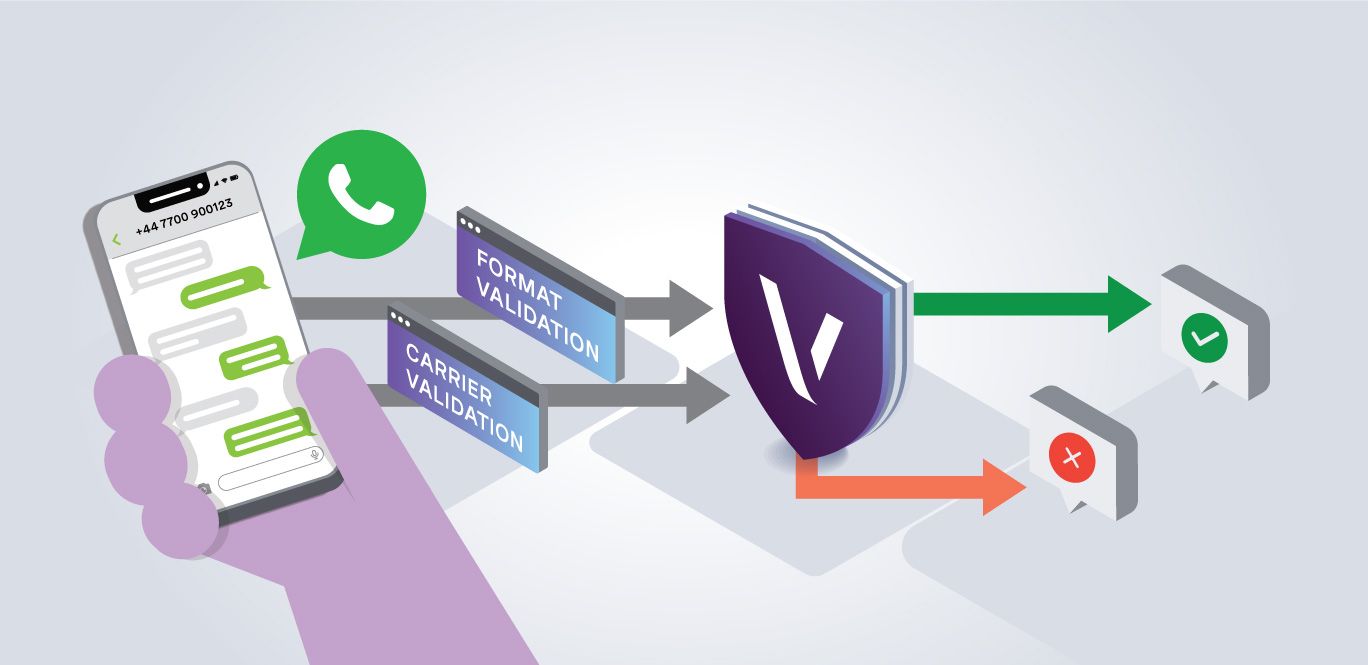
Das Senden einer WhatsApp-Nachricht an eine ungültige oder falsch formatierte Telefonnummer führt zu einem stillen Fehler. Bei der Eingabe wird kein Fehler angezeigt, die Nachricht kommt lediglich nie an. Bevor Sie diese erste Nachricht versenden, sollten Sie sich einen Moment Zeit nehmen, um die Nummer zu überprüfen, mit der Sie arbeiten.
In diesem Tutorial erfahren Sie, wie Sie die Identity Insights-API nutzen können, um vor dem Versenden einer WhatsApp-Nachricht zwei wichtige Kennzeichen zu überprüfen: das Format und den aktuellen Netzbetreiber. Zunächst werden wir die Lösung mithilfe von cURL-Befehlen und einer Sandbox-Umgebung untersuchen und anschließend erläutern, wie Sie den Vonage Tooling MCP-Server so konfigurieren können, dass eine WhatsApp-Nachricht an eine validierte Telefonnummer gesendet wird.
· Eine generierte Vonage-Anwendung mit einem privaten Schlüssel (für die JWT-Authentifizierung)
· curl ist in Ihrem Terminal verfügbar
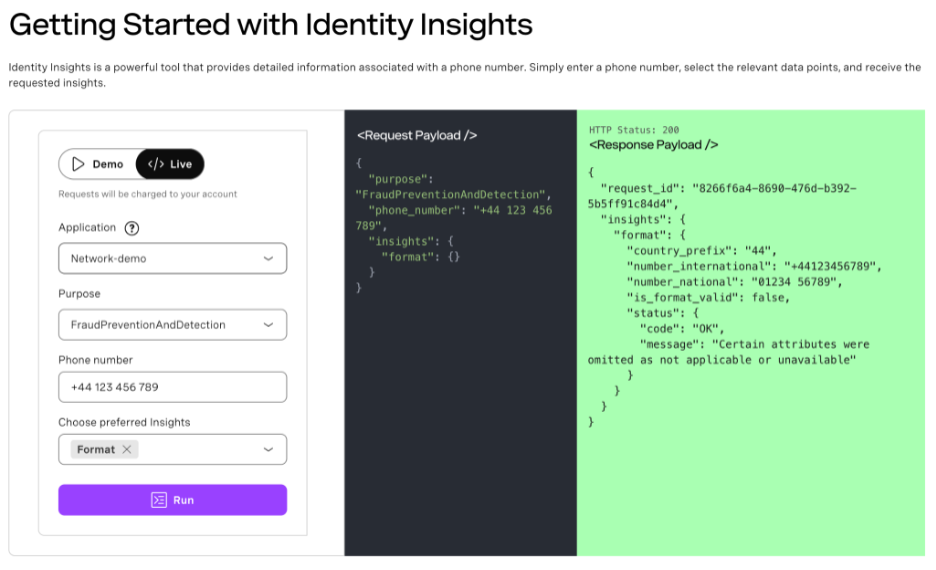
Bevor Sie loslegen und WhatsApp-Nachrichten versenden, können Sie sich zunächst mit der Messages API vertraut machen. Öffnen Sie den „Identity Insights Playground“ im Vonage-Dashboard, geben Sie eine beliebige Telefonnummer ein und wählen Sie format und current_carrieraus und sehen Sie sich die Antwort in Echtzeit an. Es gibt auch einen Demo-Modus mit vordefinierten Numbers, falls Sie die API erkunden möchten, ohne eine echte Nummer zu verwenden.
 Getting Started with Identity Insights
Die Formatprüfung überprüft, ob eine Telefonnummer strukturell gültig ist. Entspricht sie den internationalen Nummerierungsstandards, gibt sie Folgendes zurück:
is_format_valid: Ein boolescher Wert, der angibt, ob die Nummer realistischerweise einem Teilnehmer zugeordnet werden könntenumber_international: die Nummer im E.164-Format (z. B. +447700900000)number_national: die lokal formatierte Versioncountry_code_iso2undcountry_nametime_zones: nützlich, um Nachrichten zur richtigen Ortszeit zu planen
Dies ist der Schritt, der vor dem Speichern oder der weiteren Verarbeitung einer Telefonnummer durchgeführt werden sollte. Dabei wird die Eingabe in ein einheitliches E.164-Format normiert.
Die Information „current_carrier“ gibt Auskunft darüber, welchem Netz die Telefonnummer derzeit zugeordnet ist, sowie über die Art des Netzes. Die wichtigen Felder sind:
name: der Name des Netzbetreibers (z. B. EE, Verizon, Deutsche Telekom)network_type: MOBIL, FESTNETZ, VIRTUELL usw.country_code: das Land, in dem die Nummer registriert ist
Wenn network_type das Ergebnis etwas anderes als MOBILE, kann die Nummer keine WhatsApp-Nachrichten empfangen. Das Speichern einer Festnetz- oder VoIP-Nummer und der anschließende Versuch, eine WhatsApp-Nachricht an diese Nummer zu senden, führt garantiert zum Fehlschlagen – und das lässt sich vollständig vermeiden.
Beide Auswertungen können in einem einzigen API-Aufruf angefordert werden. Führen Sie diesen Befehl in Ihrem Terminal aus. Ersetzen Sie $JWT durch ein gültiges JWT, das anhand Ihrer Vonage-Anmeldedaten generiert wurde, und ersetzen Sie die Telefonnummer durch diejenige, die Sie überprüfen möchten.
curl -X POST https://api-eu.vonage.com/identity-insights/v1/requests \

  -H "Authorization: Bearer $JWT" \

  -H "Content-Type: application/json" \

  -d '{

    "phone_number": "+447700900000",

    "purpose": "FraudPreventionAndDetection",

    "insights": {

      "format": {},

      "current_carrier": {}

    }

}'Wenn Ihre Antwort erfolgreich ist, sieht sie wie im folgenden Codeausschnitt aus. Wenn is_format_valid wahr ist und network_type ist MOBILEist, können Sie fortfahren.
{

  "request_id": "aaaaaaaa-bbbb-cccc-dddd-0123456789ab",

  "insights": {

    "format": {

      "country_code_iso2": "GB",

      "country_name": "United Kingdom",

      "country_prefix": "44",

      "offline_location": "United Kingdom",

      "time_zones": ["Europe/London"],

      "number_international": "+447700900000",

      "number_national": "07700 900000",

      "is_format_valid": true,

      "status": { "code": "OK", "message": "Success" }

    },

    "current_carrier": {

      "name": "EE",

      "network_type": "MOBILE",

      "country_code": "GB",

      "network_code": "23430",

      "status": { "code": "OK", "message": "Success" }

    }

  }

}
Wir haben eine Messages API-Sandbox , in der du verschiedene Kanäle einrichten kannst, darunter Viber, Facebook Messenger, Instagram und nicht zuletzt WhatsApp. Ich habe bereits zwei Tutorials in JavaScript und Node.js erstellt, in denen gezeigt wird, wie man man mit Node.js eine WhatsApp-Nachricht versendet und wie man eine WhatsApp-Erinnerungs-App für Termine erstellt. Darüber hinaus bieten wir Tutorials für verschiedene Programmiersprachen an, die zeigen, wie man eine Testnachricht über die Messages API-Sandbox sendet.
Wenn Sie die Messages API-Sandbox, sehen Sie den WhatsApp-Bereich mit einem QR-Code und einer Passphrase. Sie können entweder den QR-Code scannen oder manuell eine WhatsApp-Nachricht mit den drei auf dem Dashboard angezeigten Wörtern an die Nummer +1 415-738-6102 senden. Sobald Sie auf die Whitelist gesetzt wurden, können Sie über die Sandbox Test-WhatsApp-Nachrichten senden und empfangen.
curl -X POST https://messages-sandbox.nexmo.com/v1/messages \

  -u 'YOUR_API_KEY:YOUR_API_SECRET' \

  -H 'Content-Type: application/json' \

  -H 'Accept: application/json' \

  -d '{

    "from": "14157386102",

    "to": "YOUR_ALLOWLISTED_NUMBER",

    "message_type": "text",

    "text": "This is a WhatsApp Message sent from the Messages API",

    "channel": "whatsapp"

}'Ersetzen YOUR_API_KEY, YOUR_API_SECRETund YOUR_ALLOWLISTED_NUMBER durch Ihre tatsächlichen Werte. Die „to“-Telefonnummer sollte im E.164-Format ohne das führende + angegeben werden (z. B. 447700900000).
Hinweis: Die Endpunkt-Domain der Sandbox „messages-sandbox.nexmo.com“ unterscheidet sich vom Standard-Endpunkt der Messages API. Überprüfen Sie Ihre Basis-URL sorgfältig, wenn Sie zwischen Sandbox und Produktionsumgebung wechseln.
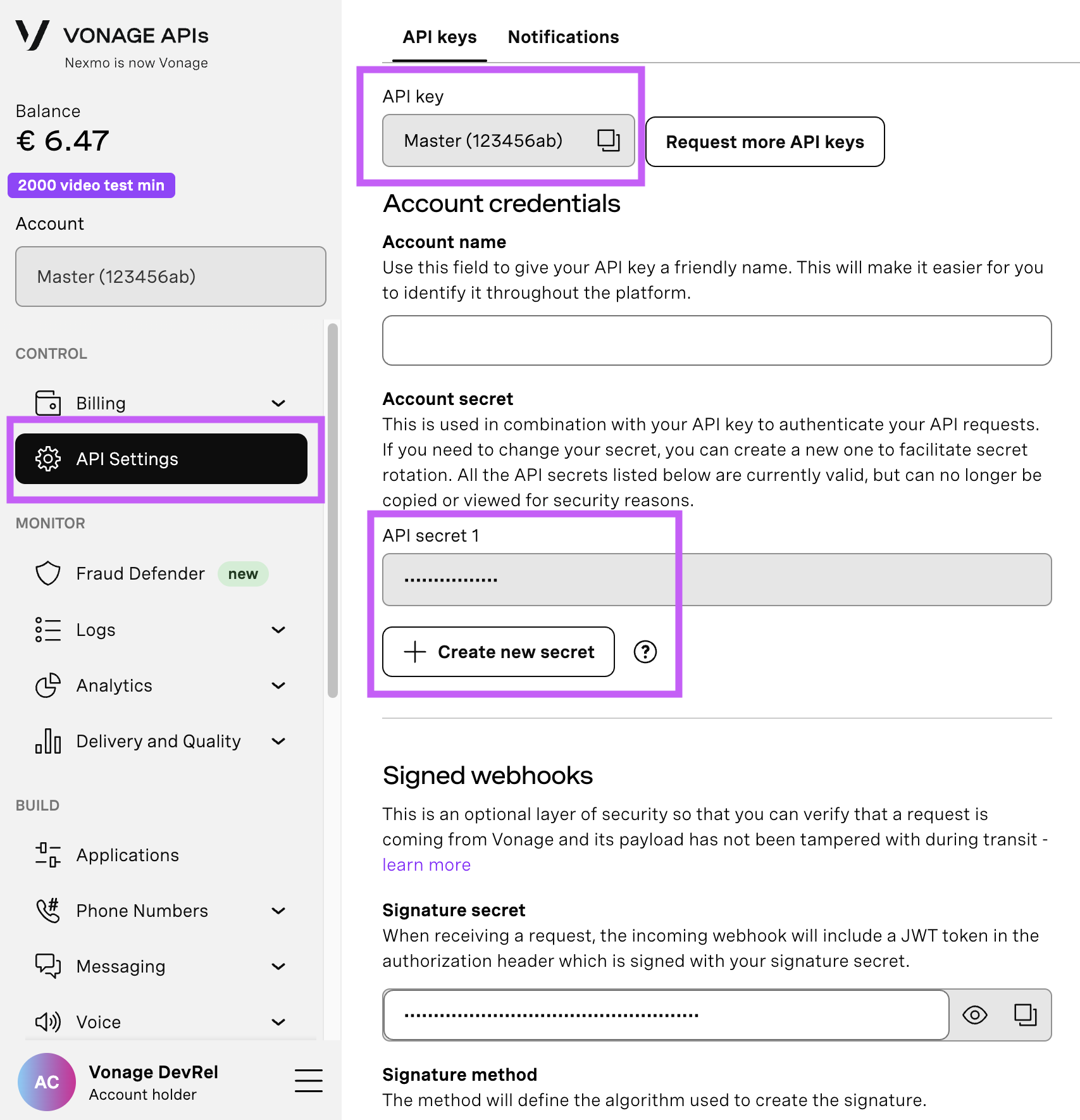
Öffnen Sie Ihre API-Einstellungen-Seite um auf Ihren Vonage API-Schlüssel und Ihr API-Geheimnis zuzugreifen, die beide wie im Screenshot unten dargestellt angezeigt werden. Der API-Schlüssel befindet sich oben auf der Seite, und um auf Ihr API-Geheimnis zuzugreifen, lesen Sie bitte den Unterabschnitt "Account secret".
Hinweis: Falls Sie sich nicht an Ihr zuvor erstelltes API-Geheimnis erinnern können, klicken Sie auf "+ Neues Geheimnis erstellen" und speichern Sie es sicher.
Ich habe Ihnen zwei separate cURL-Befehle gezeigt, mit denen Sie zunächst die Telefonnummer überprüfen und anschließend die WhatsApp-Nachricht versenden können. Sie können den Vonage Tooling MCP Server nutzen, um eine Nummer zu validieren und eine WhatsApp-Nachricht über natürliche Sprachbefehle in einem KI-Agenten wie Claude oder Gemini innerhalb von Google Antigravity zu versenden.
Global installieren:
npm install -g @vonage/vonage-mcp-server-api-bindingsOder führen Sie es direkt mit npx aus:
npx @vonage/vonage-mcp-server-api-bindingsFügen Sie es anschließend Ihrer MCP-Client-Konfigurationsdatei hinzu. Standorte nach Client:
· Claude Desktop: ~/Library/Application Support/Claude/claude_desktop_config.json (macOS) oder %APPDATA%\Claude\claude_desktop_config.json (Windows)
· Google Antigravity: ~/.config/antigravity/mcp_config.json
  "mcpServers": {

    "vonage": {

      "command": "npx",

      "args": ["-y", "@vonage/vonage-mcp-server-api-bindings"],

      "env": {

        "VONAGE_API_KEY": "your_api_key",

        "VONAGE_API_SECRET": "your_api_secret",

        "VONAGE_APPLICATION_ID": "your_application_id",

        "VONAGE_PRIVATE_KEY64": "your_base64_encoded_private_key",

        "VONAGE_WHATSAPP_NUMBER": "14157386102"

      }

    }

  }

}Hinweis: VONAGE_PRIVATE_KEY64 ist Ihre in Base64-Kodierung vorliegende private Schlüsseldatei. Unter macOS/Linux können Sie diese mit folgendem Befehl generieren: base64 -i private.key | tr -d '\n' generieren. Ich wollte sie dabei in GitHub Codespaces in die Zwischenablage kopieren und habe folgenden Befehl verwendet: base64 -i private.key | tr -d '\n' > b64_key.txt && code b64_key.txt , um sie in eine neue TXT-Datei zu kopieren, aber du kannst auch | pbcopy verwenden, um die Datei in die Zwischenablage zu kopieren.
Sobald der Server läuft, können Sie Ihren KI-Agenten mit einem einzigen Befehl auffordern, eine Telefonnummer zu überprüfen und eine WhatsApp-Nachricht zu versenden. Der Agent ruft zunächst die Identity Insights-API auf, überprüft das Ergebnis und führt den Versand erst dann durch, wenn die Nummer die Überprüfung bestanden hat.
Sie können mit Ihrem LLM kommunizieren, indem Sie eine Eingabe wie die folgende eingeben:
„Verwenden Sie die Identity Insights-API, um die Nummer +447700900000 zu überprüfen. Stellen Sie sicher, dass is_format_valid den Wert „true“ hat und network_type den Wert „MOBILE“ hat. Wenn beide Bedingungen erfüllt sind, senden Sie eine WhatsApp-Nachricht mit dem Text „Hallo von Vonage!“ an diese Nummer.“
Herzlichen Glückwunsch, du hast das Ende dieses Tutorials erreicht. Du weißt nun, wie du eine Telefonnummer vor dem Versenden einer WhatsApp-Nachricht validieren kannst – entweder über die Messages API-Sandbox mit cURL oder über den MCP-Server.
Haben Sie eine Frage oder möchten Sie uns mitteilen, was Sie gerade bauen?
Abonnieren Sie den Entwickler-Newsletter
Folgen Sie uns auf X (früher Twitter) für Updates
Lieber ein Video? Schau dir Tutorials auf unserem YouTube-Kanal an
Verbinden Sie sich mit uns auf der Vonage Entwickler-Seite auf LinkedIn
Helfen Sie uns, unsere Entwicklererfahrung zu verbessern, indem Sie unser Feedback-Formular „Voice of the Developer“ aus.
Bleiben Sie auf dem Laufenden und halten Sie sich über die neuesten Nachrichten, Tipps und Veranstaltungen für Entwickler auf dem Laufenden.