Teilen Sie:
)
Benjamin Aronov ist ein Entwickler-Befürworter bei Vonage. Er ist ein bewährter Community Builder mit einem Hintergrund in Ruby on Rails. Benjamin genießt die Strände von Tel Aviv, das er sein Zuhause nennt. Von Tel Aviv aus kann er einige der besten Startup-Gründer der Welt treffen und von ihnen lernen. Außerhalb der Tech-Branche reist Benjamin gerne um die Welt auf der Suche nach dem perfekten Pain au Chocolat.
Befreien Sie Ihre Inbound-Leads mit WhatsApp und Make + Vonage MCP
Dieser KI-WhatsApp-Annahme-Agent, der auf Make.com und Vonage MCP-Tools basiert, hilft bei der Sichtung von Klempnerproblemen und der Preiskalkulation.
Jeder Entwickler baut irgendwann eine Art von Aufnahmesystem. Manchmal sind es Fehlerberichte. Manchmal sind es Verkaufsanfragen. Und manchmal sind es Nachrichten, die alle darauf hinauslaufen "Irgendetwas ist undicht, und es wird immer schlimmer".
In diesem Tutorial werden Sie einen WhatsApp-basierten Aufnahmeassistenten für eine Klempnerfirma erstellen, egal ob sie ruhig einen langsamen Abfluss beschreiben oder dringend eine Situation melden, die definitiv nicht bis Montag warten kann! Der Assistent basiert auf Make.com, OpenAI und dem MCP Tooling Server von Vonage und ist so konzipiert, dass er eine intelligente Automatisierung ermöglicht, ohne ein komplettes CRM oder einen Haufen benutzerdefinierten Backend-Code einzuführen.
TL;DR: Das komplette Make-Szenario und der MCP-Bridge-Code sind auf GitHub verfügbar
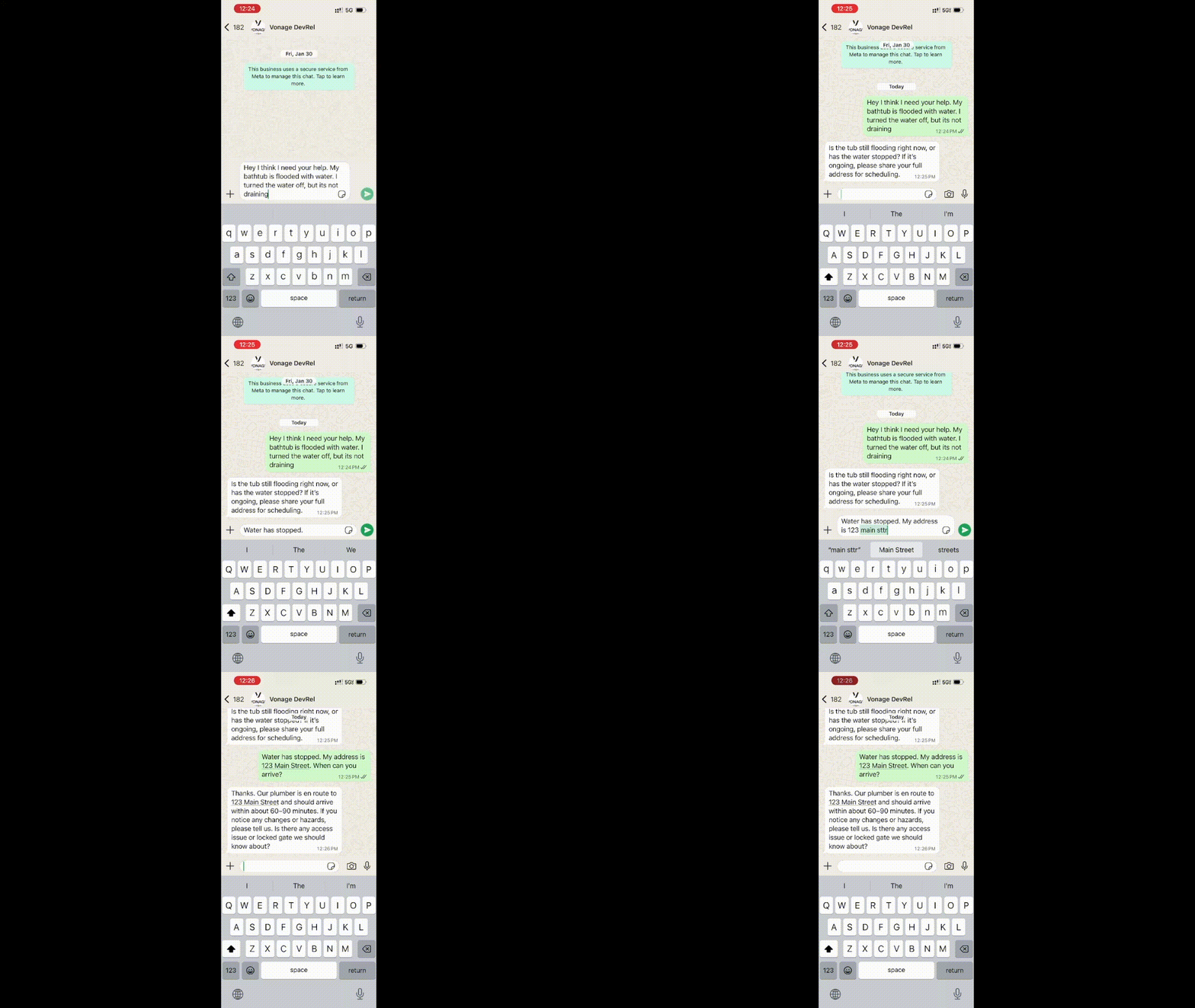 Sending a WhatsApp message to the plumbing intake assistant describing a flooded bathtub emergency.
Am Ende werden Sie ein funktionierendes Make-Szenario haben:
Bearbeitet eingehende WhatsApp-Nachrichten von Kunden
Reagiert mit einem KI-gesteuerten Aufnahmeassistenten
Eskalation von Problemen mit hoher Dringlichkeit per SMS oder Telefonanruf, bevor die Dinge aus dem Ruder laufen
Protokolliert saubere, strukturierte Datensätze in einem Make Data Store, der als leichtes CRM fungiert
Der Beispielbereich hier ist die Klempnerei, aber das Muster lässt sich überall dort anwenden, wo Sie eingehende Nachrichten, begrenzten Kontext und eine starke Präferenz für das Abfangen von Notfällen haben, bevor sie sich zu Vorfällen entwickeln.
OpenAI API Account oder andere LLM
Ein verifizierter WhatsApp Business Account (WABA)
Vonage API-Konto
Eine virtuelle Nummer von Vonage
Um auf die APIs von Vonage zugreifen zu können, müssen wir eine Vonage Application erstellen, die uns die Möglichkeit gibt, über WhatsApp, SMS und Voice-Anrufe zu kommunizieren.
Um eine Anwendung zu erstellen, gehen Sie auf die Seite Erstellen einer Anwendung auf dem Vonage Dashboard und legen Sie einen Namen für Ihre Anwendung fest.

Wenn Sie eine API verwenden möchten, die Webhooks nutzt, benötigen Sie einen privaten Schlüssel. Klicken Sie auf "Generate public and private key", der Download sollte automatisch starten. Bewahren Sie ihn sicher auf; dieser Schlüssel kann bei Verlust nicht erneut heruntergeladen werden. Er folgt der Namenskonvention privat_<Ihre App-ID>.key. Dieser Schlüssel kann nun zur Authentifizierung von API-Aufrufen verwendet werden. Hinweis: Ihr Schlüssel funktioniert erst, wenn Ihre Anwendung gespeichert ist.
Wählen Sie die benötigten Funktionen (z. B. Voice, Nachrichten, RTC usw.) und stellen Sie die erforderlichen Webhooks bereit (z. B. Ereignis-URLs, Antwort-URLs oder URLs für eingehende Nachrichten). Diese werden im Lernprogramm beschrieben.
Zum Speichern und Bereitstellen klicken Sie auf "Neue Anwendung generieren", um die Einrichtung abzuschließen. Ihre Anwendung ist nun bereit für die Verwendung mit Vonage-APIs.
Um eine virtuelle Rufnummer zu kaufen, gehen Sie zu Ihrem API-Dashboard und befolgen Sie die unten aufgeführten Schritte.
 Purchase a phone number
Gehen Sie zu Ihrem API-Dashboard
Navigieren Sie zu BUILD & MANAGE > Numbers > Buy Numbers.
Wählen Sie die gewünschten Attribute und klicken Sie dann auf Suchen
Klicken Sie auf die Schaltfläche Kaufen neben der gewünschten Nummer und bestätigen Sie Ihren Kauf.
Um zu bestätigen, dass Sie die virtuelle Nummer erworben haben, gehen Sie im linken Navigationsmenü unter BUILD & MANAGE auf Numbers und dann auf Your Numbers
Sie müssen sowohl die Voice- als auch die Nachrichten-Funktionen aktivieren. Für Voice können Sie sie einfach einschalten und die Felder leer lassen. Für Nachrichten müssen Sie Webhooks aktivieren. Fügen Sie vorerst nur Platzhalter ein; wir werden diese später mit den Werten von Make aktualisieren:
Setzen Sie die eingehende URL auf https://placeholder.com/inbound.
Setzen Sie die Status-URL auf https://placeholder.com/status.
Dann verknüpfen Sie Ihr WhatsApp Business (WABA) indem Sie auf die Registerkarte "Externe Konten verknüpfen" klicken:
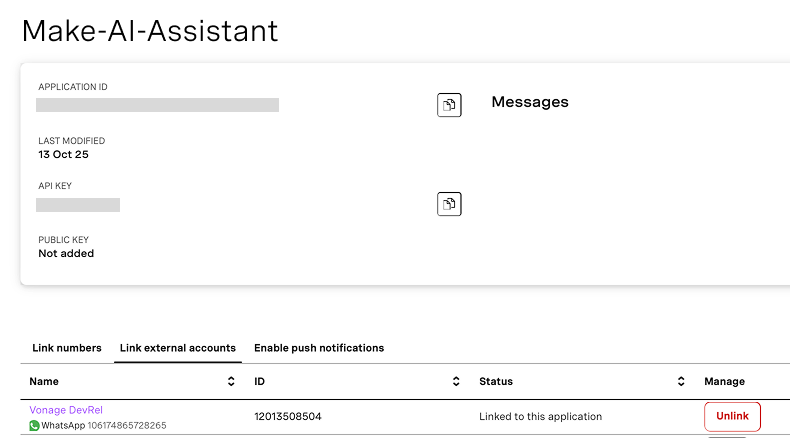 Viewing the make-AI-Assistant application in the Vonage dashboard with an active WhatsApp number linked.Stellen Sie sicher, dass Sie das haben:
ID der Anwendung
Privater Schlüssel (heruntergeladen als
.keyDatei)API-Schlüssel/Geheimnis
Als nächstes werden wir diese in den MCP-Tooling-Server einspeisen.
Öffnen Sie Ihre API-Einstellungen-Seite um auf Ihren Vonage API-Schlüssel und Ihr API-Geheimnis zuzugreifen, die beide wie im Screenshot unten dargestellt angezeigt werden. Der API-Schlüssel befindet sich oben auf der Seite, und um auf Ihr API-Geheimnis zuzugreifen, lesen Sie bitte den Unterabschnitt "Account secret".
Hinweis: Falls Sie sich nicht an Ihr zuvor erstelltes API-Geheimnis erinnern können, klicken Sie auf "+ Neues Geheimnis erstellen" und speichern Sie es sicher.

Sie können diesen Abschnitt überspringen, wenn Sie zuvor eine Bridge aus dem n8n WhatsApp Receptionist Artikel.
Render kommt ins Spiel, weil Make einen einfachen, öffentlichen HTTP-Endpunkt erwartet, den es aufrufen kann, um einen MCP-Server zu erreichen. Der Vonage MCP-Server selbst läuft als lokaler Prozess und wird nicht mit einem öffentlichen Gateway ausgeliefert, so dass wir einen kleinen "Brückendienst" benötigen, um ihn ins Internet zu bringen. Render hostet diese Brücke für uns: es läuft eine winzige Node.js-Anwendung, die den Vonage MCP-Server im Hintergrund startet und eine einzelne /mcp-URL bereitstellt, mit der Make sprechen kann.
Hinweis zum Hosting und zur Zuverlässigkeit:
In diesem Tutorial verwenden wir den kostenlosen Plan von Render für die MCP-Bridge, was bedeutet, dass der Dienst bei Leerlauf schlafen kann. Wenn das passiert, Make's MCP Client vorübergehend die Meldung "Could not connect to your MCP server" an, bis die Instanz wieder aufwacht. Sie können dies beheben, indem Sie manuell einen neuen Einsatz/Neustart in Render auslösen oder den Dienst auf eine kostenpflichtige "Starter"-Stufe upgraden, damit er warm bleibt. Wenn Sie möchten, können Sie die gleiche Node.js-Bridge auch auf anderen Hosts wie Railway, einem Virtual Private Server (VPS) oder Ihrer eigenen Infrastruktur betreiben. Die einzige Voraussetzung für Make ist ein öffentlicher HTTPS /mcp Endpunkt.
Stellen Sie einen neuen Render-Dienst unter Verwendung des bereitgestellten Blueprints bereit:
Erstellen Sie einen neuen Dienst aus diesem Blueprint.
Fügen Sie einen Namen für Ihren neuen Dienst hinzu (z. B. mcp_tooling-make_whatsapp_receptionist).
Wählen Sie für die Verzweigung "main".
Wählen Sie "Alle als neue Dienste erstellen" und geben Sie Ihre Vonage-Anmeldedaten aus Ihrer Vonage-Anwendung ein: VONAGE_API_KEY, VONAGE_API_SECRET, VONAGE_APPLICATION_ID, VONAGE_PRIVATE_KEY64, VONAGE_VIRTUELL_NUMBER, VONAGE_WHATSAPP_NUMMER.
HINWEIS: VONAGE_PRIVATE_KEY64 ist nicht nicht einfach Ihr privater Schlüssel, der heruntergeladen wurde. Es handelt sich um einen base64-kodierten privaten Schlüssel, den Sie mit dem Tool Privater Schlüssel zu ENV-Variable.
ANMERKUNG 2: Die Website MCP_AUTH_TOKEN ist ein von Ihnen erstelltes Token, das der Make MCP-Client später zur Authentifizierung von Anfragen verwenden wird. Es wird empfohlen, ein sicheres, komplexes Token über einen starken Passwort-Generator.
Sobald Ihre Render MCP Bridge in Betrieb ist, kopieren Sie ihre öffentliche URL (z. B., https://your-mcp-bridge.onrender.com/mcp). Sie benötigen diese im nächsten Schritt, wenn Sie das MCP-Client-Modul in Ihrem Make-Workflow einrichten.
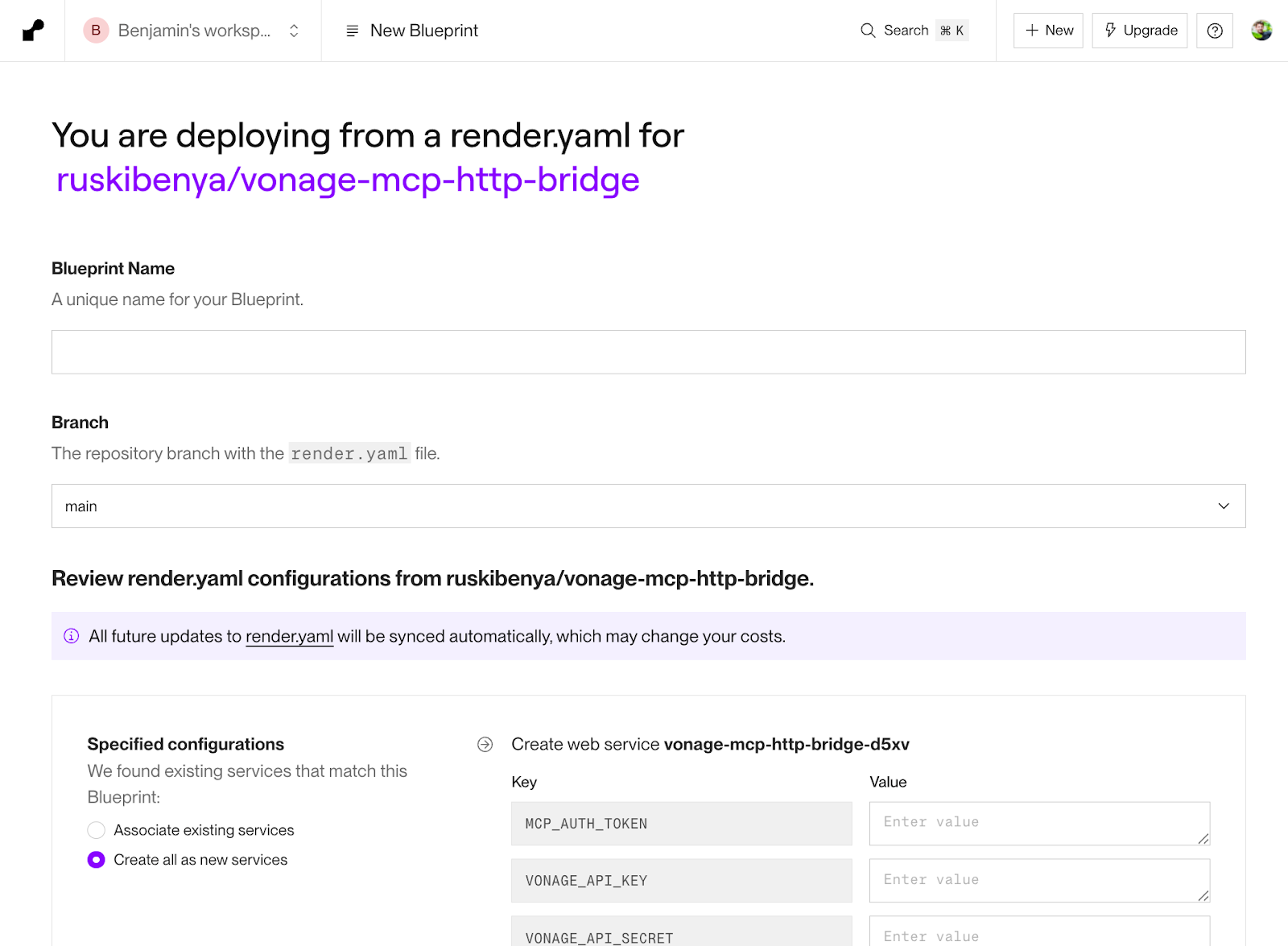 Create a new Render deployment by copying the Blueprint and filling in your configurations.
Kopieren Sie das vorgefertigte Vonage Tooling MCP-Integrationsszenario indem Sie auf "Dieses Szenario verwenden" klicken. Dadurch wird eine neue Instanz des Szenarios in Ihrem Editor geöffnet. Das Szenario ist bereits vorkonfiguriert, aber die einzelnen Module werden im Folgenden beschrieben.
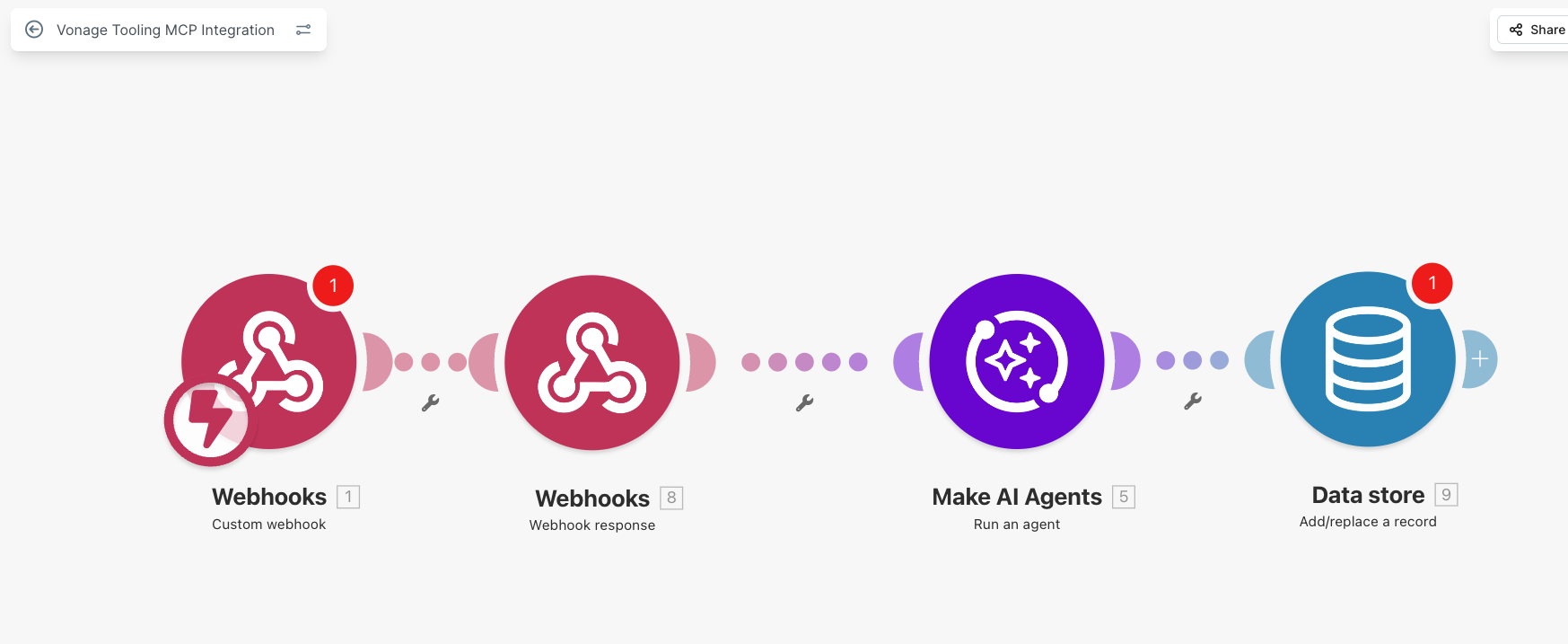 Completed Make scenario for the Vonage MCP integration, showing webhook triggers, the AI Agent module, and a Data Store for structured lead logging.
Wählen Sie im Modul "Custom Webhook" von links beginnend den Webhook "Incoming Vonage Message" aus. Dieses Modul ist der Auslöser für Ihren Datenfluss; jede eingehende WhatsApp-Nachricht von Vonage wird diesen Endpunkt erreichen.
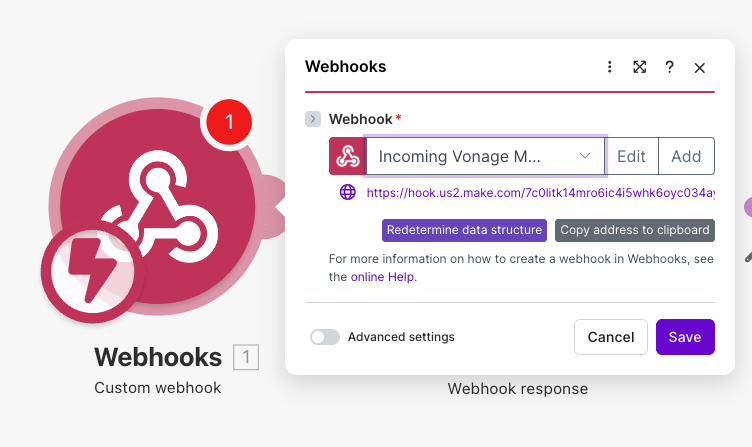 Creating a custom webhook in Make to receive inbound WhatsApp messages from Vonage as the trigger for the intake workflow.
Nach dem Speichern erzeugt Make eine Webhook-URL. Kopieren Sie diese, kehren Sie zu den Einstellungen Ihrer Vonage-Anwendung zurück und ersetzen Sie die Inbound-URL in der Messages-Fähigkeit durch diesen Make-Webhook. Speichern Sie die Anwendung.
An diesem Punkt fließen eingehende WhatsApp-Nachrichten direkt in Make ein.
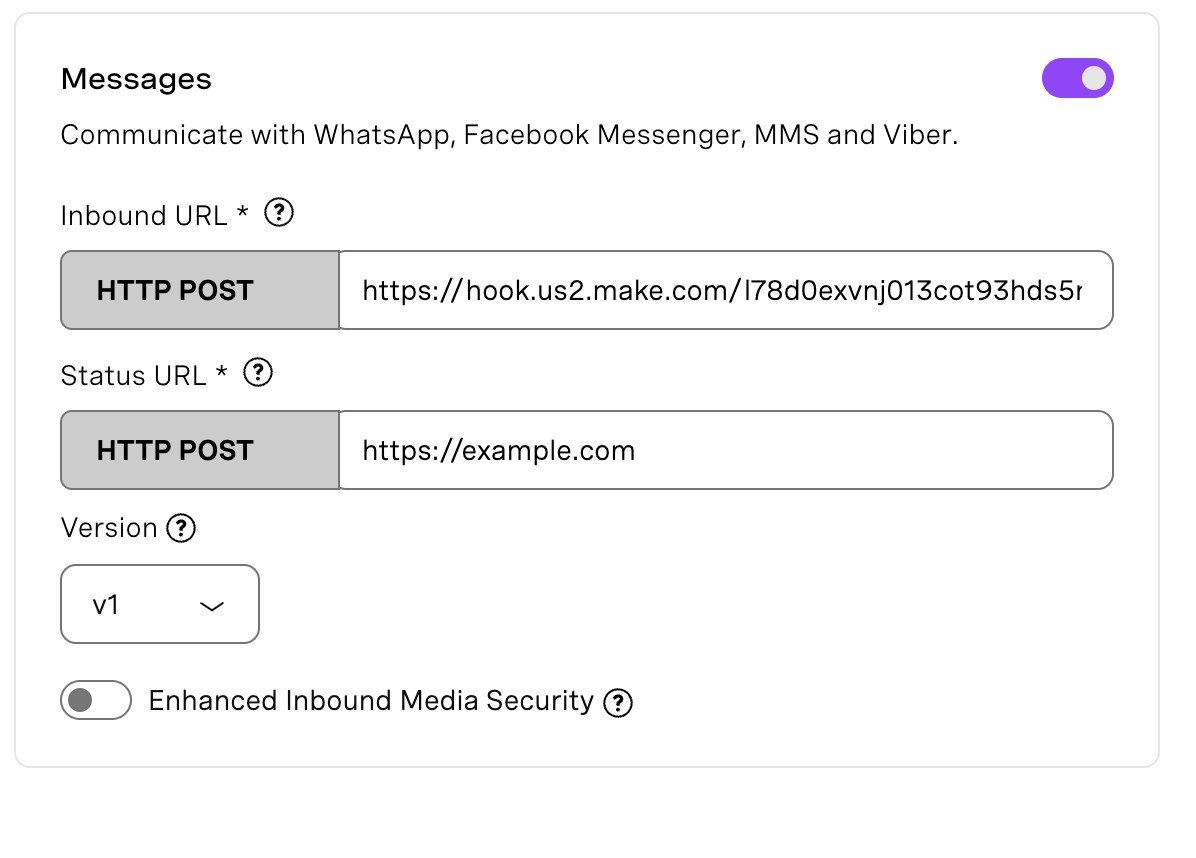 Configuring the Vonage Messages capability to forward inbound WhatsApp events to a Make webhook using an HTTP POST endpoint.Das andere Webhook-Modul in unserem Szenario sendet eine Antwort an Vonage, so dass Vonage weiß, dass der Webhook die eingehenden Daten erfolgreich empfangen hat. Sie brauchen dort nichts zu tun.
Das KI-Agentenmodul im Szenario ist (fast!) schon eingerichtet, aber es lohnt sich zu verstehen, wie es aufgebaut ist.
Dieser Agent ist kein universell einsetzbarer Chatbot. Er verhält sich wie ein zustandsbehafteter Aufnahmeassistent, der genau eine eingehende Nachricht verarbeitet und genau eine ausgehende Antwort erzeugt.
Diese Einschränkung ist beabsichtigt. Die Eingabeaufforderung des Systems erzwingt drei Regeln:
Stellen Sie jeweils nur eine kurze qualifizierende Frage
Senden Sie genau eine WhatsApp-Nachricht pro Lauf
Sofort nach dem Senden dieser Nachricht anhalten
Dadurch werden häufige Probleme wie Nachrichtenüberflutung oder wiederholte Fragen vermieden. Die Gespräche bleiben ruhig, vorhersehbar und leicht zu verfolgen.
Die Rufnummer des Kunden wird als Thread-ID verwendet. Das bedeutet, dass jeder Kunde einen eigenen Gesprächsfaden hat und der Agent sich merkt, was er bereits gefragt hat. Es besteht keine Notwendigkeit, den Sitzungsstatus zu verwalten oder einen benutzerdefinierten Zustandsautomaten zu erstellen. Make kümmert sich um die Orchestrierung, und der Agent um den Gesprächsablauf.
Anstatt Text zurückzugeben und Make entscheiden zu lassen, was zu tun ist, erhält der Agent direkten Zugriff auf die Vonage MCP-Tools. Dies ist der entscheidende Unterschied zwischen KI-unterstützten Workflows, bei denen KI Aktionen vorschlägt, und KI-gesteuerten Workflows, bei denen KI sowohl entscheidet als auch handelt.
Durch MCP kann der Agent:
Senden von WhatsApp-Antworten zur Interaktion mit dem Kunden
SMS-Zusammenfassungen für Probleme mit mittlerer Dringlichkeit senden
Ausgehende Voice-Anrufe für dringende Fälle tätigen
Probleme mit geringer Dringlichkeit werden absichtlich im Datenspeicher protokolliert, aber nicht sofort eskaliert. So kann sich ein Mensch später darum kümmern, falls erforderlich.
Da dieses Szenario wiederverwendbar ist, ist der KI-Agent nicht vorab mit Ihrer MCP-Brücke verbunden.
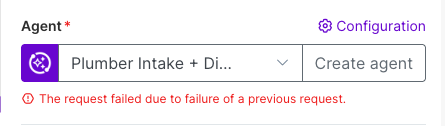 Configuring the AI Agent module in Make, showing the selected “Plumber Intake” agent and a request failure error message.
Zum Anschließen:
Öffnen Sie das AI-Agent-Modul und klicken Sie auf Konfiguration.
Blättern Sie nach unten zum Abschnitt MCP.
Fügen Sie eine neue MCP-Verbindung hinzu oder ersetzen Sie die bestehende.
Fügen Sie Ihre Render-URL ein mit /mcp angehängt.
Geben Sie denselben MCP_AUTH_TOKEN ein, den Sie in Render konfiguriert haben.
Aktivieren Sie die erforderlichen Tools:
SMS
whatsapp-send-text
ausgehende Voice-Botschaft
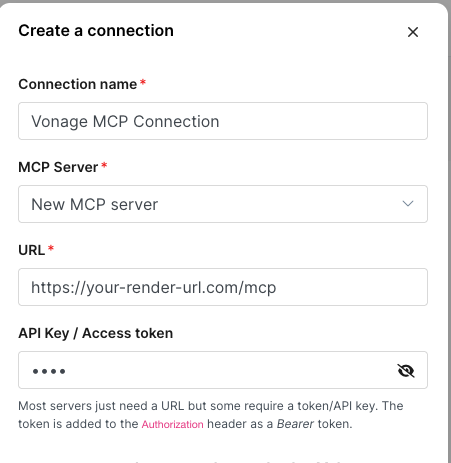 Creating a new MCP server connection in Make using a Render-hosted /mcp endpoint and API access token.Sobald die Verbindung hergestellt ist, kann der Agent echte WhatsApp-Nachrichten, SMS-Benachrichtigungen und Sprachanrufe über Vonage senden.
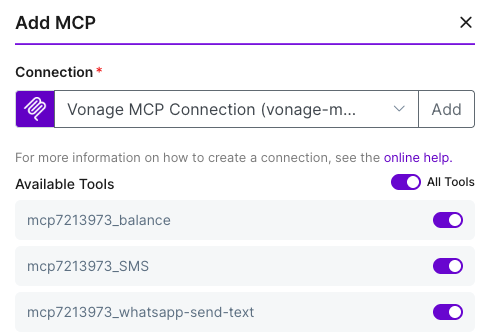 Adding a Vonage MCP connection in Make and enabling available tools, including SMS and WhatsApp send text.
Der Agent sendet nicht nur Nachrichten, sondern liefert auch strukturierte Felder wie Dringlichkeit, Art des Problems, Preisspanne und eine Zusammenfassung für den Klempner.
Diese Felder werden nicht für Nachrichten an den Kunden verwendet. Stattdessen werden sie in den Datenspeicher geschrieben. Sie könnten dem Datenspeicher weitere Felder hinzufügen und den Agenten bitten, diese vom Kunden abzufragen, z. B. seine Adresse, Verfügbarkeit usw.
Das Szenario erfordert einen einfachen Datenspeicher, der als CRM für unsere Kundeninteraktionen dient. Klicken Sie auf das Modul Datenspeicher und stellen Sie sicher, dass der Datenspeicher "processed_inbound_messages" ausgewählt ist.
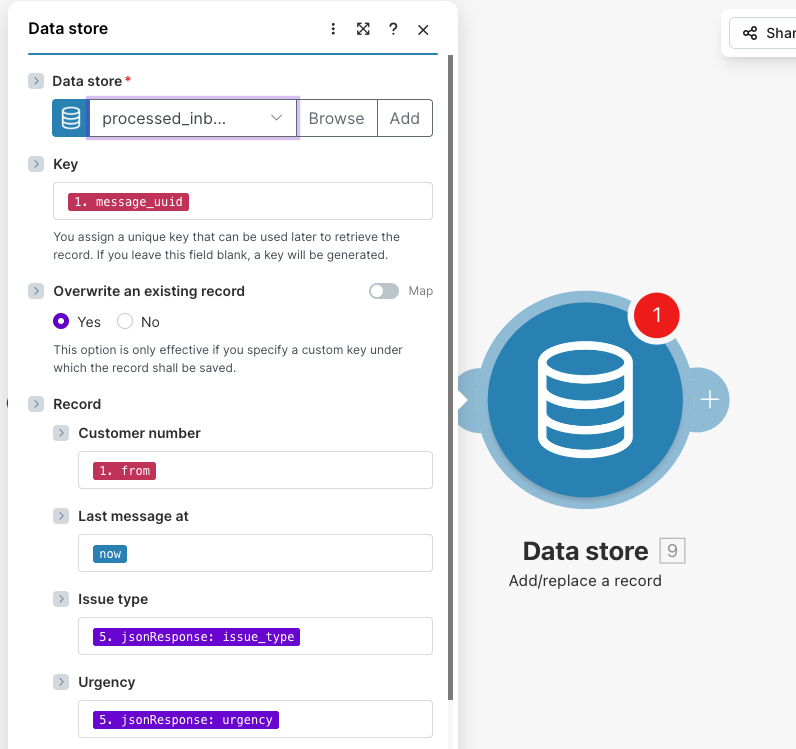 Configuring the Make Data Store to save structured intake data, including customer number, issue type, urgency, and timestamps.
Der Datenspeicher speichert die folgenden Felder, die unserem KI-Agenten alle Informationen liefern, die er für seine intelligente Arbeit benötigt.
{
  "customer_number": "16462364506",
  "last_message_at": "2026-01-30T11:25:00Z",
  "issue_type": "slow drain",
  "urgency": "low",
  "summary_for_plumber": "Bathroom sink draining slowly; no flooding; shut-off accessible.",
  "price_min": 80,
  "price_max": 150,
  "status": "pending-customer"
}
Das Modul Datenspeicher speichert alle neuen Daten aus jedem Durchlauf des Szenarios, indem es einen neuen Datensatz in "processed_inbound_messages" schreibt.
Als Schlüssel verwenden wir die {{1.message_uuid}}, also die Nachrichten-ID von Vonage. Auf diese Weise speichern wir die gesamte Interaktion, die durch eine erste Nachricht ausgelöst wurde. Für die "Letzte Nachricht um" können wir die in Make eingebaute Funktion {{jetzt}} verwenden, für die übrigen Felder übernehmen wir die Daten, die wir vom KI-Agentenmodul zurückgeben.
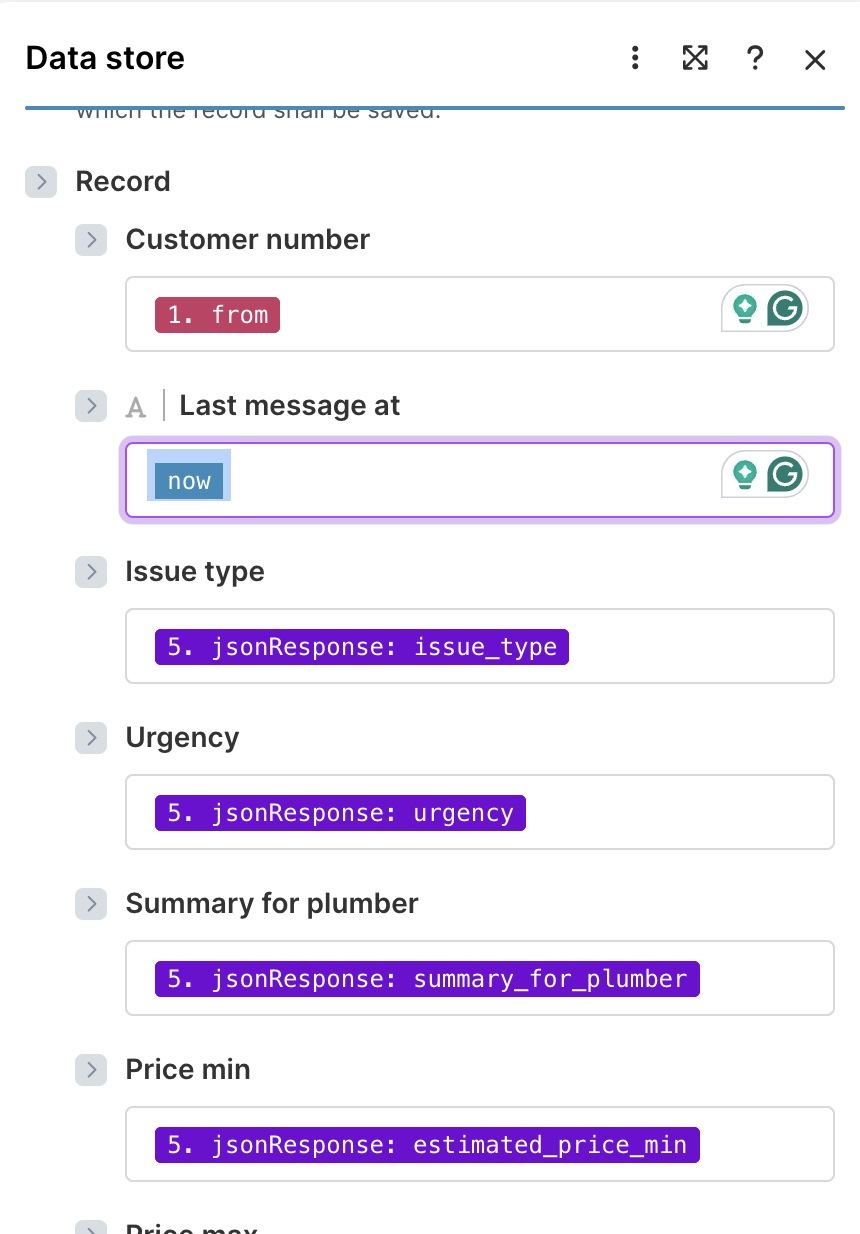 Mapping structured output from the AI Agent into the Make Data Store, including urgency, issue type, pricing estimates, and a plumber-ready summary.
Make hat eine unzuverlässige automatische Speicherung, also klicken Sie auf das Speichersymbol in der unteren Symbolleiste. Vergewissern Sie sich dann im Dashboard, dass der Schalter für das Szenario eingeschaltet ist, da der Webhook sonst keine Nachrichten empfängt.
Jetzt ist es einsatzbereit, und Sie können mit dem Testen beginnen, indem Sie verschiedene Stufen von Toiletten-Notfällen senden!
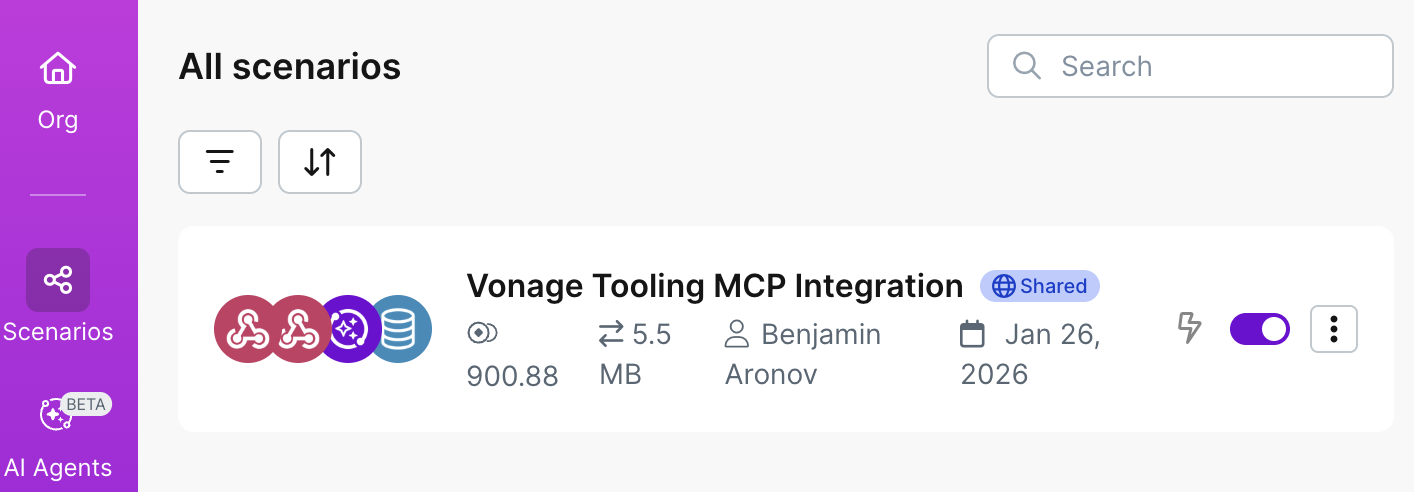 The completed Make scenario for the Vonage Tooling MCP Integration, showing the full workflow enabled and ready to receive inbound WhatsApp messages.
Als ich diese Demo zusammenstellte, wurde mir klar, dass Klempnerprobleme eine perfekte Gelegenheit für Benutzer wären, ein Foto ihrer misslichen Lage zu senden, damit die Agenten besser verstehen, was los ist. Und es wäre super einfach, dies mit dem Vonage MCP Server zu realisieren.
Hier ist also eine Open-Source-Herausforderung: Verbessern Sie diese Demo und den Vonage Tooling Server, indem Sie ein WhatsApp-Foto-Tool hinzufügen. Sie können lernen, wie man Zum Open Source Vonage MCP Tooling Server beitragen. Dann kehren Sie zu Ihrem Make Agent zurück, geben Sie ihm Foto-Superkräfte und sehen Sie, wie er mit der Fotoaufnahme umgeht. Super cool!
Was wir hier gebaut haben, ist nicht nur ein Chatbot, sondern ein kompletter Annahmestrom, der sich wie eine intelligente, zuverlässige Empfangsdame verhält.
Mit Make, das die Orchestrierung übernimmt, und Vonage MCP, das Ihrer KI direkten Zugriff auf WhatsApp, SMS und Sprache ermöglicht, wird jede Nachricht zu einem vorhersehbaren, strukturierten Lauf.
Diese Einrichtung lässt sich leicht erweitern, wenn Ihre Anforderungen wachsen:
Fügen Sie ein menschliches Follow-up für Fälle mit geringer Dringlichkeit hinzu. Sie könnten den Agenten über Slack oder E-Mail verbinden, um eine tägliche Zusammenfassung aller neuen Leads zu geben.
Integrieren Sie Terminplanungs- oder Preisgestaltungssysteme, so dass Installateure nicht nur über neue Aufträge benachrichtigt werden, sondern die neuen Aufträge bereits zu den verfügbaren Terminen in ihrem Kalender hinzugefügt werden.
Unterstützung mehrerer Sprachen durch eine einfache Änderung der Eingabeaufforderung.
Verfolgen Sie die Ergebnisse mit Analysen und Berichten. Sie verfolgen bereits alle Ihre Leads; jetzt können Sie Dinge wie Konversionsraten, Dringlichkeit, durchschnittliche Antwortzeiten und Lösungsstatus nachvollziehen.
Sie können klein anfangen, mit der Aufnahme und Sichtung, und sich von dort aus steigern. Das Ergebnis ist ein ruhiger, menschlich anmutender Arbeitsfluss, bei dem die Arbeit tatsächlich erledigt wird.
Haben Sie eine Frage oder möchten Sie uns mitteilen, was Sie gerade bauen?
Abonnieren Sie den Entwickler-Newsletter
Folgen Sie uns auf X (früher Twitter) für Updates
Lieber ein Video? Schau dir Tutorials auf unserem YouTube-Kanal an
Verbinden Sie sich mit uns auf der Vonage Entwickler-Seite auf LinkedIn
Helfen Sie uns, unsere Entwicklererfahrung zu verbessern, indem Sie unser Feedback-Formular „Voice of the Developer“ aus.
Bleiben Sie auf dem Laufenden und halten Sie sich über die neuesten Nachrichten, Tipps und Veranstaltungen für Entwickler auf dem Laufenden.
Teilen Sie:
Benjamin Aronov ist ein Entwickler-Befürworter bei Vonage. Er ist ein bewährter Community Builder mit einem Hintergrund in Ruby on Rails. Benjamin genießt die Strände von Tel Aviv, das er sein Zuhause nennt. Von Tel Aviv aus kann er einige der besten Startup-Gründer der Welt treffen und von ihnen lernen. Außerhalb der Tech-Branche reist Benjamin gerne um die Welt auf der Suche nach dem perfekten Pain au Chocolat.