Teilen Sie:
)
Marc de Corny is one of Vonage's Customer Solution Architects in EMEA. He is passionate about CPaaS and UCaaS and enjoys revolutionising the way brands communicate with their customers.
Senden von SMS- und WhatsApp-Nachrichten in Salesforce mit den Vonage APIs
Lesedauer: 5 Minuten
Vonage wird ein "Conversations for Salesforce"-Produkt auf den Markt bringen, das die gleiche Funktionalität wie der Open-Source-Connector und die Lightning-Komponente hat, die wir unten vorstellen. Das Produkt bietet 2-Wege-Text- und WhatsApp-Nachrichten innerhalb von Salesforce und ist jetzt für Early Access-Kunden verfügbar! Wenn Sie in wenigen Minuten einsatzbereit sein möchten, nehmen Sie mit uns Kontakt auf und beteiligen Sie sich am Early Access-Programm, bevor wir es veröffentlichen.
Wenn Sie dennoch die Vorteile des folgenden Tutorials nutzen möchten, erfahren Sie, wie Sie die Funktionalität des Open-Source-Connectors und der Lightning-Komponente aufbauen können.
In diesem Tutorial werden wir den Open-Source-Connector und die Lightning-Komponente von Vonage installieren, um Push-Benachrichtigungen zu versenden und 2-Wege-SMS und WhatsApp-Nachrichten direkt von Salesforce aus zu versenden!
Wir verwenden Salesforce, Node.js, Apex, JavaScript und die Vonage Messages API.
Die Open-Source-Komponenten sind in den folgenden GitHub-Repositories zu finden:
Sie können es hier in Aktion sehen:
Wenn Sie dieses Lernprogramm lesen, sind Sie mit Sicherheit kein Neuling in Salesforce, aber bevor Sie beginnen, sollten Sie sicherstellen, dass Sie die richtigen Einstellungen vorgenommen haben.
Sie müssen ein Systemadministrator in der Org sein, um das Paket zu installieren.
Bevor Sie es direkt auf Ihrer Produktions-Org installieren, sollten Sie es in einer Sandbox-Umgebung einsetzen. Diese Konten werden als Entwicklerkonten bezeichnet, von denen Sie hier so viele erhalten können, wie Sie möchten: Entwickler-Anmeldung.
Wenn Sie den Einführungsprozess durchlaufen haben, verfügen Sie über Ihre EIGENE Entwicklerinstanz von Salesforce und können tun, was Sie wollen, ohne etwas kaputt zu machen!
Wenn Sie mit Ihrer Salesforce-Organisation verbunden sind, gehen Sie oben rechts auf 'Einrichten'!
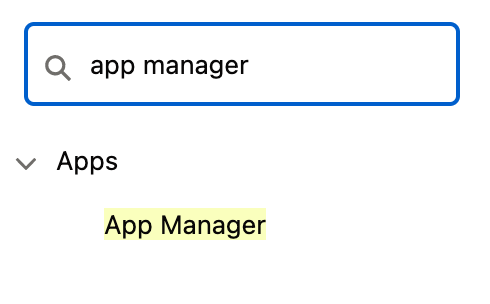
⚙️ Suchen Sie im linken Menü nach App Manager.
Klicken Sie dann auf "Neue verbundene App".
 New Connected App
Erstellen Sie die Connected App wie im Screenshot dargestellt und markieren Sie "OAuth-Einstellungen aktivieren".
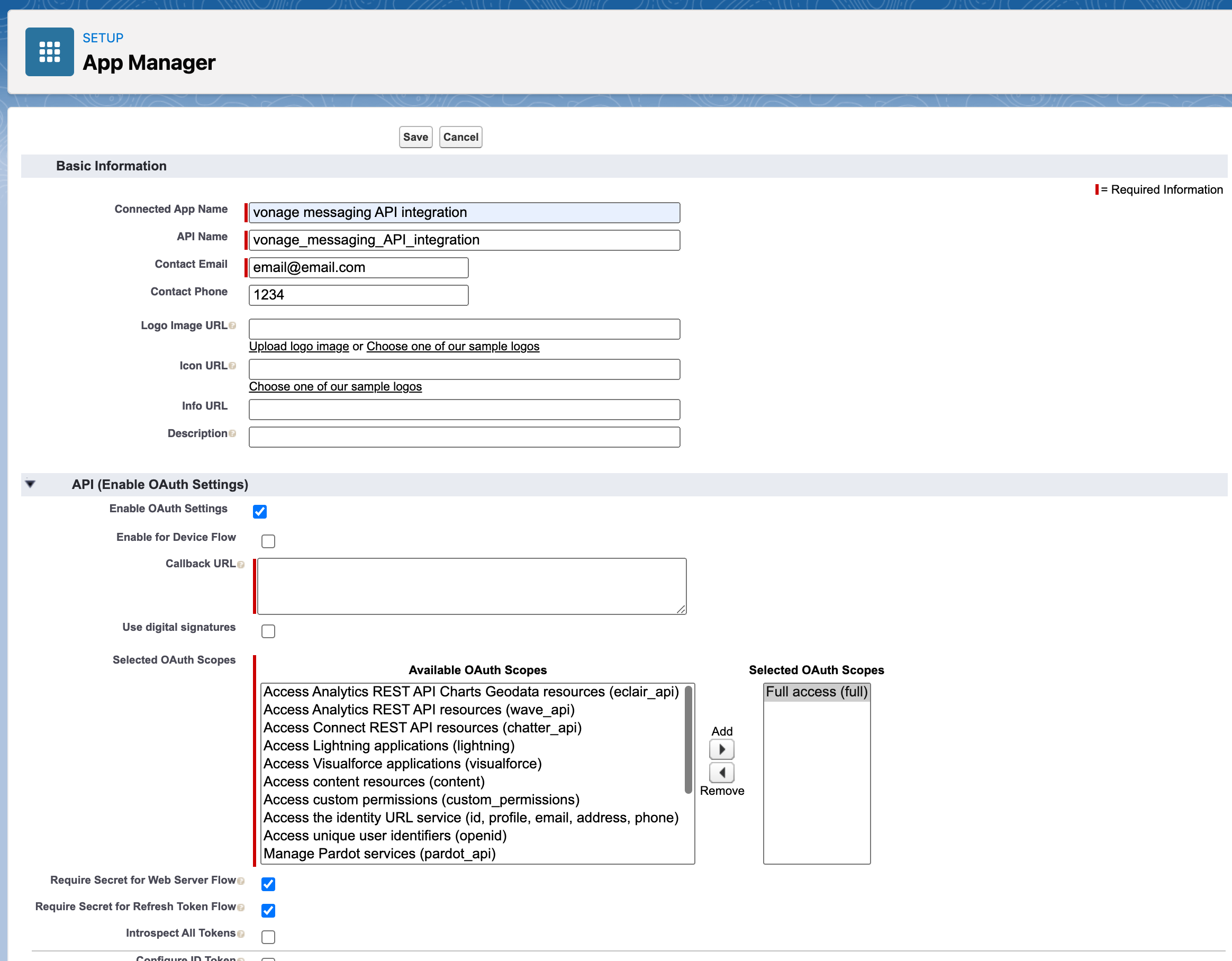 App Manager Setup View
Fügen Sie unter dem Abschnitt API eine Callback-URL zu einem lokalen Webhook hinzu (dieser wird in unserem Fall nicht verwendet) und wählen Sie unter "Selected OAuth Scopes" die Option "Full Access".
 Enable Oauth settings
Wenn Sie auf der folgenden Seite auf "Weiter" klicken, finden Sie den "Consumer Key" und das "Consumer Secret". Speichern Sie diese beiden Daten für den späteren Teil der Integration.
Option 1: Installieren Sie es über den Link
Gehen Sie auf den GitHub-Link für die Lightning-Webkomponenteund ganz oben finden Sie einen Link zur Installation des nicht verwalteten Pakets". Bitte verwenden Sie den Link im ersten Absatz von GitHub, da er mit der neuesten Version aktualisiert wird.
Klicken Sie auf den Link, um das Paket zu installieren. Wenn Sie fertig sind, werden Sie zur Seite mit der installierten Anwendung weitergeleitet:
 Installed packages
Option 2: Installieren Sie es über GitHub
Laden Sie die Lightning Web-Komponente auf GitHubund installieren Sie die Salesforce CLI und folgen Sie den Anweisungen.
Um fortzufahren, müssen Sie das Paket installieren und den Consumer Key und das Consumer Secret haben.
Um 2-Wege-SMS und WhatsApp in Salesforce nutzen zu können, müssen Sie einen Webhook erstellen, um die eingehenden Nachrichten von der Vonage API zu empfangen und sie über ein benutzerdefiniertes Objekt an die Salesforce-Org zu senden. Wir haben für Sie vorgesorgt.
Sie müssen den Code vom Node.js-Anschluss herunterladen und ihn in Ihrer bevorzugten Node.js-Umgebung bereitstellen: Heroku, AWS Lambda, usw.
Bevor Sie Ihren Code bereitstellen, müssen Sie die richtigen Umgebungsvariablen für den JavaScript-Connector bereitstellen. Sie müssen Ihre API-Anmeldeinformationen für Salesforce abrufen, damit dieses Node.js-Skript die Salesforce-API aufrufen kann.
Bitte befolgen Sie die Schritte:
Rufen Sie Ihre Connected App-Einstellung ab: Diesen Schritt haben wir bereits ausgeführt. Dies sind Ihr CONSUMER KEY und CONSUMER SECRET, die Sie unter den folgenden Umgebungsvariablen speichern müssen. Mehr dazu hier
SFDC_VERBRAUCHER_SCHLÜSSEL
SFDC_VERBRAUCHER_GEHEIMNIS
Erstellen Sie einen eigenen Salesforce-Benutzer (oder verwenden Sie einen vorhandenen Benutzer): Mehr Informationen hier.
Im obigen Schritt können Sie nach der Erstellung des Benutzers den Benutzernamen und das Passwort des Benutzers unter den folgenden Umgebungsvariablen speichern:
SFDC_USERNAME
SFDC_PASSWORT
Bitte speichern Sie die URL, unter der Sie den Dienst hosten, da Sie diese benötigen, wenn Sie die Webhooks innerhalb der Vonage API Applications einrichten. Es werden zwei URLs angezeigt:
Eingehende URL: https://yourNodeServer/webhook/inbound
URL der Veranstaltung: https://yourNodeServer/webhook/event
Wenn Sie noch kein Vonage API-Konto haben, besuchen Sie unsere Anmeldeseite oder gehen Sie direkt zu unserem Dashboard.
Sie müssen 3 Dinge tun:
Holen Sie sich Ihren API-Schlüssel und Ihr Geheimnis: Sie finden sie, sobald Sie Ihren Account erstellt haben auf dem Dashboard.
Erstellen Sie eine Applikation und konfigurieren Sie Webhooks: Erstellen Sie eine Anwendung unter dem API-Schlüssel auf der Seite Applications des Dashboards.
Erzeugen Sie einen öffentlichen und einen privaten Schlüssel (diese werden nicht verwendet). Aktivieren Sie unter "Fähigkeiten" die Option "Nachrichten" und fügen Sie die beiden Callback-URLs ein, die Sie im vorherigen Node.js-Schritt erstellt haben.
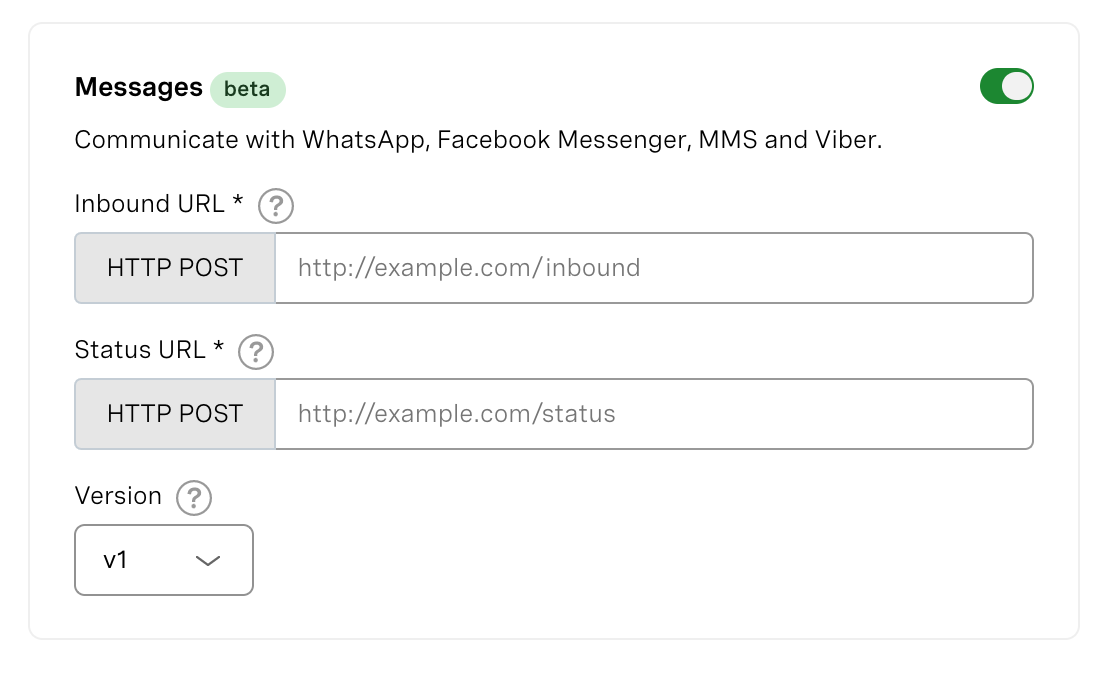
Verknüpfen Sie eine SMS/WhatsApp-Telefonnummer oder verwenden Sie die WhatsApp-Sandbox: Sie müssen eine Telefonnummer für WhatsApp oder SMS bestellen. Sie können diese kaufen, indem Sie sich auf der Numbers-Seite.
Sie können auch ganz einfach eine WhatsApp-Nummer erstellen, indem Sie unsere neue Eingebettete Anmeldefunktion.
Andernfalls können Sie unsere WhatsApp Sandbox sofort nutzen, indem Sie die gleichen Webhooks wie zuvor auf der speziellen Sandbox-Seite.
An diesem Punkt sollten eingehende Nachrichten direkt Ihren Node-Connector auslösen und direkt in Salesforce übertragen werden! Sie sind fast fertig!
Nachdem die eingehenden Nachrichten von Vonage nun funktionieren sollten, wollen wir uns nun der Einrichtung des ausgehenden Teils widmen. Da das Paket installiert ist, finden Sie spezifische Einstellungen für die Vonage-Anmeldeinformationen.
Gehen Sie wie zuvor in den Bereich Einstellungen (Menü oben links).
Suchen Sie dann nach Benutzerdefinierte Einstellungen.
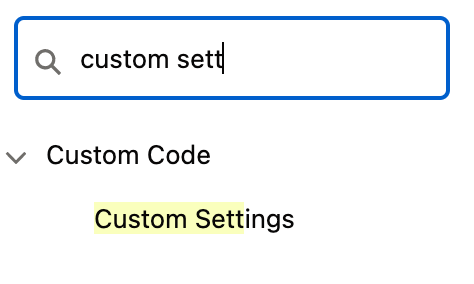
Dort finden Sie einen Eintrag mit der Bezeichnung "Vonage API Configuration".

Klicken Sie auf "Verwalten" und dann oben auf "Neu", um Ihre Anmeldedaten hinzuzufügen.
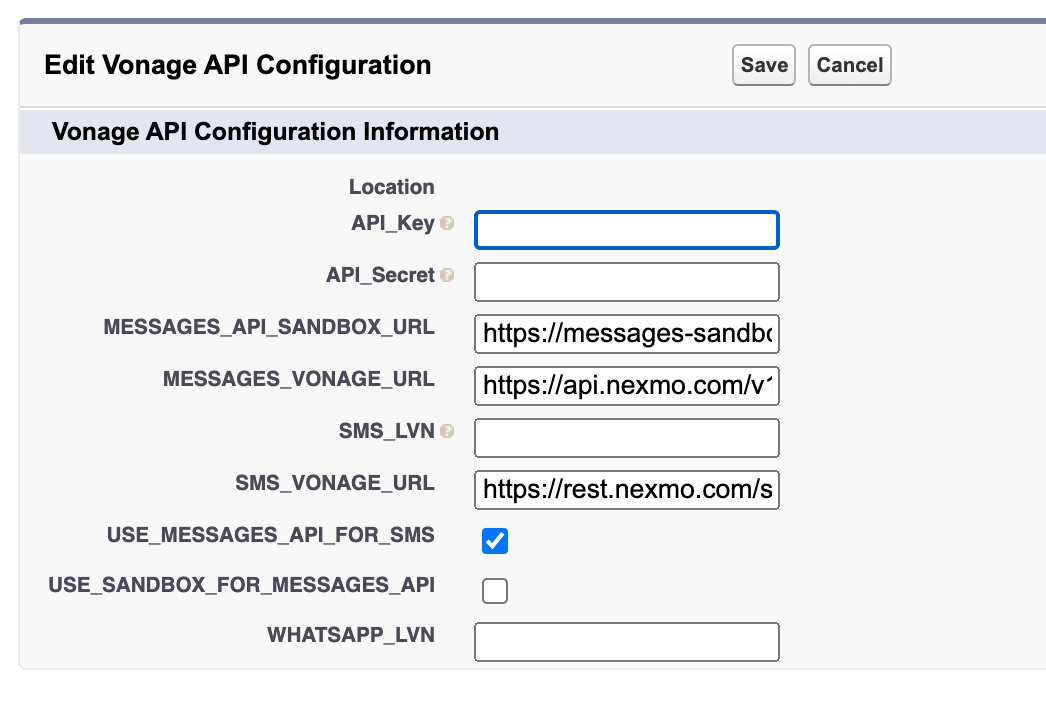
Geben Sie alle Felder entsprechend ein. Markieren Sie "USE_SANDBOX_FOR_MESSAGES_API" und geben Sie "WHATSAPP_LVN" als "14157386102" ein, wenn Sie die WhatsApp-Sandbox verwenden.
Sparen Sie sich das!
Hier können Sie nun entscheiden, wo Sie die Lightning-Komponente installieren möchten.
Schauen wir uns an, wie man sie zu den Fällen hinzufügen kann.
Öffnen Sie einen Fall, indem Sie die Servicekonsole aufrufen und einen bestehenden offenen Fall anzeigen.
Klicken Sie auf das Zahnrad im Menü oben rechts und wählen Sie "Seite bearbeiten".
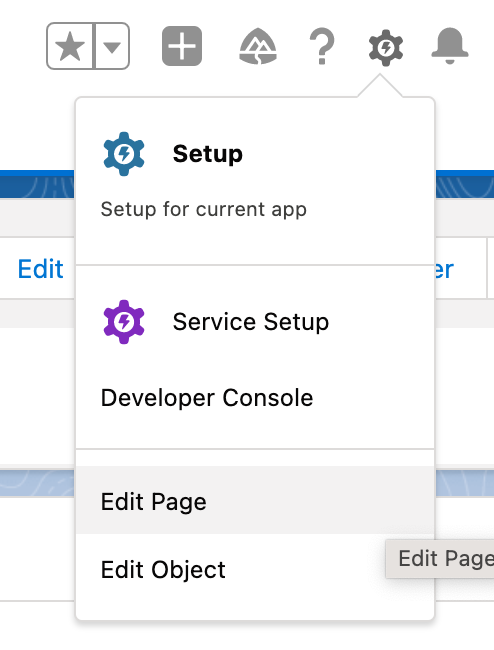
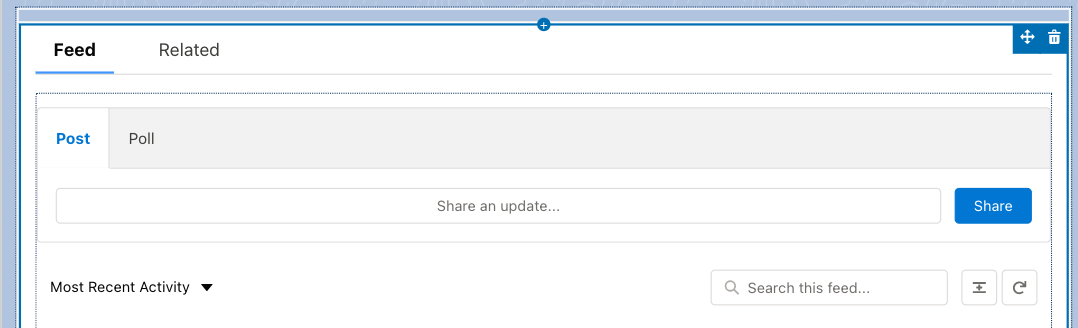
Lassen Sie uns eine neue Registerkarte neben Feed und Related erstellen Wählen Sie das mittlere Fenster.
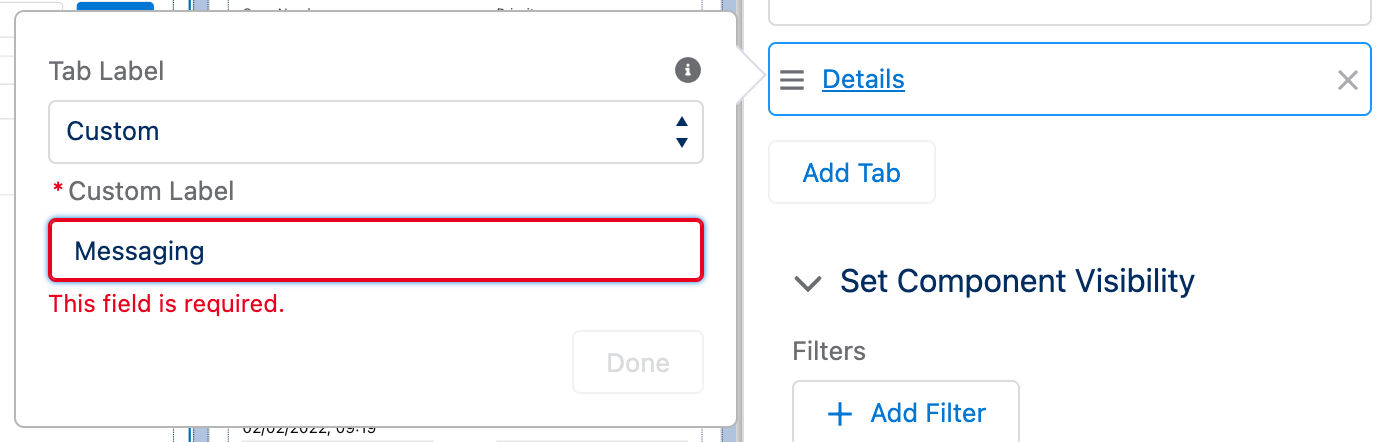
Klicken Sie auf "Registerkarte hinzufügen" und wählen Sie "Benutzerdefiniert", um sie umzubenennen.
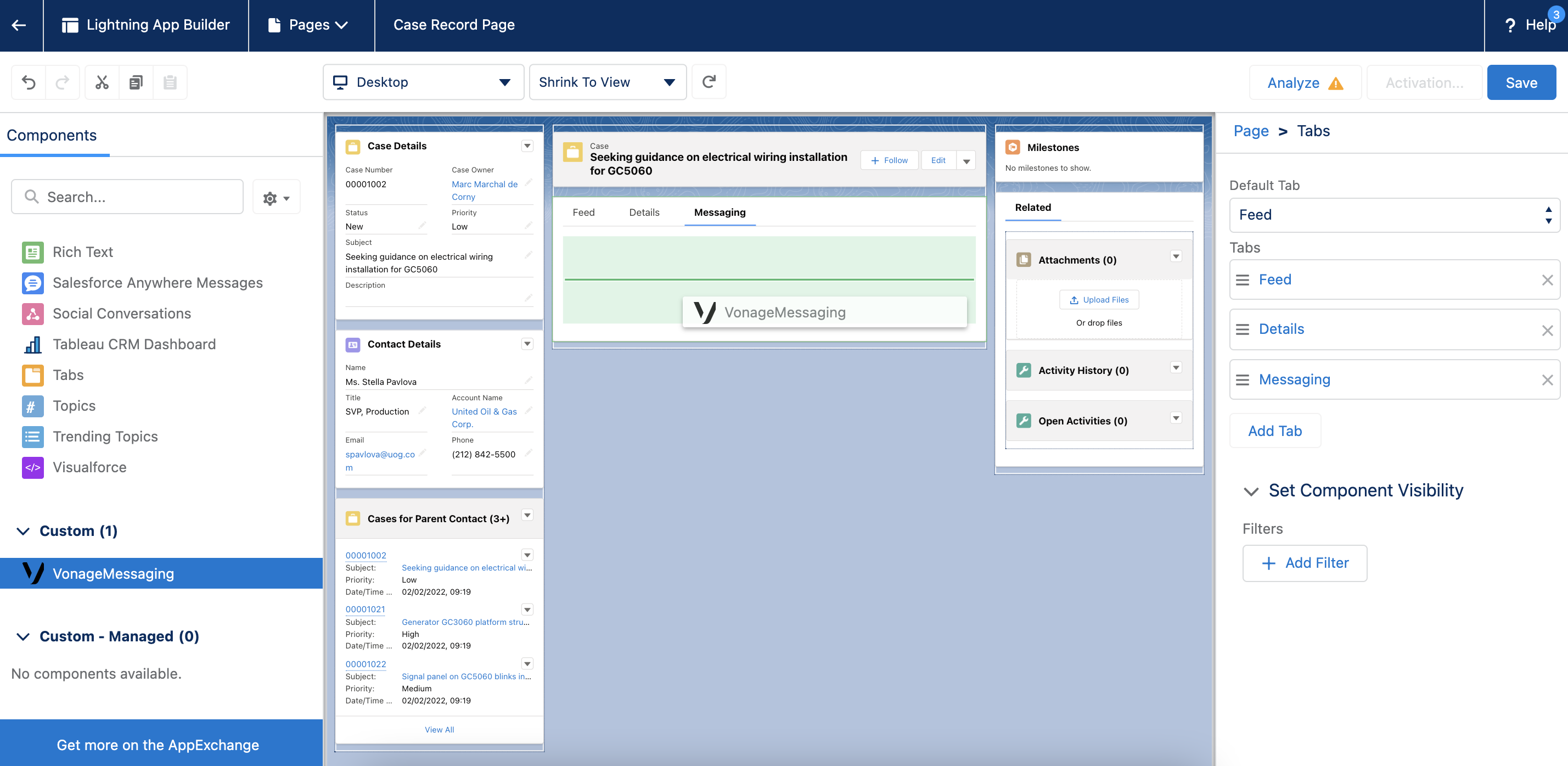
Schauen Sie auf der linken Seite unter der Komponente Custom Lightning nach. Ziehen Sie die
VonageMessagingKomponente in den rechten Teil der Seite.
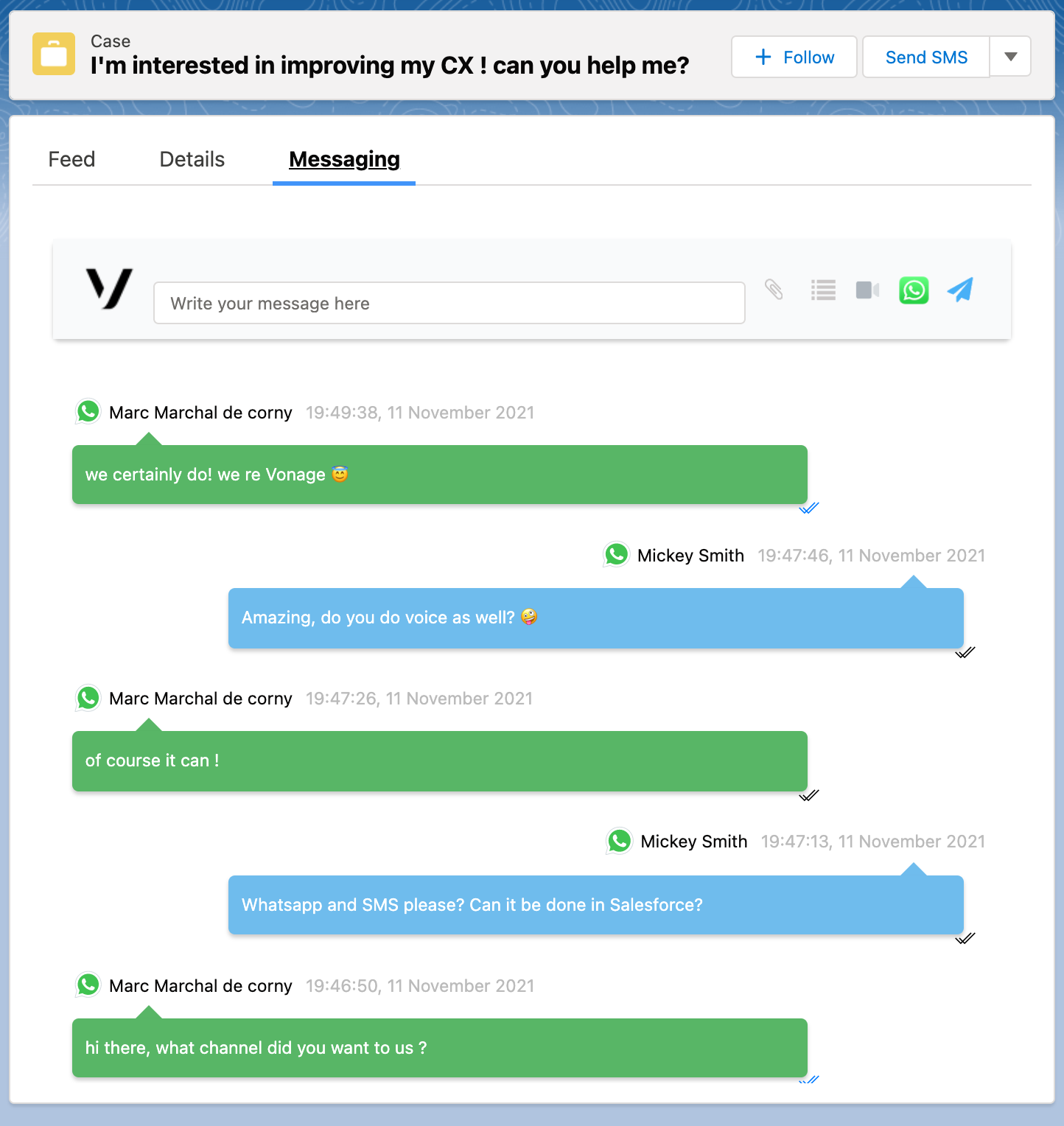
Sie sind fertig. Sie können jetzt von jedem Fall aus Nachrichten senden und empfangen.
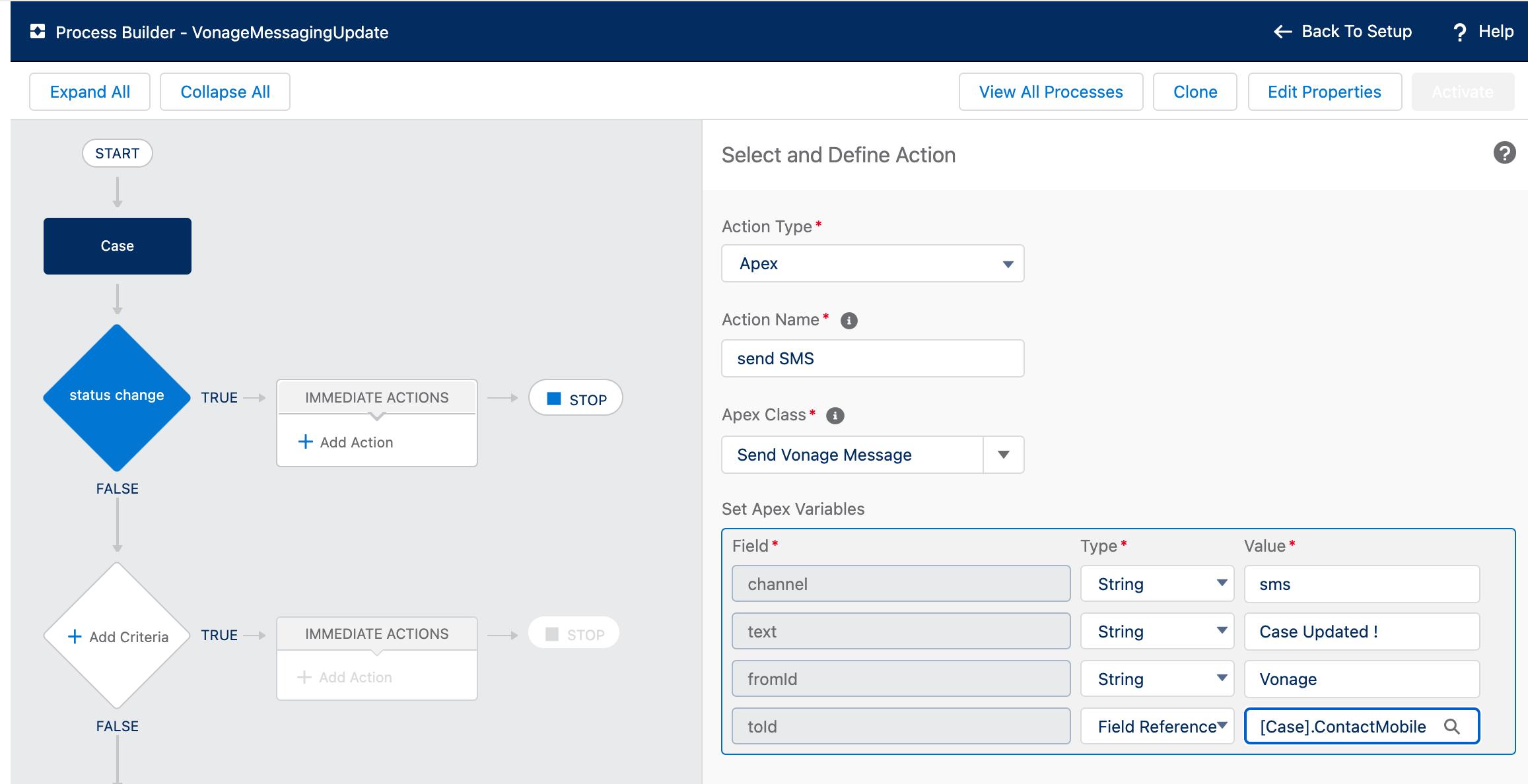
Wenn Sie Nachrichten direkt aus Salesforce heraus automatisieren möchten, können Sie die Integration nutzen, um SMS- und WhatsApp-Nachrichten zu versenden.
Gehen Sie zu "Setup" und suchen Sie nach "Process Builder".
Klicken Sie auf "Neu", um einen neuen Prozess zu erstellen.
Erstellen Sie Ihren Prozess mit Objekten und Bedingungen, und unter "Sofortige Aktion" können Sie entscheiden, ob Sie eine SMS oder eine WhatsApp-Nachricht senden möchten, wie im Screenshot dargestellt.
Wählen Sie Apex und dann "Vonage-Nachricht senden".
Jetzt, da Sie SMS und WhatsApp in Salesforce integriert haben, kann Ihr Team seine gesamte B2C-Kommunikation direkt in der Service Cloud oder Sales Cloud abwickeln und alle Daten an einem Ort speichern. Bleiben Sie dran, denn wir werden noch mehr Funktionen als Teil unseres vollwertigen Produkts hinzufügen.