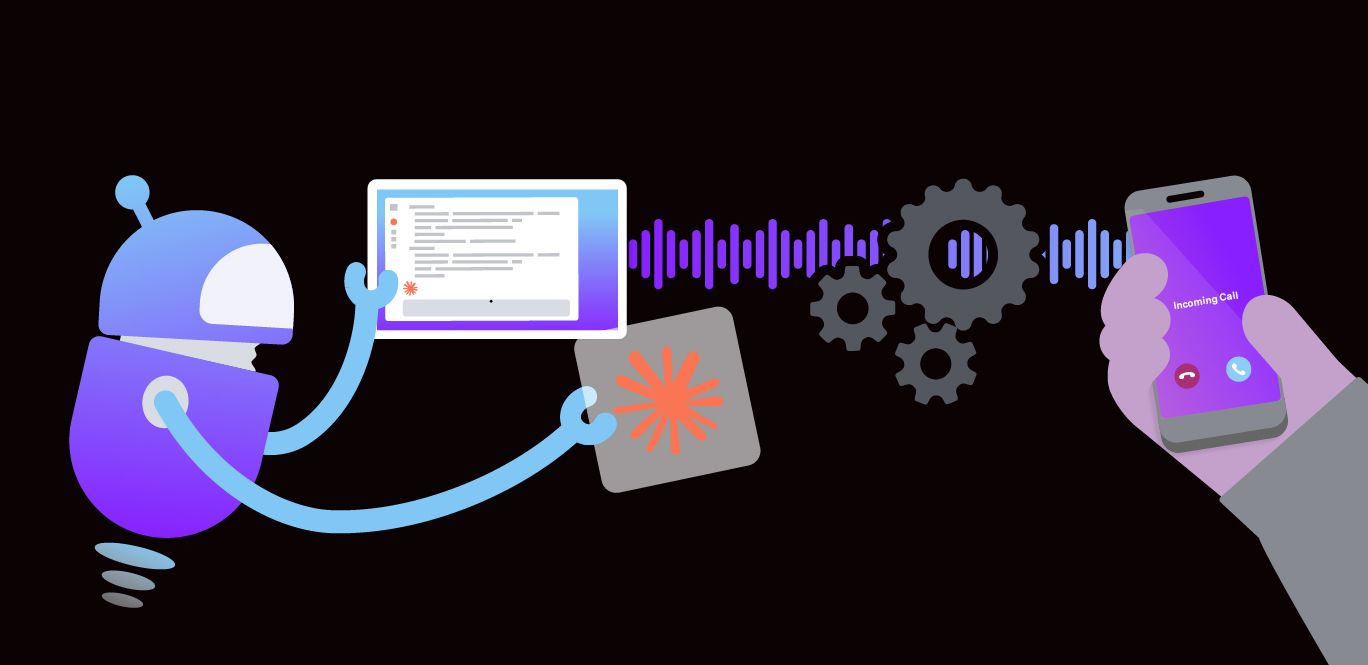
)
Tätigen Sie einen ausgehenden Voice-Anruf, indem Sie Claude fragen
Lesedauer: 5 Minuten
Ich habe Ihnen gezeigt, wie der Vonage Tooling MCP Server über Postman erreicht werden kann. Im heutigen Blogbeitrag zeige ich Ihnen, wie Sie über Claude DesktopDer Anwendungsfall, auf den ich mich konzentrieren werde, ist das Auslösen eines echten ausgehenden Sprachanrufs auf die gleiche Art und Weise, wie Sie mit LLMs kommunizieren würden, nämlich über eine Eingabeaufforderung in natürlicher Sprache. Wir werden Claude Desktop verwenden, ein Vonage-Konto erstellen, einige API-Schlüssel erhalten, sie zu Claude hinzufügen und alles in Aktion sehen.
Bevor wir loslegen und den Anruf tätigen, benötigen Sie Folgendes:
Claude Desktop installiert
Node.js installiert
Um eine Anwendung zu erstellen, gehen Sie auf die Seite Erstellen einer Anwendung auf dem Vonage Dashboard und legen Sie einen Namen für Ihre Anwendung fest.

Wenn Sie eine API verwenden möchten, die Webhooks nutzt, benötigen Sie einen privaten Schlüssel. Klicken Sie auf "Generate public and private key", der Download sollte automatisch starten. Bewahren Sie ihn sicher auf; dieser Schlüssel kann bei Verlust nicht erneut heruntergeladen werden. Er folgt der Namenskonvention privat_<Ihre App-ID>.key. Dieser Schlüssel kann nun zur Authentifizierung von API-Aufrufen verwendet werden. Hinweis: Ihr Schlüssel funktioniert erst, wenn Ihre Anwendung gespeichert ist.
Wählen Sie die benötigten Funktionen (z. B. Voice, Nachrichten, RTC usw.) und stellen Sie die erforderlichen Webhooks bereit (z. B. Ereignis-URLs, Antwort-URLs oder URLs für eingehende Nachrichten). Diese werden im Lernprogramm beschrieben.
Zum Speichern und Bereitstellen klicken Sie auf "Neue Anwendung generieren", um die Einrichtung abzuschließen. Ihre Anwendung ist nun bereit für die Verwendung mit Vonage-APIs.
Wählen Sie unter Fähigkeiten die Option "Voice", da wir die Voice API für Anrufe verwenden werden.
Klicken Sie auf , um Ihre neu erstellte Vonage-Anwendung mit der Sprachfunktion unten rechts zu speichern.
Öffnen Sie Claude Desktop und klicken Sie auf der Registerkarte "Einstellungen" auf "Entwickler" und dann auf "Konfiguration bearbeiten". Dies führt Sie zu Ihrer "claude_desktop_config.json", aber Sie können sie auch direkt öffnen, wie unten gezeigt:
macOS: ~/Library/Application Support/Claude/claude_desktop_config.json
Windows: %APPDATA%\Claude\claude_desktop_config.json, die in der Regel zu etwas ähnlichem wie C:\Benutzer\Benutzername\AppData\Local\Packages\Claude\LocalCache\Roaming\Claude aufgelöst wird
{

  "mcpServers": {

    "vonage-tooling": {

      "command": "npx",

      "args": [

        "-y",

        "@vonage/vonage-mcp-server-api-bindings"

      ],

      "env": {

        "VONAGE_API_KEY": "YOUR_API_KEY",

        "VONAGE_API_SECRET": "YOUR_API_SECRET",

        "VONAGE_APPLICATION_ID": "YOUR_APP_ID",

        "VONAGE_PRIVATE_KEY64": "YOUR_BASE64_PRIVATE_KEY",

        "VONAGE_VIRTUAL_NUMBER": "+1234567890"

      }

    }

  }

}Öffnen Sie Ihre API-Einstellungen-Seite um auf Ihren Vonage API-Schlüssel und Ihr API-Geheimnis zuzugreifen, die beide wie im Screenshot unten dargestellt angezeigt werden. Der API-Schlüssel befindet sich oben auf der Seite, und um auf Ihr API-Geheimnis zuzugreifen, lesen Sie bitte den Unterabschnitt "Account secret".
Hinweis: Falls Sie sich nicht an Ihr zuvor erstelltes API-Geheimnis erinnern können, klicken Sie auf "+ Neues Geheimnis erstellen" und speichern Sie es sicher.
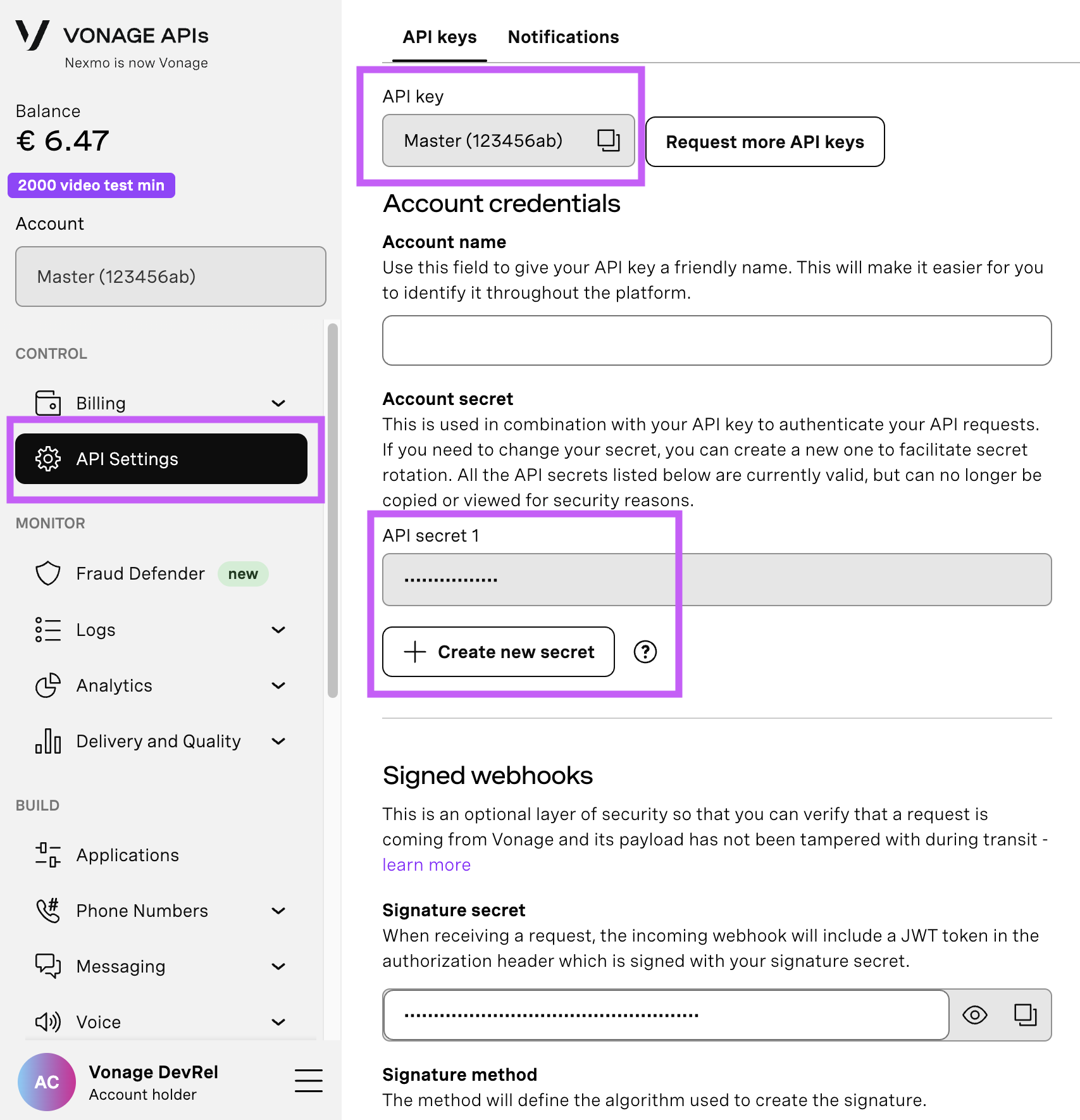
Um eine virtuelle Rufnummer zu kaufen, gehen Sie zu Ihrem API-Dashboard und befolgen Sie die unten aufgeführten Schritte.
 Purchase a phone number
Gehen Sie zu Ihrem API-Dashboard
Navigieren Sie zu BUILD & MANAGE > Numbers > Buy Numbers.
Wählen Sie die gewünschten Attribute und klicken Sie dann auf Suchen
Klicken Sie auf die Schaltfläche Kaufen neben der gewünschten Nummer und bestätigen Sie Ihren Kauf.
Um zu bestätigen, dass Sie die virtuelle Nummer erworben haben, gehen Sie im linken Navigationsmenü unter BUILD & MANAGE auf Numbers und dann auf Your Numbers
Anmerkung:
VONAGE_PRIVATE_KEY64ist Ihre private Schlüsseldatei base64-kodiert. Unter macOS/Linux können Sie ihn mitbase64 -i private.key | tr -d '\n'. Ich wollte ihn in meine Zwischenablage kopieren, während ich dies auf GitHub Codespaces tat, und habe den folgenden Befehl verwendet:base64 -i private.key | tr -d '\n' > b64_key.txt && code b64_key.txtum sie in eine neue txt-Datei zu kopieren, aber Sie können auch mit| pbcopyauf macOS verwenden, um ihn in die Zwischenablage zu kopieren.
Speichern Sie die Datei und vergessen Sie nicht, Claude Desktop neu zu starten, damit alles, was Sie hinzugefügt haben, übernommen wird. Die Vonage-Tools sollten in den Einstellungen auf der Registerkarte "Anschlüsse" angezeigt werden. Vergewissern Sie sich, dass Sie dem Tool "Outbound Voice Message" eine Berechtigung erteilen.
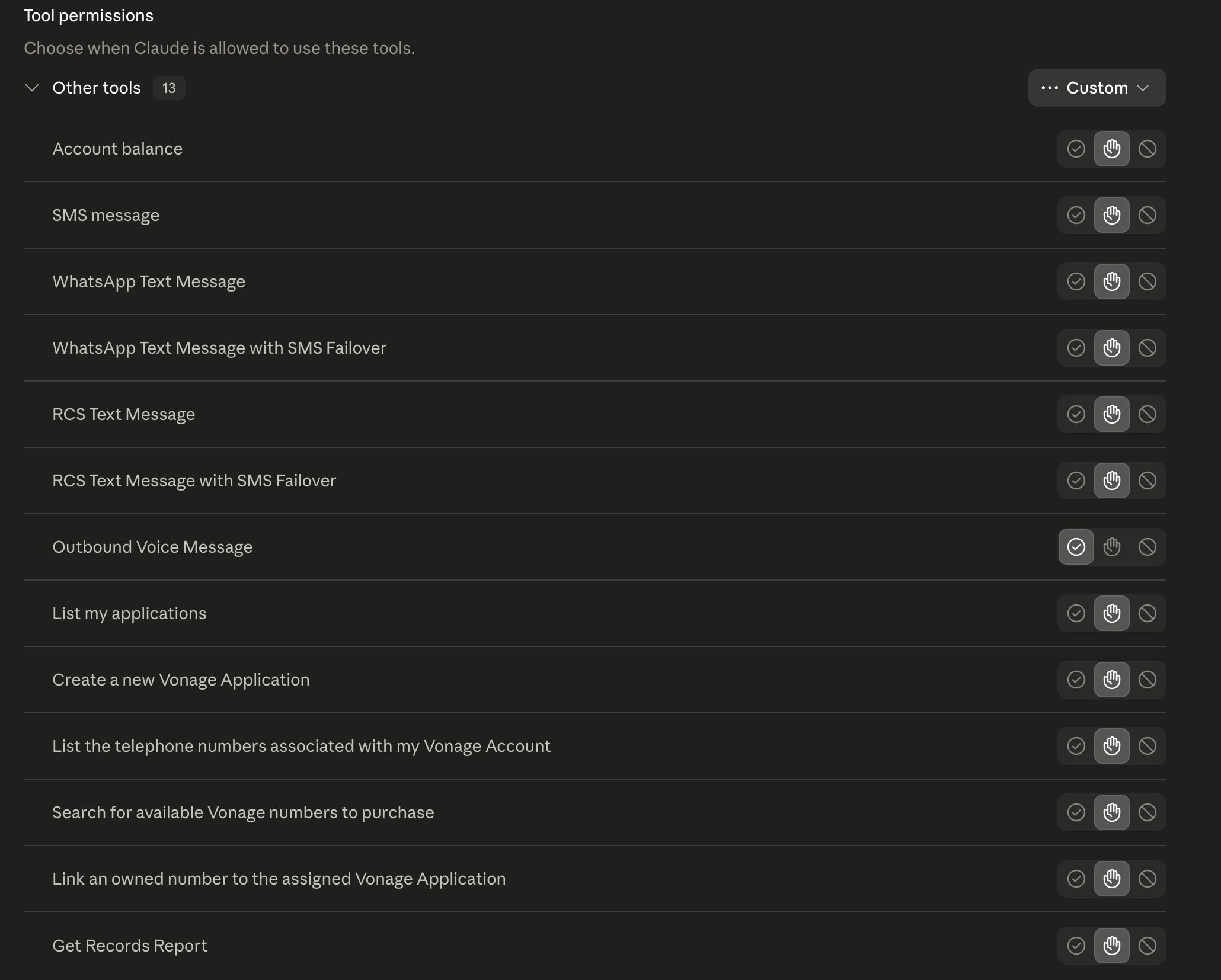 Tools Permissions
Nachdem die Einrichtung abgeschlossen ist, öffnen Sie eine neue Konversation in Claude Desktop und geben Sie etwas ein wie: "Verwenden Sie das Vonage-Tool für ausgehende Sprachnachrichten, um +44XXXXXXXXX anzurufen und zu sagen: Hallo, dies ist ein Testanruf von Claude".
Claude wird das Tool für ausgehende Sprachnachrichten aus dem Vonage-Werkzeug MCP, das direkt auf die Voice API von Vonage zugreift. Der MCP-Server kümmert sich um die Authentifizierung und den API-Aufruf; Sie haben gerade in einfachem Englisch beschrieben, was Sie wollten. Er bestätigt die Parameter und tätigt den Anruf.
Ihr Telefon klingelt und spricht die Nachricht mit Text-to-Speech. Sie können versuchen, einen anderen Text zu schreiben, der aus dem Text gesprochen werden soll.
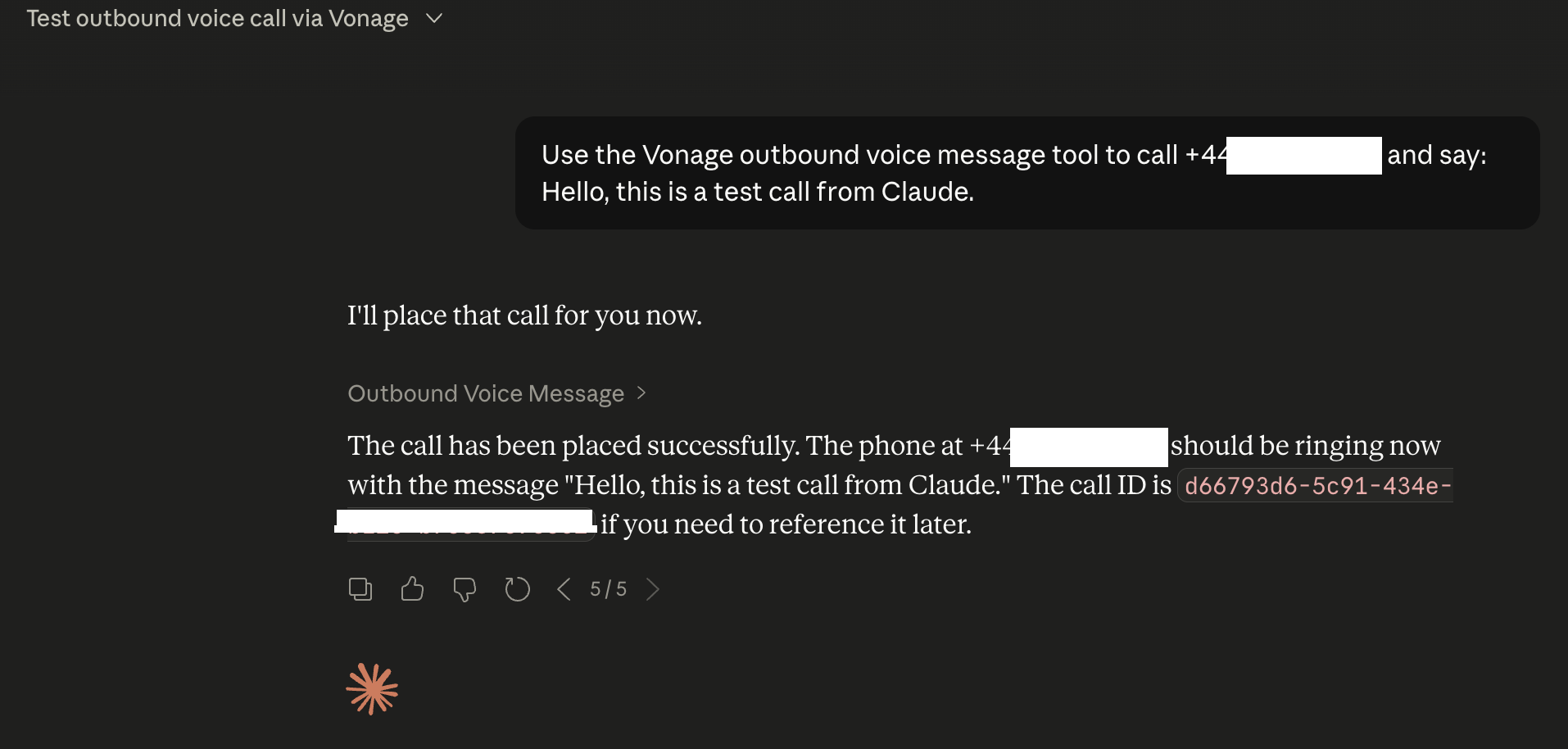 Claude Conversation
Warum probieren Sie nicht die anderen Tools mit Claude aus? Prüfen Sie Ihren Kontostand, bevor Sie einen Anruf tätigen, listen Sie Ihre Applications und Numbers auf, um die richtige auszuwählen, senden Sie eine SMS nach dem Anruf - und das alles mit der gleichen natürlichsprachlichen Benutzerführung.
Es ist ziemlich cool, was wir mit Claude Desktop und den Vonage MCP-Servern machen können. In meinem nächsten Blog-Beitrag werde ich zeigen, wie Sie mit den Vonage MCPs mit Google Antigravity interagieren können. Bleiben Sie dran.
Haben Sie eine Frage oder möchten Sie uns mitteilen, was Sie gerade bauen?
Beteiligen Sie sich am Gespräch auf dem Vonage Community Slack
Abonnieren Sie den Entwickler-Newsletter
Folgen Sie uns auf X (früher Twitter) für Updates
Sehen Sie sich die Tutorials auf unserem YouTube-Kanal
Verbinden Sie sich mit uns auf der Vonage Entwickler-Seite auf LinkedIn
Bleiben Sie auf dem Laufenden und halten Sie sich über die neuesten Nachrichten, Tipps und Veranstaltungen für Entwickler auf dem Laufenden.