)
Wie man mit Node.js und Google Cloud Run SMS-Nachrichten sendet und empfängt
Lesedauer: 9 Minuten
2019 organisierte ich eine Reihe von Veranstaltungen mit einem "Cloud Run Club" im Finsbury Square Garden und Victoria in London, gefolgt von einem Google Cloud Run Workshop. Heute wird nicht gelaufen, sondern Sie lernen, wie Sie eine SMS-Applikation erstellen und bereitstellen. Node.js, Expressund der Vonage Messages API auf Google Cloud Run.
Leider kann ich im laufenden Betrieb nicht auf Null skalieren, aber mit Google Cloud Run können Sie containerisierte Applications bereitstellen, die automatisch skalieren. Sie zahlen nur für das, was Sie nutzen. Das ist ideal für die Erstellung von Webhooks und APIs, da Sie keine Server verwalten müssen. Ihre Anwendung wird auf Null skaliert, wenn es keinen Datenverkehr gibt.
Node.js v18 oder höher installiert
Google Cloud CLI installiert und konfiguriert
A Google Cloud-Konto mit aktivierter Abrechnung
Ein grundlegendes Verständnis von JavaScript und Node.js.
Sie finden den den kompletten Code auf GitHub. Der Projektbaum sieht wie folgt aus.
blog-messages_api-cloud_run-sms/

├── index.js, contains our JavaScript

├── package.json, for our dependencies

├── .env.example, you can copy and create a .env from it to add your environment variables

├── .gitignore, for any files or folders not to be committed

└── private.key
In den folgenden Schritten zeige ich Ihnen, wie Sie eine neue Vonage Anwendung über das Dashboard erstellen können. Alternativ können Sie auch die CLI verwenden, um eine Anwendung zu erstellen.
Um eine Anwendung zu erstellen, gehen Sie auf die Seite Erstellen einer Anwendung auf dem Vonage Dashboard und legen Sie einen Namen für Ihre Anwendung fest.

Wenn Sie eine API verwenden möchten, die Webhooks nutzt, benötigen Sie einen privaten Schlüssel. Klicken Sie auf "Generate public and private key", der Download sollte automatisch starten. Bewahren Sie ihn sicher auf; dieser Schlüssel kann bei Verlust nicht erneut heruntergeladen werden. Er folgt der Namenskonvention privat_<Ihre App-ID>.key. Dieser Schlüssel kann nun zur Authentifizierung von API-Aufrufen verwendet werden. Hinweis: Ihr Schlüssel funktioniert erst, wenn Ihre Anwendung gespeichert ist.
Wählen Sie die benötigten Funktionen (z. B. Voice, Nachrichten, RTC usw.) und stellen Sie die erforderlichen Webhooks bereit (z. B. Ereignis-URLs, Antwort-URLs oder URLs für eingehende Nachrichten). Diese werden im Lernprogramm beschrieben.
Zum Speichern und Bereitstellen klicken Sie auf "Neue Anwendung generieren", um die Einrichtung abzuschließen. Ihre Anwendung ist nun bereit für die Verwendung mit Vonage-APIs.
Schalten Sie unter Fähigkeiten die Option Nachrichten ein. Wir verwenden die Messages API v1.
Setzen Sie vorerst Platzhalter-URLs. Wir werden diese nach der Bereitstellung aktualisieren:
Eingehende URL: https://example.com/webhooks/inbound
Status-URL: https://example.com/webhooks/status
Speichern Sie Ihre Bewerbung und notieren Sie sich Ihre Bewerbungs-ID.
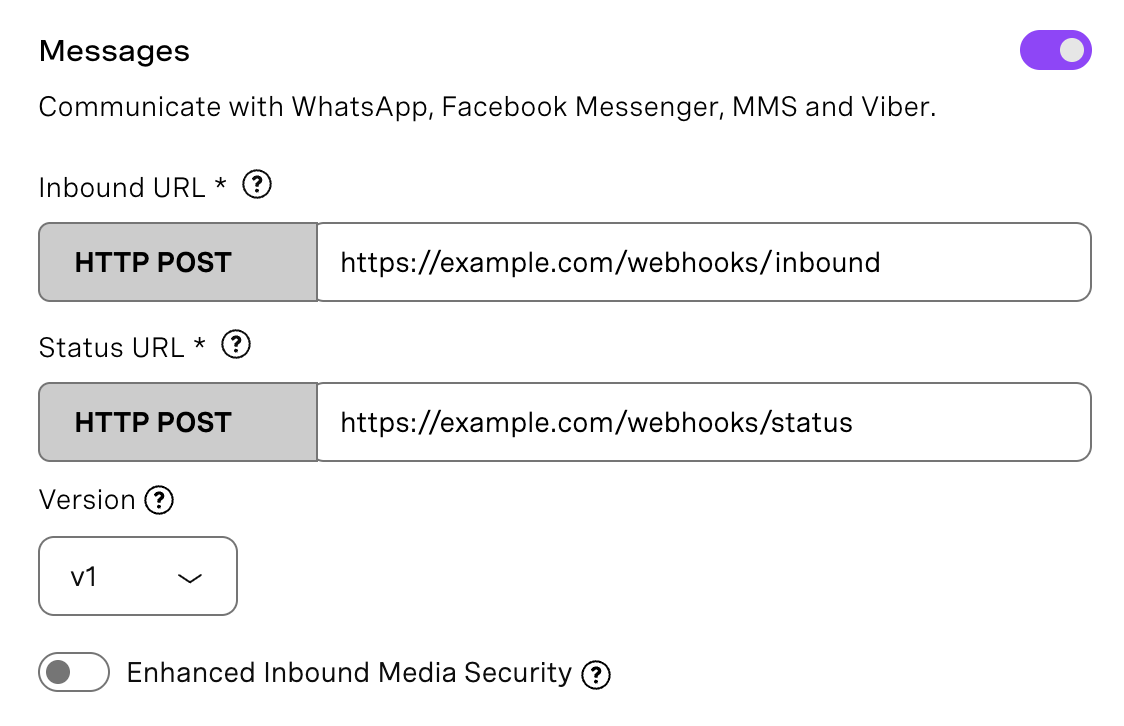 Messages Capability
Um eine virtuelle Rufnummer zu kaufen, gehen Sie zu Ihrem API-Dashboard und befolgen Sie die unten aufgeführten Schritte.
 Purchase a phone number
Gehen Sie zu Ihrem API-Dashboard
Navigieren Sie zu BUILD & MANAGE > Numbers > Buy Numbers.
Wählen Sie die gewünschten Attribute und klicken Sie dann auf Suchen
Klicken Sie auf die Schaltfläche Kaufen neben der gewünschten Nummer und bestätigen Sie Ihren Kauf.
Um zu bestätigen, dass Sie die virtuelle Nummer erworben haben, gehen Sie im linken Navigationsmenü unter BUILD & MANAGE auf Numbers und dann auf Your Numbers
Sobald wir unsere Nummer ausgewählt haben, müssen wir sie mit unserer Vonage-Anwendung verknüpfen. Gehen Sie zu Your Numbers und klicken Sie auf das Stiftsymbol neben Ihrer Nummer. Wählen Sie Ihre Anwendung unter "Nachrichten" aus. Bei [00:01:19], können Sie sehen wie man eine virtuelle Nummer kauft und verknüpft.
Gehen Sie zu Einstellungen und scrollen Sie nach unten zu "SMS-Einstellungen". Stellen Sie sicher, dass "Messages API" als Standard-API für SMS ausgewählt ist, und klicken Sie dann auf "Änderungen speichern".
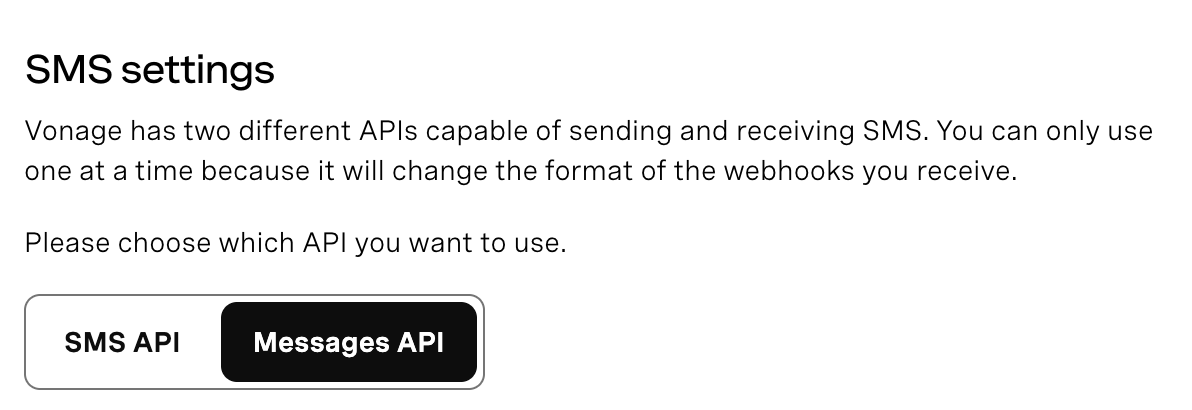 SMS SettingsVonage verfügt über zwei APIs für den Versand von SMS: die SMS API und die Messages API. Dieses Lernprogramm verwendet die Messages API. Wenn Sie diese Einstellung nicht ändern, erhalten Ihre Webhooks ein anderes Payload-Format, und der Code funktioniert nicht korrekt.
Erstellen Sie ein Verzeichnis für Ihre Anwendung und wechseln Sie dorthin. Führen Sie aus. npm init -y um Ihr Projekt zu initialisieren.
mkdir blog-messages_api-cloud_run-sms

cd blog-messages_api-cloud_run-sms

npm init -y
Wir werden die folgenden Abhängigkeiten in unserem Projekt verwenden: express, @vonage/server-sdk, @vonage/jwt. Sie können sie installieren, indem Sie den folgenden Befehl in Ihrem Terminal oder der Eingabeaufforderung ausführen.
npm install express @vonage/server-sdk @vonage/jwt
Erstellen Sie die index.js Datei und initialisieren Sie Ihren Server mit den erforderlichen Paketen. Konfigurieren Sie einen Vonage-Client mithilfe von Umgebungsvariablen, die aus der .env-Datei gelesen werden, die aus der Datei .env.example erstellt wird.
const express = require('express');

const path = require('path');

const { Vonage } = require('@vonage/server-sdk');

const { verifySignature } = require('@vonage/jwt');

const app = express();

app.use(express.json());

app.use(express.urlencoded({ extended: true }));

// Initialize Vonage client

const vonage = new Vonage({

  applicationId: process.env.VONAGE_APPLICATION_ID,

  privateKey: path.join(__dirname, 'private.key')

});

const FROM_NUMBER = process.env.VONAGE_NUMBER;Wir verwenden path.join(__dirname, 'private.key') um den absoluten Pfad zur Schlüsseldatei zu erhalten, so dass sie sowohl lokal als auch bei der Bereitstellung in Cloud Run funktioniert.
Fügen Sie den Inhalt und die Gestaltung des Formulars hinzu, das der Benutzer ausfüllen muss, um SMS-Nachrichten zu versenden. Der Benutzer muss seine Telefonnummer und eine Nachricht eingeben und dann auf die Schaltfläche "Senden" klicken, um die SMS zu senden.
app.get('/', (req, res) => {

  res.send(`

    <!DOCTYPE html>

    <html>

    <head>

      <title>Vonage SMS on Cloud Run</title>

      <style>

        body { font-family: Arial, sans-serif; max-width: 600px; margin: 50px auto; padding: 20px; }

        h1 { color: #7b00ff; }

        form { display: flex; flex-direction: column; gap: 15px; }

        input, textarea { padding: 10px; font-size: 16px; }

        button { padding: 12px; background: #7b00ff; color: white; border: none; cursor: pointer; }

      </style>

    </head>

    <body>

      <h1> Send SMS with Vonage </h1>

      <form action="/send" method="POST">

        <label>Phone Number (e.g. 444155551234)</label>

        <input type="tel" name="to" required>

        <label>Message</label>

        <textarea name="text" rows="4" required></textarea>

        <button type="submit">Send SMS</button>

      </form>

    </body>

    </html>

  `);

});
Fügen Sie den Endpunkt hinzu, der die SMS über die Vonage Messages API sendet. Die vonage.messages.send() Methode akzeptiert ein Objekt mit Kanal gesetzt auf 'sms' und Nachrichtentyp eingestellt auf 'text'. Die Antwort enthält eine message_uuid die Sie verwenden können, um die Nachricht zu verfolgen.
app.post('/send', async (req, res) => {

  const { to, text } = req.body;

 try {

    const response = await vonage.messages.send({

      message_type: 'text',

      to: to,

      from: FROM_NUMBER,

      channel: 'sms',

      text: text

    });

    console.log('SMS sent:', response.message_uuid);

    res.sendSMS sent! Message ID: ${response.message_uuid});

  } catch (error) {

    console.error('Error sending SMS:', error);

    res.status(500).sendFailed to send SMS: ${error.message});

  }

});
Wenn jemand eine SMS an Ihre virtuelle Vonage-Nummer sendet, die Sie zuvor erworben haben, kommt die SMS-Nachricht bei Vonage an, und Vonage sendet eine POST-Anfrage an Ihren Google Cloud Run /webhooks/inbound Endpunkt, und schließlich verarbeitet Ihre Anwendung die Nachricht und antwortet mit 200 OK, wenn alles gut funktioniert. Fügen Sie die Webhook-Endpunkte hinzu, die diese Überprüfung verwenden, wie unten gezeigt. Der Status-Webhook (/webhooks/status) empfängt Zustellungsquittungen. So wissen Sie, ob Ihre Nachricht zugestellt wurde oder fehlgeschlagen ist.
app.post('/webhooks/inbound', (req, res) => {

  verifyJWT(req);

  console.log('Inbound SMS received:');

  console.log('From:', req.body.from);

  console.log('Text:', req.body.text);


  res.status(200).send('OK');

});

app.post('/webhooks/status', (req, res) => {

  verifyJWT(req);

  console.log('Status update:', req.body.status);

  res.status(200).send('OK');

});Fügen Sie eine JWT-Verifizierungsfunktion hinzu, um zu überprüfen, ob die eingehende Anfrage (z. B. eine Nachricht oder ein Anruf) von Vonage stammt.
Die Variable VONAGE_API_SIGNATURE_SECRET ist das Geheimnis, das zum Signieren der Anfrage verwendet wird und dem Signaturgeheimnis entspricht, das mit dem in den JWT-Ansprüchen enthaltenen API-Schlüssel verbunden ist. Sie können Ihr Signaturgeheimnis in den Dashboard-Einstellungen.
Sie können mehr erfahren über die Überprüfung des Antrags.
const verifyJWT = (req) => {
  // Verify if the incoming request came from Vonage
  const jwtToken = req.headers.authorization.split(" ")[1];
  if(!verifySignature(jwtToken, process.env.VONAGE_API_SIGNATURE_SECRET)) {
    console.error("Signature does not match");
    throw new Error("Not a Vonage API request");
  }

  console.log("JWT verified");
}Stellen Sie sicher, dass Sie die @vonage/jwt-Abhängigkeit installieren.
npm install @vonage/jwt
Cloud Run setzt die PORT Umgebungsvariable automatisch, also verwenden wir diese, falls vorhanden. Fügen Sie den Code zum Starten des Servers hinzu:
const PORT = process.env.PORT || 8080;

app.listen(PORT, () => {

  console.logServer running on port ${PORT});

});
Sie können die Anwendung lokal ausführen, um zu prüfen, ob sie fehlerfrei startet, aber Sie können noch keine SMS-Nachrichten senden. Die Vonage Messages API muss Ihre Webhook-URLs erreichen, um Anfragen zu verifizieren und Statusaktualisierungen zu senden. Aus diesem Grund stellen wir zuerst in Cloud Run bereit.
Wenn Sie verifizieren wollen, dass die Anwendung läuft, führen Sie die JavaScript-Datei aus.
node index.jsÖffnen Sie http://localhost:3000, um das Formular zu sehen. Die App sollte ohne Fehler starten, aber das Senden von Nachrichten wird fehlschlagen, bis wir die Webhooks einsetzen und konfigurieren.
Da die App nun lokal funktioniert, können wir sie in Google Cloud Run bereitstellen, damit sie im Internet zugänglich ist und Webhooks von Vonage empfangen kann.
Wenn Sie noch kein Google Cloud-Konto haben, erstellen Sie eines wie in den Voraussetzungen gefordert.
Herunterladen und Installieren der Google Cloud CLI für Ihr Betriebssystem herunter. Im nächsten Unterabschnitt zeige ich, wie man es unter macOS macht, aber Sie können den Link oben für andere Betriebssysteme verwenden. Ich wollte die Schritte zeigen, die ich selbst durchgeführt habe, weil ich auf einige Fehler gestoßen bin, und einige Tipps geben, die helfen könnten.
# Download the archive (Apple Silicon)

curl -O https://dl.google.com/dl/cloudsdk/channels/rapid/downloads/google-cloud-cli-darwin-arm.tar.gz

# Extract it

tar -xzf google-cloud-cli-darwin-arm.tar.gz

# Run the install script

./google-cloud-sdk/install.shFalls ein Fehler in der Python-Version auftritt: Das gcloud CLI benötigt Python 3.10 oder höher. Wenn Sie einen TypeError über nicht unterstützte(n) Operandentyp(en) für |sehen, ist Ihr Python zu alt. Installieren Sie eine neuere Version mit Homebrew wie unten gezeigt (oder auf eine andere Weise, die Sie bevorzugen) und verweisen Sie gcloud darauf:
brew install python@3.12

export CLOUDSDK_PYTHON=$(brew --prefix python@3.12)/bin/python3.12

./google-cloud-sdk/install.shDas Installationsskript wird Sie fragen, ob Sie gcloud zu Ihrem PATH hinzufügen möchten. Wählen Sie Ja. Starten Sie dann die Eingabeaufforderung/das Terminal neu oder führen Sie es aus:
source ~/.zshrcInitialisieren Sie nun gcloud:
gcloud initDaraufhin öffnet sich ein Browserfenster, in dem Sie sich bei Ihrem Google Account anmelden und ein neues Google Cloud-Projekt auswählen oder erstellen können.
Wenn Sie noch kein Projekt haben, legen Sie eines an. Die Projekt-IDs müssen weltweit eindeutig sein, daher können Sie einige zufällige Zeichen hinzufügen.
gcloud projects create vonage-sms-yourname --name="Vonage Messages API Demo"

gcloud config set project vonage-sms-yournameSie können ein Projekt auch über die Google Cloud-Konsole.
Für Cloud Run muss die Rechnungsstellung aktiviert sein. Gehen Sie zur Seite Abrechnung und verknüpfen Sie ein Abrechnungskonto mit Ihrem Projekt.
Aktivieren Sie die Cloud Build und Cloud Run APIs:
gcloud services enable cloudbuild.googleapis.com run.googleapis.com
Für produktive Anwendungen sollten Sie Folgendes verwenden Google Geheimnis-Manager um sensible Werte zu speichern. In diesem Lernprogramm werden wir Umgebungsvariablen direkt übergeben.
Stellen Sie sicher, dass Ihr "private.key" Datei im Projektverzeichnis liegt. Sie wird bei der Bereitstellung mit Ihrem Quellcode gebündelt.
Einsetzen:
gcloud run deploy vonage-sms \

  --source . \

  --region us-central1 \

  --allow-unauthenticated \

  --set-env-vars "VONAGE_APPLICATION_ID=your_app_id" \

  --set-env-vars "VONAGE_NUMBER=444155551234" \

--set-env-vars "VONAGE_API_SIGNATURE_SECRET=your_signature_secret"Erstes Deployment: Sie sehen eine Aufforderung zum Erstellen eines Artifact Registry Repository namens cloud-run-source-deploy um Ihre Container-Images zu speichern. Geben Sie ein. y um fortzufahren.
Die erste Bereitstellung dauert nur ein paar Minuten. Wenn sie abgeschlossen ist, sehen Sie eine URL wie https://vonage-sms-abc123-uc.a.run.app.
Da Sie nun Ihre Cloud Run URL haben, gehen Sie zurück zu Ihrer Vonage-Anwendung und aktualisieren Sie die Webhook-URLs:
Eingehende URL: https://your-cloud-run-url/webhooks/inbound
Status-URL: https://your-cloud-run-url/webhooks/status
Vergessen Sie nicht, unten rechts auf der Seite auf Änderungen speichern zu klicken.
Es ist an der Zeit, alles, was wir eingerichtet haben, zu testen und zu sehen, wie es läuft!
Öffnen Sie Ihre Cloud Run URL in einem Browser (die URL, die Sie nach der Bereitstellung erhalten haben, z. B. https://vonage-sms-abc123-uc.a.run.app). Sie sollten das SMS-Formular sehen, das wir erstellt haben. Geben Sie Ihre Telefonnummer und eine Nachricht ein und drücken Sie dann auf Senden. Wenn alles richtig konfiguriert ist, erhalten Sie die SMS innerhalb weniger Sekunden auf Ihrem Telefon. Sie können prüfen länderspezifische Funktionen und Einschränkungen.
Testen Sie nun die andere Richtung. Senden Sie eine SMS von Ihrem Telefon an die Vonage-Nummer, die Sie erworben und mit der von Ihnen erstellten Anwendung verknüpft haben. Dies löst den von uns eingerichteten eingehenden Webhook aus. Sie können die Protokolle an zwei Stellen überprüfen:
gcloud run logs read vonage-sms --region us-central1
Gehen Sie zu Ihrer Vonage-Applikation, klicken Sie auf Ihre Anwendung und überprüfen Sie den Abschnitt Logs, um die Nachrichtenaktivität und eventuelle Webhook-Fehler zu sehen. Sie sollten Ihre eingehende Nachricht mit der Nummer und dem Text des Absenders protokolliert sehen.
Sie haben eine SMS-Anwendung auf Google Cloud Run unter Verwendung der Vonage Messages API erstellt und bereitgestellt. Die Anwendung kann Nachrichten über ein Webformular senden und eingehende Nachrichten über Webhooks empfangen.
Haben Sie eine Frage oder möchten Sie uns mitteilen, was Sie gerade bauen?
Abonnieren Sie den Entwickler-Newsletter
Folgen Sie uns auf X (früher Twitter) für Updates
Sehen Sie sich die Tutorials auf unserem YouTube-Kanal
Verbinden Sie sich mit uns auf der Vonage Entwickler-Seite auf LinkedIn
Helfen Sie uns, unsere Entwicklererfahrung zu verbessern, indem Sie unser Feedback-Formular „Voice of the Developer“ aus.
Bleiben Sie auf dem Laufenden und halten Sie sich über die neuesten Nachrichten, Tipps und Veranstaltungen für Entwickler auf dem Laufenden.