
Teilen Sie:
)
Diana ist Entwicklungsbeauftragte bei Vonage. Sie isst gerne frische Austern.
So planen Sie eine SMS mit Vonage und Appwrite Messaging
Appwrite, ein beliebter Open-Source-Backend-Server (eine Alternative zu Firebase), erhielt von seiner Community zahlreiche Anfragen nach einer Messaging-Funktion. Als Antwort darauf haben sie Appwrite Messagingeingeführt, ein Produkt, das es Entwicklern ermöglicht, E-Mails, SMS und Push-Benachrichtigungen innerhalb ihrer Appwrite-Projekte zu versenden. Einige von Ihnen haben vielleicht schon am Tag 0 der Veröffentlichungswoche von dieser Funktion erfahren. Einige von Ihnen haben vielleicht von mir erfahren als ich voreilig getwittert habe, dass ich Gast in ihrem Livestream bin. (Entschuldigung, Eldad!)
Entwickler können jetzt einen voll funktionsfähigen Messaging-Dienst einrichten, indem sie Vonage als einen ihrer Anbieter nutzen. Dazu gehört auch die Planung von SMS-Nachrichten, was besonders nützlich ist, um rechtzeitig Erinnerungen oder Aktualisierungen zu versenden. Ich werde Ihnen zeigen, wie das geht!
Nachdem Sie einen Vonage Account erstellt haben, navigieren Sie zu Ihrem Vonage API Dashboard.
Auf der Hauptseite Ihres Dashboards sollten Sie Ihren API-Schlüssel und Ihr Geheimnis sehen. Speichern Sie diese Numbers in einer Notiz, damit Sie sie später leicht abrufen können. 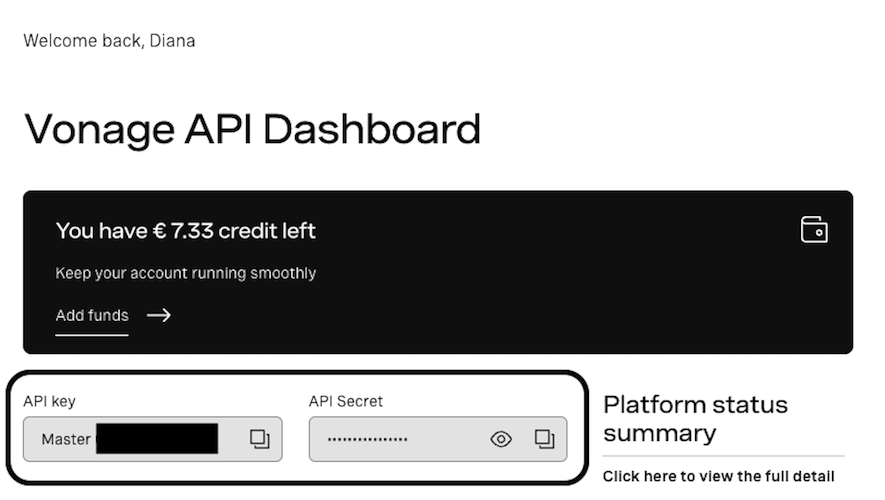 API Key and Secret
Suchen Sie im Menü auf der linken Seite nach 'BUILD & MANAGE' > 'Numbers' > 'Buy Numbers'. Erwerben Sie eine Number, die die SMS-Funktion und den Handytyp enthält. Wenn Sie sich in den USA befinden, lesen Sie meinen Blog, "Was Sie über 10DLC wissen müssen,", um die Voraussetzungen für eine 10DLC-Nummer zu erfüllen. Ohne diese Angaben wird Ihre Anwendung nicht funktionieren. Speichern Sie diese Telefonnummer auf demselben Zettel; wir werden sie später verwenden.
 Buy Number
Das Tolle an der Messaging-Funktion ist, dass Sie sie vollständig in der Appwrite-Konsole ausführen.
Wenn Sie dies noch nicht getan haben, stellen Sie sicher, dass Sie Appwrite installiert haben, indem Sie es ausführen:
npm install appwriteSobald Appwrite installiert ist, gehen Sie zu Ihrer Appwrite Cloud-Konsole und erstellen Sie eine Organisation. Für dieses Projekt können Sie den Starter-Plan wählen.
Gehen Sie innerhalb Ihrer Organisation auf die Registerkarte "Projekte" und klicken Sie auf "Projekt erstellen".
Buy NumberGeben Sie Ihrem Projekt einen Namen wie "SMS planen" und klicken Sie auf "Weiter".
 Name Your ProjectWählen Sie die Region aus, die Ihnen am nächsten liegt, und klicken Sie auf "Erstellen". Derzeit ist nur Frankfurt aufgelistet, und das ist im Moment auch gut so.
 RegionNachdem Sie Ihr Projekt erstellt haben, wählen Sie unter dem Abschnitt "Erste Schritte" die Option "Web", um es als Plattform hinzuzufügen.
 Add PlatformSchließen Sie die Registrierung des Hostnamens ab.
 Hostname registrationSobald Sie damit fertig sind, gehen Sie zu Ihrer Konsole und klicken Sie auf das Projekt, das Sie gerade erstellt haben.
Gehen Sie auf der linken Seite zu "Auth" und wählen Sie "Create user". Zu Testzwecken empfehle ich Ihnen, Ihre Daten einzutragen.
Die Telefonnummer muss mit einem "+" beginnen und darf maximal fünfzehn Ziffern haben.
 Create userVerifizieren Sie nun den Benutzer, indem Sie auf "Verify Account" klicken. Der Status sollte nun grün sein und verifiziert {TYPE} anzeigen.
Gehen Sie zurück zu "Nachrichten", dann zur Registerkarte "Themen" und klicken Sie auf "Thema erstellen".
 Create TopicGeben Sie Ihrem Thema einen Namen wie "Freunde" und klicken Sie auf "Erstellen".
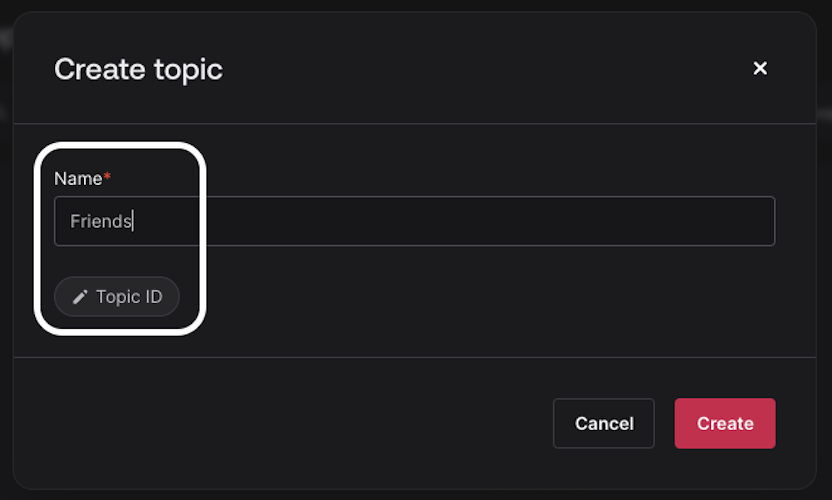 Name your topicAbonnent hinzufügen
Gehen Sie nun zu Ihren Themen und klicken Sie auf das Thema, das Sie gerade erstellt haben (in meinem Fall "Freunde"). Klicken Sie auf "Teilnehmer hinzufügen".
 Add subscriber pageSie sollten den Benutzer sehen, den Sie zuvor erstellt haben. Klicken Sie auf seinen Namen, um ihn als Abonnenten hinzuzufügen. Sie werden unter Ihrer Abonnentenliste aufgeführt - einer für SMS und einer für E-Mail.
 List subscribers
Gehen Sie nun zurück zur Hauptansicht "Messaging", indem Sie (erneut) links auf "Messaging" klicken, und wechseln Sie zur Registerkarte "Anbieter". Legen Sie einen Anbieter mit der SMS-Funktion an. Geben Sie Ihrem Anbieter einen Namen, wählen Sie Vonage und klicken Sie auf "Weiter".
Geben Sie auf der Einstellungsseite Ihren Vonage API-Schlüssel und Ihr Vonage API-Geheimnis ein. Geben Sie für die Absendernummer die Telefonnummer ein, die Sie auf dem Vonage-Dashboard erworben haben. Die Werte dieser Felder sollten bereits in der Notiz enthalten sein, die Sie zu Beginn dieses Tutorials erstellt haben.
Die Telefonnummer muss mit einem "+" beginnen und darf maximal fünfzehn Ziffern haben.
Kehren Sie nun zur Hauptansicht "Nachrichten" zurück, indem Sie (erneut) auf der linken Seite auf "Nachrichten" klicken. Vergewissern Sie sich, dass Sie sich auf der Registerkarte "Nachrichten" befinden, klicken Sie auf "Nachricht erstellen" und wählen Sie die Option "SMS".
 Messaging tabSchreiben Sie den Text für die Nachricht, die Sie senden möchten, und klicken Sie dann auf "Weiter".
 Write a messageKlicken Sie auf der Seite "Ziele" auf "Themen auswählen" und wählen Sie das Ziel aus, das Sie zuvor erstellt haben. Sie sollten sie unter Ihrem "Ziel" aufgelistet sehen. Klicken Sie auf "Weiter".
 Select friends topicAuf der Seite "Zeitplan" können Sie festlegen, wann Ihre Nachricht gesendet werden soll. Sie können sie entweder sofort senden oder ein bestimmtes Datum und eine Uhrzeit sekundengenau festlegen.
 Send SMSKlicken Sie auf "Senden" und Sie sollten die Nachricht genau an dem Tag und zu der Uhrzeit erhalten, für die Sie sie geplant haben. Wow!
 Received SMS
Und schon haben Sie eine geplante SMS direkt aus der Appwrite Cloud Console mit Vonage als Provider verschickt! Sowohl als Vonage-Mitarbeiter als auch als Appwrite-Heldwar ich absolut begeistert, beiden Communities zu zeigen, wie man diese Funktion nutzt. Wenn Sie ein Projekt mit diesen Produkten erstellen, würde ich mich freuen, davon zu hören! Sie können mich auf X markieren, früher bekannt als Twitter. Fühlen Sie sich frei, meinem meinem Team zu folgen und treten Sie unserer Vonage Entwicklergemeinschaft Slack. Vielen Dank für die Lektüre, und wir sehen uns in der nächsten Ausgabe!