Teilen Sie:
)
Benjamin Aronov ist ein Entwickler-Befürworter bei Vonage. Er ist ein bewährter Community Builder mit einem Hintergrund in Ruby on Rails. Benjamin genießt die Strände von Tel Aviv, das er sein Zuhause nennt. Von Tel Aviv aus kann er einige der besten Startup-Gründer der Welt treffen und von ihnen lernen. Außerhalb der Tech-Branche reist Benjamin gerne um die Welt auf der Suche nach dem perfekten Pain au Chocolat.
AI Studio Erweitert: Auslösen eines Echtzeit-Alarms von Airtable
Lesedauer: 4 Minuten
AI Studio's Conversational AI Agenten helfen, die Kundenerfahrung zu verbessern, indem sie Self-Service-Interaktionen für Ihre Benutzer erstellen. Die Erstellung von Agenten, die auf Benutzeranfragen reagieren, ist mit einer Drag-and-Drop-Plattform superschnell. Und mit ein wenig Kreativität können Sie noch viel mehr erreichen!
Unter diesem habe ich gezeigt, wie Sie AI Studio mit einer Datenbank verbinden und eine vollständige Anwendung erstellen können, die alle gewünschten Daten speichern kann. Aber in diesem Artikel reagierte unsere Anwendung nur auf Benutzer, sodass Ihre Kunden die Konversation auslösen müssen. Was ist, wenn Sie die Konversation initiieren möchten? Vielleicht möchten Sie zum Beispiel einen Notfallalarm oder eine rechtzeitige Werbebenachrichtigung senden. Auch das kann AI Studio, und zwar mit Ausgehende Ereignisse.
In diesem Beitragzeigen wir, wie wir ein weiteres Low-Code-Tool, Postman, verwenden können, um einen Echtzeit-Alarm mit Daten aus Ihrer Airtable-Datenbank an AI Studio auszulösen.
Yalla, los geht's!
Vonage-Kontot - Um AI Studio nutzen zu können, benötigen Sie einen Vonage Developer Account. Details zu den ersten Schritten finden Sie weiter unten.
Airtable-Konto - Registrieren Sie sich hier. Wir werden Airtable als Backend-Datenbank verwenden.
Postman Account - Registrieren Sie sich hier. Im fortgeschrittenen Teil dieses Tutorials werden wir Postman verwenden, um Anfragen zu senden.
In diesem Beitrag zeigen wir, wie man eine ausgehende SMS-Sitzung auslöst. Die Logik ist die gleiche für WhatsApp, außer dass Sie ein WhatsApp Business Account um eine Whatsapp-Vorlage für eine Nachricht zu konfigurieren.
Folgen Sie diesen Anweisungen, um Ihren Agenten einzurichten. Er sollte die folgende Konfiguration aufweisen:
Typ: SMS
Vorlage: Von Grund auf neu beginnen
Veranstaltung: Ausgehend
beginnen wir mit einem Send Message Node. Er sollte eine Art Willkommensnachricht enthalten, wie "Hey! What's Up $currentName? Hier ist AI Studio.". Und Sie müssen Folgendes hinzufügen $currentNameals einen benutzerdefinierter Parameter.
Alternativ können Sie diesen Starter-Agenten auch herunterladen und importieren. Wie das geht hier.
Machen Sie eine Kopie davon Airtable Basis.
Sie müssen einige Test-Telefonnummern in der Spalte PHONE_NUMBER Spalte hinzufügen. Ich schlage vor, dass Sie Ihre eigene Nummer sowohl für Big Bird als auch für Kermit eingeben, um sicherzustellen, dass Postman Ihre Datenbank korrekt durchläuft. Achten Sie darauf, dass Sie eine Landesvorwahl und eine Ortsvorwahl angeben, aber kein + vor der Landesvorwahl.
Wir werden Postman verwenden, um den Versand unserer SMS auszulösen.
Zunächst müssen wir einen Arbeitsbereich erstellen auf Postman erstellen. Ein Arbeitsbereich ermöglicht es Ihnen, eine Sammlungzu erstellen, mit der wir Informationen in Variablen speichern können. Diese Postman-Variablen ermöglichen es uns, Daten von unserer ersten GET-Anfrage an unsere zweite POST-Anfrage zu übergeben.
Um unsere Kontakte abzurufen, müssen wir eine GET-Anfrage an unsere Airtable-DB senden und unser Access Token in den Headern zur Authentifizierung übermitteln.
Wie Sie eine GET-Anfrage in Airtable erzeugen, können Sie hier. Ihre Anfrage wird wie folgt aussehen, mit Ihrem baseId anstelle des Platzhalters {baseId}:
[https://api.airtable.com/v0/{baseId}/Customers](https://api.airtable.com/v0/%7BbaseId%7D/Customers)
Außerdem müssen Sie Ihr persönliches Zugangs-Token zur Authentifizierung angeben. Wie Sie Ihr persönliches Zugangs-Token erstellen und verwenden, erfahren Sie hier. Vergewissern Sie sich, dass Sie ihm Geltungsbereiche zuweisen: data.records:read und data.records:write. Dieses Token ist nur einmal zu sehen, daher sollten Sie es an einem sicheren Ort speichern, damit Sie es später kopieren und einfügen können.
Ihr Postman sollte in etwa so aussehen:
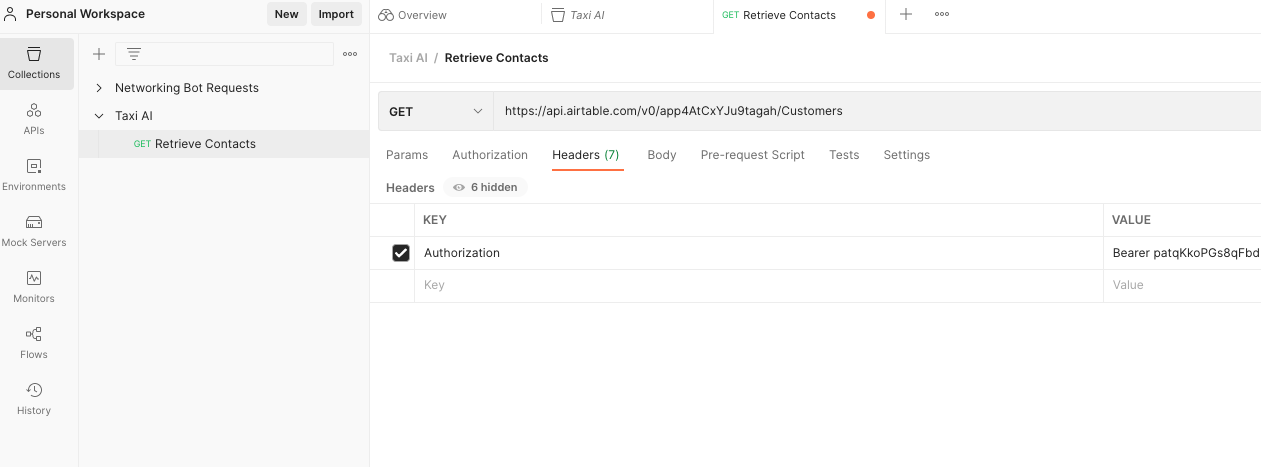 postman-retrieve-contacts-example.png
Sobald Sie auf Senden klicken, sollten Sie eine Antwort mit allen Kunden in Ihrer Tabelle erhalten. Jetzt können wir das bisschen Postman-Logik hinzufügen, um unsere Kunden in Variablen zu speichern.
Unter der Registerkarte "Tests" fügen wir ein wenig Javascript hinzu:
var jsonData = JSON.parse(responseBody);
var bodyData = jsonData.records;
pm.variables.set("retrievedRecords", bodyData);Dies ermöglicht uns nun den Zugriff auf unsere GET-Antwortdaten unter dem Schlüssel “retrievedRecords”. Sie können dies sehen, indem Sie die Zeile console.log(pm.variables); unten einfügen und die Konsole. Dort sollten Sie sehen retrievedRecords Schlüssel:
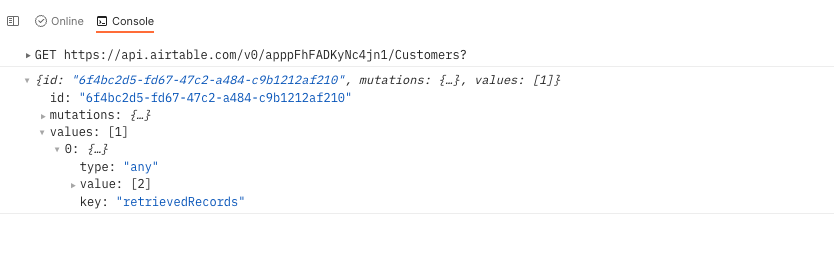 postman-console-inspector
Jetzt können wir die Informationen, die in unserer pm.variables gespeichert sind, iterieren und dann für jeden Kontakt eine POST-Anfrage an AI Studio senden.
Zunächst fügen wir eine neue Anfrage zu unserer Sammlung hinzu. Nennen wir sie "Trigger Promotional Message", und hier wollen wir sie in eine POST-Anfrage ändern. Aber wohin wollen wir unsere Anfrage senden?
Das Tolle daran ist, dass alle ausgehenden Agenten durch denselben Endpunkt ausgelöst werden. Sie müssen nur Ihre X-Vgai-Key und die richtigen Parameter übergeben. Lesen Sie darüber hier.
Sie finden das SymbolX-Vgai-Key oben rechts auf Ihrer Leinwand. Klicken Sie auf das Symbol "Benutzer" und dann auf "API-Schlüssel generieren".
Wenn wir also unsere X-Vgai-Key in den Header eingefügt, müssen wir AI Studio die richtigen Parameter zur Verfügung stellen. Im Body übergeben wir das folgende rohe JS. Stellen Sie sicher, dass Sie es als JSON übergeben, nicht als Text.
{
  "to": {{currentNumber}},
  "agent_id": "641c0ef9056e5bc7635cddf4",
  "channel": "sms",
  "session_parameters": [
    {
      "name": "currentName",
      "value": {{currentName}}
    }
  ]
}Aber wie bekommen wir den currentName und die currentNumber für unsere POST-Anfrage? Wir müssen das Postman Pre-Request-Skript verwenden, um durch unsere abgerufenen Datensätze zu iterieren und auf die Informationen jedes Kontakts zuzugreifen, um eine POST-Anfrage zu stellen. Etwa so:
const records = pm.variables.get('retrievedRecords');
pm.variables.set('currentRecord', records.shift());

const currentRecord = pm.variables.get('currentRecord');
pm.variables.set('currentName',  JSON.stringify(currentRecord.fields.NAME));
pm.variables.set('currentNumber',  JSON.stringify(currentRecord.fields.PHONE_NUMBER));

const currentName = pm.variables.get("currentName");
const currentNumber = pm.variables.get("currentNumber");

if (records.length > 0){
   postman.setNextRequest('Trigger Promotional Message');

} else {
  postman.setNextRequest(null);
}
Und wenn wir nun unsere Sammlung ausführenausführen, dann sollten wir eine Textnachricht an jede Testnummer erhalten, die wir in unserer Airtable-Datenbank hinzugefügt haben. Erfolg!
Sie haben nun mit AI Studio, Airtable und Postman eine vollständige Anwendung erstellt, mit der Sie per Mausklick Daten per SMS speichern und versenden können. Sie können diese Anwendung auf viele Arten erweitern. Erstens: Entwickeln Sie in AI Studio einen vollständigen Benutzerfluss. Zweitens fügen Sie alle Informationen hinzu, die Sie in Airtable speichern möchten. Sie können einen Inbound-Agenten in AI Studio verwenden, um alle Informationen von Ihrem Kunden zu sammeln, wenn er sich das erste Mal an Sie wendet. Und schließlich können Sie mit dem Collection Runner von Postman geplante Läufe einrichten, um Nachrichten zu bestimmten Zeiten zu versenden.
Und das alles ist mit Low Code möglich! Wie cool ist das denn?
Wenn dir dieses Tutorial gefallen oder missfallen hat, lass es mich bitte wissen! Finde mich auf Twitter oder dem Vonage Community Slack (wir haben sogar einen Kanal für AI Studio). Ich bin sehr daran interessiert, zu sehen, was Sie mit Low Code bauen!
Teilen Sie:
Benjamin Aronov ist ein Entwickler-Befürworter bei Vonage. Er ist ein bewährter Community Builder mit einem Hintergrund in Ruby on Rails. Benjamin genießt die Strände von Tel Aviv, das er sein Zuhause nennt. Von Tel Aviv aus kann er einige der besten Startup-Gründer der Welt treffen und von ihnen lernen. Außerhalb der Tech-Branche reist Benjamin gerne um die Welt auf der Suche nach dem perfekten Pain au Chocolat.