Trabalhando na nuvem
Usando a interface do Code Hub, você pode implantar um aplicativo VCR diretamente do seu navegador, sem precisar de nenhuma ferramenta local. Se preferir usar suas próprias ferramentas, consulte nosso guia sobre trabalhando localmente.
Visite o Vonage Code Hub página de destino para começar. Você pode começar navegando pela lista de exemplos disponíveis para nossos produtos ou usar a função de busca para encontrar o que gostaria de criar.

Depois de clicar na amostra que deseja usar, selecione Implantar código.

Implantar código
Implantar código permite que você implante imediatamente um instância de um aplicativo para que você possa vê-lo em ação. Ao criar uma instância de um projeto, é possível configurar vários parâmetros, incluindo a região onde a implantação será hospedada, o nome da instância e quaisquer outros parâmetros relevantes para esse projeto (por exemplo, um número da Vonage para enviar mensagens SMS):
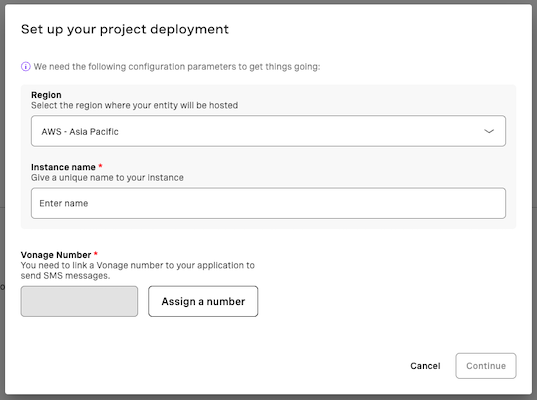
Se você ainda não tiver um número da Vonage, poderá adquirir um selecionando “Atribuir um número”. Assim que a instância for criada, ela aparecerá na lista em “Código de implantação”, onde você também poderá continuar criando outras instâncias que sejam executadas em regiões diferentes; observe que, se o projeto exigir um número da Vonage, você precisará de um número diferente para cada instância.

Depois que a instância for criada, você pode clicar nela para iniciar e usar o aplicativo.
Publicação no Code Hub
Se você é um desenvolvedor e deseja publicar seu próprio aplicativo VCR no Code Hub para que outras pessoas possam implantá-lo com um único clique, é necessário incluir um setup.json arquivo no seu projeto, junto com vcr.yml. Este arquivo define o formulário de configuração que os usuários preenchem ao implantar seu produto.
Localização do arquivo
your-project/
├── vcr.yml
├── setup.json
└── ...
Estrutura básica
{
  "data": [
    {
      "type": "TEXT",
      "title": "Company Name",
      "description": "The name of your company.",
      "name": "COMPANY_NAME"
    }
  ]
}
Cada entrada em data corresponde a uma variável de ambiente definida em vcr.yml. O name O campo deve corresponder exatamente ao nome da variável de ambiente.
Tipos de campo
| Tipo | Descrição |
|---|---|
TEXT |
Entrada de texto livre |
SECRET |
Campo de texto, o valor fica oculto (para dados confidenciais) |
PHONE_NUMBER |
Permite que o usuário compre e vincule um número da Vonage. Use features para especificar ["VOICE"], ["SMS"], ou ambos. |
EXTERNAL_ACCOUNT |
Vincule um account de mensagens externo (WhatsApp, Messenger etc.). Use providers para especificar os provedores compatíveis. |
SELECT |
Lista suspensa. Use options matriz (name/value pares). Enviado como uma string JSON. Adicionar "multi": true para seleção múltipla. |
TOGGLE |
Caixa de seleção. Enviado como "true" ou "false". |
CONFIGURATION_SELECTOR |
Configuração condicional — exibe diferentes subformulários com base na seleção do usuário. |
Propriedades comuns
| Propriedade | Obrigatório | Descrição |
|---|---|---|
type |
Sim | Um dos tipos acima |
name |
Sim | Nome da variável de ambiente (deve corresponder a vcr.yml) |
title |
Sim | Rótulo exibido ao usuário |
description |
Sim | Texto de ajuda. Suporta links em Markdown: [label](url) |
optional |
Não | Conjunto true para tornar o campo opcional. Por padrão, todos os campos são obrigatórios. |
defaultValue |
Não | Valor padrão. Compatível com TEXT, SELECT, e TOGGLE apenas. |
Exemplos de tipos
NÚMERO_DE_TELEFONE:
{
  "type": "PHONE_NUMBER",
  "title": "Vonage Number",
  "description": "A Vonage number for your application.",
  "features": ["VOICE", "SMS"],
  "name": "VONAGE_NUMBER"
}
SELECIONE:
{
  "type": "SELECT",
  "title": "Environment",
  "description": "Which environment are you deploying to?",
  "name": "CODE_ENV_REQ",
  "options": [
    { "name": "Production", "value": "PROD" },
    { "name": "Quality Assurance", "value": "QA" },
    { "name": "Development", "value": "DEV" }
  ],
  "defaultValue": "PROD"
}
SELETOR_DE_CONFIGURAÇÃO:
Utilize essa opção quando seu produto oferecer vários fluxos de configuração mutuamente exclusivos.
{
  "type": "CONFIGURATION_SELECTOR",
  "name": "__configuration_type__",
  "title": "Configuration Type",
  "description": "Select configuration type",
  "options": [
    { "name": "Basic", "value": "basic" },
    { "name": "Advanced", "value": "advanced" }
  ],
  "configurations": [
    {
      "basic": [
        { "type": "TEXT", "name": "API_URL", "title": "API URL", "description": "Your API endpoint." }
      ]
    },
    {
      "advanced": [
        { "type": "TEXT", "name": "API_URL", "title": "API URL", "description": "Your API endpoint." },
        { "type": "SECRET", "name": "API_KEY", "title": "API Key", "description": "Your API key." }
      ]
    }
  ]
}
Digite as chaves configurations deve corresponder exatamente ao value de uma opção. O valor da opção selecionada é enviado como uma variável de ambiente por meio do name campo.
Para publicar seu aplicativo no Code Hub, use o Servidor MCP neru-mcp.