Implantação
O Vonage Cloud Runtime permite que você crie rapidamente uma instância em execução na plataforma por meio da implantação. A implantação agrupa seu código-fonte com um arquivo de configuração, criando assim um pacote. O pacote é então enviado para a plataforma e se torna uma instância em execução.
Arquivo de configuração
Os arquivos de configuração fornecem informações à plataforma sobre como depurar e implantar seu aplicativo. Aqui está um exemplo de arquivo de configuração:
project:
    name: app
instance:
    name: dev
    runtime: nodejs22
    region: aws.use1
    application-id: 773c2b45-c20a-4d6b-8afe-24ce29ba6f92
    entrypoint: [node, index.js]
    build-script: "./build.sh"
    capabilities:
        - voice
        - messages-v1
    environment:
        - name: VONAGE_NUMBER
          value: "44700000000"
        - name: INTEGRATION_API_KEY
          secret: MY_SECRET_API_KEY
    secrets:
        - MY_SECRET_API_KEY
debug:
    name: debug
    application-id: 884c2b45-c20a-4d6b-8afe-24ce29ba6f93
    environment:
        - name: DEBUG_VONAGE_NUMBER
          value: "4471111111"
    entrypoint: [nodemon, --inspect, index.js]
    preserve-data: false
- O nome do projeto é o namespace exclusivo do seu projeto, que pode conter várias instâncias.
- O nome da instância é um identificador exclusivo para a sua instância.
regioné onde a instância será executada.entrypointfornece à plataforma Vonage Cloud Runtime informações sobre como iniciar seu aplicativo.build-scriptpermite que você especifique um script a ser executado enquanto a plataforma compila seu aplicativo.
Você pode saber mais sobre as opções disponíveis na guia do arquivo de configuração.
Variáveis de ambiente injetadas
Ao implantar seu projeto no Cloud Runtime (ou ao usar vcr debug), a plataforma irá inserir algumas variáveis de ambiente para você, juntamente com o environment objeto do seu arquivo de configuração.
VCR_PORT
VCR_REGION
VCR_DEBUG
VCR_CODE_DIR
VCR_REGION_ID
VCR_PRIVATE_KEY
VCR_API_REGION_ID
VCR_API_ACCOUNT_ID
VCR_API_ACCOUNT_SECRET
VCR_API_APPLICATION_ID
VCR_INSTANCE_PUBLIC_URL
VCR_INSTANCE_SERVICE_NAME
Endereço e porta do aplicativo
Seu aplicativo deve ficar à escuta na porta fornecida pelo VCR_PORT variável de ambiente e vincular a 0.0.0.0. O VCR direciona o tráfego de entrada por meio de um proxy interno — vinculando-se a localhost ou 127.0.0.1 fará com que seu aplicativo fique inacessível.
Node.js (Express):
const port = process.env.VCR_PORT || 8080;
app.listen(port, '0.0.0.0');
Python (FastAPI):
import os, uvicorn
port = int(os.environ.get('VCR_PORT', 8080))
uvicorn.run(app, host='0.0.0.0', port=port)
Vá:
port := os.Getenv("VCR_PORT")
if port == "" { port = "8080" }
http.ListenAndServe("0.0.0.0:"+port, nil)
Java (Spring Boot):
# application.properties
server.port=${VCR_PORT:8080}
server.address=0.0.0.0
Ruby (Sinatra):
set :bind, '0.0.0.0'
set :port, ENV['VCR_PORT'] || 8080
PHP:
# vcr.yml entrypoint
entrypoint:
  - php
  - -S
  - "0.0.0.0:${VCR_PORT}"
  - -t
  - public
Percurso de avaliação de saúde
A plataforma Vonage Cloud Runtime espera uma rota, /_/health, que deve estar disponível em seu aplicativo e é usada para verificar o estado de funcionamento do aplicativo implantado. A rota não deve estar sujeita a nenhuma autenticação. Seu aplicativo será reiniciado se essa rota não retornar um código de status 200. Se a rota estiver ausente, isso fará com que a implantação falhe.
Você pode aproveitar essa oportunidade para realizar algumas verificações por conta própria e fazer com que a plataforma reinicie seu aplicativo automaticamente caso ele entre em um estado incorreto, retornando um código de status diferente de 200 em até 30 segundos.
Node.js (Express):
app.get('/_/health', (req, res) => res.sendStatus(200));
Node.js (Fastify):
fastify.get('/_/health', async () => ({ status: 'ok' }));
Python (Flask):
@app.route('/_/health')
def health():
    return 'OK', 200
Python (FastAPI):
@app.get('/_/health')
async def health():
    return {'status': 'ok'}
Vá:
http.HandleFunc("/_/health", func(w http.ResponseWriter, r *http.Request) {
    w.WriteHeader(http.StatusOK)
    w.Write([]byte("OK"))
})
Java (Spring Boot):
@RestController
public class HealthController {
    @GetMapping("/_/health")
    public ResponseEntity<String> health() {
        return ResponseEntity.ok("OK");
    }
}
Ruby (Sinatra):
get '/_/health' do
  status 200
  'OK'
end
PHP:
if ($_SERVER['REQUEST_URI'] === '/_/health') {
    http_response_code(200);
    echo 'OK';
    exit;
}
Como fazer a implantação
Você pode fazer a implantação usando a CLI do Vonage Cloud Runtime. Para fazer a implantação, execute:
Se você receber uma mensagem de erro informando que “as credenciais não foram encontradas”, execute vcr app generate-keys para regenerar as credenciais do seu aplicativo Vonage para o Vonage Cloud Runtime.
Este comando faz o seguinte:
- Configura os callbacks do seu aplicativo Vonage conforme descrito no seu arquivo de configuração
capabilitiesobjeto. - Empacota o diretório atual.
- Envia para a Cloud Runtime Platform.
- Executa seu script de compilação, caso ele esteja definido no seu arquivo de configuração.
- Se tudo der certo, execute o comando no seu
entrypoint.
Para evitar o envio de arquivos grandes ou indesejados como parte da sua implantação, use um .vcrignore arquivo para excluí-los.
Por padrão, o comando `deploy` procurará um arquivo de configuração chamado vcr.yml no diretório atual. Para usar um arquivo de configuração diferente, você pode executar:
Por exemplo, para implantar seu código atual com um arquivo de configuração chamado production.yml você executaria:
Implantação com uma ação do GitHub
Se você quiser integrar a implantação ao seu fluxo de trabalho do GitHub, pode adicionar uma GitHub Action para realizar a implantação por você. As principais etapas da ação consistem em fazer o checkout do seu código, instalar o CLI do Cloud Runtime, em seguida, execute o comando de implantação. Aqui está um exemplo de fluxo de trabalho que pressupõe que você esteja usando um script de compilação para lidar com os aspectos personalizados do seu projeto:
name: Deploy to Cloud Runtime

on:
  workflow_dispatch:

jobs:
  deploy:
    runs-on: ubuntu-latest

    env:
      VONAGE_API_KEY: ''
      VCR_REGION: 'euw1'
      VCR_SHORT_REGION: 'eu'   # eu | us | ap

    steps:
      - name: Checkout code
        uses: actions/checkout@v3.0.2
      - name: Install Cloud Runtime CLI
        uses: Vonage/cloud-runtime-cli@main
      - name: Deploy
        run: |
          vcr deploy --api-key ${{env.VONAGE_API_KEY}} --api-secret ${{ secrets.VONAGE_API_SECRET }} --region aws.${{env.VCR_REGION}} --graphql-endpoint https://api-${{env.VCR_SHORT_REGION}}.vonage.com/v1/vcr/${{env.VCR_REGION}}/api/graphql/v1/graphql
Você precisará substituir VONAGE_API_KEY, VCR_REGION, e VCR_SHORT_REGION com sua chave de API e os valores da sua região de destino:
| Região | VCR_REGION |
VCR_SHORT_REGION |
Ponto de conexão do GraphQL |
|---|---|---|---|
| UE Ocidental (Irlanda) | euw1 |
eu |
https://api-eu.vonage.com/v1/vcr/euw1/api/graphql/v1/graphql |
| Leste dos EUA (Virgínia) | use1 |
us |
https://api-us.vonage.com/v1/vcr/use1/api/graphql/v1/graphql |
| AP Sudeste (Cingapura) | apse1 |
ap |
https://api-ap.vonage.com/v1/vcr/apse1/api/graphql/v1/graphql |
| AP Sudeste (Sydney) | apse2 |
ap |
https://api-ap.vonage.com/v1/vcr/apse2/api/graphql/v1/graphql |
Esse fluxo de trabalho é executado manualmente, mas você pode editá-lo para que seja executado quando os PRs forem fechados e assim por diante. Você pode saber mais sobre o GitHub Actions na Documentação sobre ações.
Solução de problemas na implantação
Você pode receber uma mensagem de erro “credenciais não encontradas” se a plataforma Vonage Cloud Runtime não tiver acesso às credenciais do seu aplicativo Vonage. É possível gerar um novo par de chaves privadas usando a CLI:
vcr app generate-keys --app-id <app-id>
Visualize sua implantação
Para analisar mais detalhadamente seu projeto e suas implantações, você pode usar o Painel do Vonage Cloud Runtime.
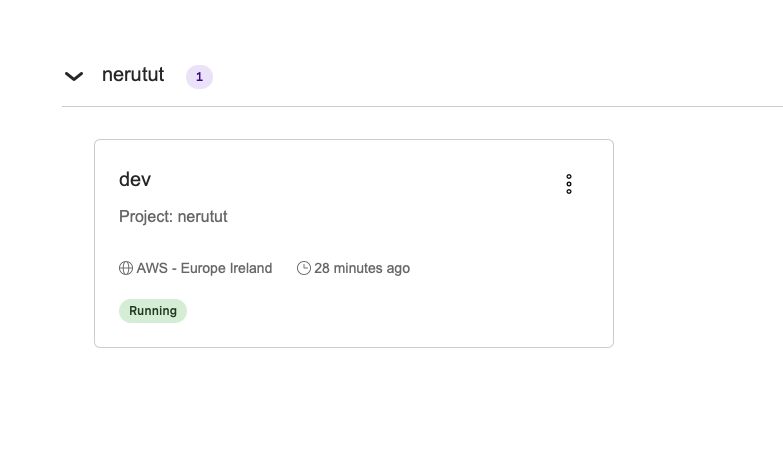
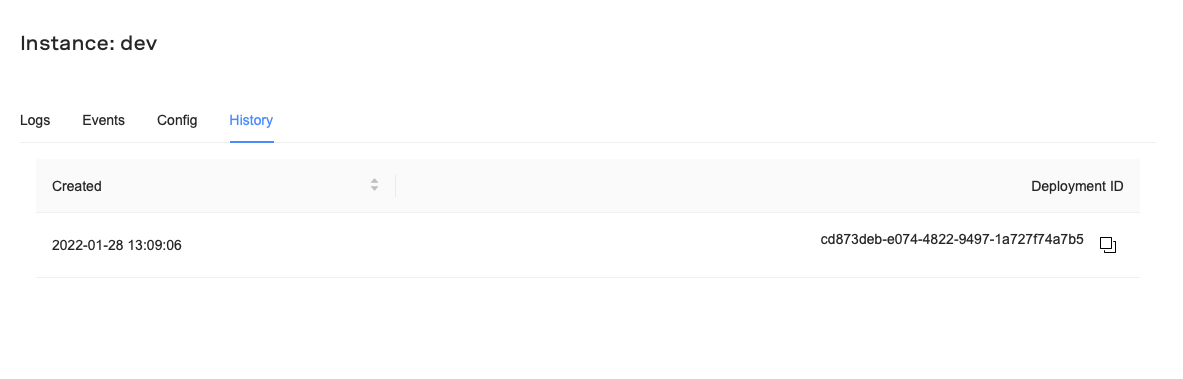
Ao clicar na sua instância implantada, você terá acesso aos registros, eventos e histórico de implantação. Por exemplo, a aba “Histórico” mostrará o histórico de implantação dessa instância:
Se você implantar mais de uma instância para o seu projeto, todas elas serão exibidas no painel:
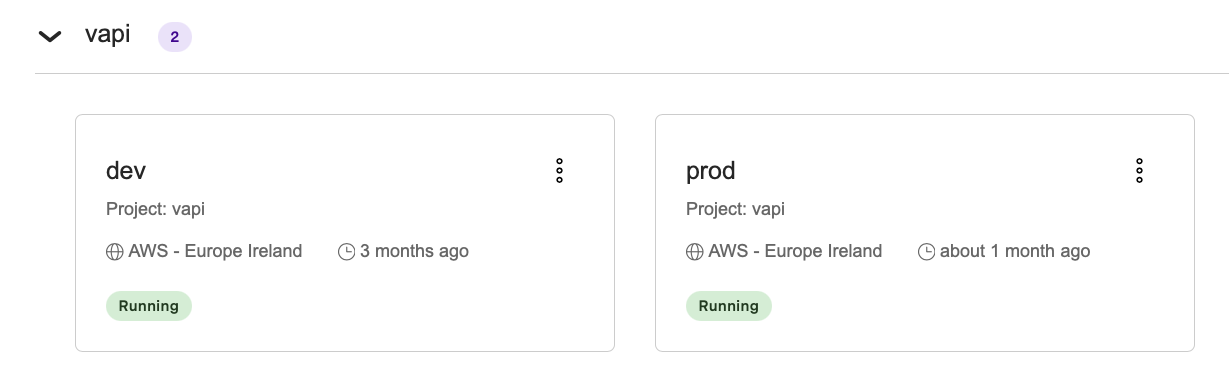
Este é um projeto chamado vapi, que possui dois arquivos de configuração. Um desses arquivos de configuração contém uma instância chamada dev e o outro possui uma instância chamada prod. Isso permite que você tenha várias instâncias executando o mesmo código, mas em ambientes diferentes.
Remover uma instância
Se você quiser remover uma instância implantada, pode usar o comando `instance remove` da CLI do Vonage Cloud Runtime:
vcr instance remove --project-name <project-name> --instance-name <instance-name>
Então, para remover o dev No caso da captura de tela acima, você executaria:
vcr instance remove --project-name vapi --instance-name dev
Você também pode remover uma instância usando o ID da instância:
vcr instance remove --id <instance-id>
AVISO: Esta ação é irreversível! Os estados e agendadores associados também serão excluídos permanentemente.
Listar instâncias
Para ver todas as instâncias implantadas na sua Account, execute:
Visualizar registros da instância
É possível obter os logs de uma instância implantada usando a CLI:
Registros de streaming
Use o --follow (-f) para transmitir continuamente novas entradas de log à medida que elas chegam, de forma semelhante a tail -f:
Pressione Ctrl+C para interromper a transmissão.
Filtragem de registros
Você pode restringir a saída do log usando estes parâmetros opcionais:
| Bandeira | Resumo | Descrição |
|---|---|---|
--history <n> |
Número de registros históricos a serem recuperados inicialmente (padrão: 300) | |
--log-level <level> |
-l |
Nível mínimo de registro: trace, debug, info, warn, error, fatal |
--source-type <type> |
-s |
Filtrar por fonte: application ou provider |
Exemplos:
Lista de endereços IP permitidos
Caso deseje restringir o acesso aos seus sistemas, os endereços IP do Vonage Cloud Runtime para cada região são:
UE Oeste - aws.euw1
- 52.215.68.46
- 46.137.9.43
- 54.72.25.154
Oeste dos EUA - aws.use1
- 54.87.47.119
- 3.224.186.73
- 35.153.45.51
Sudeste da Ásia-Pacífico - aws.apse1
- 13.251.207.33
- 52.76.50.31
- 54.169.132.8
APAC Sudeste (Sydney) - aws.apse2
- 52.62.122.28
- 13.236.199.68
- 52.63.14.36