Visão geral
Neste guia, você aprenderá como adicionar o Client SDK ao seu aplicativo para iOS.
Pré-requisitos
Para usar o SDK da Vonage para iOS, é necessário ter os seguintes itens instalados:
- Xcode
- iOS 13 ou versão posterior
Adicionando o Client SDK ao seu projeto iOS
O Vonage Client SDK para iOS é distribuído em três Client SDKs distintos. VonageClientSDKVoice para a funcionalidade de In-App Voice no aplicativo, VonageClientSDKChat para a funcionalidade de In-App Messaging, e combinadas como VonageClientSDK. VonageClientSDKChat não inclui a dependência do WebRTC, por isso é uma biblioteca menor. Você deve usar apenas um SDK por vez em seu aplicativo.
In-App Voice e In-App Messaging - instalar
VonageClientSDKapenas.In-App Voice - instalar
VonageClientSDKVoiceapenas.In-App Messaging - instalar
VonageClientSDKChatapenas.
Aviso sobre descontinuação de produto
A partir de 30 de abril de 2026, o In-App Messaging da Vonage não estará mais disponível. O acesso para novos usuários será encerrado, e o serviço será descontinuado para todos os usuários atuais.
Caso tenha alguma dúvida sobre a descontinuação deste produto, entre em contato com seu gerente de contas ou com nossa equipe de suporte.
Você pode instalar o Client SDK por meio do Swift Package Manager ou do CocoaPods.
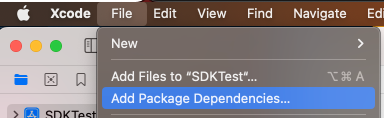
- Depois de criar seu aplicativo no Xcode, clique em Arquivo > Adicionar dependências de pacotes...
Na caixa de pesquisa, cole a URL do Vonage Client SDK:
https://github.com/Vonage/vonage-client-sdk-iosEscolha sua regra de dependência; você pode especificar um intervalo de versões, uma versão exata ou o ramo principal.
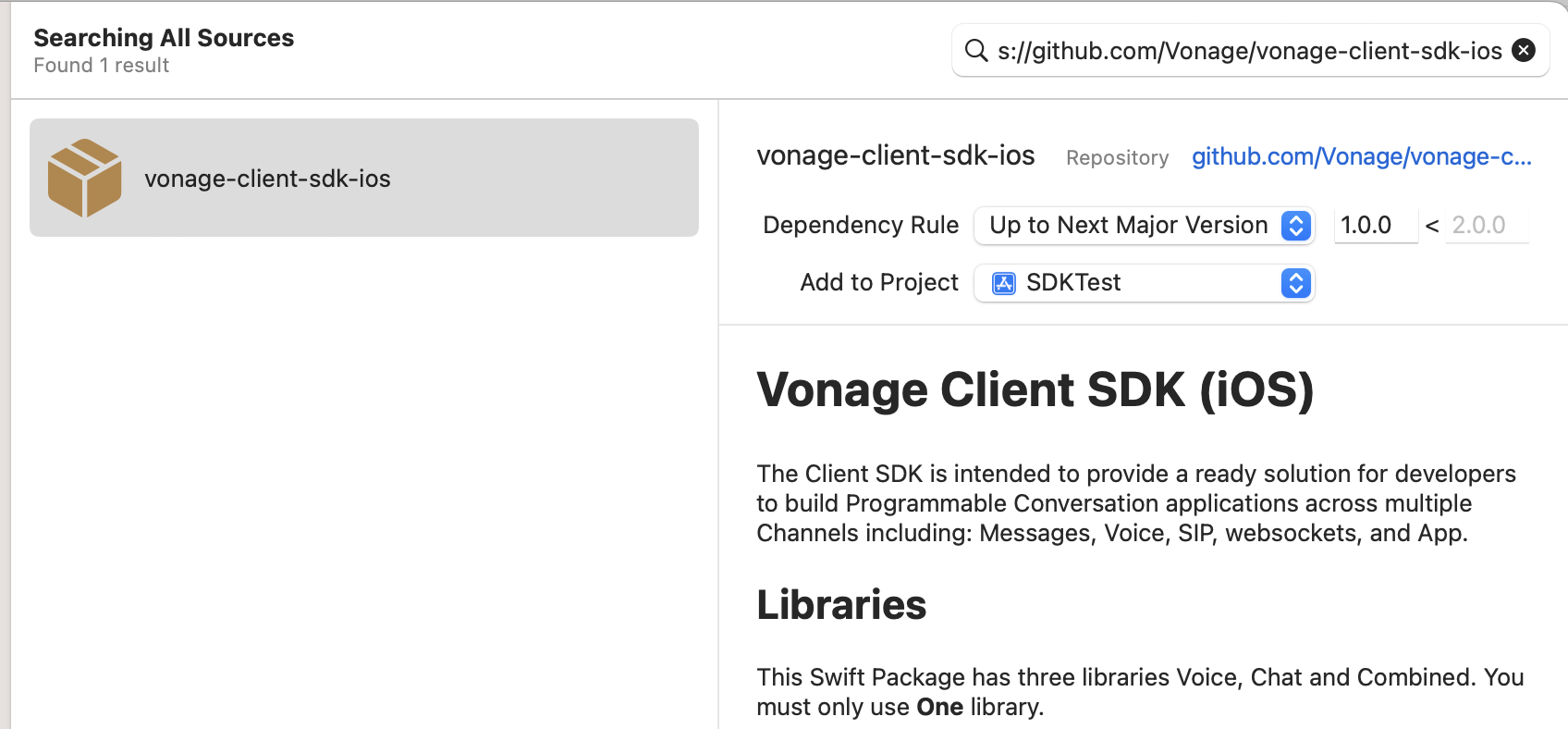
- Adicione a dependência; o Xcode fará o download do SDK. Quando terminar, escolha qual SDK adicionar.
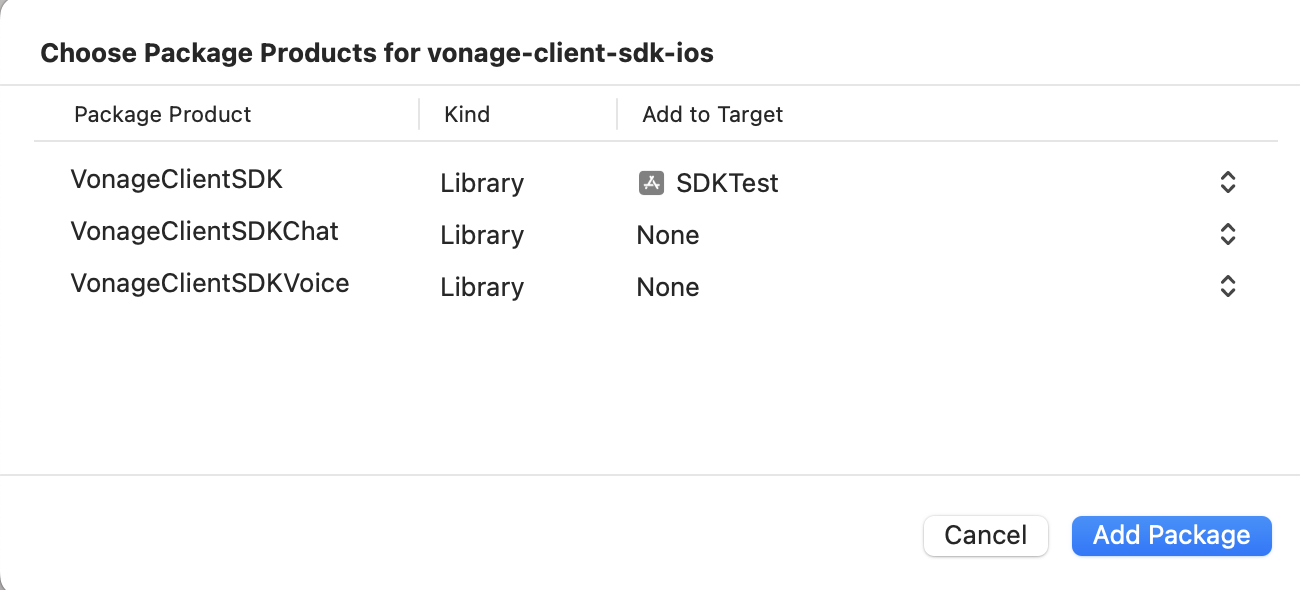
Observação: Conforme mencionado anteriormente, você só pode incluir um Um SDK por vez.
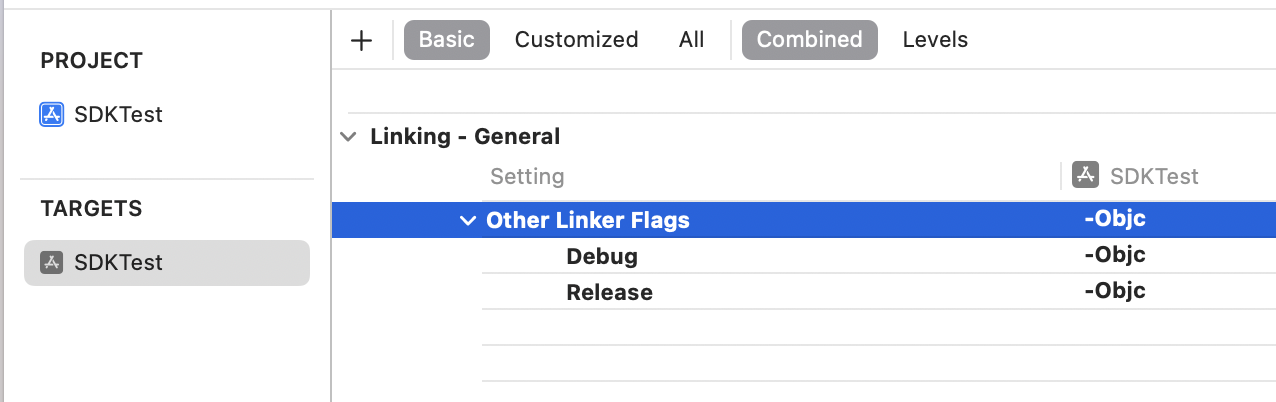
- Clique no seu destino de compilação no Xcode e vá para Configurações de compilação. Em seguida, procure por Outras opções do linker. Adicione o
-ObjCmarcar tanto para as configurações de depuração quanto para as de compilação.
Abra o arquivo do seu projeto
PodFile. Se você ainda não tiver um, abra um terminal e execute os seguintes comandos:$ cd 'Project Dir' $ pod initOnde
Project Diré o caminho para o diretório pai doPodFile.Abaixo do seu destino, adicione o
VGClientDelegatepod.TargetNameserá o nome do destino do seu aplicativo no Xcode.Instale o Pod abrindo um terminal e executando o seguinte comando:
$ pod installAbra o
xcworkspacecom o Xcode.
NOTA:: Certifique-se de abrir o arquivo cuja extensão é .xcworkspace em vez de .xcodeproj
- No seu código, importe o
VonageClientSDKbiblioteca:
import VonageClientSDK
NOTA: Se você estiver usando o Xcode 15, talvez seja necessário desativar o ENABLE_USER_SCRIPT_SANDBOXING configuração de compilação. Veja aqui Issue no GitHub para o Cocoapods.
Adicionar permissões (Voz)
Para usar os recursos de In-App Voice do aplicativo, é necessário conceder permissões de áudio:
No seu
Info.plistadicione uma nova linha com “Privacidade – Descrição do uso do microfone” e uma descrição sobre como usar o microfone. Por exemplo,Audio Calls.No seu código, adicione uma solicitação de permissões de áudio:
import AVFoundation

func askAudioPermissions() {
    AVAudioSession.sharedInstance().requestRecordPermission { granted in
        print("Allow microphone use. Response: ", granted)
    }
}
O AppDelegate é o melhor lugar para fazer isso.
Como usar o Client SDK em seu aplicativo
Agora que você instalou o Client SDK e solicitou as permissões de áudio, já pode começar a usá-lo.
Criar uma sessão
As sessões são um fluxo de comunicação em tempo real entre o Client SDK do cliente e os servidores da Vonage. Crie uma VGVonageClient objeto e, em seguida, criar uma sessão com um usuário JWT token.
let client = VGVonageClient()
client.delegate = self

client.createSession("JWT_TOKEN") { error, sessionId in
    ...
}
Se a criação da sessão for bem-sucedida, você receberá um ID de sessão. Observe que self deveria implementar o VGClientDelegate/VGVoiceClientDelegate/VGVoiceClientDelegate protocolos, dependendo do SDK que você instalou.
Status da sessão
Caso ocorram erros na sessão após ela ter sido criada com sucesso, você receberá essas informações na didReceiveSessionErrorWithReason função delegada no VGVoiceClientDelegate.
extension ViewController: VGClientDelegate {

    func client(_ client: VGBaseClient,
    didReceiveSessionErrorWith reason: VGSessionErrorReason) {
        // Session Error
    }

    ...
}
Conclusão
Você adicionou o Client SDK ao seu aplicativo para iOS e criou uma sessão. Agora você pode usar as funcionalidades do Client SDK.
Veja também
- Configuração do Data Center - essa é uma configuração opcional avançada que você pode realizar após adicionar o SDK ao seu aplicativo.