Gerenciamento de chamadas com marca PSTN [Beta]
Este guia prático fornece instruções para configurar e gerenciar Chamadas com a marca PSTN da Vonage e integrá-lo ao fornecedor parceiro First Orion. As instruções incluem:
- Pré-requisitos
- Acesso a chamadas com marca PSTN
- Integrar a página de chamadas com a marca PSTN ao First Orion
- Configurar e gerenciar chamadas com marca PSTN
- Leitura complementar
Para saber o que é um Chamadas com marca PSTN O que é e quais são seus benefícios, consulte o Guia conceitual sobre chamadas com marca própria na PSTN.
Pré-requisitos
Este guia pressupõe que você tenha:
- A Account da Vonage.
- Um contrato direto com o parceiro First Orion. Nossa solução fornece os componentes de integração técnica; no entanto, você deverá trabalhar diretamente com a First Orion para concluir todas as etapas necessárias de integração, incluindo quaisquer requisitos de verificação de identidade (KYC). Consulte a First Orion’s documentação oficial para mais detalhes.
- É necessária uma configuração adicional por parte do parceiro da First Orion. Você deve concluir todas as etapas de configuração necessárias em sua conta da First Orion. Essas etapas são necessárias para garantir a integração e o funcionamento corretos do recurso de chamadas com marca PSTN. Para isso:
- Visite o Primeiro site da Orion.
- Crie e configure sua primeira conta no Orion.
- Siga a First Orion’s documentação oficial para concluir todas as etapas obrigatórias de configuração.
Acesso a chamadas com marca PSTN
Para acessar a página “Chamadas com marca PSTN”:
- Acesse o Painel do desenvolvedor > Voz > Chamadas confiáveis.
- Na página, vá até o Chamadas com marca seção e clique no Gerenciar botão na Chamadas com marca PSTN azulejo.
Integrar a página de chamadas com a marca PSTN ao First Orion
Observação: esta seção se aplica apenas quando você acessa o Chamadas com marca PSTN página pela primeira vez.
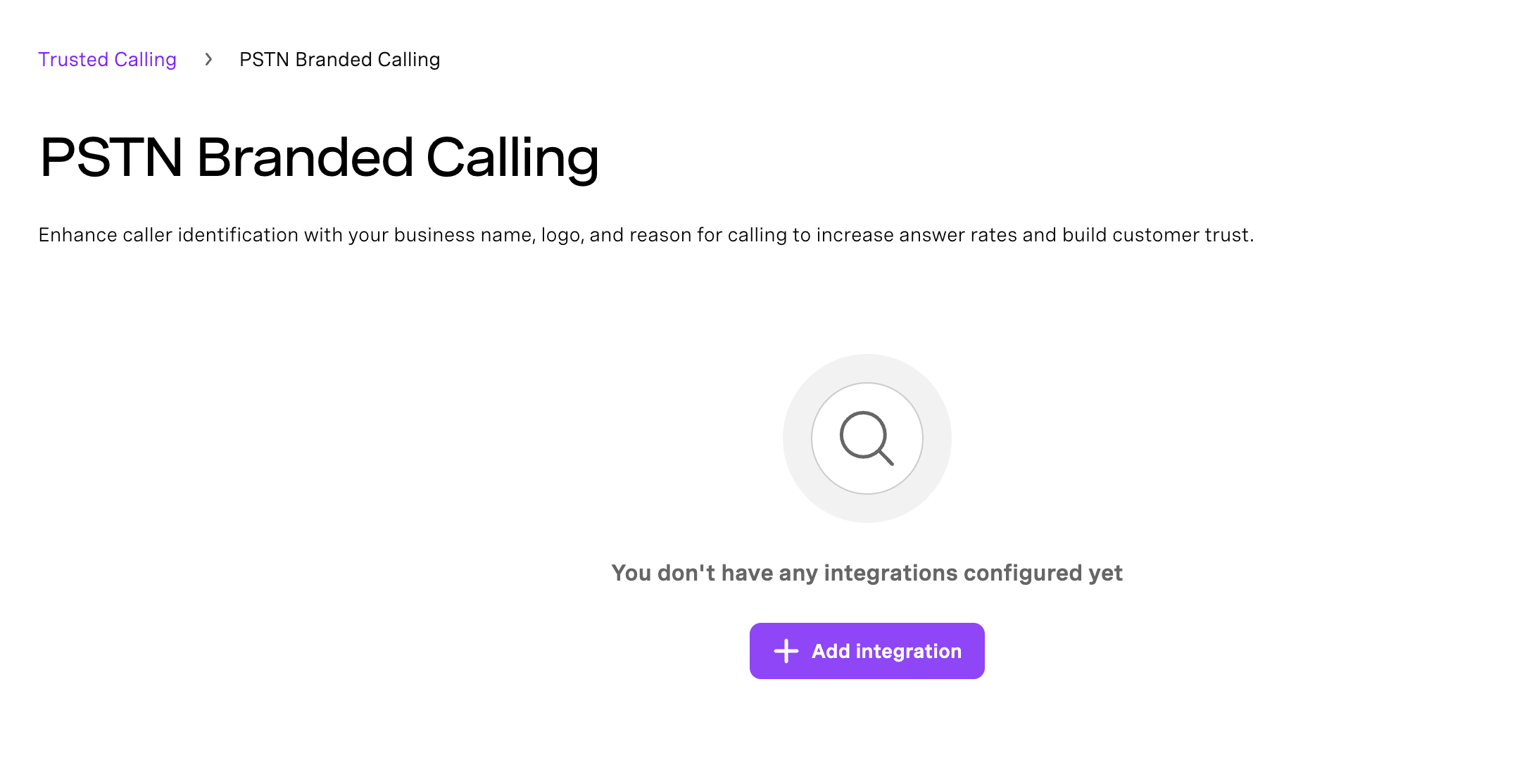
Quando você acessar o Chamadas com marca PSTN pela primeira vez, a única opção disponível é a Adicionar integração botão. Antes de poder configurar ou gerenciar Chamadas com marca PSTN, é necessário integrá-lo ao serviço First Orion. Essa integração permite que o sistema capture e verifique as credenciais necessárias do cliente a partir da sua conta do First Orion.
Para integrar o serviço First Orion com o Chamadas com marca PSTN, siga estas etapas:
- Certifique-se de ter um account ativo no First Orion e as credenciais de conta necessárias.
- No Chamadas com marca PSTN página, clique no Adicionar integração botão.
- Você será redirecionado para a Suas integrações página.
- No Configurar uma integração seção, selecione o Primeiro Orion opção.
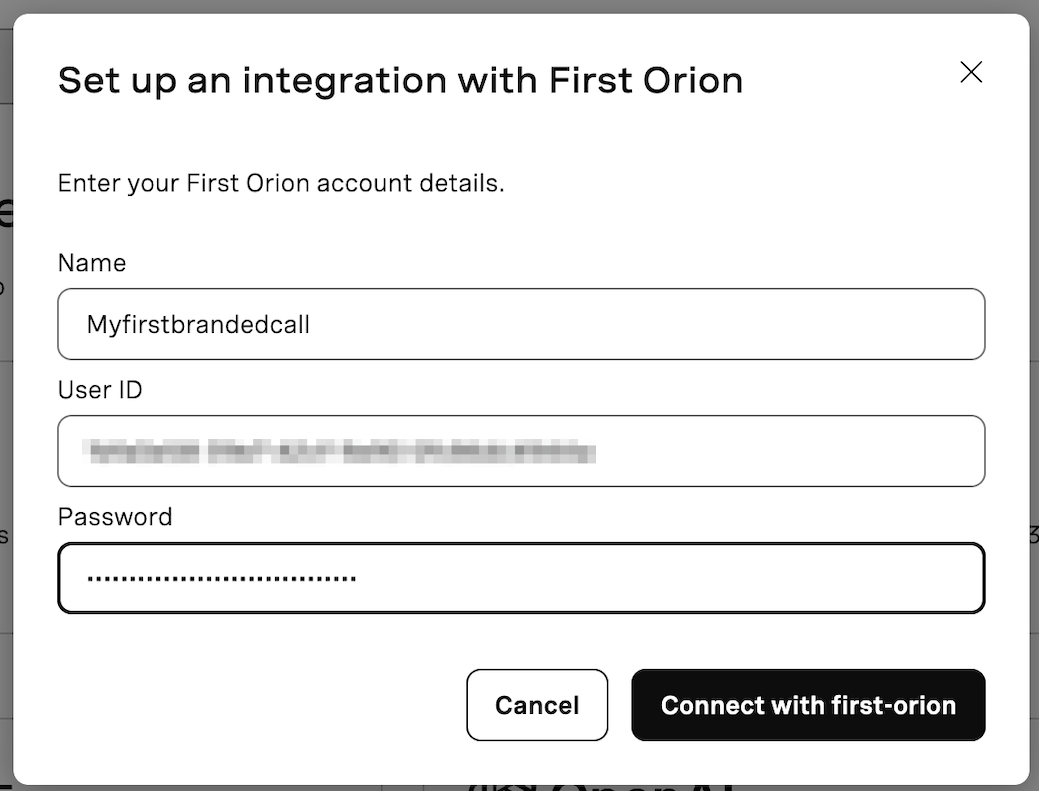
- O Configurar uma integração com o First Orion aparece uma janela pop-up.
- Insira os dados da sua conta First Orion e clique no botão Conecte-se com first-orion botão.
- Assim que a integração estiver concluída:
- A primeira integração do Orion aparece no Integrações existentes seção do Suas integrações página.
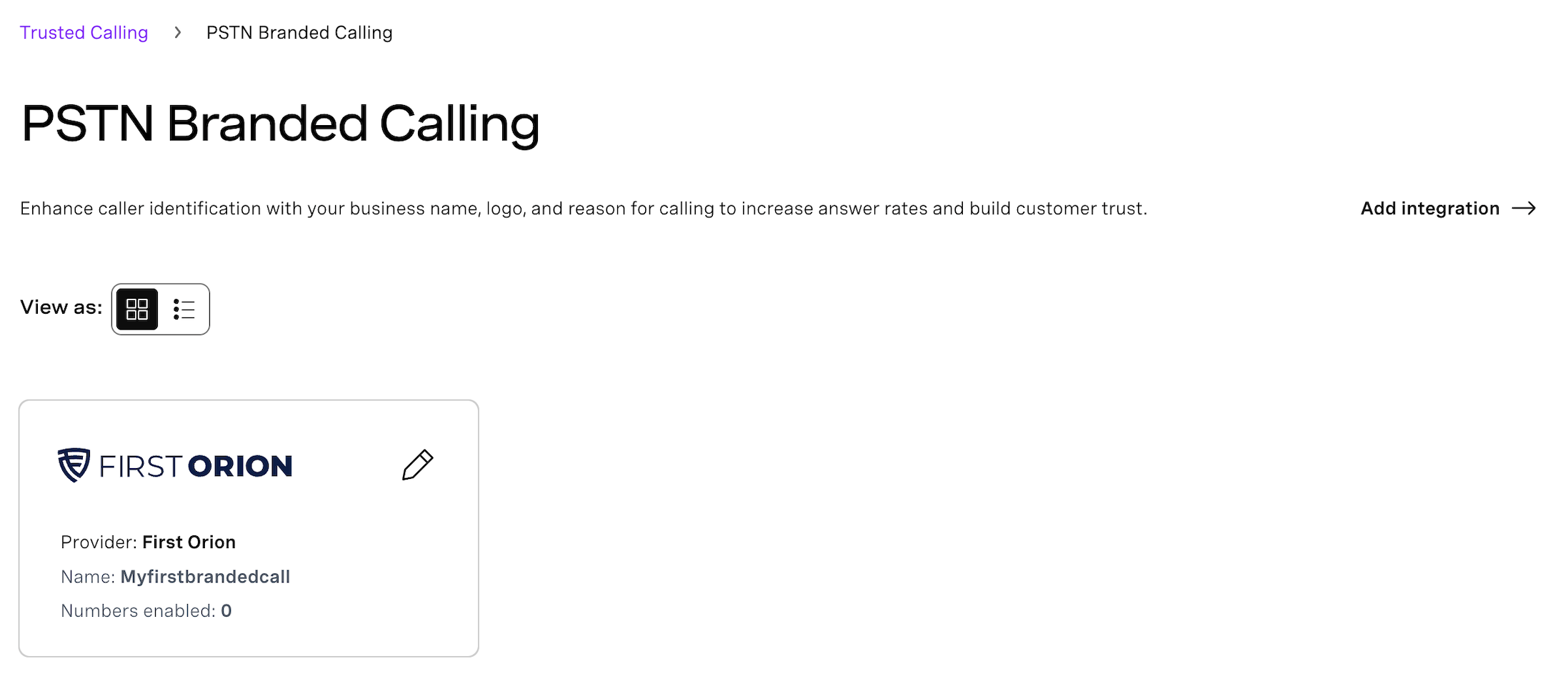
- A integração também é visível no Chamadas com marca PSTN página.
Configurar e gerenciar chamadas com marca PSTN
O Chamadas com marca PSTN A página é uma página dedicada onde você pode configurar o Chamadas com marca PSTN para os números de telefone selecionados. Esse recurso aprimora a identificação de chamadas, exibindo aos destinatários o nome da sua empresa, o logotipo e o motivo da ligação.
Depois de acessando a página e Integração de chamadas com marca PSTN Com o serviço First Orion, você pode começar a configurar o recurso.
Acessar as configurações
- Navegar para o Chamadas com marca PSTN página.
- Clique Editar no Primeiro Orion bloco de integração.
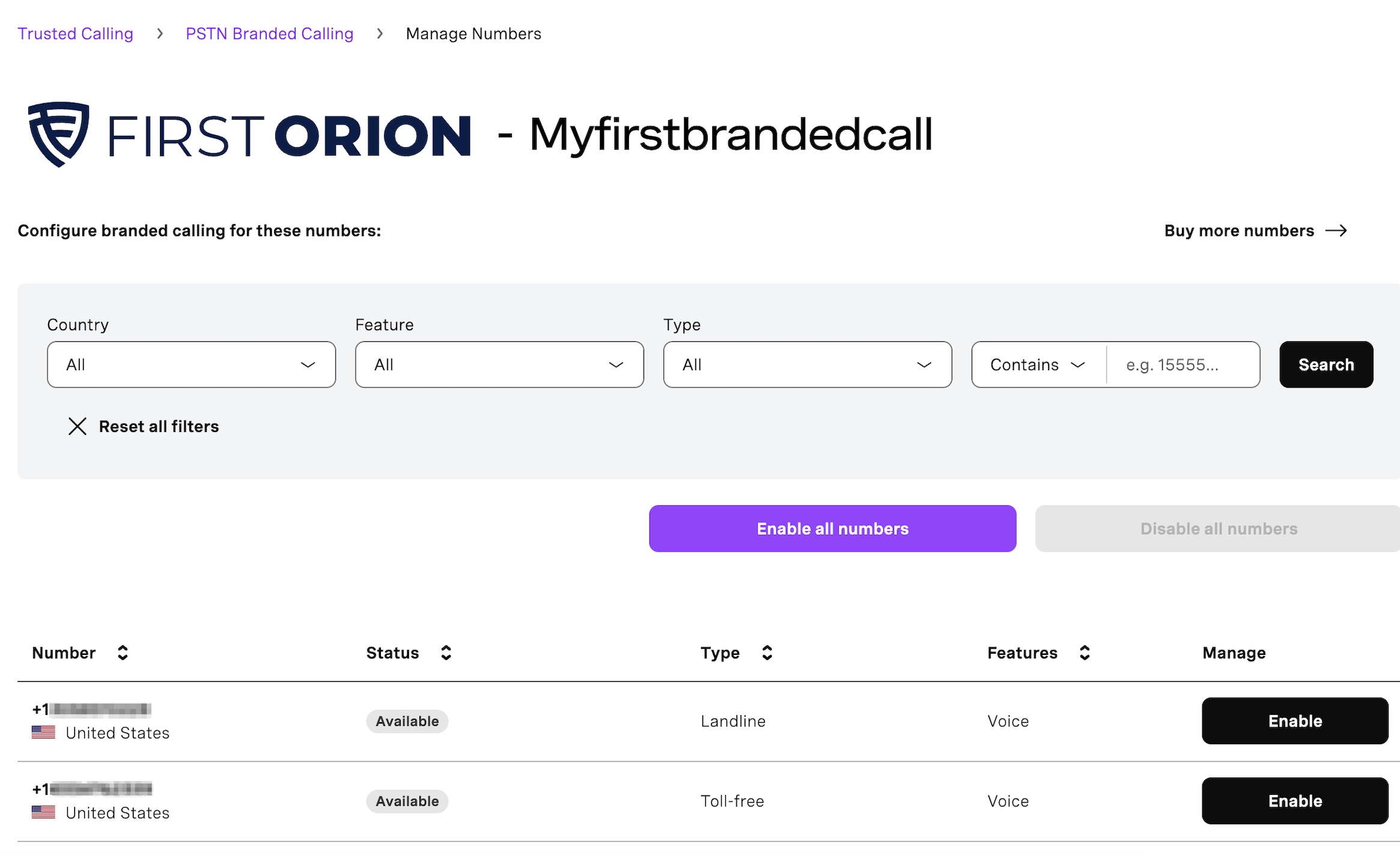
- Você será redirecionado para a Gerenciar o Numbers First Orion página de configuração, onde você pode gerenciar o recurso para os Numbers selecionados.
Opções de configuração disponíveis
O Gerenciar o Numbers First Orion A página de configuração oferece as seguintes opções:
- Compre mais números - Clique no Compre mais números botão para adicionar números que podem ser configurados para o Chamadas com marca PSTN recurso. Para obter mais informações, consulte o Guia de gerenciamento de números e o Seção “Números da Vonage” do guia “Números de voz”.
- Filtrar a lista de Numbers - Use filtros para refinar a lista de números adicionados por país, recurso, tipo ou conteúdo numérico.
- Ativar ou desativar a integração para todos os números - Clique Ativar todos os Numbers ou Desativar todos os Numbers para aplicar o status de integração a todos os números listados.
- Ativar ou desativar a integração para um número específico - Clique Ativar ou Desativar ao lado do número de telefone desejado para controlar a integração individualmente.