Aplicativo básico de vídeo com Angular e Web Components
Neste tutorial, você aprenderá como integrar funcionalidades básicas de vídeo a um aplicativo Angular usando os Web Components da Video API da Vonage.
Com o aplicativo, você poderá transmitir seu áudio e vídeo durante uma videochamada, ao mesmo tempo em que recebe o áudio e o vídeo dos outros participantes.
Se você quiser acompanhar o passo a passo sem precisar criar o aplicativo por conta própria, o projeto já pronto está disponível em GitHub.
Visão geral
Este guia rápido orienta você sobre:
- Importando CUSTOM_ELEMENTS_SCHEMA
- Incluindo o Vonage Client SDK no seu projeto
- Instalando os componentes da Web
- Posicionamento dos Web Components
- Obter referências aos componentes da Web
- Geração de credenciais
- Criação de uma sessão
- (Opcional) Definição de propriedades
Antes de começar
Antes de iniciar este tutorial, conclua o pré-requisito a seguir, caso ainda não o tenha feito:
Parte 1: Importação do CUSTOM_ELEMENTS_SCHEMA
Esse esquema permite que o compilador do Angular admita Web Components em sua aplicação, em vez de gerar um erro sempre que encontrar um elemento HTML não reconhecido.
import { CUSTOM_ELEMENTS_SCHEMA } from '@angular/core';
incluir em @Component
schemas: [CUSTOM_ELEMENTS_SCHEMA];
Parte 2: Como incluir o Client SDK do Vonage Video Client no seu projeto
O Client SDK do Vonage Video permite que seu aplicativo se comunique com a Video API e a infraestrutura do Vonage Video.
Coloque no seu arquivo index.html
<script src="https://cdn.jsdelivr.net/npm/@vonage/client-sdk-video@latest/dist/js/opentok.min.js"></script>
OU, se você instalar a biblioteca usando npm install --save @vonage/client-sdk-video
<script src="node_modules/@vonage/client-sdk-video/dist/js/opentok.min.js"></script>
Parte 3: Instalação dos componentes da Web
Neste tutorial, serão utilizados dois Web Components: <video-publisher> e <video-subscribers>. O <VIDEO-publisher> transmite seu vídeo e áudio para a videochamada, enquanto o <VIDEO-subscribers> assina o vídeo e o áudio de quaisquer outros participantes e os exibe em seu aplicativo.
Instale no seu projeto
npm i @vonage/video-publisher

npm i @vonage/video-subscribers
Em seguida, importe para o seu main.ts arquivo do projeto
import '@vonage/video-publisher/video-publisher.js';
import '@vonage/video-subscribers/video-subscribers.js';
OU use uma CDN e insira no seu arquivo index.html
<script type="module" src="https://cdn.jsdelivr.net/npm/@vonage/video-publisher@latest/video-publisher.js/+esm"></script>
<script type="module" src="https://cdn.jsdelivr.net/npm/@vonage/video-subscribers@latest/video-subscribers.js/+esm"></script>
Parte 4: Posicionamento dos componentes da Web
Agora, insira os Web Components no código HTML do seu aplicativo, no local onde deseja que eles apareçam.
Por exemplo:
<video-publisher #publisher [session]="session" [token]="token" [properties]="pubProperties"></video-publisher>
<video-subscribers #subscribers [session]="session" [token]="token" [properties]="subsProperties"></video-subscribers>
Parte 5: Obtendo referências aos componentes da Web
Para que seu aplicativo possa definir propriedades nos Web Components, você precisará obter referências a eles.
@ViewChild('publisher') publisherComponent: ElementRef;
@ViewChild('subscribers') subscribersComponent: ElementRef;
Parte 6: Geração de credenciais
Observação: Em aplicações de produção, eles são recuperados do servidor mais informações. Para esta demonstração, você pode implantar um Video Learning Server (Nó ou PHP) e definir serverURL ou siga as etapas a seguir para gerá-las e inseri-las manualmente.
Para obter as credenciais necessárias para executar a demonstração:
- Inscreva-se para ou Faça login em sua conta.
- No menu à esquerda do painel de controle, clique em
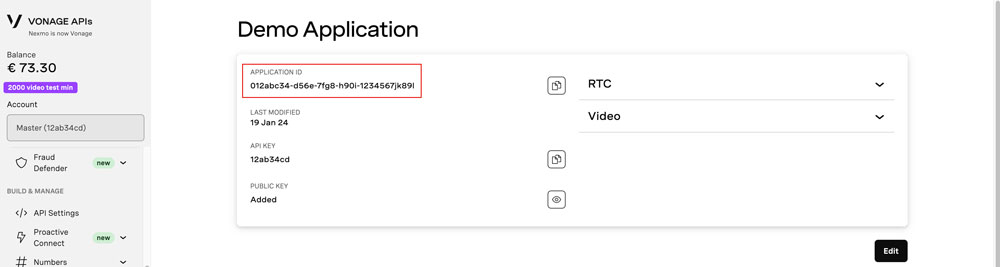
Applicationse selecione um aplicativo anterior ou crie um novo para visualizar o ID do aplicativo.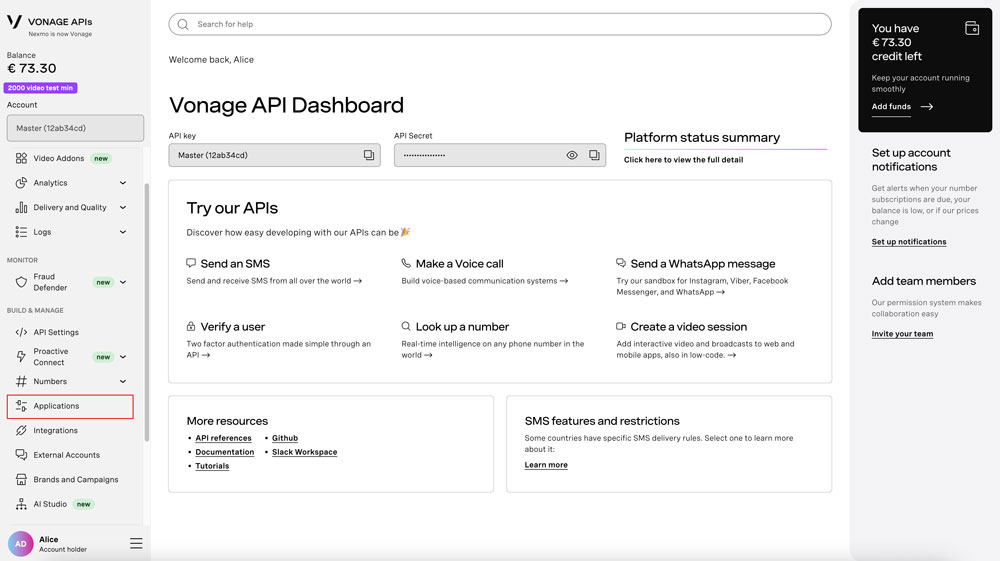
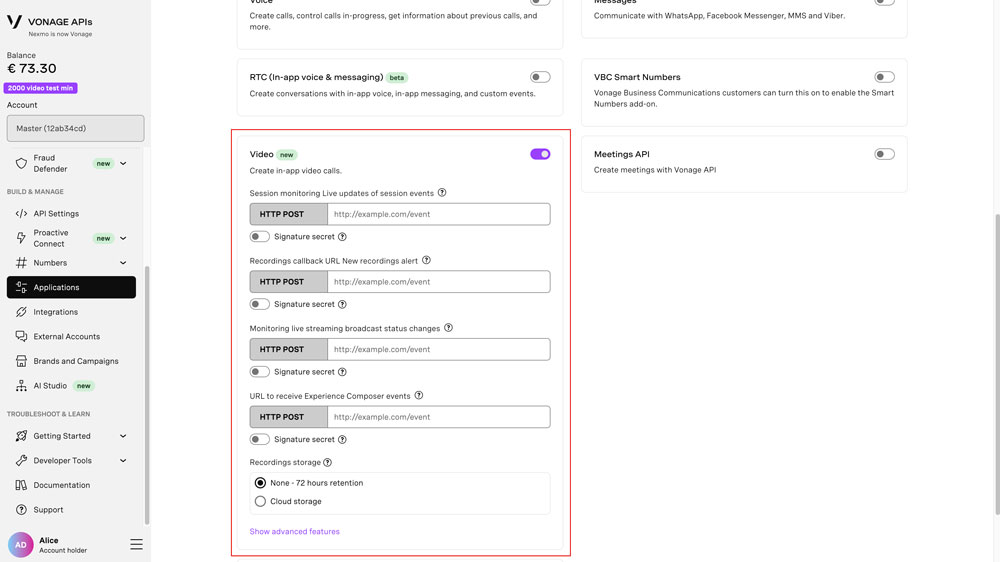
- Certifique-se de que o vídeo esteja ativado
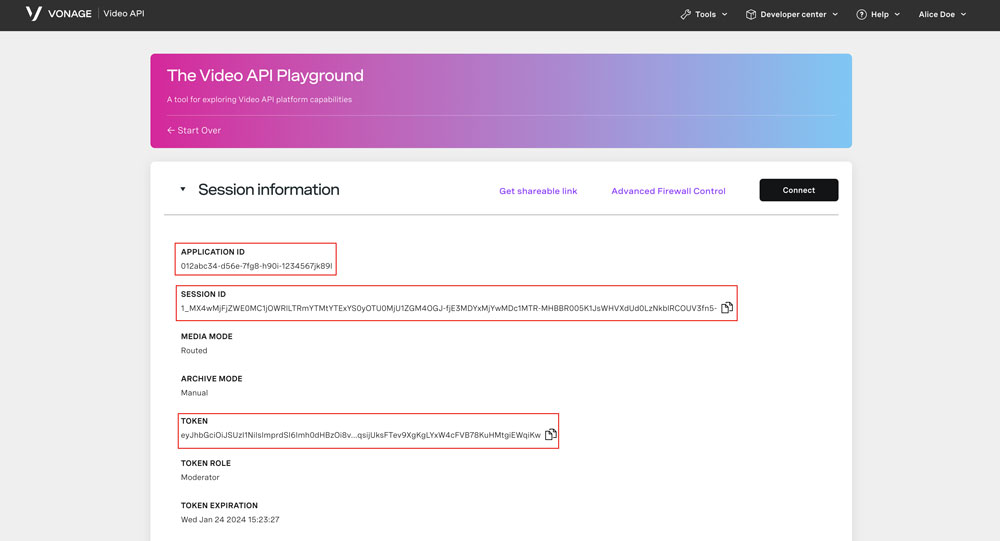
- Acesse o O Playground da Video API. Digite o ID do aplicativo ou selecione-o na lista suspensa. Você pode manter os valores padrão para as demais opções. Clique em “Criar”.
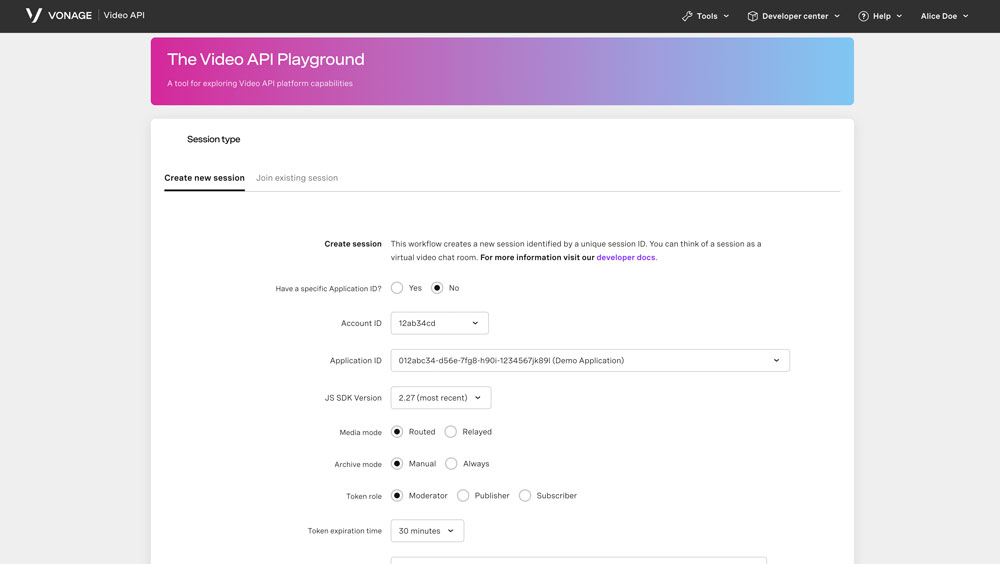
- Seu ID de sessão e seu token serão criados.
Parte 7: Criando uma sessão
Uma sessão é, essencialmente, sua videochamada. É a “sala” onde os participantes/clientes se conectam e interagem uns com os outros.
this.session = this.OT.initSession(this.applicationId, this.sessionId);
Parte 8: (Opcional) Definição de propriedades
Existem algumas propriedades que podem ser definidas nos Web Components para adicionar ou alterar funcionalidades padrão.
pubProperties = { ... };
(ver lista completa)
subsProperties = { ... };
(ver lista completa)
Próximos passos
É isso aí! Agora que você concluiu este tutorial, aqui estão mais alguns recursos.
- Componentes da Web da Video API da Vonage Repositório do GitHub
- Angular e Componentes da Web postagem no blog
- Junte-se a nós na Vonage Slack da comunidade