Introdução à Video API da Vonage
Use este guia para começar a usar sua primeira sessão do Vonage Video rapidamente — configure sua Account e o aplicativo e, em seguida, siga o guia de início rápido para se conectar e transmitir.
Pré-requisitos
- Criar um Account da Vonage.
- Criar um aplicativo para obter o seu ID do aplicativo e chave privada.
- Execute o Introdução rápida para se conectar e fazer streaming.
Crie um account na Vonage
Inscreva-se gratuitamente Account da Vonage.
Após o cadastro, você será redirecionado para a Painel do Vonage para criar um novo aplicativo.
Criar um aplicativo
Depois de fazer login na sua Painel do Vonage, crie um aplicativo para o seu projeto de vídeo da Vonage.
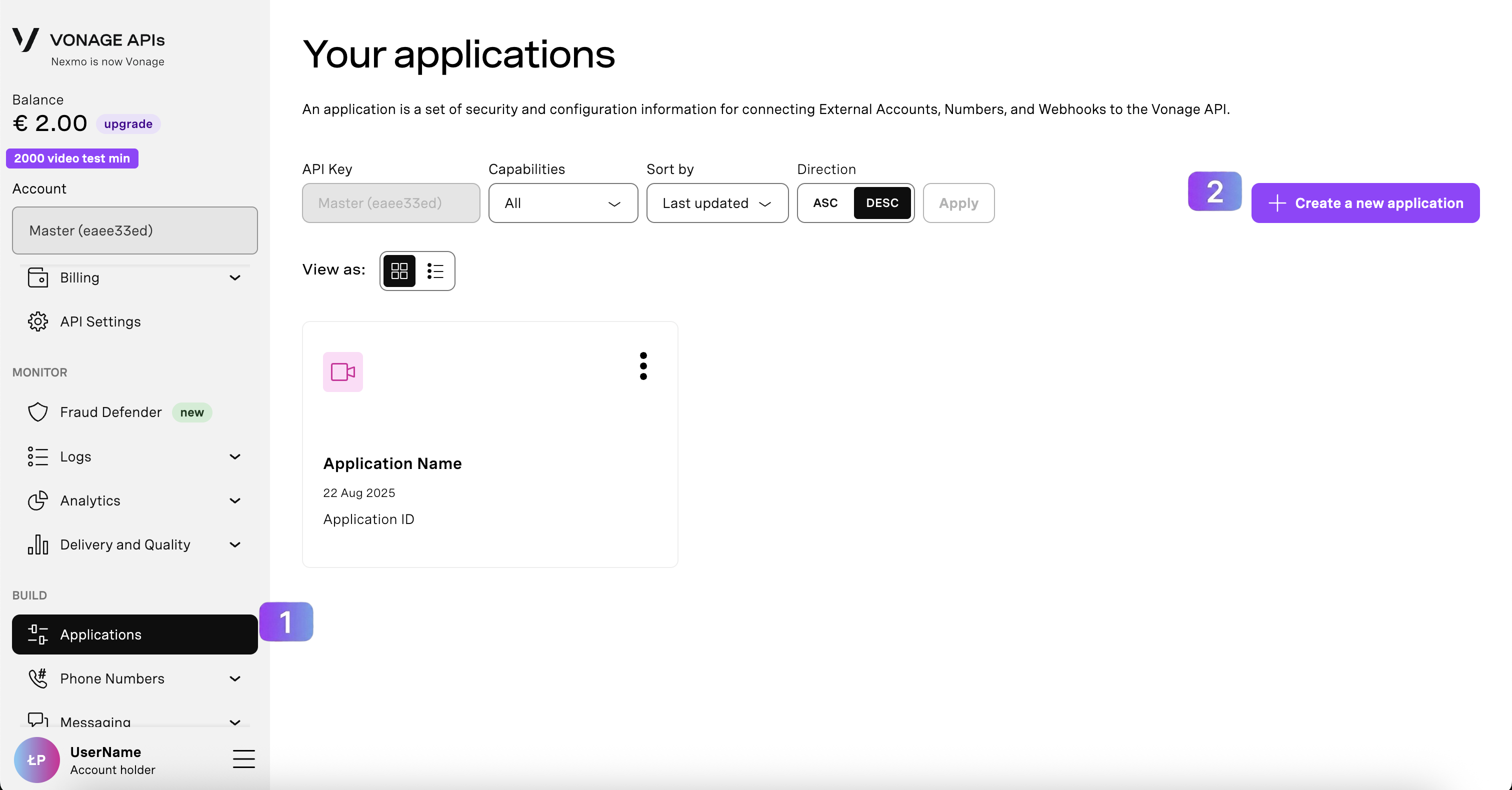
- Na barra de navegação à esquerda, clique em Applications.
- Do Applications página, clique em Criar um novo aplicativo para criar um novo aplicativo.
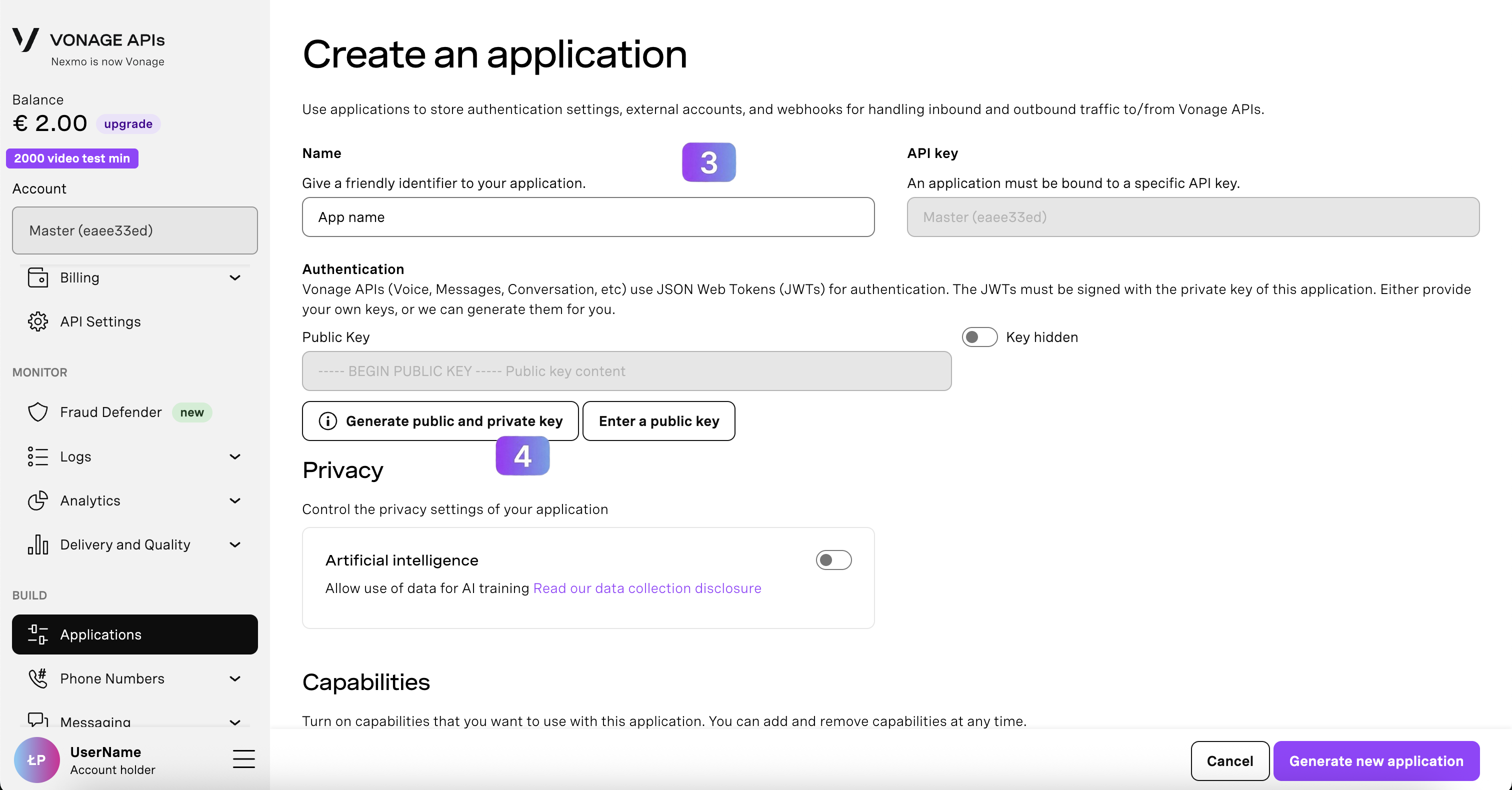
- Insira um nome para o seu projeto.
- Clique em Gerar chave pública e chave privada. Você irá gerar um arquivo contendo seu chave privada. Baixe e guarde em um lugar seguro; você vai precisar disso mais tarde.
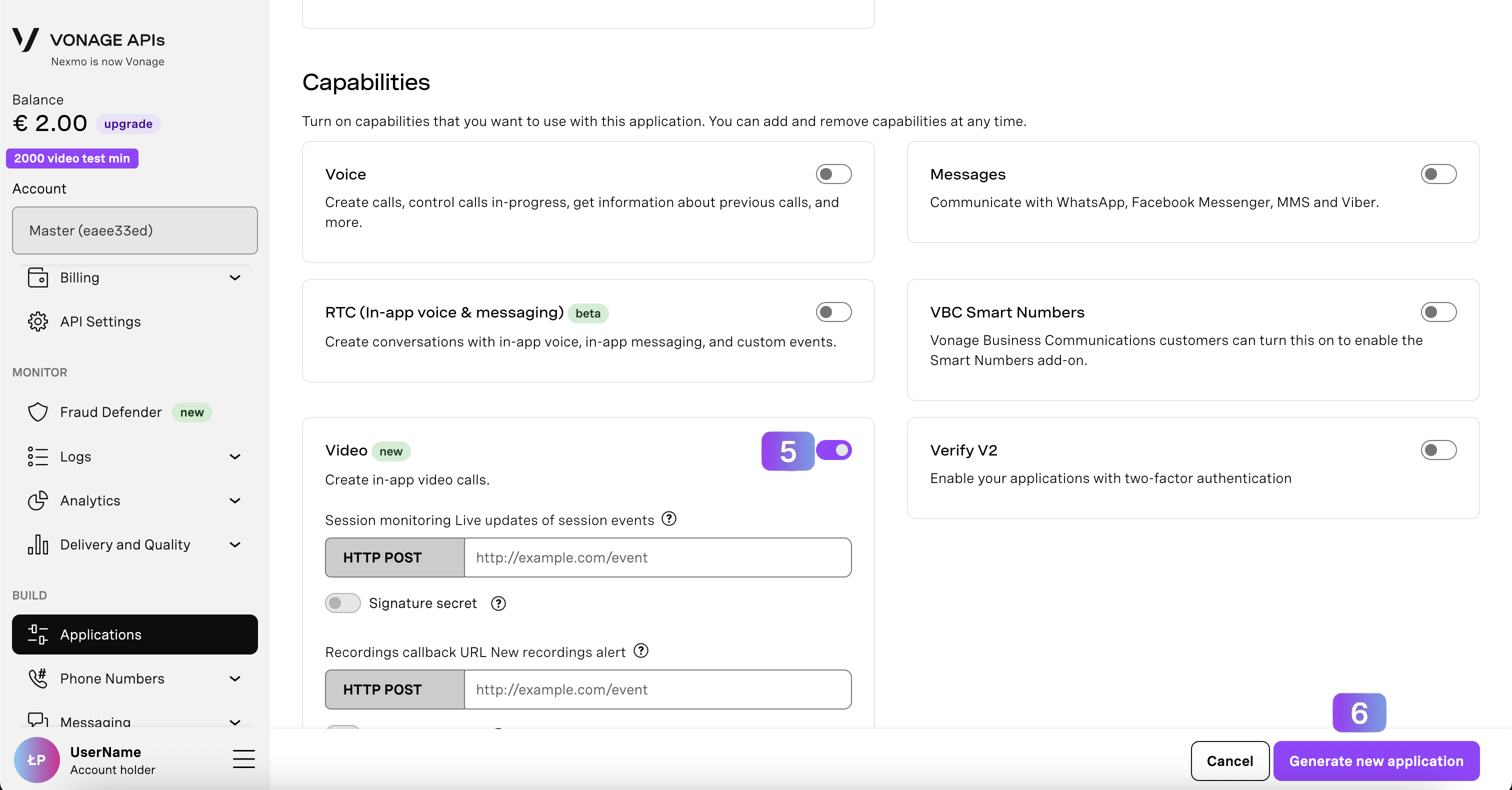
- Role a página para baixo, até o Recursos lista. Alternar entre Vídeo ativar o recurso.
- Clique em Criar um novo pedido botão.
Autenticação
Depois que sua aplicação for gerada, você poderá visualizar várias credenciais. Por enquanto, você precisará apenas de duas delas:
- ID do pedido: Este é um identificador alfanumérico exclusivo para o seu aplicativo de vídeo.
- Chave privada: Essa chave é usada para Autenticação baseada em JWT. Certifique-se de mantê-lo em um local seguro.
Você precisará deles para autenticar seu aplicativo.
Crie sua primeira sessão de vídeo
Com as credenciais do seu painel de controle em mãos, use os SDKs do cliente e do servidor para criar uma sessão, emitir tokens e conectar seu aplicativo de ponta a ponta. Siga esta seção para entender quais credenciais ficam no servidor e como o cliente as utiliza para publicar e assinar.
Para conectar seu cliente à sessão, você precisa de:
- ID do aplicativo e chave privada — gerado ao criar o aplicativo; utilizado para autenticação baseada em JWT.
- ID da sessão — identifica a sessão (“sala”). Consulte o guia de sessões.
- Token — credencial de curta duração que concede acesso e define a função do cliente.
Primeiro, você precisará instalar o SDK de vídeo de sua escolha a partir da lista abaixo. Em seguida, siga as etapas do Introdução rápida seção para gerar o ID da sessão e o token usando o SDKs de servidor, devolvê-los ao cliente, em seguida, inicializar o cliente e estabelecer a conexão. Consulte participação em sessões para contextualização.
Instale o SDK
Escolha o Client SDK compatível com a plataforma do seu cliente e siga o guia de instalação correspondente:
- Site: Instale o OpenTok.js
- Android: Adicionar o SDK de vídeo do Android
- iOS: Instale o SDK do iOS
- Linux: Instale o SDK do Linux
- React Native: Instale o SDK do React Native
Introdução rápida
Siga estas etapas para passar das credenciais do backend para um cliente que publique e se inscreva em uma sessão ativa:
- Criar uma sessão — crie uma sala exclusiva no seu servidor para que os clientes possam entrar.
- Gerar um token — emitir uma credencial de curta duração (função/TTL) para cada participante.
- Inicializar uma sessão e conectar — configure o SDK com seu ID de aplicativo + ID de sessão e, em seguida, conecte-se usando o token.
- Publicar um stream — capturar a imagem da câmera e o áudio do microfone e enviar o conteúdo de mídia para a sessão.
- Inscreva-se nos canais — conecte mídias remotas à sua interface de usuário e monitore os eventos de transmissão.
Ainda não tem um backend? Experimente o Área de testes da Video API para experimentar as sessões.
O que vem a seguir
- Gravação de vídeos: Saiba como capturar, armazenar e recuperar sessões usando o arquivamento automático ou sob demanda.
- Verificação de webhooks: Proteja seus callbacks com segredos de assinatura para que você possa confiar em todos os eventos que seu aplicativo recebe.
- Moderação de vídeos: Aplique funções, desconecte à força e silencie participantes para manter as sessões sob controle.
- Configurações do editor: Ajuste as propriedades da câmera, do áudio e da taxa de quadros para obter a melhor qualidade em cada dispositivo.
- Configurações do assinante: Gerencie assinantes, responda a eventos de transmissão e personalize a experiência do espectador.