Salvar uma sessão
Salve uma sessão para manter seus dados de diagnóstico para uso posterior.
Antes de começar
Você precisa ter acesso ao aplicativo da sessão em Inspecionador de Vídeos. Para obter informações sobre o acesso à conta e as permissões dos membros da equipe, consulte Gerencie sua equipe.
Por padrão, um account pode salvar até 1.000 sessões por um período máximo de 24 meses. Salve a sessão antes que os dados originais expirem.
Salvar os dados
- Encontre a sessão em Lista de reuniões e escolher a ação de salvar, ou abrir a sessão e selecionar Salvar sessão no resumo da sessão.
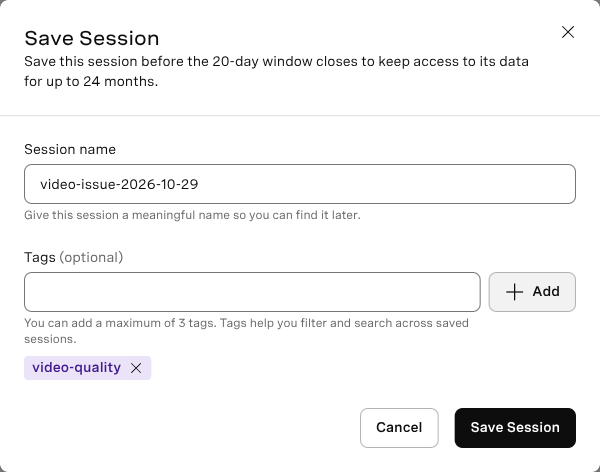
- Digite um nome, como, por exemplo,
video-issue-2026-10-29. Você pode usar até 25 caracteres: letras, números, hífens e sublinhados. - Adicione até três tags, como, por exemplo,
video-quality,reconnection, ou uma referência de caso, para ajudá-lo a identificar sessões relacionadas. Cada tag pode ter até 25 caracteres. - Selecionar Salvar sessão. O selo salvo é exibido quando a solicitação é aceita, enquanto os dados ainda estão sendo armazenados em segundo plano.
- Reabrir o registro salvo de Lista de reuniões e verifique se os gráficos e registros de que você precisa estão disponíveis.
Encontrar uma sessão salva
Em Lista de reuniões, procure o nome e as tags no Salvo coluna. Abra o ID da sessão nessa linha para visualizar os dados salvos. A entrada permanece na lista até que a cópia salva expire.
Para encontrar uma entrada mais antiga, defina Intervalo de tempo para De todos os tempos e filtros de limpeza, como Em andamento ou Inspecionado recentemente (<3 dias). Você também pode pesquisar pelo ID da sessão ou pelo ID do problema. Os nomes e as tags ajudam a identificar as linhas na lista, mas não podem ser pesquisados.
Atualizar ou excluir um registro
Para alterar o nome ou as tags, selecione Editar no resumo da sessão salva. Os dados salvos e a data de validade permanecem os mesmos.
Selecionar Excluir para excluir definitivamente uma sessão salva e, em seguida, confirme na caixa de diálogo.
Para saber mais sobre dados ausentes na linha do tempo em sessões salvas mais antigas, consulte Dados ausentes e limites.