Visão geral do Session Inspector
Use o Video Inspector para solucionar problemas em suas chamadas à Video API. Pesquise uma sessão para analisar seus participantes, eventos de conexão, erros e qualidade de mídia. Os gráficos e a linha do tempo ajudam você a identificar quando um problema começou e se ele afetou um ou vários usuários. Você pode comparar o que um usuário enviou com o que os outros receberam e, em seguida, verificar os registros de eventos em busca de falhas ou interrupções na conexão ocorridas aproximadamente na mesma hora.
Este guia aborda a versão beta pública do Inspector redesenhado. Durante a fase beta, ambas as interfaces permanecem disponíveis. A interface anterior é abordada no guia do inspetor já existente.
Antes de começar
Você vai precisar de:
- Uma conta com acesso ao aplicativo da Video API que criou a sessão.
- O ID da sessão, ou o ID do aplicativo e o horário aproximado da chamada.
- Para solucionar problemas, anote a hora e o fuso horário em que ocorreu o problema, bem como o nome do participante que o enfrentou. Os IDs de conexão e de transmissão contidos nos logs do seu aplicativo podem ajudar a localizar esses dados.
Encontre uma sessão
Abrir Inspecionador de Vídeos e faça login com a Account associada ao seu aplicativo de vídeo.
Pesquisar por um identificador
Digite o ID da sessão na pesquisa principal. Você também pode digitar um ID do problema foi devolvido quando seu pedido relata um problema por meio do SDK de vídeo.
Registrar os IDs de sessão em seu aplicativo facilita a localização de uma chamada posteriormente.
Os dados da sessão ficam disponíveis por 20 dias e geralmente levam cerca de cinco minutos para aparecerem. Se você reutilizar um ID de sessão, os resultados da consulta abrangem até sete datas. Consulte limites de dados para mais detalhes.
Encontrar uma chamada na lista de reuniões
Quando você não tiver o ID da sessão, use Lista de reuniões:
- Conjunto Intervalo de tempo para garantir que a ligação seja atendida. Reserve um tempo a mais antes e depois, caso o horário de início informado seja aproximado.
- Filtre os resultados para os que forem relevantes ID do aplicativo.
- Compare a hora de início, a duração, o número de usuários e o tipo de mídia com a chamada que você está procurando. Ordenar as colunas pode ajudar a localizá-la.
- Abra o ID da sessão na linha correspondente.
Para obter uma lista extensa de resultados, use Em andamento para exibir as sessões marcadas como em andamento ou Erros (>3) para sessões com pelo menos quatro erros registrados. Consulte o referência de filtro para ver a lista completa de controles.
As sessões salvas possuem nomes e tags no Salvo coluna para ajudá-lo a reconhecê-los.
Selecione a reunião e visualize
Pense em um sessão como uma sala: um aplicativo pode usar a mesma sala para várias chamadas. Se ele reutilizar o ID da sessão para uma chamada pela manhã e outra à tarde, o Inspector pode exibi-las como chamadas separadas reuniões abaixo de Intervalo da sessão. Escolha a reunião cuja hora de início e duração correspondam à chamada que você está procurando.
Defina o fuso horário na barra lateral para que corresponda ao horário da chamada registrado.
A barra lateral oferece duas visualizações:
- Agregado apresenta gráficos resumidos sobre conexões, editores e assinantes. É um ponto de partida útil para uma reunião agitada.
- Por usuário permite comparar métricas de qualidade e a linha do tempo de eventos para até quatro usuários ao mesmo tempo.
Se um participante não conseguir ouvir outro, selecione tanto o destinatário quanto o emissor desse áudio. Você pode adicionar outros destinatários para verificar se eles tiveram o mesmo problema.
Os participantes que você selecionar na barra lateral determinam quais dados aparecerão nos gráficos, na linha do tempo e nos registros. As contagens do resumo ainda incluem todos os participantes da sessão.
Leia o resumo
Resumo da reunião mostra os IDs da sessão e do aplicativo, o tempo, as informações da sessão salva e os recursos utilizados na chamada. Um LIGADO O indicador significa que o recurso foi utilizado durante a chamada. Alguns indicadores levam a um painel com mais detalhes.
Estatísticas das reuniões apresenta o tipo de chamada, o modo de mídia e o número de usuários, conexões e transmissões. Total de minutos transmitidos combina o tempo de mídia publicado e o de assinatura; a dica de ferramenta mostra a composição. Os Accounts com o complemento Advanced Insights também veem Total de minutos dos participantes.
| Termo | Significado | Exemplo |
|---|---|---|
| Usuário | Um aplicativo cliente, como o navegador ou o aplicativo móvel de um participante, exibido no Inspector. | Usuário 1 |
| Conexão | A conexão de um cliente a uma sessão, identificada por um ID de conexão. | Conexão A |
| Editora | Áudio ou vídeo que um cliente publica na sessão. | Fluxo A |
| Assinante | A recepção de um stream publicado por um cliente. | O usuário 2 se inscreve no Stream A |
Por exemplo, uma pessoa pode transmitir a imagem da câmera e compartilhar a tela enquanto recebe vídeo de dois outros participantes. Trata-se de um usuário com duas transmissões publicadas e duas assinaturas. Se essa pessoa se desconectar e se reconectar, o Inspector poderá listar uma segunda conexão sob o mesmo usuário. Para saber mais sobre esses Concepts, consulte Noções básicas sobre a Video API.
Verificar os participantes
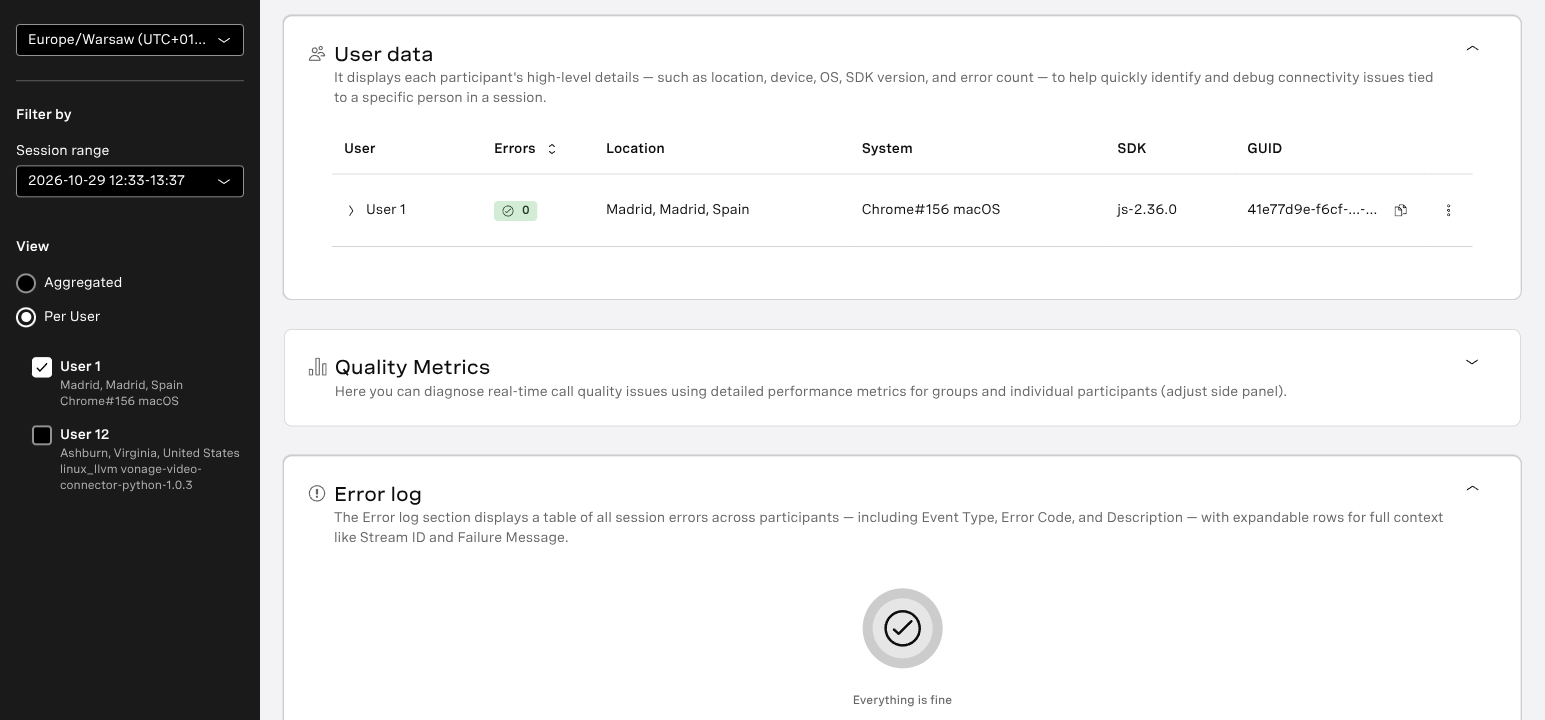
Abrir Dados do usuário para visualizar o SDK, o sistema, a localização e o GUID de cada usuário. Use os logs do seu aplicativo para associar um usuário do Inspector a um participante.
Selecione uma linha de usuário para expandir suas conexões e transmissões. Encontre a conexão que estava ativa quando o problema ocorreu e, em seguida, abra os detalhes dela para ver o motivo do encerramento e as atividades de publicação ou assinatura. Para problemas relacionados ao compartilhamento de tela, selecione a transmissão da tela do participante.
Você pode copiar identificadores individuais usando os controles ao lado deles. Para copiar os dados do usuário de uma só vez, abra Visão geral dos detalhes do usuário no menu de ações e selecione Copiar informações. Ao selecionar um número de erros, você é direcionado às entradas desse usuário em Registro de erros.
Cada fluxo contém dados de medição do remetente e dos destinatários, para que você possa comparar o que foi enviado com o que cada participante recebeu.
Saiba mais sobre a qualidade das chamadas
Mudar para Por usuário para ver Métricas de qualidade. O Inspector apresenta quatro gráficos:
| Gráfico | O que observar |
|---|---|
| Taxa de bits | Dados de mídia enviados ou recebidos, medidos em kilobits por segundo (kbps). A dica de ferramenta também pode incluir o codec, a resolução e a taxa de quadros. |
| Perda de pacotes | Porcentagem de pacotes perdidos para o fluxo selecionado. |
| Pontuação MOS | Qualidade estimada de áudio ou vídeo informada para os receptores. |
| Latência | Tempo de ida e volta (RTT): o tempo que um pacote leva para chegar ao outro extremo de uma conexão e retornar, em milissegundos. |
O áudio e o vídeo são transmitidos em pequenas unidades chamadas pacotes. Se forem enviados 100 pacotes e apenas 99 chegarem, o Perda de pacotes é de 1%.
Escolha áudio ou vídeo e, em seguida, selecione a emissora e os canais que deseja comparar. Os filtros variam de acordo com o gráfico; as pontuações MOS estão disponíveis apenas para assinantes.
Uso Início e Fim abaixo de Hora, ou o controle deslizante de intervalo, para focar no período em torno do problema. Passe o mouse sobre um gráfico para ver os valores em um determinado momento; uma linha vertical marca o mesmo momento em todos os gráficos de qualidade.
Para ver exemplos e obter ajuda sobre como usar os controles, consulte Gráficos e métricas.
Explore a linha do tempo do evento
Em Por usuário, abrir Cronograma de eventos para ver o que aconteceu mais ou menos na mesma época. Expanda as linhas do usuário para acompanhar suas conexões e transmissões.
Existem três tipos de linha:
| Linha | Atividade |
|---|---|
| Conexão | Quando o usuário se conectou e se desconectou, com os detalhes do cliente e da rede. |
| Editora | Mídia de saída, como vídeo da câmera ou compartilhamento de tela. |
| Assinante | Usuários que recebem as transmissões desse editor, com uma linha separada para cada destinatário. |
Passe o mouse sobre uma linha de atividade para ver seus identificadores, origem e duração. Os eventos e os intervalos destacados têm suas próprias dicas de ferramenta com detalhes sobre o que aconteceu.
Uso Filtros de eventos para escolher categorias como Estabilidade da sessão e da conexão ou Problemas relacionados à qualidade da mídia. Você pode fixar uma dica de ferramenta para mantê-la aberta enquanto compara as entradas.
Veja Cronograma de eventos para ver um exemplo e uma explicação sobre os controles. O referência cronológica apresenta os eventos e as medições.
Verificar erros e registros de eventos
Registro de erros apresenta uma lista de falhas com o código, a descrição, a hora e os detalhes do usuário. Em Por usuário, ele exibe erros relativos aos usuários selecionados. Em caso de problemas com a qualidade do áudio ou do vídeo, verifique Métricas de qualidade também.
Registro de Eventos mostra a sequência de eventos individuais do cliente e do servidor. Expanda um registro para verificar seu conteúdo e use os filtros para refinar os resultados:
- Palavra-chave identifica termos nos detalhes do evento.
- Gravidade distingue registros informativos, avisos e erros.
- Status distingue entre uma tentativa, um sucesso ou um fracasso.
- Cliente e Servidor permite que você examine a fonte dos registros.
Depois de localizar uma falha, desmarque o filtro de falhas para visualizar as tentativas e os acertos relacionados a ela. Inclua eventos tanto do cliente quanto do servidor para acompanhar a sequência.
Para exportar os registros, selecione Filtrado e Baixar. Todos os dados inclui registros excluídos pelos filtros do Log de Eventos. Ambas as opções exportam dados da reunião e dos usuários selecionados. O Referência ao Log de Eventos explica a correspondência de palavras-chave e o formato de exportação.
Verificar outros recursos da sessão
Dependendo dos recursos utilizados na chamada, o Inspector também pode exibir:
- Interconexão SIP — Detalhes do usuário SIP e gráficos de qualidade específicos.
- Legendas em tempo real — a linha do tempo das legendas para editores e assinantes, com informações sobre o idioma, quando disponíveis.
- Transmissão interativa — identificadores de transmissão, tipo, status, resolução e duração. Selecione uma transmissão para ver seus detalhes.
- Gravação (Arquivamento) — registro de atividades, com diagnósticos em Inspetor de Arquivos.
O resumo também apresenta indicadores para Transcrição pós-atendimento e Lista de IPs permitidos.
Salvar os dados e voltar mais tarde
Salve a sessão antes que seus dados expirem, caso precise voltar a ela mais tarde. Selecione a ação de salvar em Lista de reuniões ou Salvar sessão no resumo da sessão, digite um nome e, se desejar, adicione tags.
Você pode reabri-lo a partir de Lista de reuniões, onde seu nome e tags aparecem no Salvo coluna. Salvar uma sessão aborda as permissões, os limites e as etapas para reabrir ou excluir uma entrada salva.
Quando faltam informações
Se um painel ou gráfico estiver vazio ou incompleto:
- Verify a seleção: Certifique-se de ter aberto o Account, a sessão e a reunião corretas.
- Confira a vista: Mudar para Por usuário para visualizar gráficos de qualidade individuais e a Linha do Tempo de Eventos; em seguida, selecione os usuários relevantes.
- Verificar os filtros e o intervalo de tempo: Verifique o tipo de mídia, os filtros de fluxo, o intervalo de tempo visível e as categorias de eventos da linha do tempo.
- Verificar a disponibilidade dos dados: Verifique se os dados de origem estão disponíveis e se você não está visualizando um instantâneo salvo anteriormente com dados limitados.
- Verifique os limites de dados: Veja limites de dados quanto ao histórico de sessões, eventos ausentes na linha do tempo em sessões salvas mais antigas e o limite para a comparação de usuários em sessões grandes.
Um painel vazio não significa necessariamente que não tenham ocorrido eventos. As informações podem estar indisponíveis, fora do intervalo de tempo selecionado, excluídas por filtros ou não serem compatíveis com a visualização selecionada.
Mais guias para inspetores
| Para… | Veja |
|---|---|
| Leia os gráficos e utilize seus controles | Gráficos e métricas |
| Guarde os dados de diagnóstico para análise posterior | Salvar uma sessão |
| Pesquisar uma métrica, um filtro, um evento ou uma restrição de dados | Referência do inspetor |
O API do Insights fornece acesso programático às análises de sessão. Para informações sobre os dados de diagnóstico coletados diretamente em seu aplicativo, consulte Observabilidade do cliente.
Compartilhe suas descobertas ou envie comentários
Ao compartilhar suas descobertas, inclua os IDs da sessão, da conexão e do fluxo, a hora em que o problema ocorreu com o fuso horário correspondente e quaisquer gráficos ou registros de eventos que o comprovem.
Para relatar um problema com o Inspector, selecione Comentários na página da sessão. Descreva o que aconteceu e o que você esperava, anexe capturas de tela que possam ajudar e selecione Enviar comentários. O formulário inclui automaticamente o contexto da sessão. Para obter ajuda com seu aplicativo ou resolver um problema relacionado ao serviço, entre em contato com Suporte à API da Vonage.