Como configurar o Vonage Protection Suite para o Okta
Novidades da versão 2.0
Se você estiver atualizando a partir da v1.x, veja a seguir o que mudou:
- Tokens nomeados — agora você pode atribuir a cada token um nome legível para humanos, em vez de depender de um hash truncado. Isso facilita o gerenciamento de vários tokens em toda a sua implantação.
- Configuração no nível da instância — as configurações de segurança (Identity Insights, Fraud Defender, limites de taxa) não estão mais vinculadas a tokens individuais. Agora, elas ficam em uma aba dedicada chamada “Configuração” e se aplicam a todos os tokens da instância. Adicionar ou alternar um token não exige mais a reconfiguração das políticas de segurança.
- Modelos personalizados de mensagens OTP — Agora, os administradores podem definir modelos personalizados de mensagens OTP por idioma e por canal (SMS/voz). É necessário habilitar essa função no nível da conta — entre em contato com seu gerente de conta da Vonage para ativá-la.
Atualização da versão 1.6
As versões v1.6 e v2.0 não são compatíveis e não há um caminho de atualização direta. A v2.0 deve ser implantada como uma nova instância do VCR. O modelo de token, as reivindicações no nível da instância e as chaves de armazenamento de estado foram alterados. Os tokens, as estatísticas de uso e as atividades de OTP da sua instância v1.6 não podem ser migrados e não serão transferidos. Antes de desativar sua instância v1.6, reconfigure seu Okta Telephony Inline Hook e seu Event Hook com as credenciais geradas a partir da sua nova instância v2.0.
Introdução
Quando um usuário precisa verificar sua identidade no Okta, o Okta gera uma senha de uso único (OTP). No entanto, o Okta não envia a OTP diretamente. Em vez disso, ele recorre a provedores externos para entregar as OTPs aos usuários. O Pacote de Proteção da Vonage para Okta cumpre essa finalidade ao oferecer um conector gerenciado e pronto para uso para o envio de OTPs por SMS e voz. Ele se integra diretamente ao seu Okta Identity Engine por meio dos Telephony Inline Hooks e envia OTPs através do Vonage Verify, por SMS ou chamadas de voz. O conector foi desenvolvido com base no Vonage Cloud Runtime (VCR).
Plataformas Okta compatíveis
O Vonage Protection Suite para Okta se integra por meio do Telephony Inline Hook da Okta, disponível no Okta Workforce Identity Cloud, incluindo tanto o Okta Identity Engine (OIE) quanto o Classic Engine legado. O Auth0 (Okta Customer Identity Cloud) não é compatível com esta versão. O Auth0 utiliza um modelo de extensibilidade diferente (Ações/provedores de credenciais personalizados) em vez do Telephony Inline Hook e requer uma integração separada.
Modelo de Inteligência contra Fraudes em Duas Camadas
O Pacote de Proteção da Vonage para Okta utiliza um modelo de inteligência contra fraudes de duas camadas:
- Identity Insights – Verificação do número pré-OTP (opcional): Verifica o número de telefone nas bases de dados das operadoras (validade, operadora) e bloqueia fraudes antes que o envio da OTP seja iniciado. Trata-se de uma camada de inteligência passiva, pois não requer nenhuma ação por parte do usuário final.
- Proteção contra fraudes na Camada 2 durante a OTP: Proteção contra envio excessivo de SMS, permissões geográficas, controles de velocidade e limitação de taxa.
Neste guia, você conectará seu locatário do Okta ao Vonage Verify usando o Pacote de Proteção da Vonage para Okta, garantindo que as senhas de uso único (OTP) sejam enviadas por SMS ou mensagem de voz.
Fluxo do conector
O diagrama a seguir mostra como o conector se posiciona entre o Okta e o Vonage Verify:
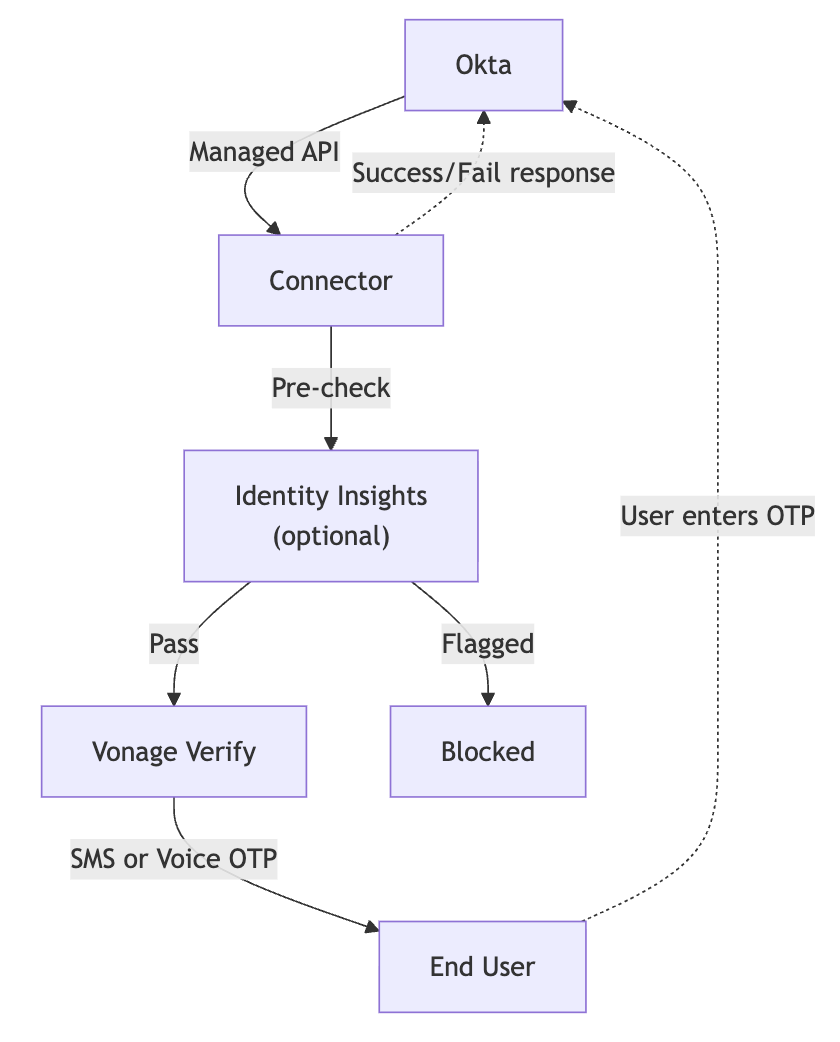
Pré-requisitos
Antes de começar, certifique-se de ter o seguinte:
- Um locatário ativo do Okta com o Okta Identity Engine (OIE).
- Autenticador por telefone ativado no Okta (Console de administração do Okta > Segurança > Autenticadores > Configuração > Telefone).
- Acesso de administrador ao Console de Administração do Okta para configurar Inline Hooks e Event Hooks.
- Um account da API da Vonage (você pode se cadastrar gratuitamente) juntamente com uma chave de API (você pode encontrar essas credenciais em seu Configurações da API no Painel da Vonage).
- Acesso ao Painel do Vonage.
- Uma assinatura do Vonage Cloud Runtime Advanced. Caso você não tenha uma, entre em contato com seu Associado de Sucesso do Cliente (CSA) da Vonage para ativá-la.
Implantar o Conector no Vonage Cloud Runtime
- Faça login em Vonage Cloud Runtime e clique no Pacote de Proteção da Vonage para Okta azulejo.
- No menu à direita, selecione o Chave da API no qual você deseja implantar o conector. Se sua conta tiver apenas uma chave de API, esta etapa será ignorada automaticamente.
- Clique Implantar uma nova instância.
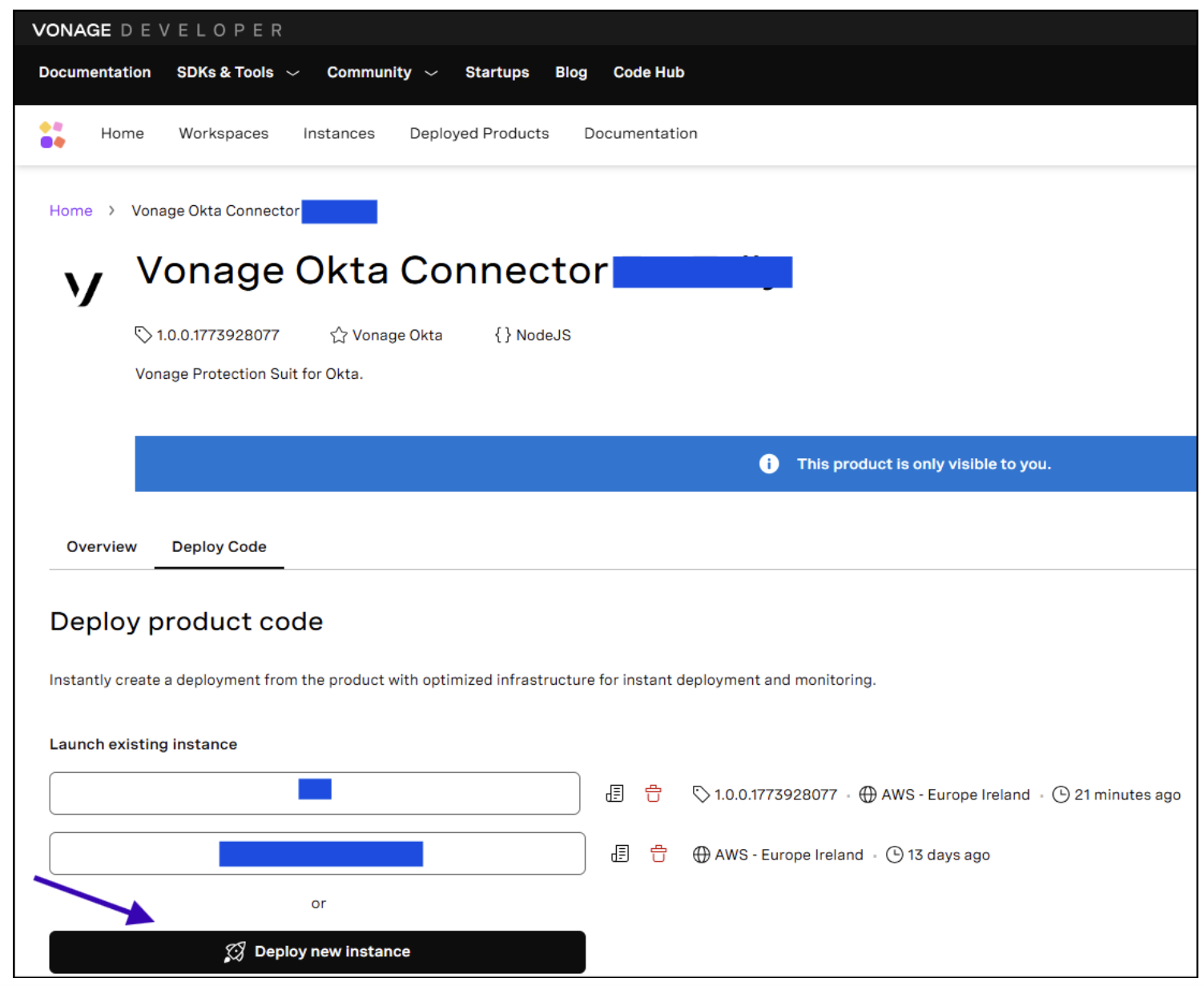
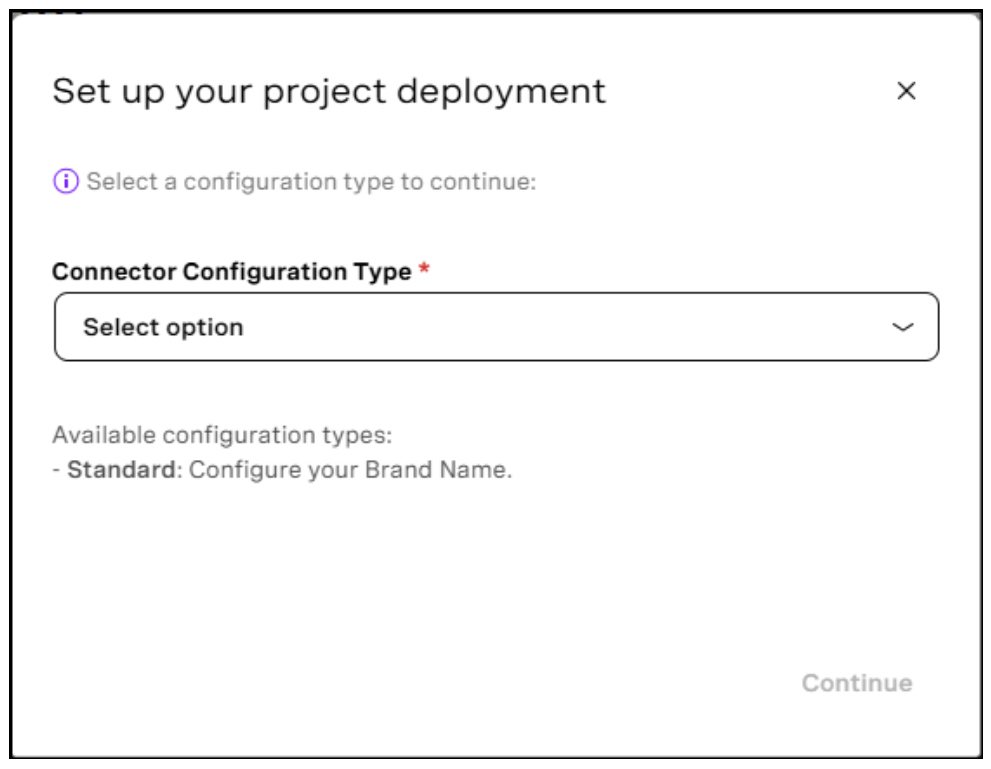
- No campo “Tipo de configuração do conector”, selecione Padrão e clique em Continuar.
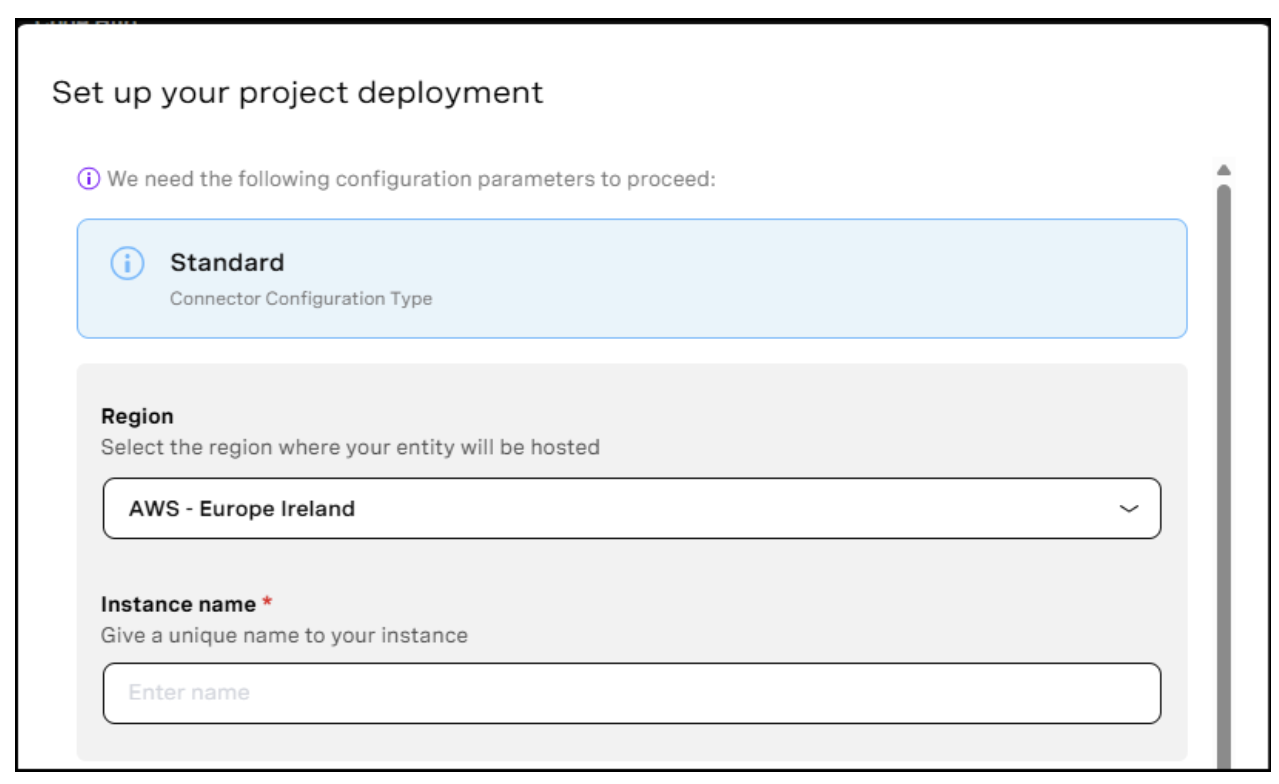
- Preencha os parâmetros:
- Região: Região onde sua entidade será hospedada.
- Nome da instância: Nome exclusivo para sua instância.
- Número da Vonage (opcional): Esse número serve como identificação do remetente do SMS e deve estar no formato E.164, composto apenas por dígitos (um número internacional sem o sinal “+”). Se esse número não estiver configurado, o nome da marca especificado abaixo será usado em seu lugar. Observe que esse valor não se aplica a chamadas de voz, pois o número do chamador é selecionado aleatoriamente pelo Vonage Verify.
- Nome da marca (obrigatório): O corpo da mensagem OTP utilizará esse nome de marca em SMS. Esse valor é ignorado em chamadas de voz. Nesse caso, o número do chamador é selecionado aleatoriamente pelo Vonage Verify de acordo com a região de destino.
- Reserva para chamadas de voz (obrigatório): Quando essa opção estiver ativada, o conector tentará automaticamente fazer uma chamada de voz caso a entrega da mensagem SMS falhe.
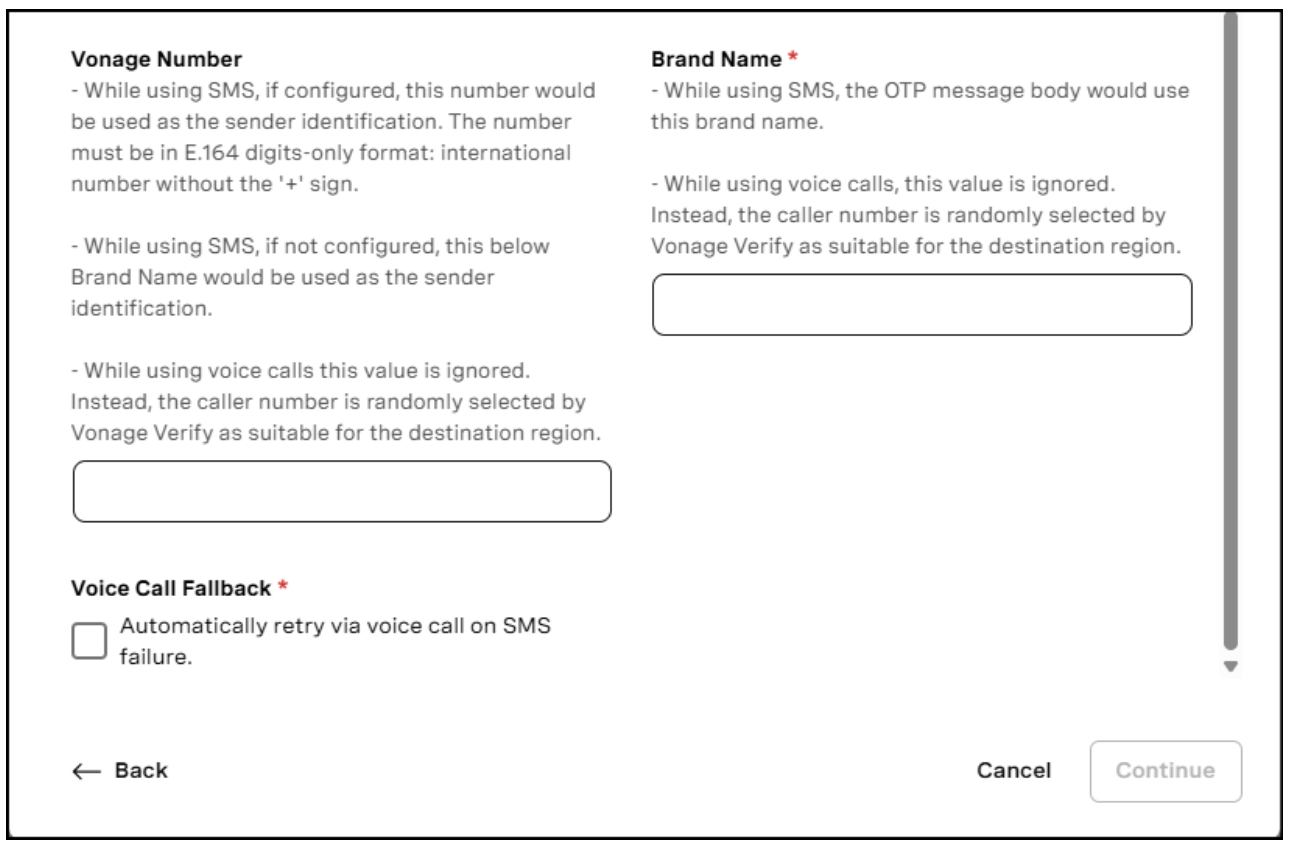
- Clique Continuar para implantar a instância.
Configurar o conector
Inicie o aplicativo de administração
Após implantar a instância, inicie o aplicativo de administração do conector. Ele permite que você configure políticas de segurança e gere tokens de autenticação. Para isso, siga as etapas abaixo:
- Selecione a instância criada anteriormente e clique no Lançamento botão.
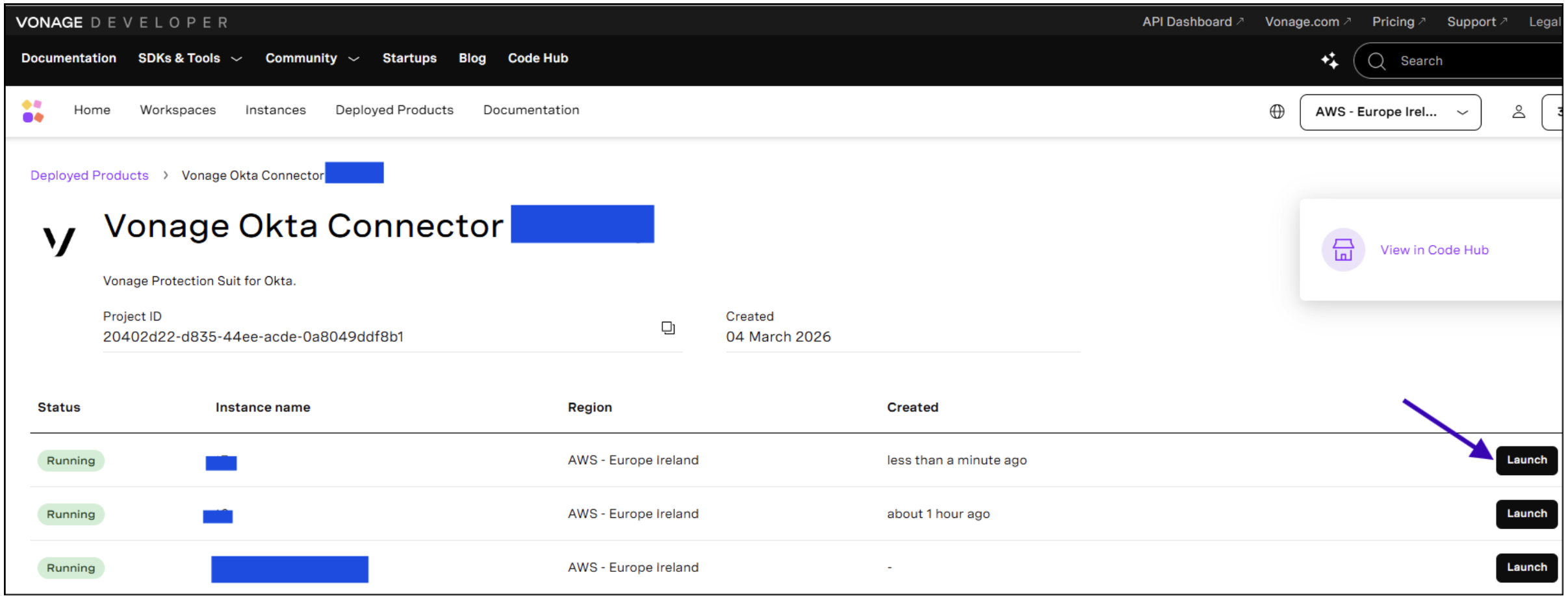
- Faça a autenticação com as credenciais da Vonage clicando no Verificar identidade com a Vonage botão.
Guia “Painel”
Após iniciar o aplicativo de administração do conector, você será redirecionado para o Painel de controle guia. Ele oferece visibilidade em tempo real sobre o envio de OTPs e as atividades de autenticação.
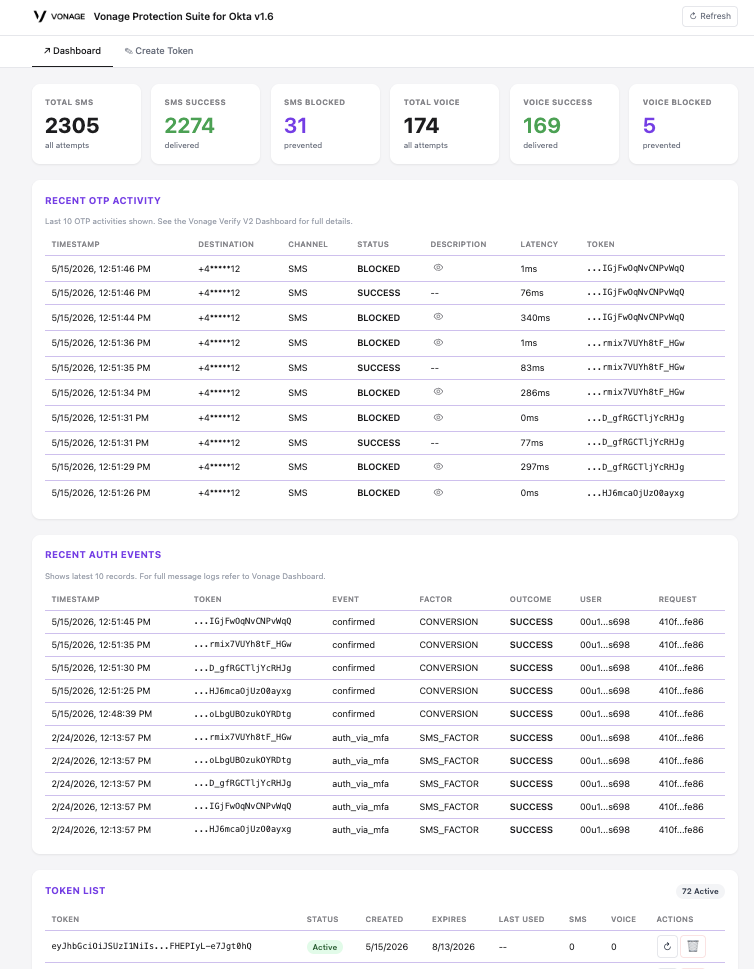
O Painel de controle A guia apresenta os seguintes dados:
- Seção de balcões apresenta os seguintes indicadores:
- Total de SMS: O número total de tentativas de envio de SMS (tanto bem-sucedidas quanto malsucedidas).
- Sucesso com SMS: O número de mensagens SMS enviadas com sucesso.
- SMS bloqueado: O número de mensagens SMS enviadas que foram bloqueadas pelo Identity Insights ou pelo Fraud Defender.
- Voz Total: O total de tentativas de entrega de mensagens de voz (tanto bem-sucedidas quanto malsucedidas).
- Sucesso na voz: O número total de entregas de mensagens de voz concluídas com sucesso.
- Voz bloqueada: O número de chamadas de voz que foram bloqueadas.
- Atividades recentes do OTP mostra as 10 tentativas mais recentes de envio de OTP para todos os tokens:
- Data e hora: Quando foi feita a tentativa de entrega.
- Destino: O número de telefone oculto.
- Canal: SMS/VOZ.
- Status: SUCESSO, FALHA ou SINALIZADO (âmbar, para sinalização e entrega).
- Descrição: Clique no ícone do olho para ver o motivo completo da falha ou da sinalização.
- Latência: Tempo gasto para concluir a entrega, em milissegundos.
- Nome do token: O nome do token atribuído no momento da criação.
- Eventos recentes relacionados à autenticação mostra os 10 eventos de autenticação mais recentes obtidos do Okta:
- Data e hora: Indica quando o evento foi publicado
- Nome do token: O nome do token atribuído no momento da criação.
- Evento: O tipo de evento do Okta (por exemplo,
user.authentication.auth_via_mfa). - Fator: O fator de autenticação utilizado (por exemplo, SMS_FACTOR, CONVERSION).
- Resultado: SUCESSO, FRACASSO ou DESCONHECIDO.
- Usuário: O ID do usuário no Okta.
- Solicitação: O ID associado à solicitação de autenticação.
Guia “Tokens”
A aba “Tokens” oferece uma visão completa de todos os tokens gerados. Cada entrada exibe o nome do token, seu status atual, a data de criação e a data de validade.
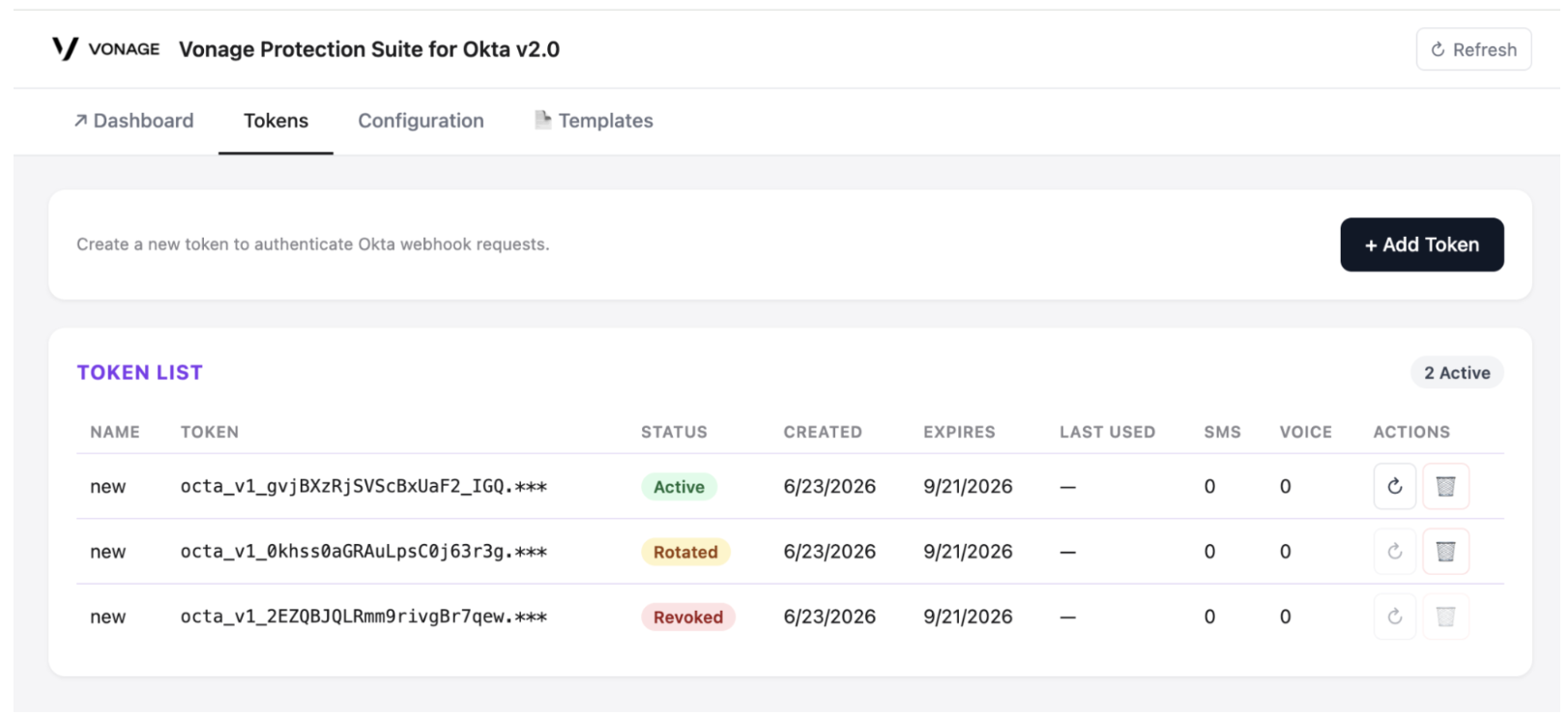
Um token pode apresentar um dos seguintes status:
- Ativo — o token é válido e está em uso no momento.
- Período de carência — este token foi renovado. O token substituto já está ativo, mas este aqui continuará funcionando por 24 horas para que você tenha tempo de atualizar sua configuração do Okta sem interrupção no serviço.
- Vencido — o token já expirou e não pode mais ser utilizado.
- Revogado — o token foi desativado manualmente e não pode mais ser usado.
Adicionando um token
Ao adicionar um novo token, é necessário fornecer dois valores:
- Nome do token — um rótulo legível que ajuda a identificar o token nas visualizações Painel, Atividade de OTP e Eventos de Autenticação. Isso é especialmente útil ao gerenciar vários tokens na mesma instância.
- Validade do token — por quanto tempo o token permanece válido: 24 horas, 7 dias, 30 dias, 90 dias ou Nunca. Períodos mais curtos reduzem o risco em caso de violação, mas exigem uma troca mais frequente.
Girar um token
A rotação de um token gera um novo, mantendo o token existente válido por um período de carência de 24 horas — ambos são aceitos durante esse intervalo, para que você possa atualizar sua configuração do Okta sem interromper o envio de OTPs. O novo token herda o mesmo nome e a mesma configuração de validade do original. Use a rotação para atualizar regularmente as credenciais sem tempo de inatividade. Leia mais no Gerenciamento e renovação do seu token de autenticação capítulo.
Revogação de um token
A revogação de um token o desativa imediatamente. Utilize essa opção apenas quando um token tiver sido comprometido ou não for mais necessário. A revogação é imediata e irreversível.
Guia “Configuração”
O Configuração A guia é onde você define a política de segurança que se aplica a todos os tokens.
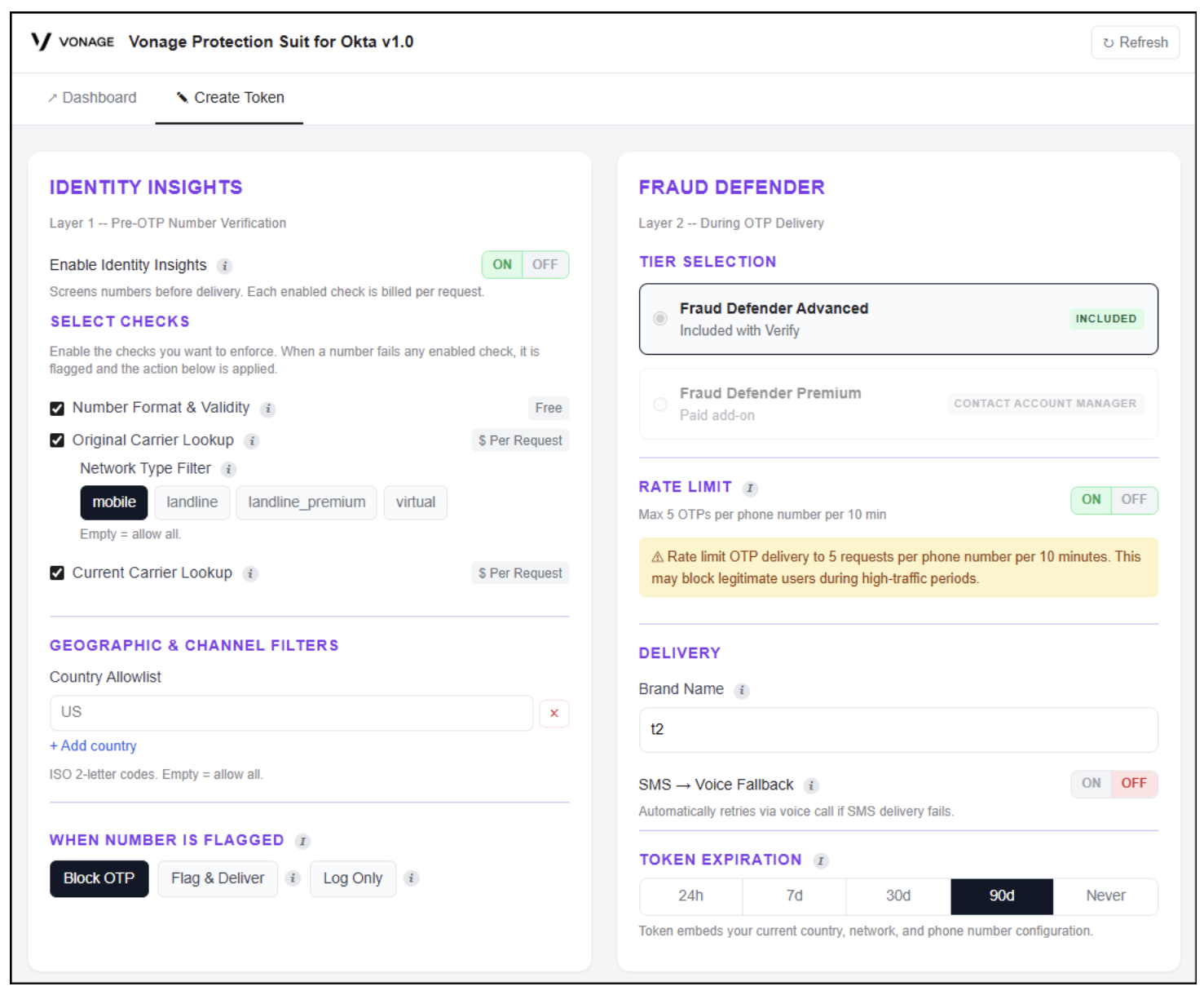
Camada 1: Análise de identidade – Verificação do número antes da geração da senha de um-tempo (OTP) (opcional)
O modelo de segurança de duas camadas do conector começa com a verificação opcional do número pré-OTP do Identity Insights.
Perspectivas sobre identidade é uma API da Vonage que oferece acesso em tempo real aos bancos de dados das operadoras de celular. Ela ajuda a avaliar o nível de risco de um número de telefone. No conector, ela atua como uma ferramenta de triagem antes do envio de uma OTP. O conector utiliza os resultados dessas verificações, que você pode configurar como desejar.
Observação: Cada verificação que você ativar é cobrada por solicitação, enquanto as verificações de formato de número e validade são gratuitas. Lembre-se de que as verificações de operadora original e de operadora atual cobram taxas por solicitação. Você pode encontrar informações detalhadas sobre preços na Página de preços da Vonage.
- Para ativar o Perspectivas sobre identidade funcionalidade, defina o botão de alternância para LIGADO.
- Selecione as verificações que você deseja aplicar:
- Formato e validade de números (gratuito): Verifica se o número é um número de celular válido e sinaliza automaticamente números de VoIP e números virtuais.
- Consulta da operadora original (cobrada por solicitação): Identifica a rede e o tipo de linha atribuídos quando esse número foi emitido pela primeira vez. Útil para filtrar números registrados como VoIP desde o início. Não detecta números de celular que tenham sido posteriormente portados para o VoIP.
- Filtro de tipo de rede: Os números em tipos de rede não selecionados serão sinalizados.
- Consulta de operadora atual (cobrada por solicitação): Identifica a rede e o tipo de linha ativa que atendem atualmente a este número, incluindo quaisquer alterações decorrentes da portabilidade.
- Filtros geográficos e de canal: esses filtros restringem o envio da OTP com base nas características geográficas ou de rede do número de telefone.
- Lista de países autorizados: Insira os códigos de país ISO 3166-1 alfa-2 (por exemplo, US, GB, DE). Somente números associados a esses países serão permitidos. Deixe o campo em branco para permitir todos os países.
- Escolha qual ação deve ser tomada caso um número de destino seja sinalizado durante as verificações:
- Bloquear OTP: O OTP não foi enviado. Você pode verificar o motivo da falha na Guia do Painel > Atividades recentes de OTP > Descrição.
- Sinalizar e Entregar: O OTP foi enviado, mas aparece com a marcação “âmbar” no painel para análise posterior. Use essa opção quando quiser manter a visibilidade sem bloquear usuários potencialmente legítimos. Você pode verificar o status no Guia do Painel > Atividade recente de OTP > Status.
- Somente registro: O resultado da verificação é registrado, mas nenhuma ação adicional é realizada. Nenhuma sinalização é aplicada. Útil durante a implantação inicial para avaliar sua taxa de sinalização antes de adotar uma política de bloqueio ou sinalização. A OTP será enviada normalmente. Não haverá informações visíveis no Painel de controle aba.
Camada 2: Defesa contra fraudes durante a OTP
Quando um número é aprovado nas verificações da Camada 1 (ou se o Identity Insights estiver desativado), a OTP é enviada ao Vonage Verify para entrega. Nessa etapa, o Fraud Defender assume como uma camada adicional de proteção.
Protetor contra fraudes proteções contra o “SMS pumping”, o tráfego inflado artificialmente (AIT) e ataques de picos de tráfego. Não é necessário realizar nenhuma ação para ativar esse recurso. Ele é aplicado automaticamente a todo o tráfego de OTP processado pelo Vonage Verify.
Seleção de nível
No painel de configuração do conector, o Fraud Defender Advanced aparece como Incluído, e está disponível sem custo adicional para todo o tráfego do Verify. Caso precise do Fraud Defender Premium, entre em contato com seu gerente de contas da Vonage para ativá-lo.
Importante: Proteções avançadas, como a Proteção AIT e a Proteção contra Enchimento de SMS, não são ativadas automaticamente. Elas exigem ativação e configuração separadas no Painel de Controle da Vonage. Para configurá-las, siga as Guia de integração do Fraud Defender.
Limite de taxas
Defina um número máximo de solicitações de OTP por número de telefone em um intervalo de 10 minutos. O valor padrão é 5 solicitações. Isso protege contra solicitações repetidas de OTP direcionadas ao mesmo número. Essa funcionalidade pode ser desativada caso não seja necessária.
Entrega
- Marca: O nome da marca exibido aos destinatários na mensagem de OTP. Substitui o nome da marca global configurado no servidor.
- Modelo preferido: Esse recurso permite que você configure modelos personalizados de mensagens OTP por idioma e por canal (SMS/voz). Crie sua própria mensagem OTP usando espaços reservados para o código e para a sua marca. Defina um modelo preferencial que se aplique a todos os tokens da instância; caso contrário, será utilizado o modelo padrão da Vonage. Para ativar o recurso, entre em contato com o seu gerente de contas da Vonage.
- Recurso de fallback de SMS para voz: Se a entrega da mensagem SMS falhar, o sistema tenta novamente automaticamente por meio de uma chamada de voz. Essa funcionalidade pode ser desativada caso não seja necessária.
Registre os detalhes do token gerado
Depois que as políticas de segurança forem definidas e o token for gerado, certifique-se de registrar os detalhes do token gerado. Os detalhes do token não serão exibidos novamente, e essas informações são essenciais para a configuração do Okta na etapa “Configurar o Okta”:
- URL do webhook de telefonia
- URL do webhook do evento
- Nome do cabeçalho de autenticação
- Segredo do token
Configurar o Okta
Após implantar o conector e gerar o token, é hora de configurar o Telephony Inline Hook e o Event Hook no Console de Administração do Okta com as URLs dos webhooks e o token.
Configurar o gancho de telefonia em linha
Agora, siga as etapas abaixo para configurar o gancho de telefonia em linha:
- Faça login no seu Console de Administração do Okta.
- Acesse Fluxo de trabalho > Ganchos embutidos. Clique no Adicionar gancho inline, em seguida, selecione Telefonia.
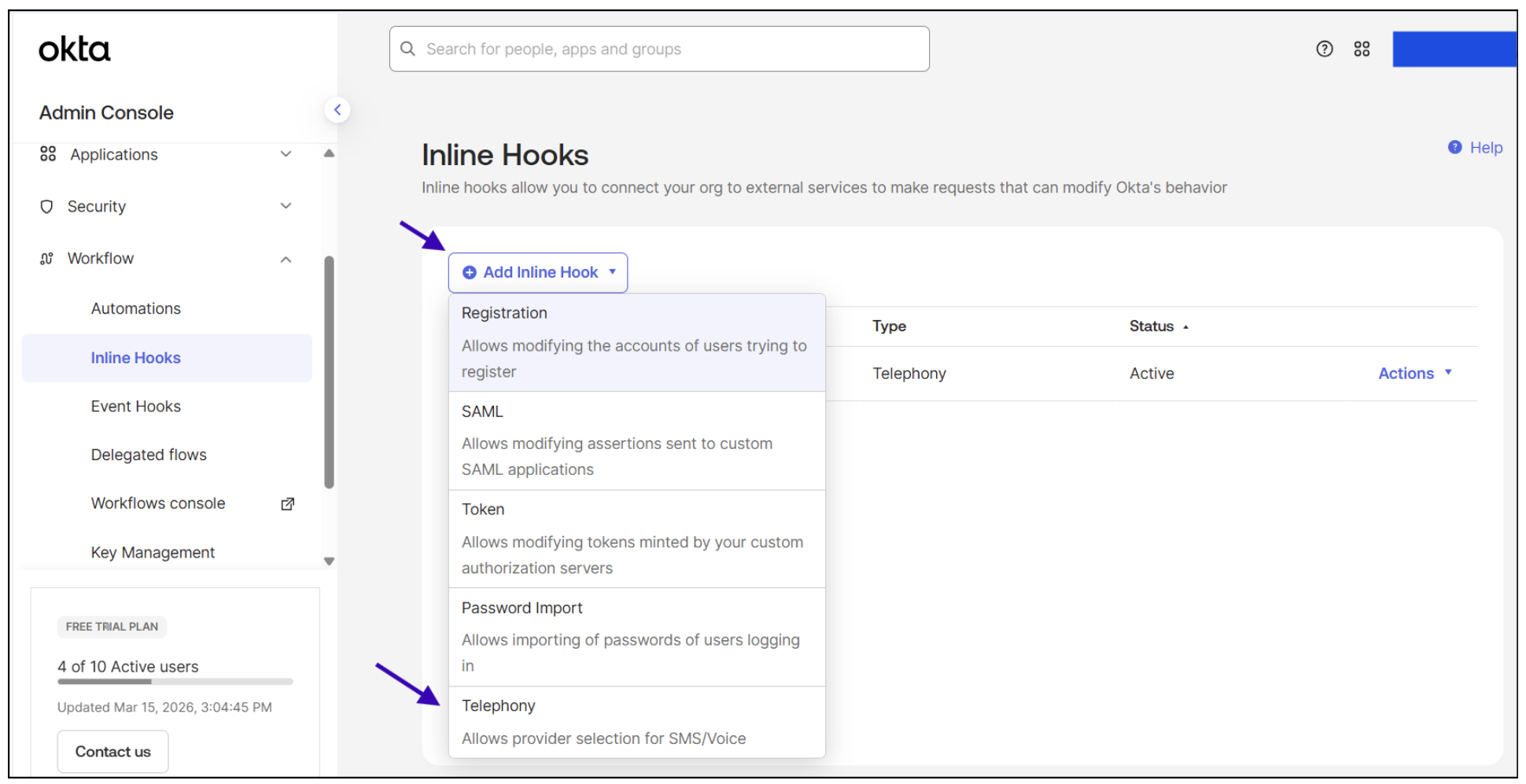
- Preencha os detalhes do gancho:
- Nome: Digite um nome (por exemplo, “Vonage OTP”).
- URL: Cole a URL do webhook de telefonia a partir dos detalhes do token gerado.
- Campo de autenticação: Cole o nome do cabeçalho de autenticação dos detalhes do token gerado.
- Segredo de autenticação: Cole o “Token Secret” dos detalhes do token gerado.
- Clique Salvar.
Configurar o gancho de evento
Em seguida, siga as etapas abaixo para configurar o Event Hook:
- Acesse Fluxo de trabalho > Ganchos de evento.
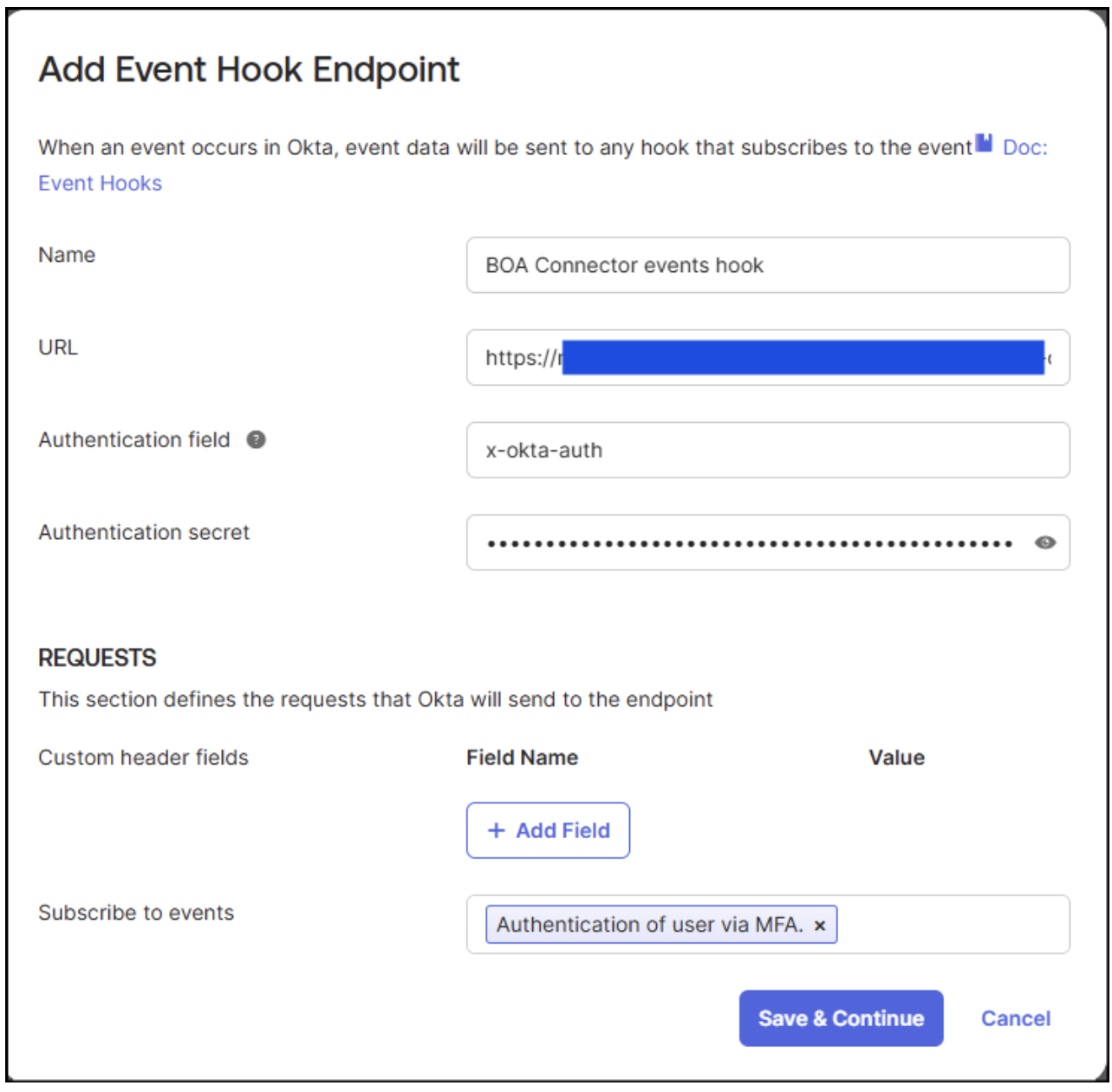
- Clique no Criar gancho de evento.
- Preencha os detalhes do gancho:
- Nome: Digite um nome (por exemplo, “Vonage Events”).
- URL: Cole a URL do webhook do evento a partir dos detalhes do token gerado.
- Campo de autenticação: Cole o nome do cabeçalho de autenticação dos detalhes do token gerado.
- Segredo de autenticação: Cole o “Token Secret” dos detalhes do token gerado.
- O Solicitações Esta seção define as solicitações que o Okta enviará ao endpoint. Inscreva-se no Autenticação do usuário por meio de MFA evento.
- Clique Salvar e continuar.
Verificar a conectividade
Agora, é hora de verificar se a conexão entre o Okta e o conector está ativa. Para isso, precisamos confirmar se ambos os hooks apresentam o status “Ativo e Verificado” no Console de Administração do Okta:
- Clique no botão “Verify” na Verificar a propriedade do endpoint janela pop-up que aparece logo após a criação do Event Hook.
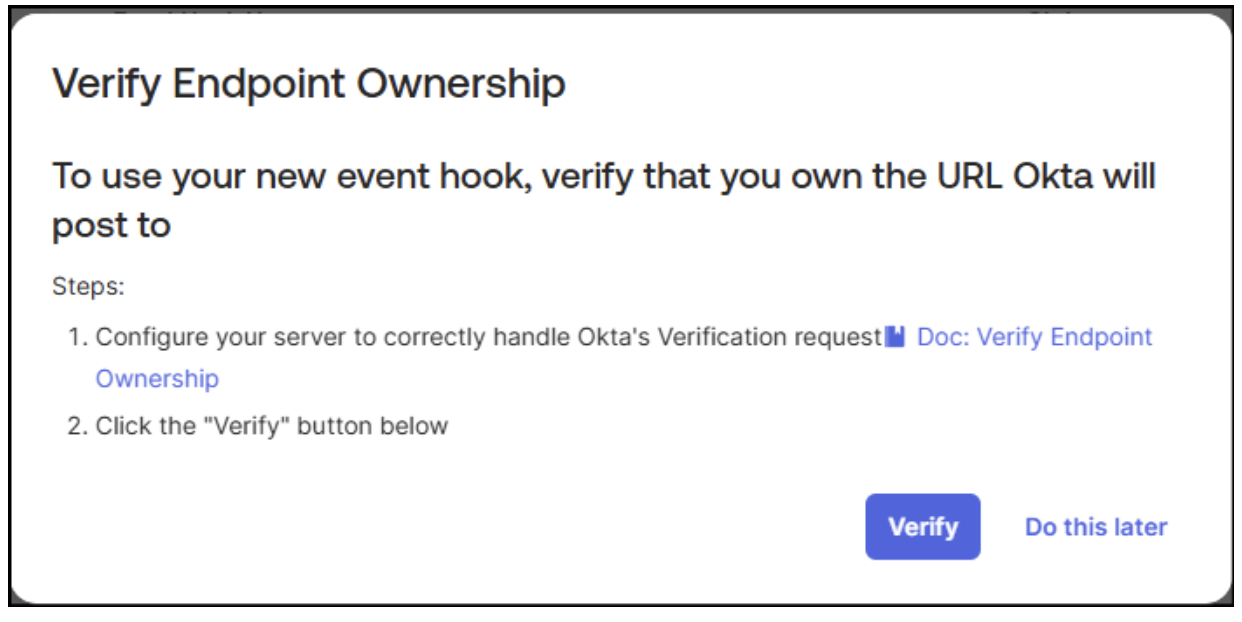
Teste a integração
Você pode testar a integração usando a ferramenta de visualização integrada do Okta, seguindo estas etapas:
- No Console de Administração do Okta, acesse Segurança > Autenticadores > Configuração > Celular para garantir que a autenticação por telefone esteja ativada no seu Okta.
- Execute o teste de pré-visualização:
- Acesse Fluxo de trabalho > Ganchos embutidos.
- Encontre o gancho de telefonia em linha que você criou e clique Ações > Visualizar.
- Em Configurar solicitação de gancho embutido:
- Insira as informações de um usuário de teste:
data.userProfile(um usuário que tenha um celular como autenticador válido). - Selecionar
requestType(Cadastro no MFA, verificação do MFA, desbloqueio de Account ou redefinição de senha).
- Insira as informações de um usuário de teste:
- Clique Gerar solicitação para criar a carga útil JSON.
- Clique Editar para modificar a solicitação, se necessário.
- Substitua o número de telefone padrão (9876543210) por um número de celular real no formato E.164 (por exemplo, +447700900000).
- Clique Ver resposta para acionar o hook. Uma resposta bem-sucedida exibirá o status: BEM-SUCEDIDO com o prazo de entrega.
Importante: Se a conexão entre o Okta e o Vonage falhar, o Okta não gerará uma OTP. Verifique os registros do conector e confirme se a URL do webhook e o token estão corretos.
Gerenciamento e renovação do seu token de autenticação
O token de autenticação protege toda a comunicação entre sua organização do Okta e o conector da Vonage. Como prática recomendada de segurança, você pode renová-lo a qualquer momento — seja pelo Painel de Administração da Vonage ou programaticamente por meio da API de Gerenciamento de Tokens. Ao renovar um token, um novo é emitido imediatamente, enquanto o token anterior permanece válido por 24 horas, dando a você tempo para atualizar sua configuração do Okta sem qualquer interrupção no envio de OTPs.
Pelo Painel de Administração da Vonage
- Faça login no Painel de administração da Vonage com seu account de administrador da Vonage.
- Acesse o Fichas aba e encontre o token que você deseja alternar.
- Clique no Girar botão para girar o token.
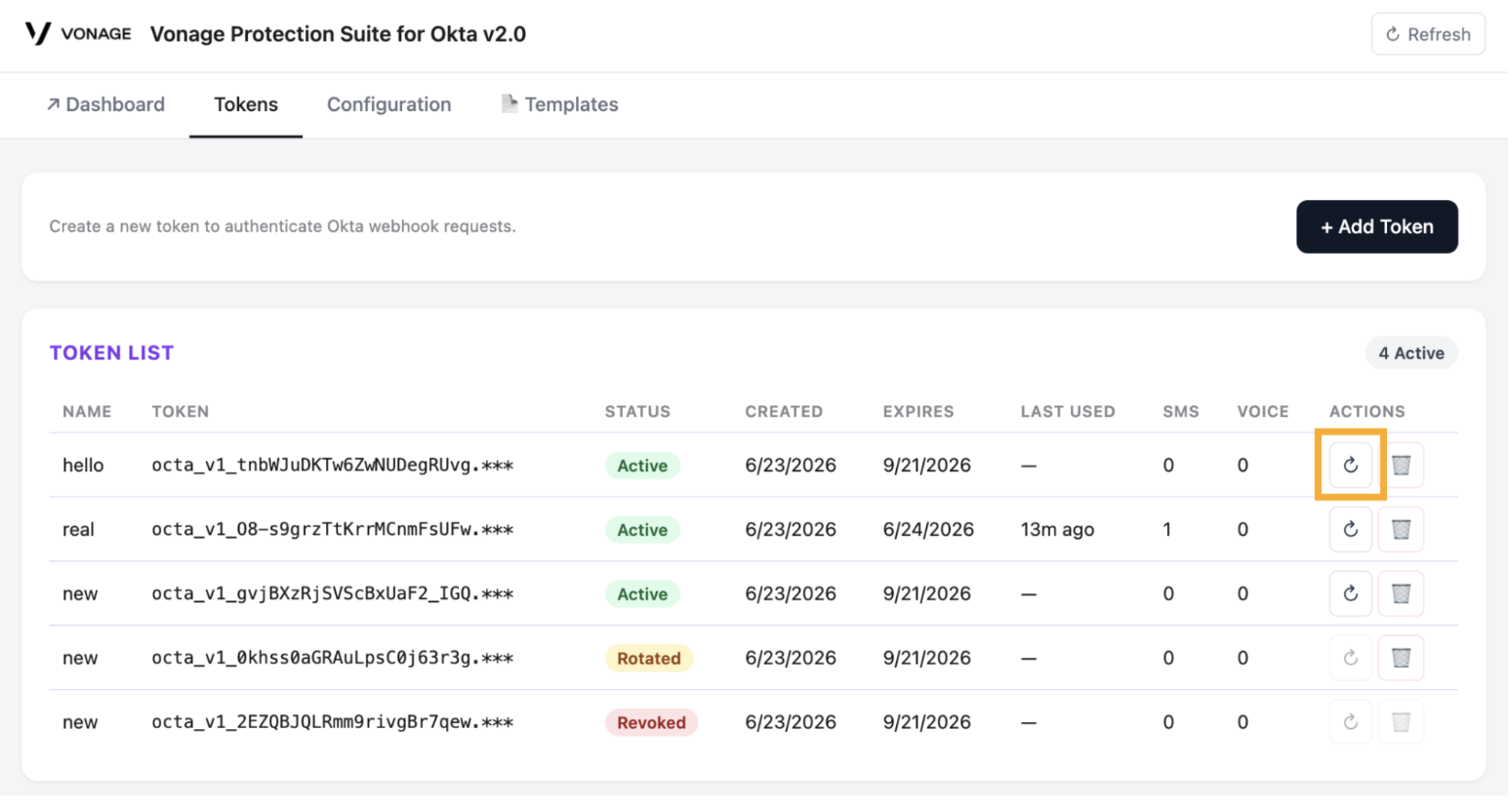
- Selecionar Confirmar para girar o token.
- Seu novo token é exibido. Copie-o e salve-o imediatamente, pois ele só é exibido uma vez.
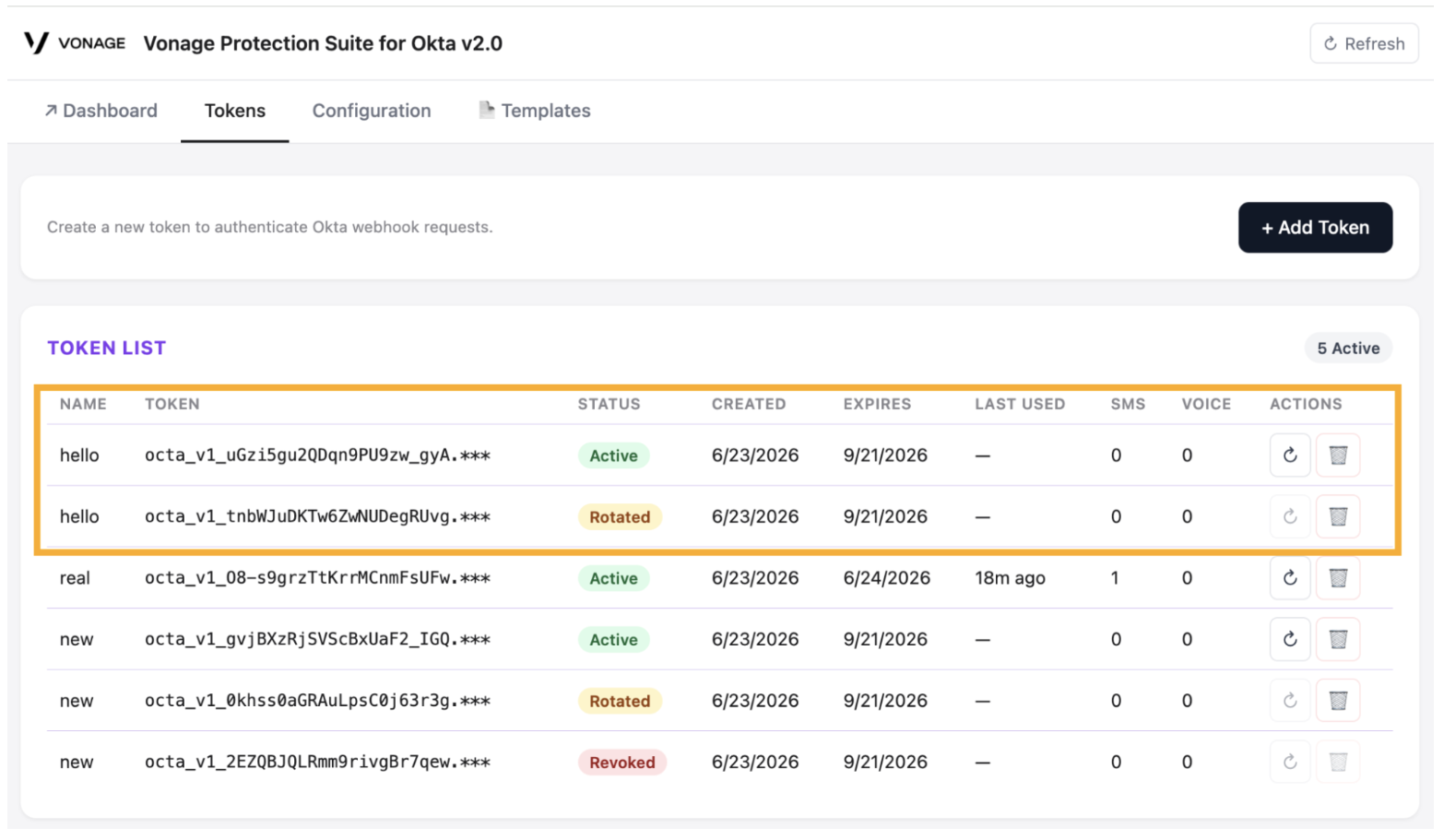
- O novo token agora aparece como Ativo na lista. O token antigo está marcado como Girado e permanece válido durante o período de carência de 24 horas, após o qual expira automaticamente.
Por meio da API
Uma especificação OpenAPI e uma coleção do Postman estão disponíveis para consulta no Guia do usuário do Vonage Protection Suite para Okta > Etapa 6: Gerenciamento e renovação do seu token de autenticação > Renovar um token – via API.
Autenticação
Todos os endpoints da API utilizam autenticação HTTP básica. Inclua suas credenciais em todas as solicitações. Codifique sua chave e seu segredo da API da Vonage como uma string Base64:
Authorization: Basic base64(apiKey:apiSecret)
A chave da API deve ser a mesma chave associada à instância do conector.
Obter a lista de tokens
Antes de alternar um token, você precisa do UUID dele. Use o endpoint “List Tokens” para recuperar todos os tokens ativos e seus IDs.
GET /admin/tokens
Retorna um mapa com todos os tokens associados à instância. Cada entrada inclui o ID do token, o status, as reivindicações e os contadores de uso.
Solicitação
GET /admin/tokens
Authorization: Basic <credentials>
Resposta — 200 OK:
{
  "tokens": {
    "94c624db-d933-446c-be4d-bf35c0dbd13a": {
      "id": "94c624db-d933-446c-be4d-bf35c0dbd13a",
      "name": "Production Okta",
      "truncatedToken": "***",
      "expiresIn": "90d",
      "revoked": false,
      "revokedAt": null,
      "rotatedAt": null,
      "gracePeriodEnds": null,
      "createdAt": "2026-06-17T11:09:30.456Z",
      "expirationDate": "2026-09-15T11:09:30.000Z",
      "lastUsed": "2026-06-20T08:15:00.000Z",
      "smsSuccessCount": 0,
      "voiceSuccessCount": 0,
      "smsErrorCount": 0,
      "voiceErrorCount": 0,
      "smsBlockedCount": 0,
      "voiceBlockedCount": 0
    }
  }
}
Campos de resposta:
| Campo | Tipo | Descrição |
|---|---|---|
| id | string (UUID) | Identificador exclusivo do token — utilizado para rotação, revogação e outras operações de gerenciamento. |
| truncatedToken | sequência de caracteres | Representação mascarada do valor do token (o valor completo nunca é exibido após a criação). |
| claims.expiresIn | sequência de caracteres | Prazo de validade com o qual o token foi criado (por exemplo, 90d, 24h) |
| revogado | booleano | Se o token foi revogado. |
| createdAt | string (ISO 8601) | Data e hora em que o token foi criado. |
| data de validade | string (ISO 8601) | Data e hora absolutas em que o token expira. |
| smsSuccessCount | número inteiro | Número de envios bem-sucedidos de OTP por SMS. |
| voiceSuccessCount | número inteiro | Número de envios bem-sucedidos de OTP por voz. |
| smsErrorCount | número inteiro | Número de tentativas malsucedidas de OTP por SMS. |
| voiceErrorCount | número inteiro | Número de tentativas malsucedidas de OTP por voz. |
| smsBlockedCount | número inteiro | Número de OTPs por SMS bloqueados (por exemplo, por regras antifraude). |
| voiceBlockedCount | número inteiro | Número de OTPs por voz bloqueados. |
Dica: Copie o valor do ID do token que você deseja alternar — você precisará dele na próxima etapa. Observe que, quando um novo token é gerado, ele sempre recebe um novo ID.
Gire o token
A rotação de tokens emite um novo token com os mesmos direitos e um novo carimbo de data/hora, e dá início ao período de carência de 24 horas para o token anterior, após o qual este é invalidado.
POST /admin/rotate-token
Solicitação:
POST /admin/rotate-token
Authorization: Basic <credentials>
Content-Type: application/json

{
  "id": "3152b2c3-00b7-4900-b79c-77cfb2663b21"
}
Corpo da solicitação:
| Campo | Tipo | Obrigatório | Descrição |
|---|---|---|---|
| id | string (UUID) | Sim | O UUID do token a ser substituído. Obtenha-o em GET /admin/tokens. |
Resposta — 200 OK:
{
  "newToken": "<token>",
  "newId": "<uuid>",
  "webhookUrl": "https://<instance-url>/...",
  "authHeaderName": "x-okta-auth"
}
Campos de resposta:
| Campo | Tipo | Descrição |
|---|---|---|
| newToken | sequência de caracteres | O novo token assinado. |
| newId | string (UUID) | Identificador UUID do token recém-emitido. |
| webhookUrl | sequência de caracteres | URL do webhook a ser (re)configurado no Okta |
| authHeaderName | sequência de caracteres | Nome do cabeçalho HTTP usado para transmitir o token nas solicitações (por exemplo, x-okta-auth) |
Importante: Salve o novo token imediatamente. O newToken O valor é retornado apenas uma vez no momento da rotação e não pode ser recuperado novamente. Armazene-o com segurança (por exemplo, em um gerenciador de segredos ou na configuração do webhook do Okta) antes de fechar esta resposta. Além disso, registre o novo ID. O newId O identificador retornado na resposta é o que você precisará para todas as futuras operações de gerenciamento desse token — incluindo rotações e revogações posteriores. Anote-o junto com o token.
Atualizar o Okta (após a rotação)
Após atualizar o token, atualize os dois hooks do Okta com as novas credenciais:
- No Console de Administração do Okta, acesse Fluxo de trabalho > Ganchos embutidos, abra o Conector de telefonia, clique em Ações > Editar, e atualização:
- Campo de autenticação -
authHeaderNamevalor (padrão:x-okta-auth) - Segredo de autenticação - novo
newTokenvalor
- Acesse Fluxo de trabalho > Ganchos de evento, abra o Ganchos de evento, e atualização:
- Campo de autenticação -
authHeaderNamevalor (padrão:x-okta-auth) - Segredo de autenticação - novo
newTokenvalor
Aviso: Se você não atualizar o Okta antes do término do período de tolerância de 24 horas, o envio da OTP falhará.
Solução de problemas
Verificações rápidas
Antes de traçar o fluxo completo, verifique o seguinte:
Credenciais: Verifique se a URL do webhook de telefonia, a URL do webhook de eventos, o nome do cabeçalho de autenticação e o segredo do token no Okta correspondem exatamente aos valores dos detalhes de geração do token.
Status do gancho: No Console de Administração do Okta, acesse Fluxo de trabalho > Ganchos embutidos e confirme se o status do hook está como “Ativo” e “Verified”.
Painel de controle: Verifique a guia “Painel” do conector para ver as atividades recentes do OTP. Procure por eventos com o status “FALHA” ou “SIGNALIZADO” e clique no ícone de descrição para ver os detalhes do erro.
Perspectivas sobre identidade: Se as senhas de uso único (OTP) estiverem sendo bloqueadas, verifique se o Identity Insights está sinalizando o número de destino. Considere ajustar o Quando o número está marcado ação para Bloquear > Sinalizar e Entregar ou Apenas Registrar para testes.
Autenticador por celular: Verifique se a autenticação por telefone está ativada no Okta: Console de administração do Okta > Segurança > Autenticadores > Configuração > Telefone.
Acompanhe o problema passo a passo
Se algo não estiver funcionando como esperado, investigue o problema seguindo as etapas a seguir:
- A Okta envia a solicitação: Verifique o Console de administração do Okta > Relatórios > Log do sistema para a chamada do hook, a URL de destino e o status da solicitação.
- O conector processa a solicitação: Verificar Vonage Cloud Runtime > Instâncias > Sua instância > Registros para a solicitação recebida, o resultado do Identity Insights e a chamada à API do Verify.
- OTP entregue: Verificar Painel do Vonage > Registros de mensagens para verificar o status da mensagem, o canal, o ID do remetente, os códigos de erro e eventuais bloqueios do Fraud Defender.
- Evento de autenticação recebido: Verificar Painel de administração do Conector > Eventos recentes de autenticação para evento recebido, tipo de evento, fator, resultado e correspondência de token.
- Conversão registrada: Verificar Painel do Vonage > Verify registros para o status de conversão, a taxa de conversão e a conversão não realizada.
Códigos de erro do conector e subcódigos de informações de identidade
Para obter uma lista completa dos códigos de erro do conector e dos subcódigos do Identity Insights, consulte o Guia do usuário do Vonage Protection Suite para Okta.
Precisa de ajuda?
Caso não consiga resolver o problema seguindo as orientações da seção “Solução de problemas” acima, entre em contato com Central de Ajuda da Vonage. Ao enviar uma solicitação, selecione o formulário intitulado Como usar os conectores da Vonage e, em seguida, selecione seu conector > Utilizando o Vonage Protection Suite para Okta Assim, o ticket é encaminhado diretamente para a equipe de suporte do Okta Connector. Inclua sua chave de API (apenas o ID da conta, não o segredo), o ID do evento do Inline Hook, encontrado no Log do Sistema do Okta, e quaisquer capturas de tela ou registros relevantes para ajudar a agilizar a resolução.