Visão geral de análises e registros
O Verify Análises e registros seções no Painel do desenvolvedor permitem que você monitore, pesquise e analise as atividades associadas à API do Verify. Essas ferramentas oferecem informações valiosas sobre os dados das solicitações para ajudá-lo a entender o uso e o desempenho da sua API.
Neste documento, você poderá conhecer:
- Verificar o Analytics - métricas e dados agregados da sua API do Verify.
- Verificar registros - transações relacionadas às suas solicitações do Verify.
Verificar o Analytics
O Verificar o Analytics Essa seção permite que você investigue e analise métricas e dados agregados relacionados ao uso e ao desempenho da API do Verify.
Nesta subseção, você aprenderá a:
- Acesso Página “Verify Analytics”.
- Interpretar Visualização do Verify Analytics.
Acessar o Verify Analytics
Para acessar o Verificar o Analytics página:
- Acesse o Painel do desenvolvedor -> Análises.
- Clique Verify V2 Analytics.
Verificar a visualização do Analytics
Assim que você abrir o Verify V2 Analytics página, você é direcionado para uma visualização específica que apresenta informações sobre o uso e o desempenho da API do Verify. Essa visualização inclui um resumo geral do total de solicitações, com detalhamentos por país e canal de comunicação.
Você também tem a opção de baixar os dados como um relatório do Excel, selecionando o Baixar relatório botão.
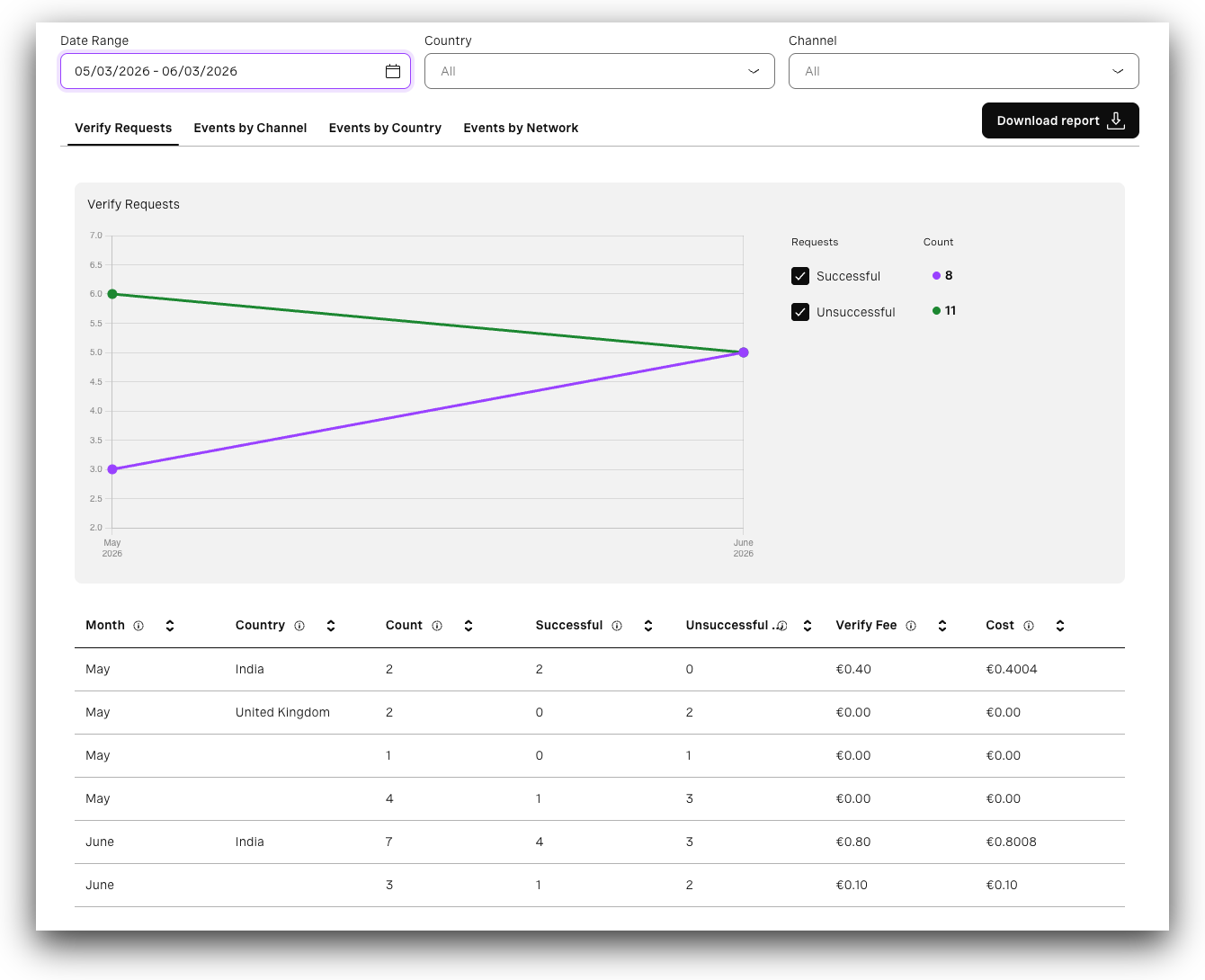
Guia “Verify solicitações”
O Verificar solicitações A guia fornece métricas gerais sobre as solicitações da API Verify em um intervalo de datas específico. Ela permite filtrar os resultados usando opções de tempo predefinidas ou um intervalo personalizado de data e hora.
O gráfico apresenta as seguintes métricas:
- Bem-sucedido - Contagem de solicitações convertidas (bem-sucedidas). Você pode ativá-las ou desativá-las.
- Sem sucesso - Contagem de solicitações que não foram bem-sucedidas (falhas, expiradas, rejeitadas, rejeitadas pelo usuário, canceladas, bloqueadas). É possível ativá-las ou desativá-las.
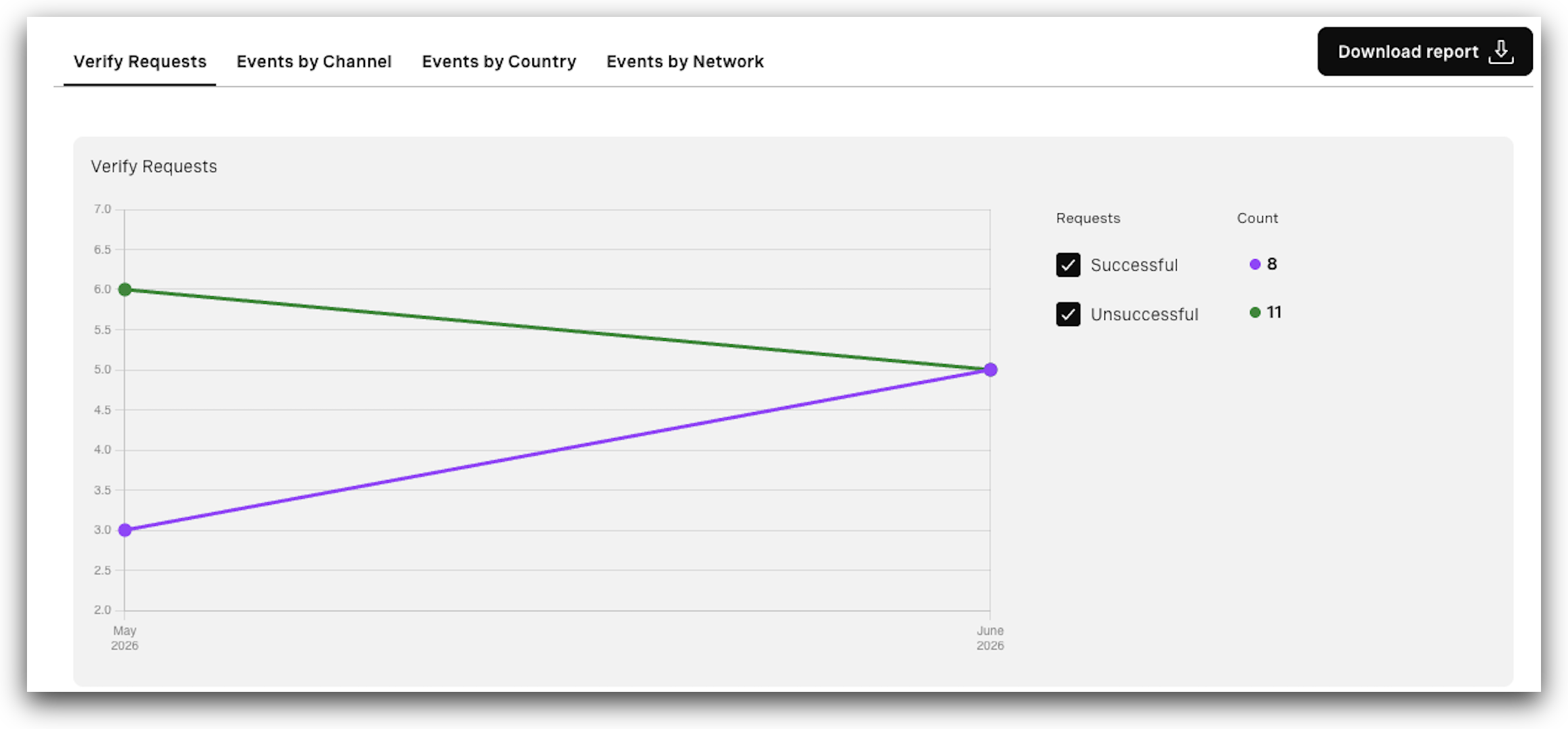
Abaixo do gráfico, a tabela apresenta os dados das solicitações divididos por meses ou semanas, dependendo do filtro selecionado. A tabela inclui:
- Mês - O mês em que o(s) pedido(s) foi(foram) feito(s).
- País - País para o qual foram feitas as solicitações.
- Contagem - Número de solicitações feitas durante esse período.
- Bem-sucedido - Número de solicitações convertidas (bem-sucedidas).
- Sem sucesso - Número de solicitações que não foram bem-sucedidas (falhas, expiradas, rejeitadas, rejeitadas pelo usuário, canceladas, bloqueadas).
- Verificar taxa - Verifique apenas a taxa da plataforma.
- Custo - A taxa do Verify mais a taxa do canal, dependendo do(s) canal(is) utilizado(s). Para clientes com o plano de preços Success, o custo total é igual à taxa do Verify, uma vez que não é cobrada nenhuma taxa de canal. Para clientes que não pagam a taxa do Verify, o custo total é igual apenas à taxa do canal.
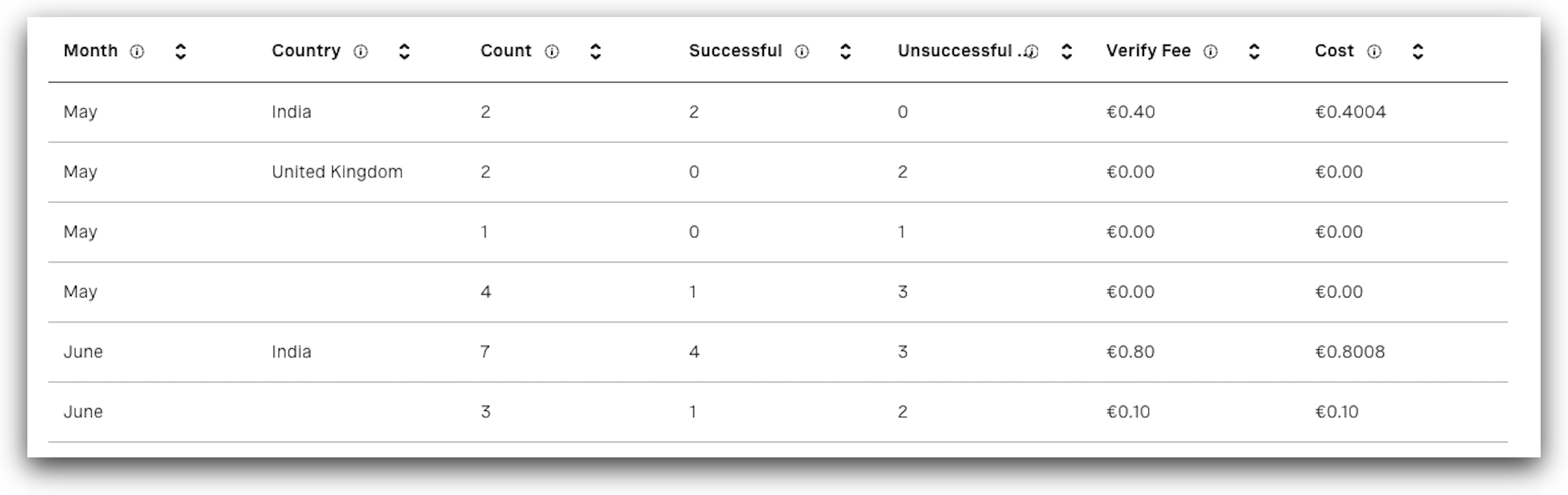
Guia “Eventos do canal”
O Eventos por canal A guia permite que você veja quantas solicitações foram feitas para cada canal compatível.
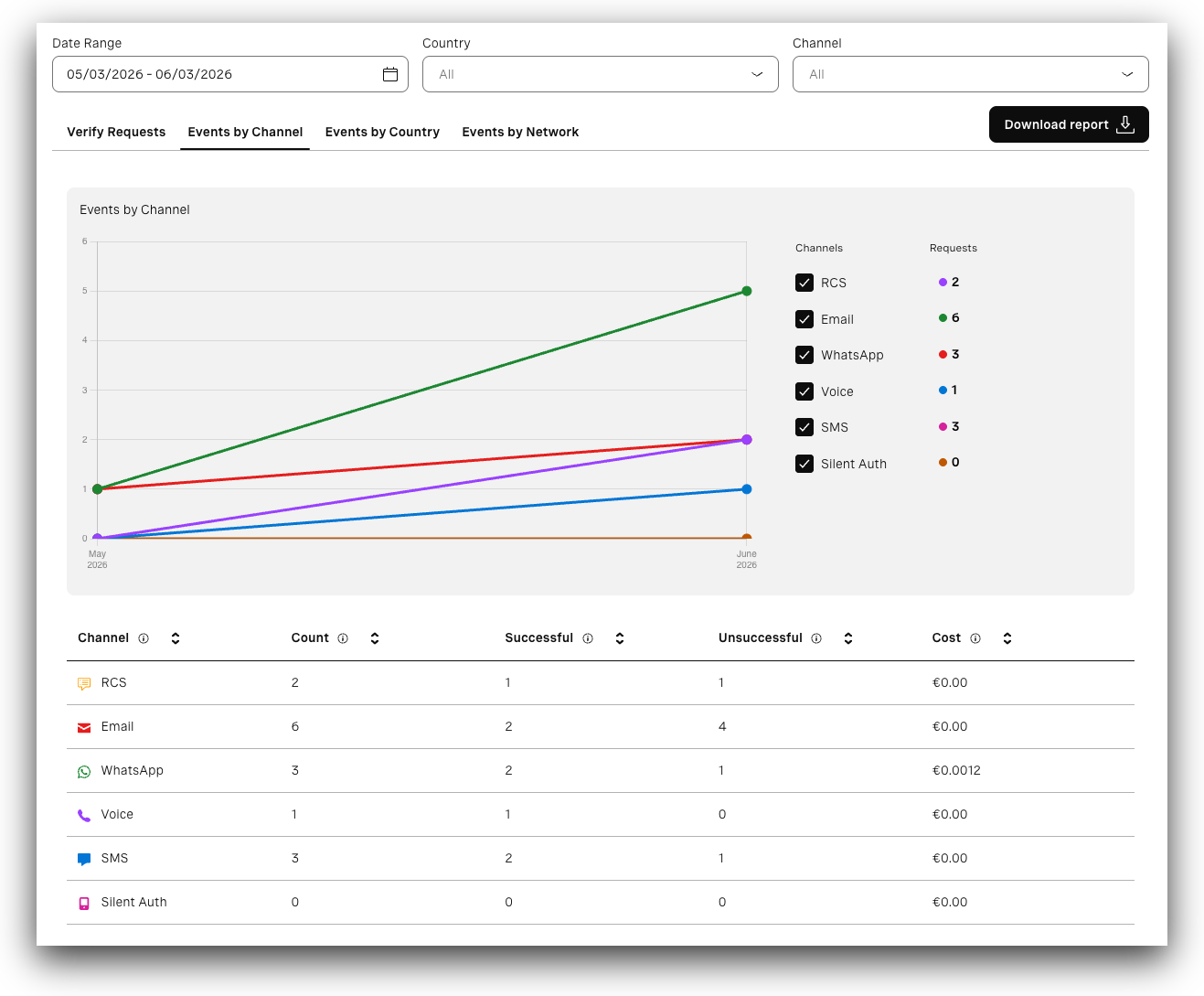
O gráfico representa as métricas e permite que você controle quais dados são exibidos:
- Canais - Especifica os canais. Você pode ativar ou desativar canais específicos.
- Solicitações - Especifica quantas solicitações foram feitas por canal.
Abaixo do gráfico, a tabela apresenta uma divisão por canal. Ela inclui:
- Canal - Especifica o canal.
- Contagem - Número de solicitações feitas para um canal específico.
- Bem-sucedido - Número de solicitações convertidas (bem-sucedidas).
- Sem sucesso - Número de solicitações que não foram bem-sucedidas (falhas, expiradas, rejeitadas, rejeitadas pelo usuário, canceladas, bloqueadas).
- Custo - A taxa do Verify mais a taxa do canal, dependendo do(s) canal(is) utilizado(s). Para clientes com o plano de preços Success, o custo total é igual à taxa do Verify, uma vez que não é cobrada nenhuma taxa de canal. Para clientes que não pagam a taxa do Verify, o custo total é igual apenas à taxa do canal.
Eventos por país
O Eventos por país A guia permite que você veja quantas solicitações foram feitas por país.
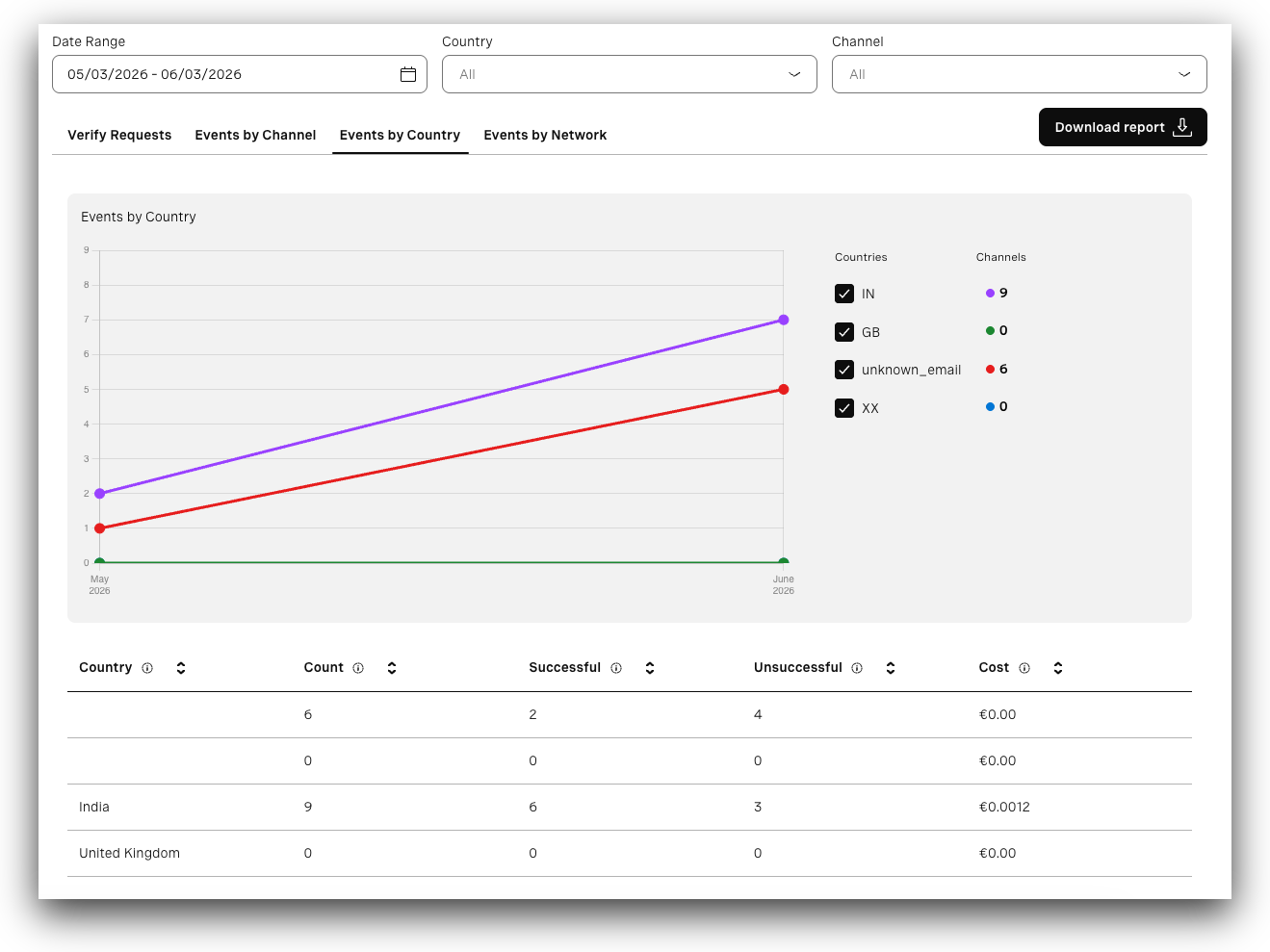
O gráfico representa as métricas e permite que você controle quais dados são exibidos:
- Países - Especifica os países. Você pode ativar ou desativar países específicos.
- Canais - Indica quantas solicitações foram feitas por país.
O e-mail_desconhecido indica o uso de e-mail por país, que não possui um país associado.
Abaixo do gráfico, a tabela apresenta uma divisão por país. Ela inclui:
- País - País para o qual foram feitas as solicitações.
- Contagem - Número de solicitações feitas para um país específico.
- Bem-sucedido - Número de solicitações convertidas (bem-sucedidas).
- Sem sucesso - Número de solicitações que não foram bem-sucedidas (falhas, expiradas, rejeitadas, rejeitadas pelo usuário, canceladas, bloqueadas).
- Custo - A taxa do Verify mais a taxa do canal, dependendo do(s) canal(is) utilizado(s). Para clientes com o plano de preços Success, o custo total é igual à taxa do Verify, uma vez que não é cobrada nenhuma taxa de canal. Para clientes que não pagam a taxa do Verify, o custo total é igual apenas à taxa do canal.
Eventos por rede
O Eventos por rede A guia permite que você veja quantas solicitações foram feitas por cada rede.
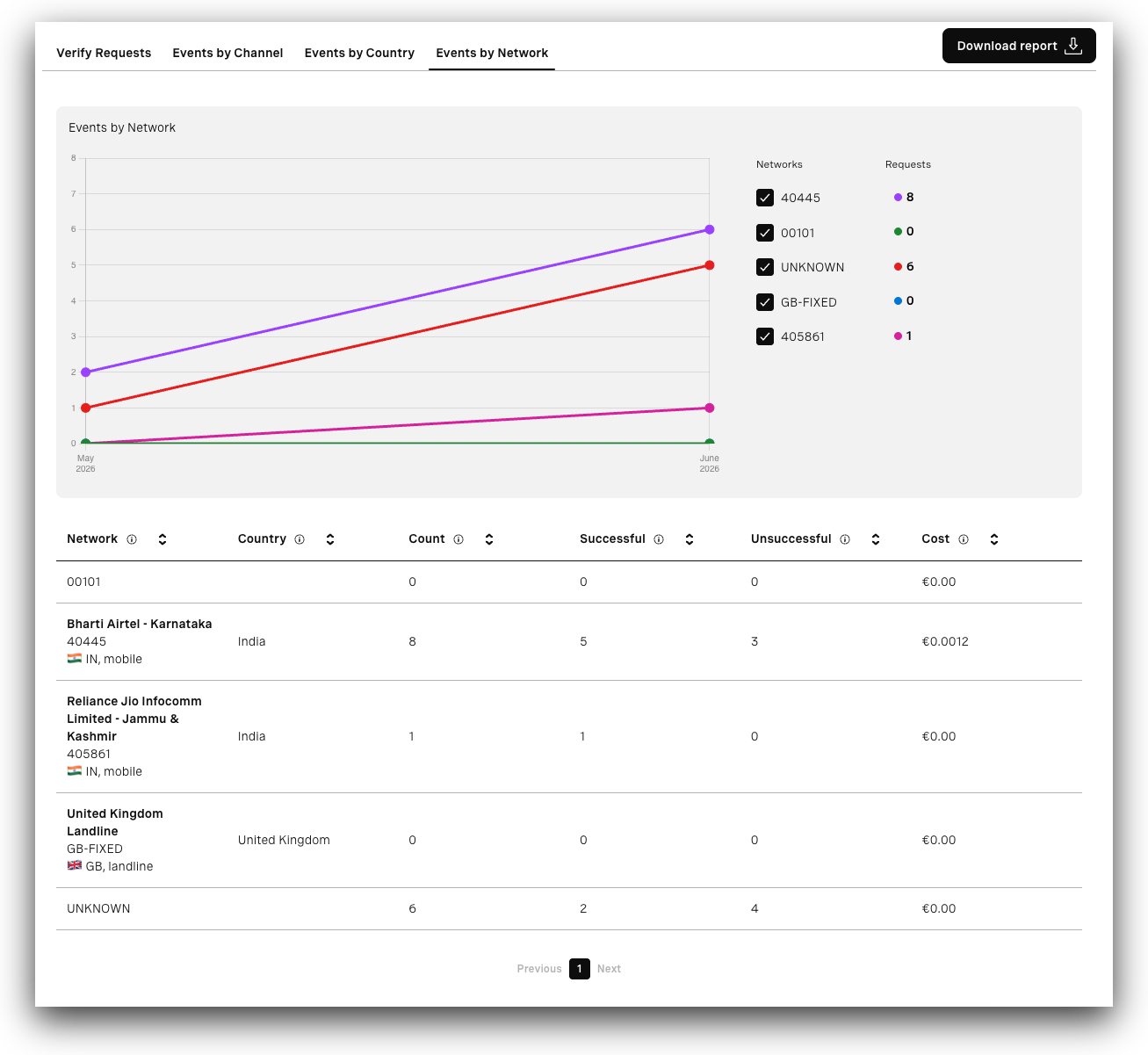
O gráfico representa as métricas e permite que você controle quais dados são exibidos:
- Redes - Especifica as redes. Você pode ativar ou desativar redes específicas.
- Solicitações - Especifica quantas solicitações foram feitas por rede.
O DESCONHECIDO indica o uso de e-mail por país, que não possui um país associado.
Abaixo do gráfico, a tabela apresenta uma divisão por rede. Ela inclui:
- Rede - Rede para a qual foram feitas as solicitações.
- País - País para o qual foram feitas as solicitações.
- Contagem - Número de solicitações feitas para uma rede específica.
- Bem-sucedido - Número de solicitações convertidas (bem-sucedidas).
- Sem sucesso - Número de solicitações que não foram bem-sucedidas (falhas, expiradas, rejeitadas, rejeitadas pelo usuário, canceladas, bloqueadas).
- Custo - A taxa do Verify mais a taxa do canal, dependendo do(s) canal(is) utilizado(s). Para clientes com o plano de preços Success, o custo total é igual à taxa do Verify, uma vez que não é cobrada nenhuma taxa de canal. Para clientes que não pagam a taxa do Verify, o custo total é igual apenas à taxa do canal.
Verificar registros
O Verificar registros Essa seção permite que você explore e analise as transações das suas solicitações do Verify.
Nesta subseção, você aprenderá a:
- Acesso Página “Verify registros”.
- Interprete o Visualizar solicitações de verificação de pesquisa.
- Interprete o Pesquisar a tabela de solicitações de verificação.
A seção “Verificar registros” inclui apenas os resultados dos canais Verify (v2), Autenticação Silenciosa e E-mail. Os registros de RCS, SMS, WhatsApp e Voz são exibidos em suas respectivas seções de registros no Painel do desenvolvedor. Observe que os registros do RCS e do WhatsApp são exibidos na seção “Registros de mensagens”.
Acessar os registros de verificação
Para acessar o Verificar registros página:
- Acesse o Painel do desenvolvedor -> Registros.
- Clique Verificar registros -> Verificar V2.
Pesquisar Solicitações de Verificação Exibir
Após abrir a página “Verify registros”, você é redirecionado para a Pesquisar solicitações de verificação visualizar.
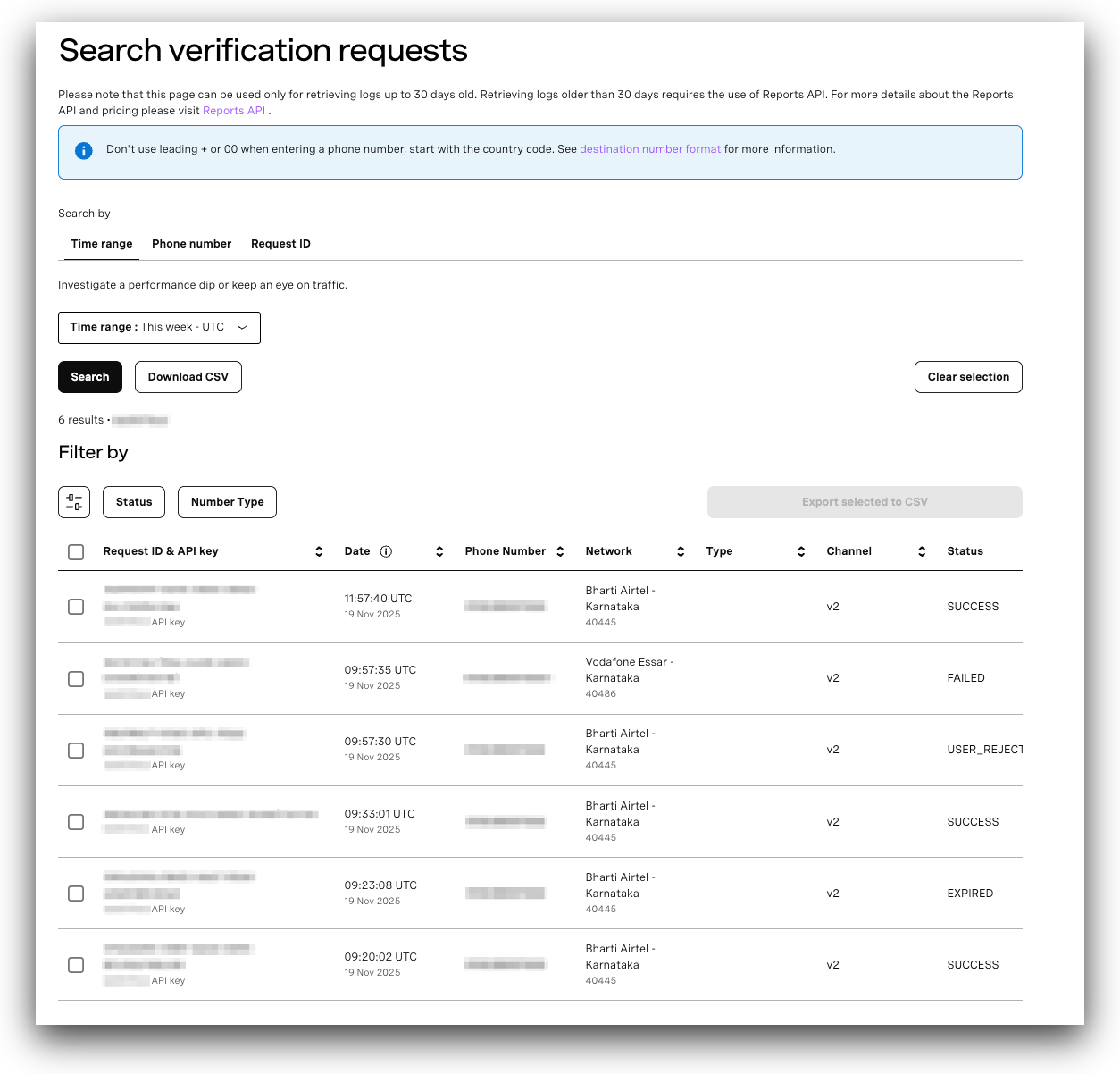
Essa visualização permite que você pesquise seus registros por:
- Intervalo de tempo - Pesquise dados de até 30 dias usando as opções do menu suspenso ou selecionando um intervalo de tempo e uma data personalizados. Para registros com mais de 30 dias, é necessário usar o Reports API.
- Número de telefone - Pesquise registros inserindo o número do “Para” e selecionando um intervalo de tempo.
- ID da solicitação - Pesquise registros específicos por meio de seus IDs de solicitação.
Após selecionar seus filtros, será exibida a tabela com todos os resultados correspondentes. Como o Verify oferece suporte a vários canais, cada solicitação de Verify que você inicia resulta em solicitações distintas:
- Um para o próprio Verify, representado por v2 nos resultados.
- Mais um(s) para o(s) canal(is) específico(s) que está(ão) sendo usado(s).
É por isso que a tabela sempre mostra várias solicitações para cada uma das solicitações Verify realizadas.
A visualização “Solicitações de verificação” do Search inclui resultados apenas para os canais Verify (v2), Autenticação Silenciosa e E-mail. Os registros do RCS, SMS, WhatsApp e Voz são exibidos em suas respectivas seções de registros no Painel do desenvolvedor. Observe que os registros do RCS e do WhatsApp são exibidos na seção “Registros de mensagens”.
Pesquisar na tabela de solicitações de verificação
O Pesquisar solicitações de verificação A tabela exibe informações detalhadas sobre cada solicitação retornada pelos seus filtros.
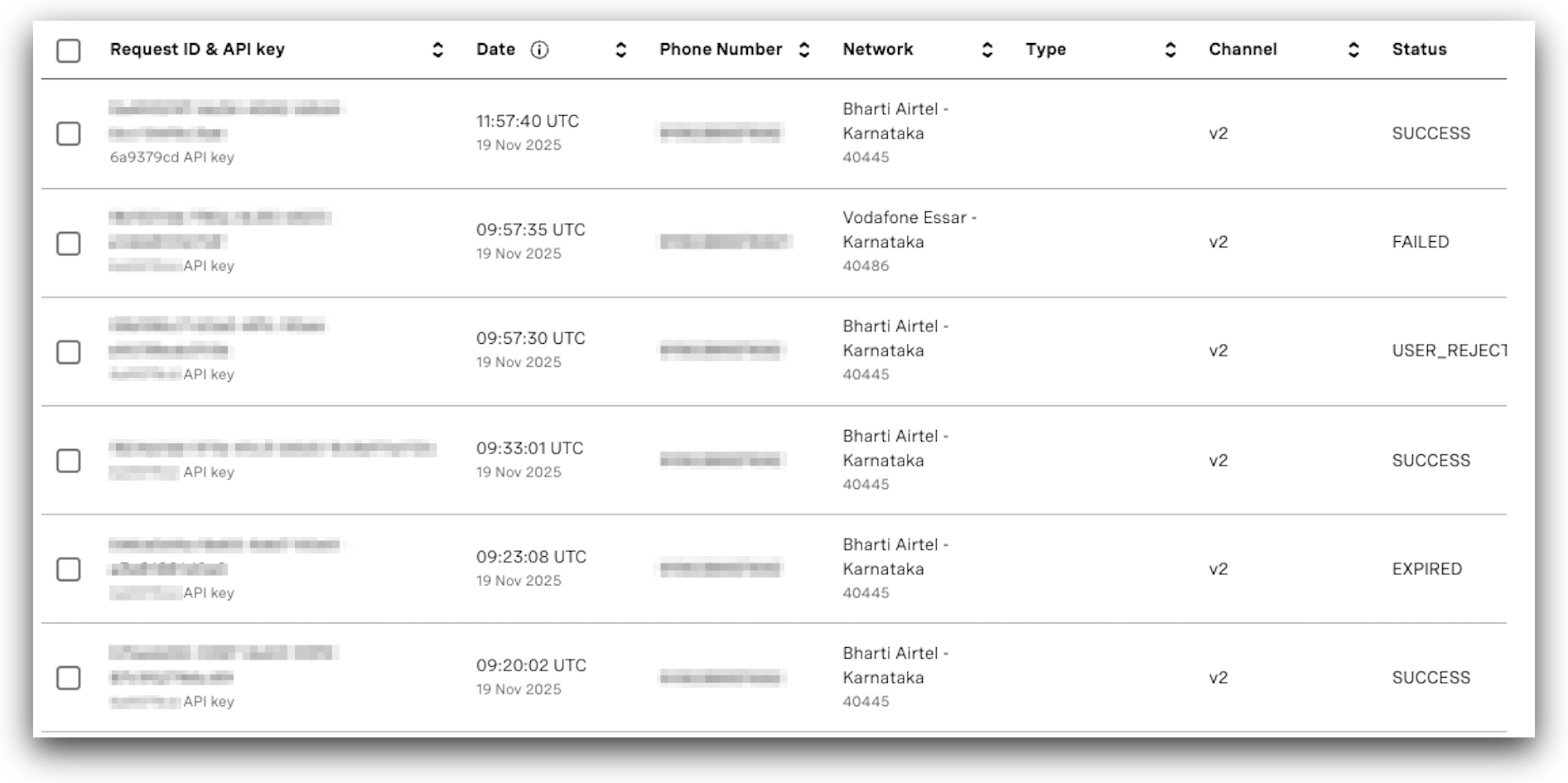
Na tabela de resultados, você encontrará as seguintes colunas:
- ID da solicitação e chave da API - Identifica uma solicitação específica e sua chave de API.
- Data - Hora em que a solicitação foi feita.
- Número de telefone - O número de telefone de destino para o qual a solicitação foi feita.
- Rede - A rede associada ao número de telefone.
- Canal - Mostra a qual canal a solicitação pertence:
- v2 - específico para a solicitação de Verify. Representa o registro da taxa da plataforma de Verify.
- e-mail - específico para a solicitação pelo canal de e-mail.
- autenticação silenciosa - específico para a solicitação do canal de autenticação silenciosa.
- Status - Mostra o status das solicitações de Verify. Consulte o Tabela de status para obter mais detalhes sobre cada status.
- Preço - Refere-se à taxa de Verify e à taxa de canal associada a cada registro individual.
Tabela de interpretação de solicitações de verificação de pesquisa
Ao interpretar o Pesquisar solicitações de verificação Na tabela, lembre-se de que os registros de Verify exibem cada solicitação separadamente, mesmo quando vários canais são usados em um único fluxo de verificação. Cada tentativa é registrada de forma independente, com seu próprio canal, status, preço etc. Consequentemente, uma única verificação pode gerar vários registros: um para a solicitação v2 e outros adicionais para cada canal envolvido.
Por exemplo, quando a autenticação silenciosa e o SMS são usados em conjunto e a solicitação é redirecionada da autenticação silenciosa para o SMS, as solicitações relacionadas aparecem separadamente:
- A solicitação silent_auth é exibida com o status FAILED.
- A solicitação por SMS aparece com o status “ENTREGUE”.
Esse comportamento é esperado, já que cada tentativa de canal é processada e registrada de forma independente.
Tabela de status
A tabela apresenta os detalhes de cada status das solicitações de Verify:
| Status | Descrição |
|---|---|
| SUCCESS | Uma transação sujeita a cobrança que confirma que a solicitação de autenticação foi concluída com sucesso. |
| DELIVERED | Uma transação sujeita a cobrança que indica que o canal selecionado foi concluído com sucesso e que o usuário foi autenticado. |
| FAILED | Uma transação não cobrável que atingiu um status final, mas não concluiu a autenticação com sucesso. |
| EXPIRED | O fluxo de autenticação não atingiu um status final. Isso pode ocorrer quando os usuários não dispõem de condições adequadas de dados móveis para concluir o fluxo (no caso da autenticação silenciosa) ou quando o fluxo é acionado, mas fica paralisado na fase inicial devido à falta de informações ou ao progresso insuficiente. |
| USER_REJECTED | A OTP inserida durante a verificação estava incorreta. O usuário tem direito a até três tentativas para canais baseados em OTP. |
| CANCELLED | O processo de verificação foi encerrado antes de chegar a uma conclusão definitiva. |
| BLOCKED | A verificação foi interrompida devido a mecanismos de prevenção de fraudes, como os Alertas de Conversão (regras de velocidade) ou rejeições relacionadas ao Fraud Defender. Observação: parte do tráfego de verificação pode ser bloqueado automaticamente por regras de prevenção de fraudes configuradas no Fraud Defender. Consulte o Documentação do Fraud Defender para obter mais detalhes sobre alertas de conversão e bloqueio automático de rede. |