Criação da interface
Para poder fazer e gerenciar a chamada, é preciso adicionar alguns elementos à tela:
- Botão para fazer login
Aliceusuário - Botão para fazer login
Bobusuário - A
TextViewpara mostrar o status da conexão - A
Buttonpara iniciar a ligação - A
Buttonpara encerrar a ligação - A
Buttonpara atender a ligação - A
Buttonpara rejeitar a chamada
Abra o app/res/layout/activity_main.xml arquivo. Clique no Code botão no canto superior direito:
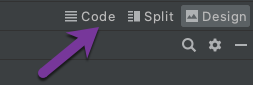
Substitua o conteúdo do arquivo pelo seguinte:
<?xml version="1.0" encoding="utf-8"?>
<LinearLayout xmlns:android="http://schemas.android.com/apk/res/android"
        xmlns:app="http://schemas.android.com/apk/res-auto"
        xmlns:tools="http://schemas.android.com/tools"
        android:layout_width="match_parent"
        android:layout_height="match_parent"
        android:orientation="vertical"
        android:gravity="center"
        android:id="@+id/content"
        tools:context=".MainActivity">

    <TextView
            android:id="@+id/connectionStatusTextView"
            android:layout_width="wrap_content"
            android:layout_height="wrap_content"
            android:layout_marginBottom="40dp" />

    <Button
            android:id="@+id/loginAsAlice"
            android:layout_width="wrap_content"
            android:layout_height="wrap_content"
            android:layout_marginBottom="40dp"
            android:text="Login Alice" />

    <Button
            android:id="@+id/loginAsBob"
            android:layout_width="wrap_content"
            android:layout_height="wrap_content"
            android:layout_marginBottom="40dp"
            android:text="Login Bob" />

    <TextView
            android:id="@+id/waitingForIncomingCallTextView"
            android:layout_width="wrap_content"
            android:layout_height="wrap_content"
            android:layout_marginBottom="40dp"
            android:text="Waiting for incoming call"
            android:visibility="gone"
            tools:visibility="visible"/>

    <Button
            android:id="@+id/startCallButton"
            android:layout_width="wrap_content"
            android:layout_height="wrap_content"
            android:layout_marginBottom="40dp"
            android:text="Start call"
            android:visibility="gone"
            tools:visibility="visible" />

    <Button
            android:id="@+id/answerCallButton"
            android:layout_width="wrap_content"
            android:layout_height="wrap_content"
            android:layout_marginBottom="40dp"
            android:text="Answer"
            android:visibility="gone"
            tools:visibility="visible" />

    <Button
            android:id="@+id/rejectCallButton"
            android:layout_width="wrap_content"
            android:layout_height="wrap_content"
            android:layout_marginBottom="40dp"
            android:text="Reject"
            android:visibility="gone"
            tools:visibility="visible" />

    <Button
            android:id="@+id/endCallButton"
            android:layout_width="wrap_content"
            android:layout_height="wrap_content"
            android:layout_marginBottom="40dp"
            android:text="End"
            android:visibility="gone"
            tools:visibility="visible" />

</LinearLayout>
Você controlará a visualização por meio de código; portanto, é necessário armazenar referências às visualizações. Adicione essas propriedades no início do arquivo ManActivity classe:
private lateinit var connectionStatusTextView: TextView
private lateinit var waitingForIncomingCallTextView: TextView
private lateinit var loginAsAlice: Button
private lateinit var loginAsBob: Button
private lateinit var startCallButton: Button
private lateinit var answerCallButton: Button
private lateinit var rejectCallButton: Button
private lateinit var endCallButton: Button
Agora você precisa atribuir visualizações às propriedades adicionadas anteriormente e adicionar callbacks aos botões. Adicione o código abaixo ao onCreate método interno MainActivity classe (código de solicitação de permissões abaixo):
// init views
connectionStatusTextView = findViewById(R.id.connectionStatusTextView)
waitingForIncomingCallTextView = findViewById(R.id.waitingForIncomingCallTextView)
loginAsAlice = findViewById(R.id.loginAsAlice)
loginAsBob = findViewById(R.id.loginAsBob)
startCallButton = findViewById(R.id.startCallButton)
answerCallButton = findViewById(R.id.answerCallButton)
rejectCallButton = findViewById(R.id.rejectCallButton)
endCallButton = findViewById(R.id.endCallButton)

loginAsAlice.setOnClickListener { loginAsAlice() }
loginAsBob.setOnClickListener { loginAsBob() }
Para que o código seja compilado, adicione estes dois métodos vazios no MainActivity classe:
private fun loginAsAlice() {
    // TODO: update body
}

private fun loginAsBob() {
    // TODO: update body
}
Você irá preencher o corpo desses métodos nas próximas etapas deste tutorial.
Compilar e executar
Execute o projeto novamente (Ctrl + R).
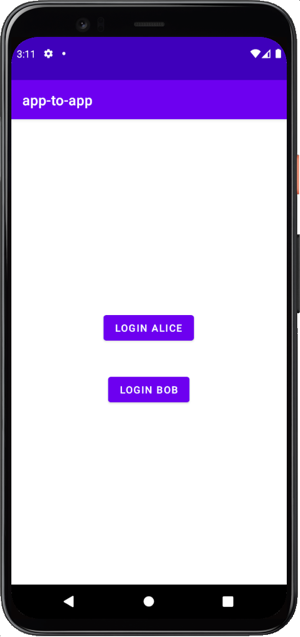
Observe que algumas visualizações ficam ocultas por padrão. Após iniciar o aplicativo, você verá login alice e login bob botões:
Fazendo uma chamada de voz de aplicativo para aplicativo
Faça uma chamada de voz a partir de um aplicativo Android para o mesmo aplicativo Android instalado em outro dispositivo usando o Client SDK.