Criação da interface de chamada
Para poder fazer a chamada, você precisará criar um novo View Controller para a interface de chamada. No menu do Xcode, selecione File > New > File.... Escolha um Classe Cocoa Touch, é só dizer CallViewController com uma subclasse de UIViewController e idioma de Swift.
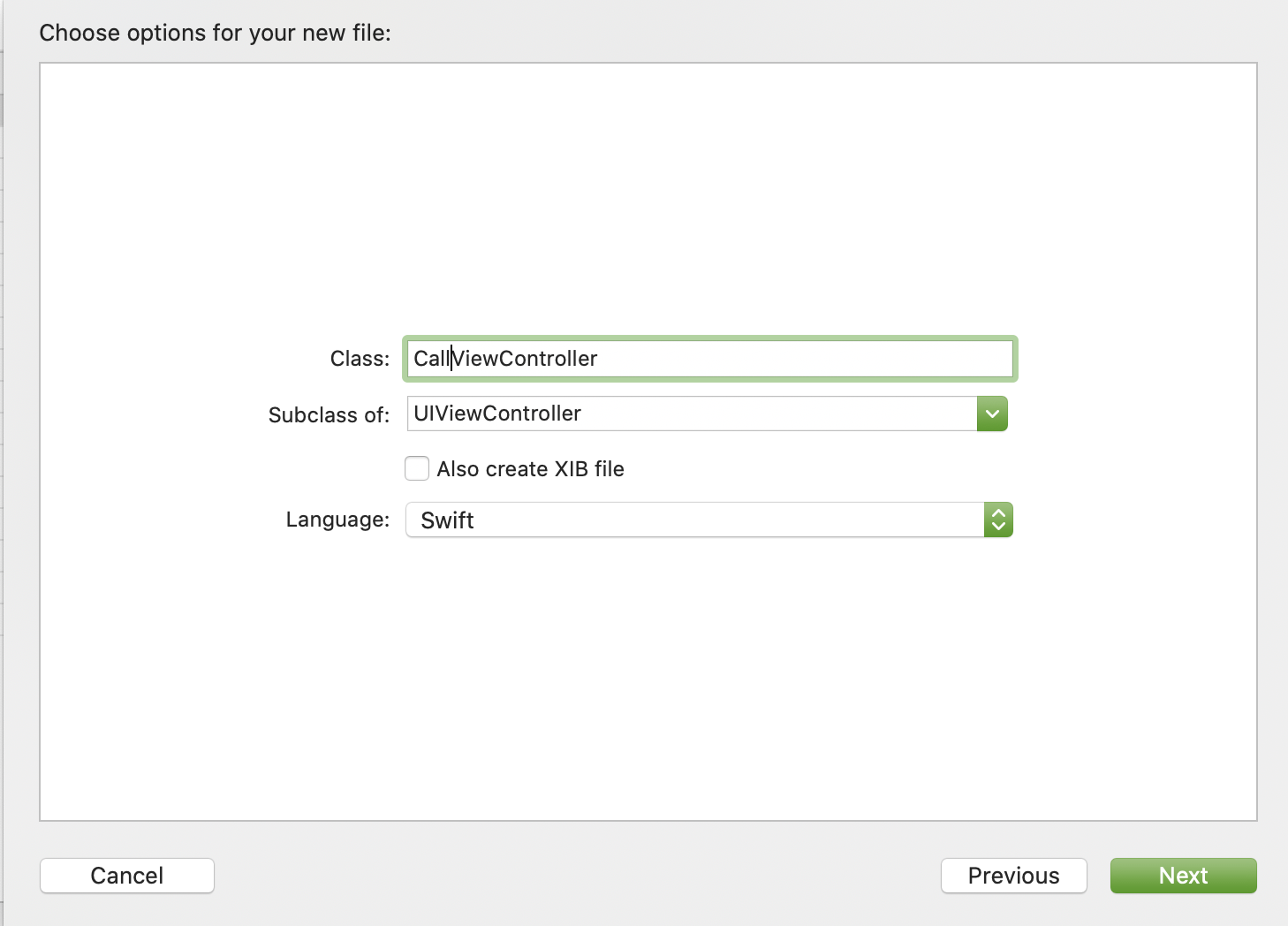
Isso criará um novo arquivo chamado CallViewController, na importação principal VonageClientSDKVoice.
import UIKit
import VonageClientSDKVoice
A interface de chamada precisará de:
- A
UIButtonpara iniciar uma chamada - A
UIButtonpara encerrar uma ligação - A
UILabelpara exibir atualizações de status
Abrir CallViewController.swift e adicioná-lo programaticamente.
class CallViewController: UIViewController {

    let callButton = UIButton(type: .system)
    let hangUpButton = UIButton(type: .system)
    let statusLabel = UILabel()

    required init?(coder: NSCoder) {
        fatalError("init(coder:) has not been implemented")
    }

    override func viewDidLoad() {
        super.viewDidLoad()
        view.backgroundColor = .systemBackground

        callButton.translatesAutoresizingMaskIntoConstraints = false
        view.addSubview(callButton)

        hangUpButton.setTitle("Hang up", for: .normal)
        hangUpButton.translatesAutoresizingMaskIntoConstraints = false

        setHangUpButtonHidden(true)
        view.addSubview(hangUpButton)

        setStatusLabelText("Ready to receive call...")
        statusLabel.textAlignment = .center
        statusLabel.translatesAutoresizingMaskIntoConstraints = false
        view.addSubview(statusLabel)

        NSLayoutConstraint.activate([
            callButton.centerYAnchor.constraint(equalTo: view.centerYAnchor),
            callButton.centerXAnchor.constraint(equalTo: view.centerXAnchor),
            callButton.leadingAnchor.constraint(equalTo: view.leadingAnchor, constant: 20),
            callButton.trailingAnchor.constraint(equalTo: view.trailingAnchor, constant: -20),

            hangUpButton.topAnchor.constraint(equalTo: callButton.bottomAnchor, constant: 20),
            hangUpButton.centerXAnchor.constraint(equalTo: view.centerXAnchor),
            hangUpButton.leadingAnchor.constraint(equalTo: view.leadingAnchor, constant: 20),
            hangUpButton.trailingAnchor.constraint(equalTo: view.trailingAnchor, constant: -20),

            statusLabel.topAnchor.constraint(equalTo: hangUpButton.bottomAnchor, constant: 20),
            statusLabel.centerXAnchor.constraint(equalTo: view.centerXAnchor),
            statusLabel.leadingAnchor.constraint(equalTo: view.leadingAnchor, constant: 20),
            statusLabel.trailingAnchor.constraint(equalTo: view.trailingAnchor, constant: -20)
        ])
    }

    private func setHangUpButtonHidden(_ isHidden: Bool) {
        DispatchQueue.main.async { [weak self] in
            guard let self else { return }
            self.hangUpButton.isHidden = isHidden
            self.callButton.isHidden = !self.hangUpButton.isHidden
        }
    }

    private func setStatusLabelText(_ text: String?) {
        DispatchQueue.main.async { [weak self] in
            guard let self else { return }
            self.statusLabel.text = text
        }
    }
}
Existem duas funções auxiliares setHangUpButtonHidden e setStatusLabelText para evitar a repetição de chamadas DispatchQueue.main.async já que a alteração do estado dos elementos da interface do usuário precisa ser feita na thread principal, conforme exigido por UIKit. O setHangUpButtonHidden A função alterna a visibilidade do hangUpButton já que isso só precisa ficar visível durante uma chamada ativa.
Apresentamos o CallViewController
Agora que a interface de chamada está pronta, você precisará exibir o controlador de visualização a partir da tela de login que criou anteriormente. Você precisará de informações sobre o usuário conectado e de um objeto cliente autenticado para serem passados entre os dois controladores de visualização, em CallViewController.swift adicione o seguinte.
class CallViewController: UIViewController {
    ...
    let user: User
    let client: VGVoiceClient

    var callID: String?

    init(user: User, client: VGVoiceClient) {
        self.user = user
        self.client = client
        super.init(nibName: nil, bundle: nil)
    }

    required init?(coder: NSCoder) {
        fatalError("init(coder:) has not been implemented")
    }
    ...
Isso define um inicializador personalizado para a classe, que possui um User.type e VGVoiceClient.type como seus parâmetros, que são então armazenados no local user e client propriedades. Agora que você tem as informações do usuário, pode usar o callButton para mostrar para quem o usuário vai ligar, em viewDidLoad adicione o seguinte.
navigationItem.leftBarButtonItem = UIBarButtonItem(
    title: "Logout",
    style: .done,
    target: self,
    action: #selector(self.logout)
)
callButton.setTitle("Call \(user.callPartnerName)", for: .normal)
Ele define o título do controlador de visualização e cria um botão de logout na barra de navegação. Adicione o código correspondente logout função até o final de CallViewController.swift
class CallViewController: UIViewController {
    ...

    @objc func logout() {
        client.deleteSession { error in
            if error == nil {
                DispatchQueue.main.async { [weak self] in
                    self?.dismiss(animated: true, completion: nil)
                }
            }
        }
    }

    ...
}
Agora você está pronto para apresentar a interface de chamada juntamente com as informações do usuário. Para isso, você precisará editar o login função no ViewController.swift arquivo.
func login() {
    guard let user = self.user else { return }
    let config = VGClientConfig(region: .US)
    config.enableWebsocketInvites = true
    client.setConfig(config)
    client.createSession(user.jwt) { error, sessionId in
        DispatchQueue.main.async { [weak self] in
            guard let self else { return }
            if error == nil {
                let navigationController = UINavigationController(rootViewController: CallViewController(user: user, client: self.client))
                navigationController.modalPresentationStyle = .overFullScreen
                self.present(navigationController, animated: true, completion: nil)
            } else {
                self.connectionStatusLabel.text = error?.localizedDescription
            }
        }
    }
}
Se o usuário se conectar com sucesso a um CallViewController serão apresentados os dados do usuário necessários.
Compilar e executar
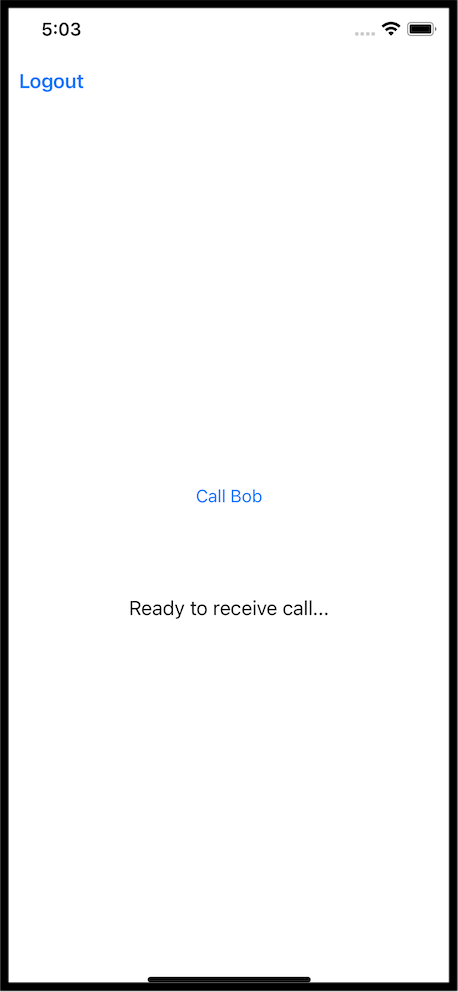
Execute o projeto novamente (Cmd + R) para executá-lo no simulador. Se você fizer login com um dos usuários, verá a interface de chamada
Fazendo uma chamada de voz de aplicativo para aplicativo
Você faz uma chamada de voz de um aplicativo iOS para outro aplicativo iOS