Adicionar permissões
Declarar permissões no Android Manifest
Adicione as permissões necessárias ao AndroidManifest.xml arquivo (normalmente app/src/main/AndroidManifest.xml):

<?xml version="1.0" encoding="utf-8"?>
<manifest xmlns:android="http://schemas.android.com/apk/res/android"
        package="com.vonage.tutorial">

    <uses-permission android:name="android.permission.INTERNET" />
    <uses-permission android:name="android.permission.ACCESS_NETWORK_STATE" />
    <uses-permission android:name="android.permission.ACCESS_WIFI_STATE" />
    <uses-permission android:name="android.permission.CHANGE_WIFI_STATE" />
    <uses-permission android:name="android.permission.MODIFY_AUDIO_SETTINGS" />
    <uses-permission android:name="android.permission.RECORD_AUDIO" />
    ...
Solicitar permissões em tempo de execução
Para solicitar permissões, adicione o seguinte código ao onCreate método do MainActivity classe:
override fun onCreate(savedInstanceState: Bundle?) {
    super.onCreate(savedInstanceState)
    setContentView(R.layout.activity_main)

    // request permissions
    val callsPermissions = arrayOf(Manifest.permission.RECORD_AUDIO)
    ActivityCompat.requestPermissions(this, callsPermissions, 123)
}
Depois de colar o trecho acima, algumas das referências de classe (importações) podem estar faltando. A classe ausente é destacada em vermelho. Você precisa adicionar as importações que faltam para corrigir esse erro. Passe o mouse sobre o texto em vermelho, aguarde até que a janela apareça e pressione Import (essa ação também será necessária nas etapas seguintes).
NOTA Você também pode adicionar a importação que está faltando colocando o cursor sobre o texto em vermelho e pressionando Option + Return no macOS ou Alt+Enter no Windows.
Execute o aplicativo
Agora inicie o aplicativo. Use o celular físico (com Depuração via USB ativada) ou criar um novo Dispositivo Virtual Android. Quando o dispositivo virtual estiver disponível, pressione a tecla Launch botão:

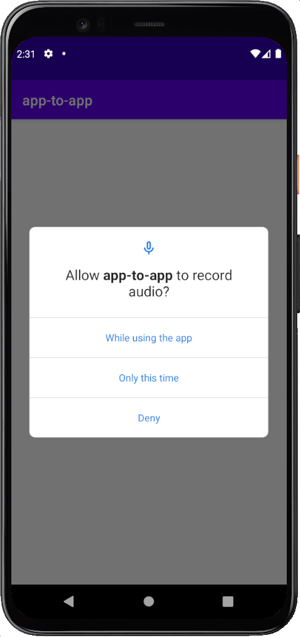
Observe a mensagem solicitando permissão para usar o microfone:
Fazendo uma chamada de voz de aplicativo para aplicativo
Faça uma chamada de voz a partir de um aplicativo Android para o mesmo aplicativo Android instalado em outro dispositivo usando o Client SDK.