Criar um relatório em CSV usando o Postman
No espaço de trabalho do Postman, defina o método HTTP como POST e digite a seguinte URL: https://api.nexmo.com/v2/reports/
Em seguida, você precisa:
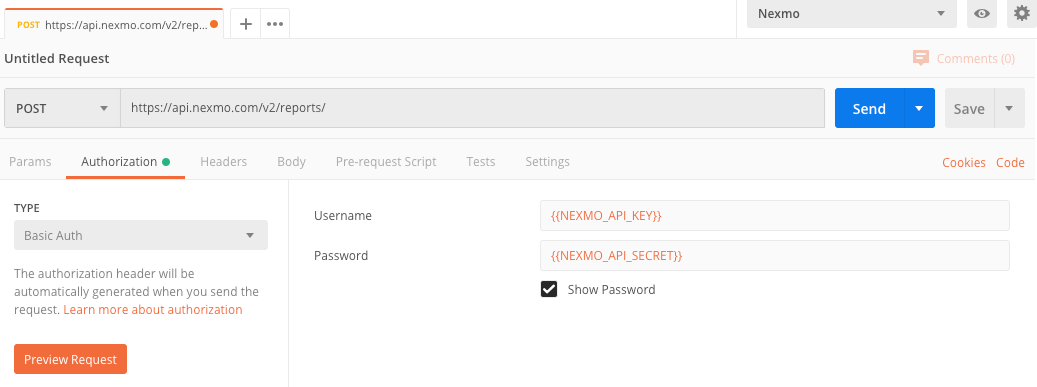
Autorizar a solicitação
Selecione a guia “Autorização” e insira os seguintes valores:
- Tipo:
Basic Auth - Nome de usuário: Sua chave da API da Vonage
- Senha: Seu segredo da API da Vonage
Nota: Você pode encontrar sua chave e seu segredo da API em painel do desenvolvedor.
Formatar o corpo da solicitação
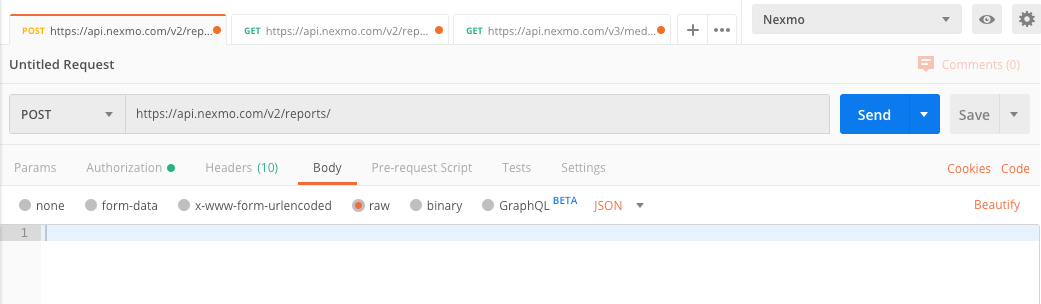
Na guia “Corpo”, selecione o botão de opção “raw” e “JSON” na lista suspensa de formatos:
Criar a solicitação
Na guia “Corpo”, insira o corpo da solicitação conforme mostrado abaixo, substituindo a chave da API pela sua própria chave da API e date_start e date_end com valores adequados para o período de tempo de seu interesse.
Nota: O end_date O parâmetro é exclusivo — o relatório gerado abrange o período de start_date até um pouco antes da hora e da data especificadas em end_date.
Para um relatório por SMS

Para uma reportagem do Voice
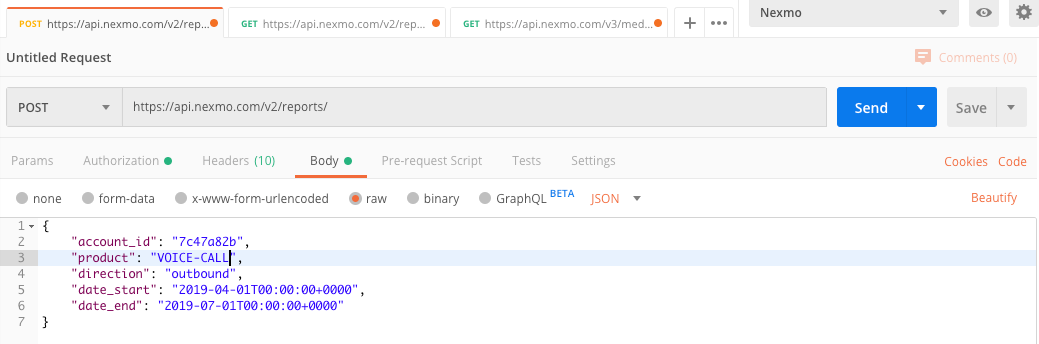
Nota: product É um campo obrigatório. Utilize um dos valores conforme a Referência da API para relatórios assíncronos.
Executar a solicitação
Clique no botão “Enviar”. A resposta aparecerá no seguinte formato:
{
    "request_id": "a68908f0-4f23-4b47-a09b-9f4de0ce0737",
    "request_status": "PENDING",
    "product": "SMS",
    "account_id": "API_KEY",
    "date_start": "2024-04-01T00:00:00+0000",
    "date_end": "2024-07-01T00:00:00+0000",
    "include_subaccounts": false,
    "direction": "outbound",
    "include_message": false,
    "receive_time": "2024-10-25T14:13:38+0000",
    "_links": {
        "self": {
            "href": "https://api.nexmo.com/v2/reports/a68908f0-4f23-4b47-a09b-9f4de0ce0737"
        }
    }
}
Nota: Se houver um grande volume de dados a serem consultados, a geração do relatório pode demorar um pouco.
Criar um relatório em CSV usando uma ferramenta gráfica
Crie um relatório usando a ferramenta gráfica Postman.