Executando o aplicativo
Agora que seu código está pronto, você pode executar o aplicativo no emulador do Android Studio. Isso criará um vídeo simulado do editor — como o emulador não tem acesso à sua webcam, o vídeo do editor exibirá um gráfico animado em vez da imagem da sua câmera.
Para adicionar um segundo editor (que aparecerá como assinante no seu emulador), execute o aplicativo uma segunda vez em um dispositivo Android conectado ou use o Vonage Video Playground para se conectar à sessão em um navegador compatível, seguindo as etapas abaixo:
- Acesse Vonage Video Playground (é necessário estar conectado à sua Account)
- Selecione o Participar de uma sessão já em andamento aba
- Copie o ID da sessão que você usou no seu
MainActivity.ktsalve o arquivo e cole-o em ID da sessão campo de entrada - Clique Participar da sessão
- Na próxima tela, clique em Conectar-se, em seguida, clique em Publicar transmissão
- Você pode ajustar o
Publisheropções (opcional) e, em seguida, clique em Continuar para se conectar e começar a publicar e se inscrever
Neste momento, você deve ver a transmissão da sua webcam, bem como a transmissão do emulador. Voltando ao emulador, você também deve ver o novo editor exibido na tela emulada.
| View after initial launch without subscriber | View after launching with a subscriber |
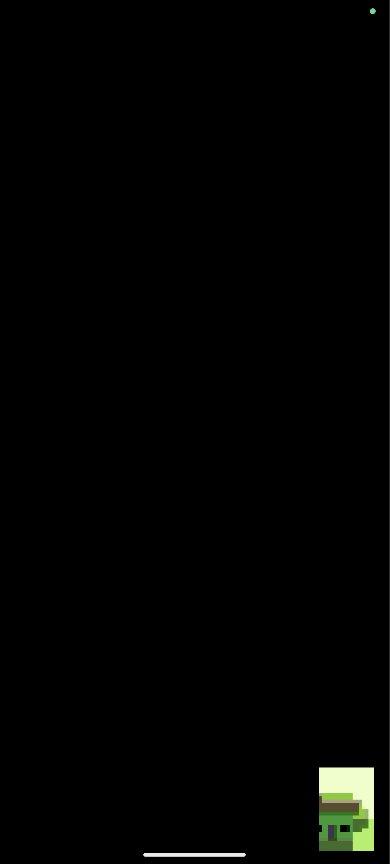 |
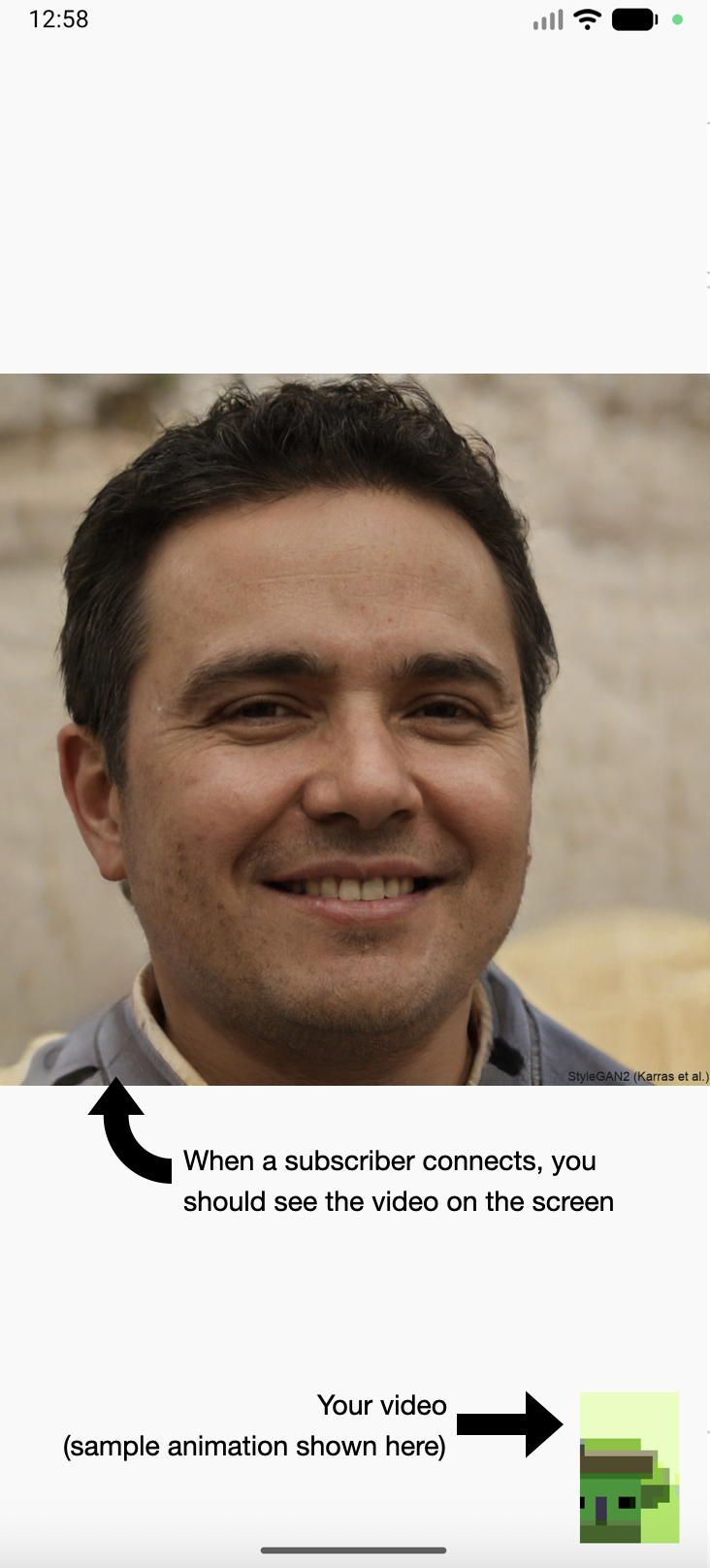 |
Bate-papo por vídeo básico
Aprenda os conceitos básicos da plataforma Vonage Video API, incluindo como os usuários podem se comunicar por vídeo, voz e mensagens. Explore um fluxo básico da Vonage Video API.