Painel do SIP
Use o Painel de Controle SIP para configurar seu tronco SIP para o tratamento de chamadas de voz recebidas e realizadas por meio do Protocolo de Iniciação de Sessão.
Explore recursos programáveis adicionais com o SIP programável em nosso guia.
Antes de começar
Se você estiver integrando o Vonage SIP a um sistema de telefonia ou a uma plataforma de contact center já existente, disponibilizamos guias de configuração específicos para as plataformas mais comuns:
Genesys — para centrais de atendimento baseadas na nuvem.
Asterisco — uma estrutura de comunicação de código aberto utilizada em soluções de telefonia personalizadas ou embarcadas.
Esses guias explicam como conectar seu sistema ao Vonage SIP, utilizando as credenciais geradas no Painel de Controle do SIP.
Se você estiver usando o Asterisk, precisará primeiro concluir as etapas gerais de configuração do SIP descritas abaixo — o assistente de SIP Trunking é necessário para gerar sua configuração. Para o Genesys, você pode pular as etapas do assistente e prosseguir diretamente com o guia específico da plataforma.
Introdução
Como novo usuário, o Painel do SIP orienta você passo a passo na configuração do seu tronco SIP. Para começar, acesse o painel do desenvolvedor, acesse o Construir categoria no painel de navegação à esquerda e, em seguida, clique em Voz > SIP. Isso o levará ao nosso assistente de SIP Trunking. Em seguida, clique em Comece agora para seguir as etapas a seguir:
- Primeiro, será perguntado o que você deseja conectar. Se desejar conectar o Genesys ou o Asterisk, consulte Antes de começar para obter mais instruções. Se você escolher Outra coisa, siga as etapas abaixo.
- A Vonage cria um domínio, um nome de usuário e uma senha (autenticação por digest) para o seu equipamento SIP. Você pode editar esses detalhes na Página de configuração do Trunk. Lembre-se de guardar seu nome de usuário e sua senha para uso posterior.
- Se você quiser pular esta página, basta clicar em Vou fazer isso mais tarde. Caso contrário, clicar em Entendi cria registros de domínio, permitindo que você faça chamadas de saída usando seu número da Vonage como CLI.
- Se você clicou Entendi Na etapa anterior, a próxima página solicitará que você teste o domínio fazendo uma chamada a partir do seu telefone SIP. Para fazer o teste, adquira um número da Vonage clicando no Compre mais números botão e faça uma chamada a partir do seu equipamento SIP usando-o como o
fromnúmero. Se tudo funcionar, clique em Entendi novamente para seguir em frente. - A etapa a seguir exige que você insira um URI SIP para o seu equipamento SIP (PBX / central de atendimento). Se quiser pular esta página, clique em Vou fazer isso mais tarde — você será direcionado para a página principal página de configuração do trunk.
- Se você decidiu inserir o URI SIP do seu equipamento SIP na etapa anterior, é necessário adicionar um número da Vonage — você pode adquirir um número aqui se você ainda não tiver uma. Se quiser pular esta página, basta clicar em Vou fazer isso mais tarde — você será direcionado para a página principal página de configuração do trunk.
- Depois de adicionar um número, tente fazer uma chamada recebida de qualquer número de celular para sua infraestrutura SIP.
Depois de concluir o assistente, você será direcionado para a página principal página de configuração do trunk. Aqui, você pode realizar operações no mesmo tronco, como adicionar mais números, editar URIs SIP, habilitar recursos como TLS e SRTP, criar mais usuários e configurar a ACL.
Criando um novo trunk
Para criar um novo tronco após seguir o assistente inicial, selecione SIP no menu à esquerda e, em seguida, clique no + Criar novo botão no canto superior direito da página. Será solicitado que você insira um nome de domínio, que deve ser único, pode conter apenas letras, dígitos ou traços e deve ter entre 5 e 32 caracteres.
Depois que você cria um domínio, a interface verifica se o nome de domínio está disponível e exibe uma mensagem de acordo com o resultado. Se você digitar um nome de domínio válido e clicar em Criar, ele configura um trunk para você. A partir daí, você estará no página de configuração do trunk para o novo porta-malas.
Página de configuração do porta-malas
Após criar um tronco, a tabela conterá as informações de todos os troncos ativos existentes em sua Account.
Nessa mesma página, você encontrará duas opções principais: Excluir e Configurações:
- Para excluir o trunk, basta clicar no Excluir botão.
- O Configurações Essa página permite que você configure Saída e Chamadas recebidas e edite seu trunk. Para editar, clique no Editar o trunk botão no canto superior direito. Na parte superior da página, é exibido o nome do trunk, que corresponde ao nome do domínio, e o tipo está definido como “trunk” no bloco superior. Você pode alterar o nome do trunk, originalmente definido como o nome do domínio, e tem a opção de mudar o tipo de Porta-malas para Applications. Isso permite que você escolha um aplicativo (para interações de chamadas da Voice API) no menu suspenso e configure as opções do BYOC. Se desejar, você pode inserir uma descrição no campo destinado a isso e não se esqueça de salvar as alterações.
Mais adiante, há dois tipos de configuração que você pode fazer:
Chamadas de saída
Isso permite que você configure as chamadas de saída do seu equipamento SIP, ou seja, SIP do cliente > Vonage > PSTN.
Para configurar as chamadas de saída do seu equipamento SIP por meio da Vonage, é necessário configurá-lo. Caso você não tenha um número da Vonage, deverá adquirir um na Números para compra seção do painel de controle. Essa etapa é essencial para usar o número da Vonage como seu identificador de chamadas de saída.
Você também deve habilitar a autenticação com uma chave de usuário e um segredo e/ou uma Lista de Controle de Acesso (ACL), o que permite criar perfis de usuário para a autenticação por digest. Além disso, você pode incluir IPs específicos na lista de permissões ou definir intervalos de IPs criando uma Lista de Controle de Acesso (ACL). Ao usar a autenticação digest, a senha deve ter de 12 a 64 caracteres e incluir pelo menos 1 dígito, 1 letra minúscula e 1 letra maiúscula.
Após criar usuários e a ACL, a faixa de opções “Autenticação” na página principal reflete essas configurações. Por exemplo, se você configurar a autenticação Digest criando um nome de usuário e uma senha, a faixa de opções exibirá a chave e o segredo do usuário com um sinal ✔️:

Se o seu trunk estiver configurado corretamente e pronto para realizar chamadas de saída, você verá a seguinte mensagem:
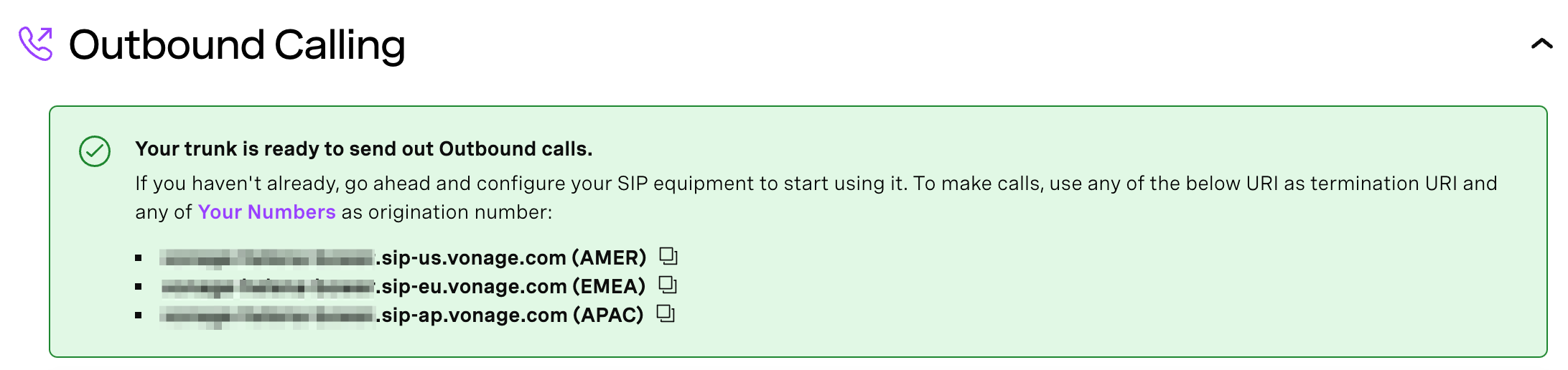
Escolha um ponto de terminação da lista de acordo com a sua região para usar como seu URI de terminação e comece a fazer chamadas de saída com a Vonage.
Chamadas recebidas
Isso permite que você configure as chamadas recebidas em seu equipamento SIP, ou seja, PSTN > Vonage > SIP do cliente. Nesta seção, você pode adicionar vários URIs SIP e vincular números adicionais ao tronco.
Seletor de região SIP
O Seletor de Região SIP especifica a região preferencial do data center da Vonage para o tratamento de chamadas recebidas neste tronco. A seleção de uma região oferece um controle mais preciso sobre o roteamento de chamadas e a ancoragem de mídia para o tráfego encaminhado à sua infraestrutura SIP.
Escolha entre os locais de data center disponíveis:
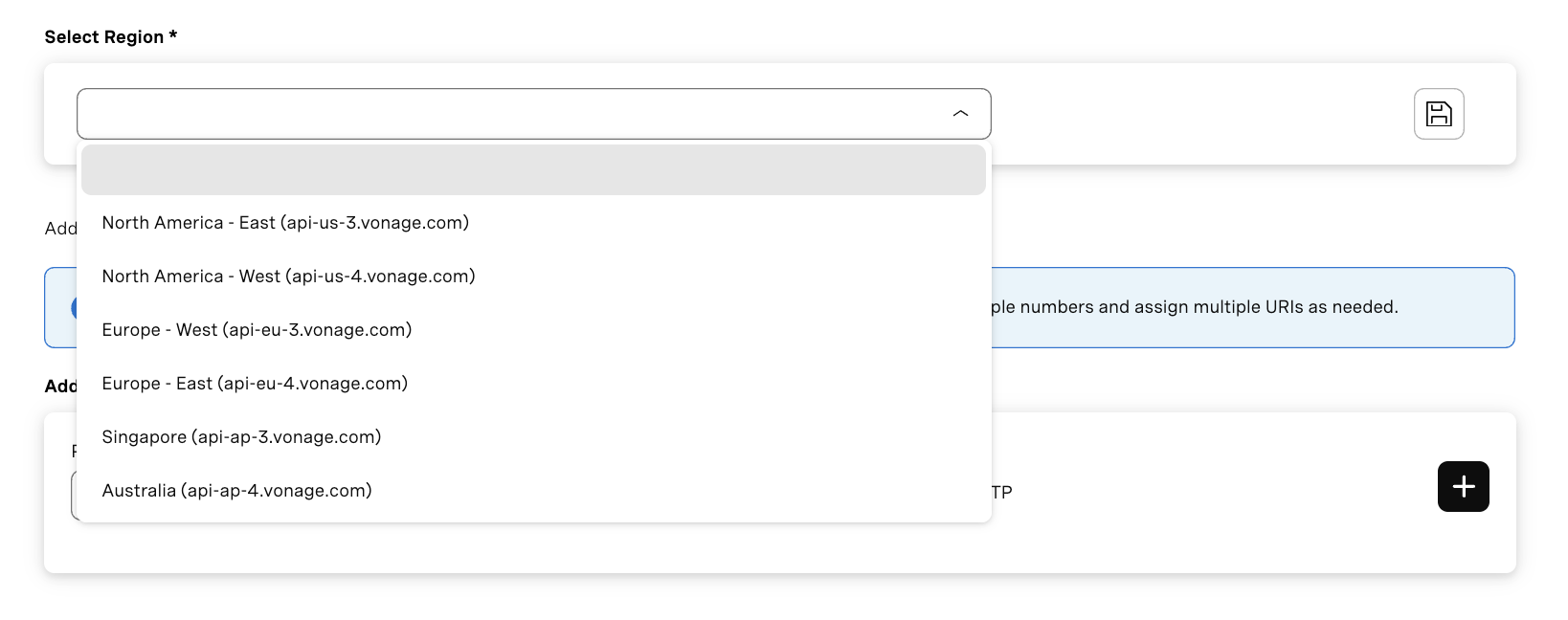
A seleção é armazenada junto com o tronco e se reflete na configuração de chamadas recebidas.
Nota: A preferência regional se aplica às chamadas recebidas encaminhadas para URIs SIP neste tronco. Você pode atualizar essa preferência a qualquer momento; lembre-se de salvar para que as alterações sejam aplicadas.
Adicionar URIs
Você pode adicionar várias URIs SIP nesta seção. A Vonage suporta os seguintes formatos de URI:
<user>@<domain>.<host>:<port><domain>.<host>:<port><user>@<ip>:<port><ip>:<port>
Aqui, port é opcional e ip não é compatível com IPv6.
Outros campos configuráveis estão listados a seguir:
- Prioridade: Defina o prioridade do tronco SIP usando números exclusivos de 0 a 100. A Vonage processará as chamadas com base na prioridade definida, sendo que 0 representa a prioridade mais alta. Lembre-se de que, se os valores de prioridade não forem exclusivos, a Vonage não poderá garantir o encaminhamento das chamadas de acordo com a prioridade.
- Tempo limite: Defina um tempo limite para o URI SIP na caixa de texto ao lado dele. Os valores aceitos variam de 2.000 ms a 20.000 ms. Se nenhum valor for inserido, a Vonage utilizará um tempo limite padrão de 5.000 ms.
- Transporte: Use o Transporte menu suspenso para definir o protocolo de sinalização SIP entre o seu equipamento e a Vonage. Selecione TLS protege o tráfego de sinalização SIP; por padrão, o tráfego TLS é enviado para a porta
5061e o tráfego não TLS para a porta5060. - SRTP: A Vonage também criptografará a mídia usando SRTP, se necessário. Para isso, marque a caixa de seleção “SRTP” na seção “SIP URI”.
Números de links
Adicione um ou vários números ao domínio clicando no botão de link na seção de Numbers. Se não houver números, você pode comprá-los clicando no Compre mais números botão. Depois disso, você será redirecionado para a Seus Numbers página que permite filtrar, vincular e desvincular facilmente vários números.
Nota: Se o número estiver vinculado a outro domínio ou aplicativo, vinculá-lo ao domínio atual substituirá a configuração e redirecionará as chamadas para o domínio atual.
Configuração BYOC
Você pode usar sua própria operadora com a Vonage configurando um tronco SIP por meio do painel de controle SIP.
As etapas são as seguintes:
-
Acesse o Página do SIP no painel do desenvolvedor.
-
Crie um novo trunk usando o botão no canto superior direito ou selecione o engrenagem ícone abaixo de Ação para editar um tronco existente.
-
Clique no Editar o trunk botão no canto superior direito para editar o trunk. Em seguida, selecione Applications como tipo, selecione um aplicativo da Vonage já existente no menu suspenso e clique em Salvar.
-
Agora, você tem um domínio com um aplicativo vinculado.
-
Compartilhe esses endpoints com sua operadora para a terminação de chamadas:
<Domain>.sip-us.vonage.com(AMER)<Domain>.sip-eu.vonage.com(EMEA)<Domain>.sip-ap.vonage.com(APAC)
-
Gerencie usuários e ACLs, adicionando-os ou excluindo-os conforme necessário.
Nota: O BYOC é válido apenas para chamadas recebidas.