Mensagens sobre o produto WhatsApp
As mensagens de produtos oferecem às empresas uma maneira de apresentar e compartilhar produtos e serviços com os clientes por meio de um chat do WhatsApp, e permitem que esses clientes visualizem os itens, os adicionem ao carrinho e finalizem um pedido sem sair do chat.
Existem algumas etapas envolvidas no trabalho com mensagens de produto:
- Carregando seu estoque de produtos para criar um catálogo de produtos
- Como conectar seu catálogo de produtos a um Account do WhatsApp Business
- Compartilhar seus produtos com os clientes por meio de mensagens no WhatsApp
- Clientes interagindo com mensagens sobre produtos na interface do WhatsApp
- Receber respostas dos clientes sobre seus produtos
Criação de um catálogo de produtos
Os dados subjacentes aos produtos enviados nas mensagens de produto estão disponíveis na forma de um Catálogo de Produtos.
Os catálogos são criados e gerenciados por meio do Meta Gerente de Comércio Interface do usuário. Aqui você pode criar novos catálogos ou atualizar os já existentes.
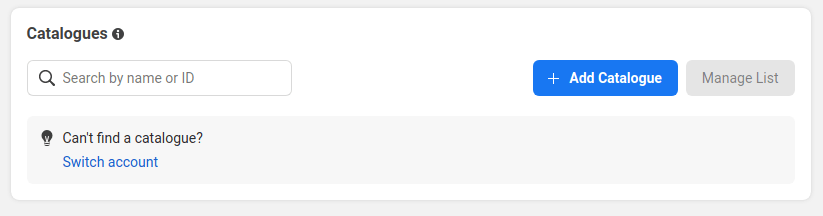
Você precisará seguir várias etapas, como selecionar um tipo de catálogo, escolher um nome e definir algumas configurações. Como parte da configuração, você pode selecionar um método de envio de produtos: enviar manualmente seus produtos ou conectar-se a uma plataforma de parceiros compatível, como Shopify, BigCommerce ou OpenCart, entre outras. Assim que seu catálogo for criado, ele receberá um catalog_id; isso será necessário ao trabalhar com mensagens de produto.
O próximo passo após a criação do seu catálogo é adicionar itens a ele. Ao adicionar um item, você precisa fornecer vários detalhes sobre ele, como uma imagem, um título, uma descrição, uma moeda e um preço, além de um link para o site. Essas informações são as que serão exibidas na Página de Detalhes do Produto ao incluir esse item em uma Mensagem de Produto. Assim que um item for adicionado ao seu catálogo, ele receberá um código único product_retailer_id, que será necessário ao trabalhar com mensagens de produto. Esse ID é listado como “ID de conteúdo” na interface do usuário do Commerce Manager.

Depois que um item for adicionado ao Catálogo, você poderá editar os detalhes e alterar a disponibilidade. A edição desses detalhes afetará as mensagens de produto que já foram enviadas (esse assunto será abordado mais adiante neste documento).
Para obter mais informações sobre como criar um catálogo, consulte o Documentação da Meta.
Conectando seu catálogo
Para poder incluir itens de produto nas Mensagens de Produto enviadas a partir de um número associado à sua conta do WhatsApp Business (WABA), o Catálogo que contém esses itens precisa estar vinculado a essa conta WABA.
Observação: só é possível associar um catálogo por vez a um Account do WhatsApp Business. No entanto, você pode desconectar um catálogo já associado e, em seguida, conectar outro.
O processo para vincular sua conta do WhatsApp Business ao seu Catálogo dependerá do tipo de account que você possui.
Como conectar uma conta própria
A conta WABA própria é uma conta criada por meio do processo de cadastro integrado (por meio do Painel do Vonage).
Para vincular seu Catálogo a uma conta de sua propriedade, siga estas etapas:
- Acesse o Gerente de Meta Commerce
- Selecione sua empresa no menu suspenso
- Clique no ícone de hambúrguer para abrir o menu “Todas as ferramentas” e clique no ícone do WhatsApp Manager
- No menu à esquerda, na seção “Ferramentas da conta”, clique em “Catálogo”
- Na caixa de diálogo “Conectar um catálogo”, selecione o catálogo adequado no menu suspenso e clique em “Conectar catálogo”
Como conectar um Account gerenciado
Um account gerenciado é aquele que foi criado para você por uma empresa parceira, como a Vonage. Para vincular um catálogo a um account gerenciado, é necessário atribuir a empresa parceira (como a Vonage) ao catálogo. Isso pode ser feito seguindo estas etapas:
- Acesse o Gerente de Meta Commerce
- Selecione sua empresa no menu suspenso
- Clique no ícone de hambúrguer para exibir o menu “Todas as ferramentas” e clique no ícone de Configurações da empresa
- No menu à esquerda, na seção “Fontes de dados”, clique em “Catálogos”
- Selecione o Catálogo adequado e clique em “Atribuir Parceiro”. A partir daí, há dois processos possíveis para atribuir um parceiro:
Atribuição de um parceiro por meio do número de identificação comercial
- Digite o “Número de Identificação da Empresa” como 2290848174274168
- Na seção de permissões “Controle total”, selecione a opção “Gerenciar catálogo”
- Selecione “Avançar” e, em seguida, “Fechar”
- Entre em contato com o Suporte da Vonage, que providenciará a aprovação da solicitação de parceria e conectará o Catálogo.
Atribuição de um parceiro por meio da geração de um link
- Selecione “Obter link” para gerar um link
- Selecione a tarefa “Gerenciar catálogo”
- Envie o link para a Vonage. Observação: cada link só pode ser usado uma vez e expira após 30 dias.
Envio de mensagens sobre produtos
Depois que um Catálogo estiver conectado à sua conta do WhatsApp Business, você poderá começar a enviar mensagens sobre produtos aos seus clientes e receber respostas deles.
Existem dois tipos de mensagens de produto que você pode enviar:
- Mensagens sobre um único produto
- Mensagens para vários produtos
Tanto as mensagens com um único produto quanto as com vários produtos são um tipo de mensagem do WhatsApp Mensagem interativa. Dentro da Vonage Messages API, as mensagens interativas do WhatsApp são enviadas usando o tipo de mensagem “Personalizada”. Você pode Saiba mais sobre mensagens personalizadas, mas, basicamente, no contexto das mensagens interativas, elas utilizam um custom objeto com um type propriedade definida como interactive e um interactive objeto com uma estrutura que corresponde exatamente à estrutura definida para interactive objetos na Meta API.
Para mensagens sobre um único produto, o interactive O objeto possui um type propriedade definida como product. Para mensagens com vários produtos, ele possui um type propriedade definida como product_list.
O principal componente do interactive O objeto, tanto para mensagens de produto único quanto para mensagens com vários produtos, é o action objetos. Isso contém dados sobre os produtos a serem exibidos na mensagem. A estrutura exata do action O objeto varia dependendo se você está enviando uma mensagem com um único produto ou com vários produtos:
- No caso de mensagens referentes a um único produto, ela contém apenas o
catalog_ideproduct_retailer_idcampos. - No caso de mensagens com vários produtos, ela contém um ou mais
sections(até um máximo de 10), cada um com umtitlee um ou maisproduct_items(até um máximo de 30 em todas as seções) contendo oproduct_retailer_id.
Além do action objeto, há outras três propriedades das mensagens do produto interactive objetos que determinam a aparência da mensagem na interface do WhatsApp:
- A
headerobjeto. Isso é obrigatório para mensagens com vários produtos (com umtypedetext, e umtextpropriedade cujo valor é o texto do cabeçalho), mas indisponível para mensagens relativas a um único produto. - A
bodyobjeto, com umtextpropriedade cujo valor é o corpo do texto. Isso é obrigatório para mensagens com vários produtos, mas opcional para mensagens relativas a um único produto. - A
footerobjeto, com umtextpropriedade cujo valor é o texto do rodapé. Isso é opcional tanto para mensagens com um único produto quanto para mensagens com vários produtos.
Você pode ver exemplos da estrutura JSON tanto para mensagens de produto único quanto para mensagens com vários produtos no Documentação da Meta.
Você também pode ver exemplos de código para envio por meio da Messages API:
Observação: uma mensagem de produto não pode ser usada para iniciar uma conversa no WhatsApp; ela só pode ser enviada como parte de uma conversa já existente, iniciada pelo cliente ao enviar uma mensagem para a empresa ou pela empresa ao enviar uma Mensagem baseada em modelo ao cliente. Veja Regras para o envio de mensagens aos clientes.
Interface do usuário do WhatsApp
Grande parte da lógica que rege a forma como os clientes interagem com as Mensagens de Produto está presente na interface do WhatsApp. Os dados dos produtos exibidos na interface são obtidos diretamente dos detalhes adicionados ao Catálogo identificado pelo catalog_id e produtos identificados por product_retailer_id valores na mensagem de saída.
Aparência da mensagem
A forma como a mensagem aparece na interface do usuário varia dependendo se trata-se de uma mensagem de produto único ou de uma mensagem com vários produtos, bem como da maneira como as mensagens de saída foram estruturadas no interactive objeto.
Mensagem sobre um único produto
Uma mensagem de produto única, contendo apenas os elementos necessários, exibirá a imagem, o título, o preço e o botão “Ver”.
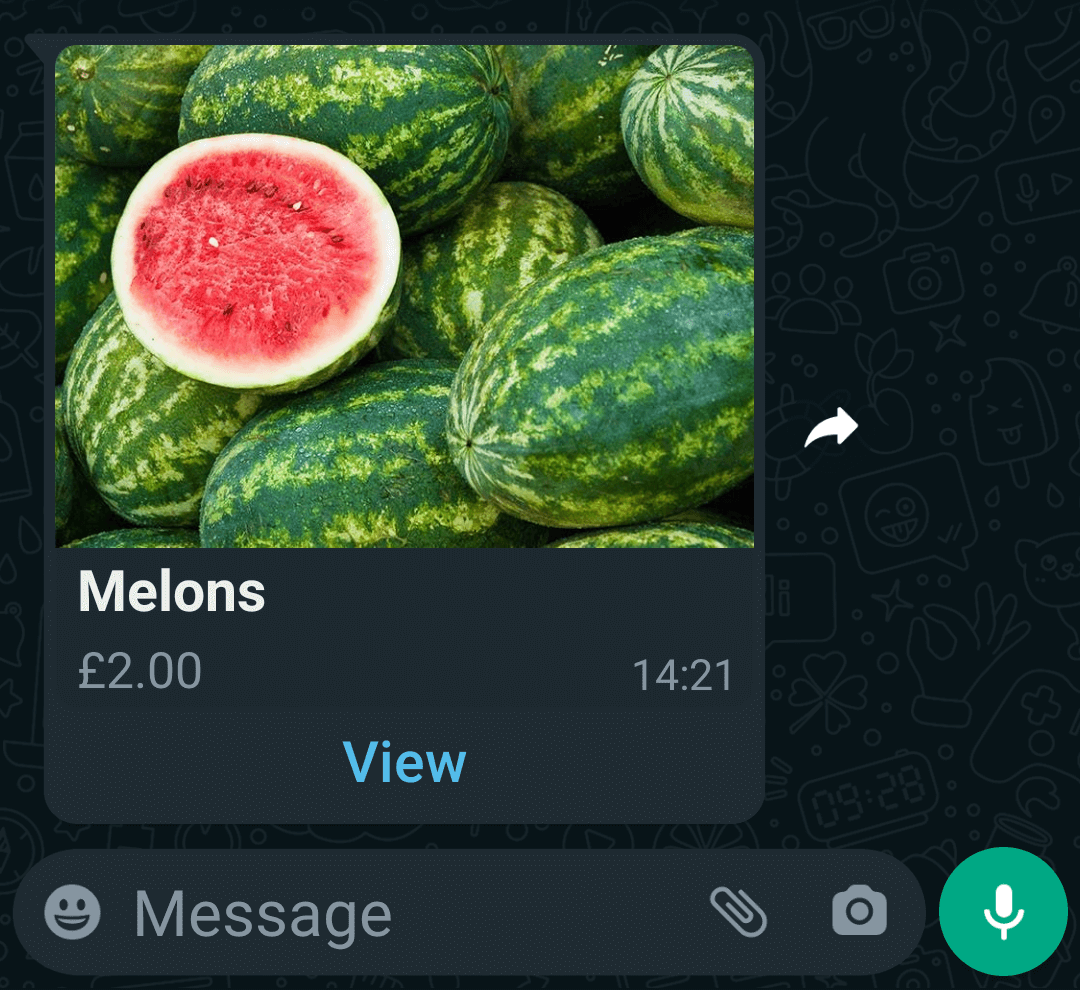
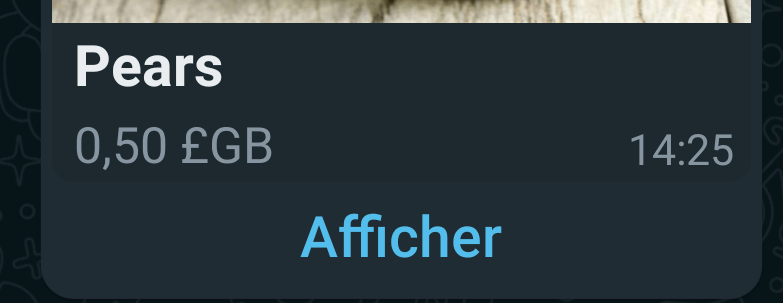
O texto exibido no botão “Exibir” é gerado automaticamente e varia de acordo com o idioma definido pelo usuário nas configurações do aplicativo WhatsApp. Por exemplo, se o idioma estiver definido como francês, aparecerá “Afficher”.
Se body e footer se estiverem incluídos, eles aparecem abaixo dos principais detalhes do produto e acima do botão “Visualizar”.
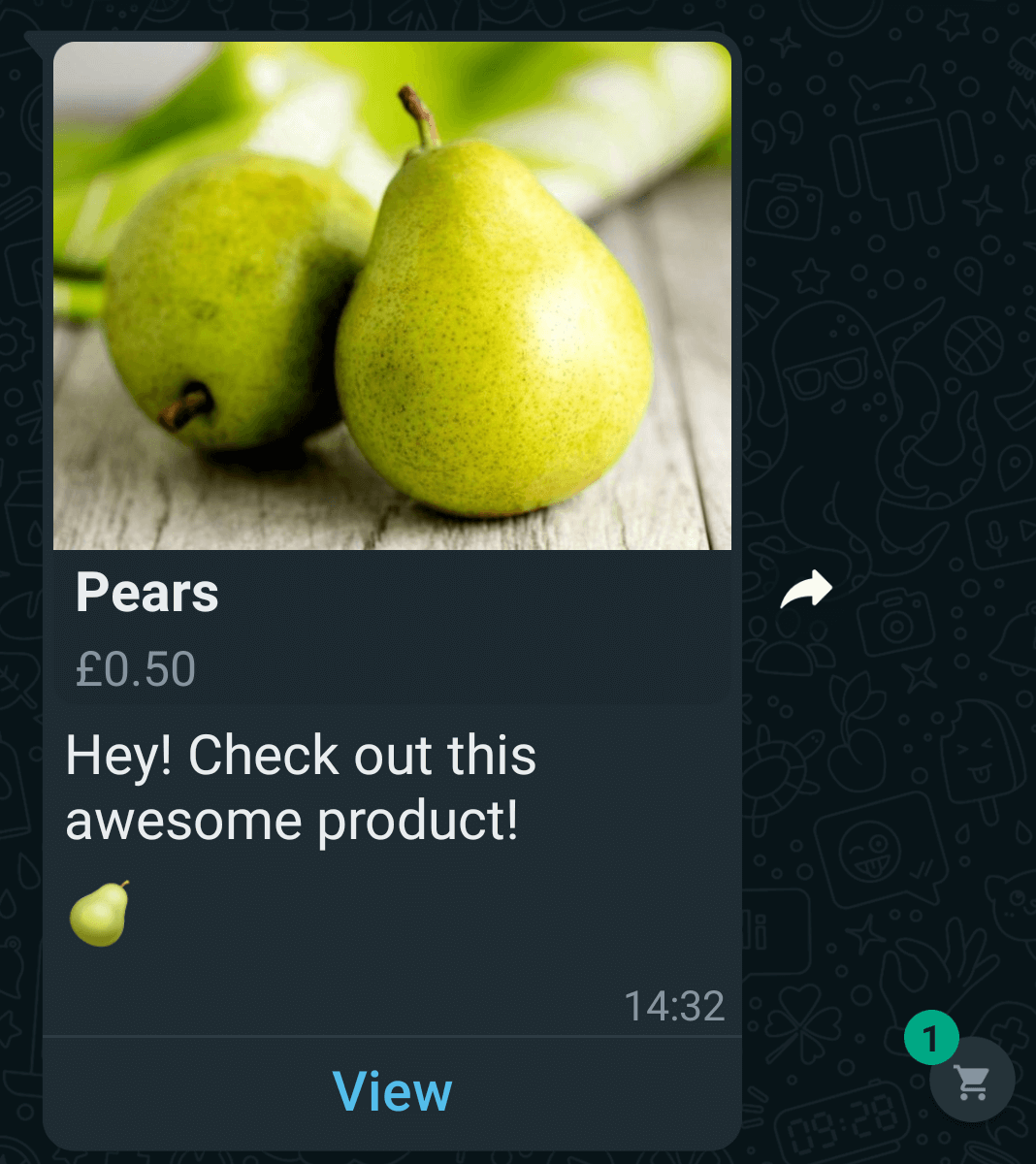
Ao tocar em qualquer lugar da mensagem, a página de detalhes do produto será exibida.
Mensagem sobre vários produtos
As mensagens com vários produtos são exibidas inicialmente de maneira semelhante, com algumas pequenas diferenças. Há uma imagem, um texto de cabeçalho e o número de itens, seguidos pelo corpo do texto e, em seguida, pelo texto de rodapé (se houver) e, por fim, um botão “Ver itens” (novamente, o texto do botão depende das configurações de idioma do WhatsApp).
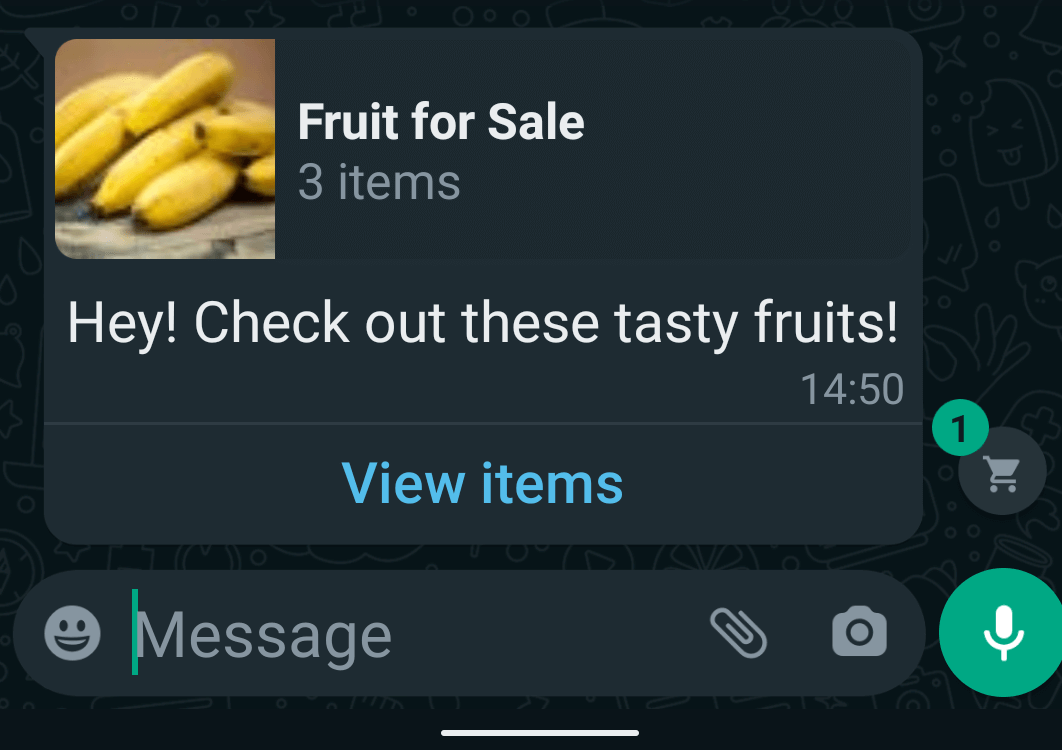
Ao tocar em qualquer lugar de uma mensagem com vários produtos, será exibida a lista de produtos, dividida em sections.
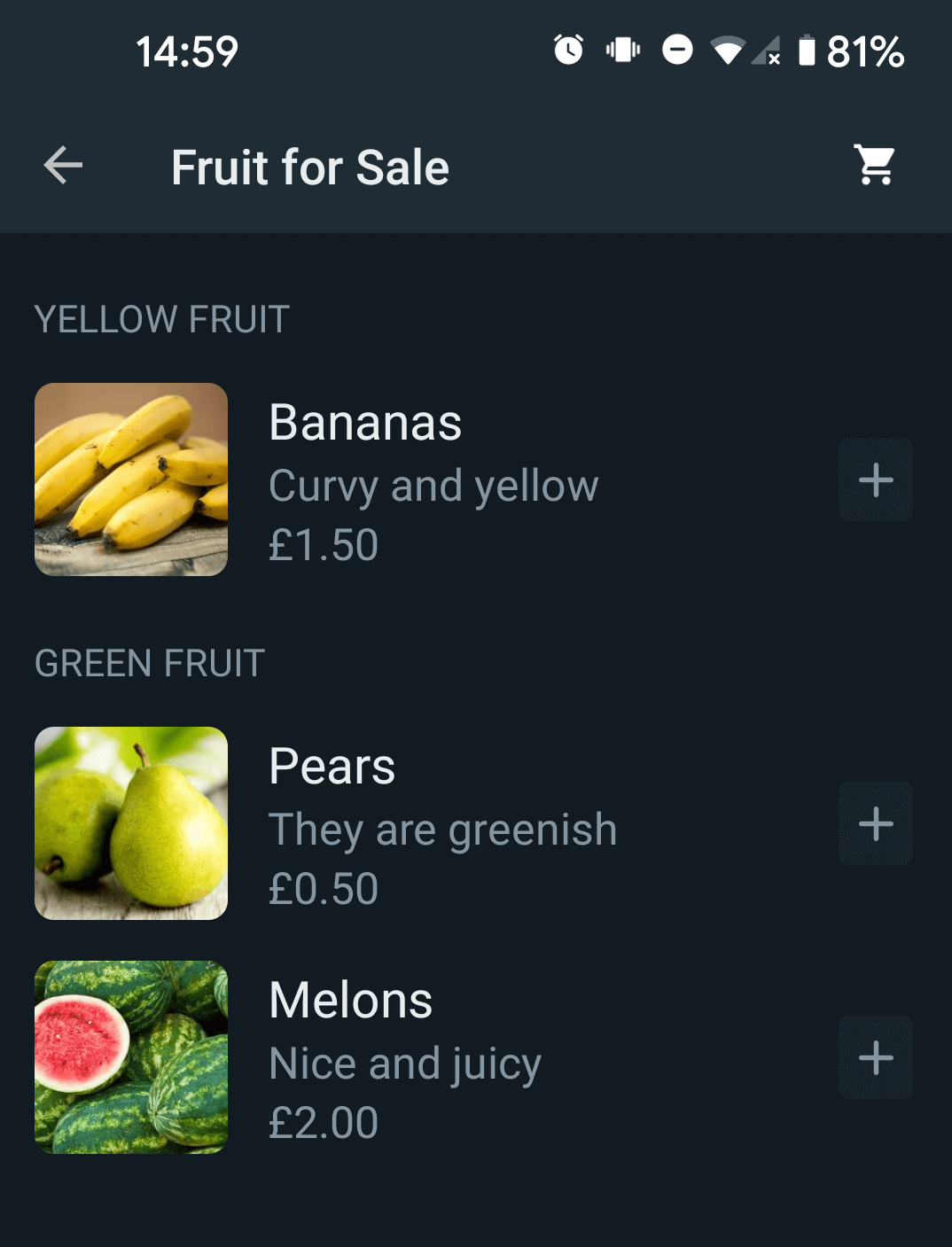
É possível adicionar itens ao carrinho de compras diretamente da lista de produtos, e há também um botão para visualizar o carrinho.
Ao tocar em um item específico, será exibida a página de detalhes do produto.
Página de detalhes do produto
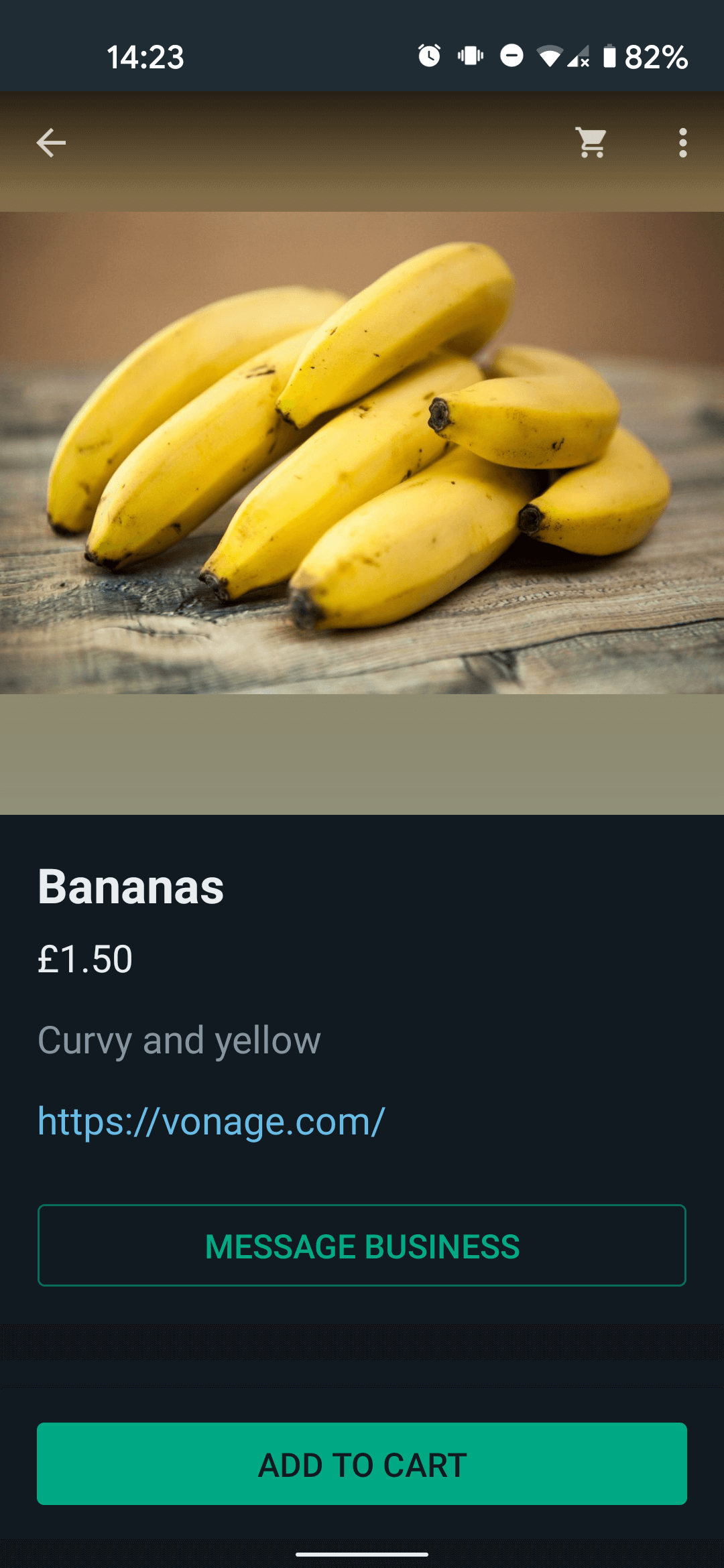
A página de detalhes do produto exibe informações sobre um produto específico, como a imagem, o título, a moeda e o preço, a descrição e a URL. Há também controles para adicionar um item ao carrinho e ajustar a quantidade, para visualizar o carrinho e para enviar uma mensagem à loja.
Cesta de compras
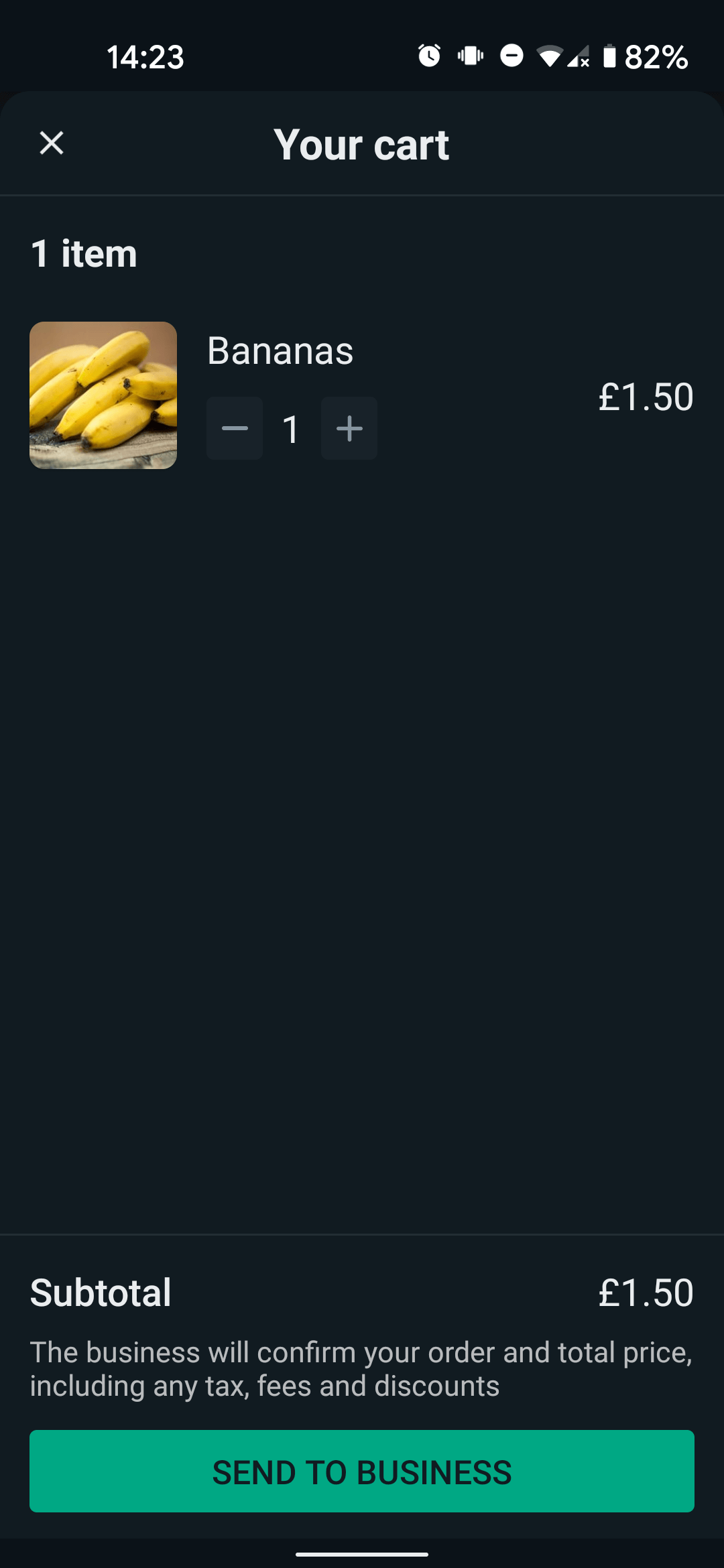
O carrinho de compras exibe a lista dos itens adicionados, com o valor de cada item e o subtotal geral, e oferece opções para ajustar a quantidade e enviar o carrinho para a loja.
Há uma quantidade máxima de 99 para qualquer item de produto específico.
Observação: não é possível fazer alterações no carrinho depois que ele for enviado; no entanto, os clientes podem criar e enviar vários carrinhos a partir da mesma mensagem inicial do produto.
Ações do cliente
Independentemente da estrutura da mensagem, ou se trata-se de uma mensagem com um único produto ou com vários produtos, as ações que o cliente pode realizar são essencialmente as mesmas:
- Visualizar produtos. Seja em uma lista de produtos (para mensagens com vários produtos) ou na página de detalhes do produto (tanto para mensagens com um único produto quanto para aquelas com vários produtos).
- Adicione produtos ao carrinho. Isso pode ser feito a partir da lista de produtos (para mensagens com vários produtos) ou da página de detalhes do produto (tanto para mensagens com um único produto quanto para aquelas com vários produtos).
- Atualize o carrinho. As quantidades podem ser ajustadas para mais ou para menos, diretamente no carrinho, na Lista de Produtos (para mensagens com vários produtos) ou na página de Detalhes do Produto (tanto para mensagens com um único produto quanto para aquelas com vários produtos).
- Envie o carrinho para a empresa.
- Entre em contato com a empresa. Seja pelo chat ou pela página de detalhes do produto.
Atualizações de produtos em tempo real
Se forem feitas alterações nos itens de produto no Meta Commerce Manager, como mudanças no preço ou na disponibilidade, essas alterações serão refletidas nas mensagens que já foram enviadas. Se a disponibilidade de um produto for alterada de forma que ele não esteja mais disponível, o cliente verá uma mensagem na interface do usuário informando sobre isso.
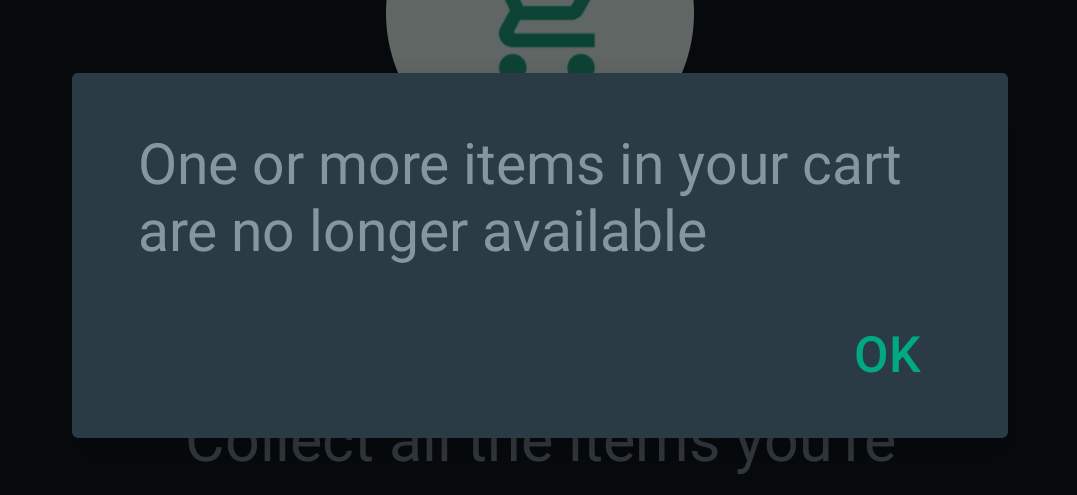
Pode haver um pequeno atraso na atualização de um produto na interface do WhatsApp após uma atualização no Commerce Manager, mas se, por exemplo, um cliente tentar interagir com um item que não está mais disponível, ele verá uma mensagem informando isso e não poderá adicionar o item ao carrinho.
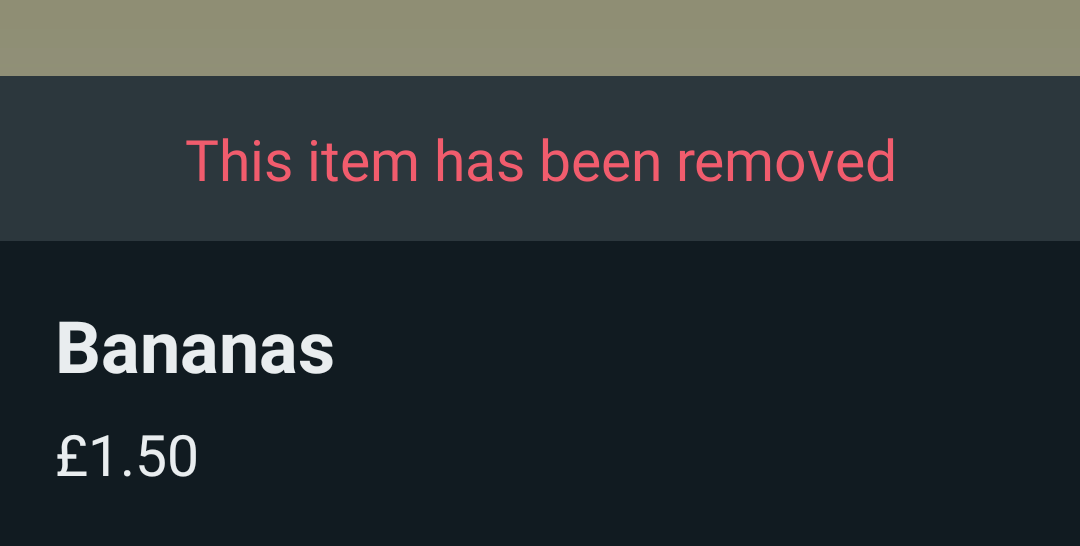
Mais informações sobre as atualizações de produtos podem ser encontradas no Documentação da Meta
Recebimento de respostas
Para receber respostas às mensagens de produto, é necessário ter um Webhook de mensagens recebidas Configure seu aplicativo Vonage.
O tipo de mensagem recebida dependerá da forma como o cliente entrou em contato com a empresa.
- Mensagem de texto padrão. Se o cliente enviar uma mensagem de texto como parte da conversa, a mensagem recebida será do tipo
text, mas ocontextO objeto não conterá nenhum detalhe do produto. - Mensagem de produto citada. Se o cliente citar uma mensagem de produto, esta também será do tipo
text, mas, neste caso, ocontextO objeto conterá umwhatsapp_referred_productobjeto que contém umcatalog_ideproduct_retailer_id. - Cesta de compras enviada. Uma cesta de compras enviada será do tipo
order, e contêm umcatalog_idalém de uma variedade deproduct_itemsobjetos e seus dados associados (product_retailer_id,quantity,item_price,currency).
Mais informações
- Objetos personalizados
- Mensagens interativas: Visão geral
- Trabalhando com mensagens interativas
- Documentação do Meta: Venda de produtos e serviços