Registro de Rede
Para usar o Recursos da rede Vonage No ambiente de produção, você precisará se cadastrar para obter aprovação para acessar as redes das operadoras a partir de um ou mais Applications.
Para simplificar esse processo para você, a Vonage cuida, nos bastidores, do registro junto a diversas operadoras parceiras para todos os recursos de rede compatíveis, em qualquer país disponibilizado pela Vonage. Esse processo depende da aprovação de cada operadora, que pode chegar ao Registro de Rede da Vonage em momentos diferentes.
O Processo
Para iniciar o processo de cadastro na Rede Vonage, você precisa ter um Account na Vonage; caso ainda não tenha um, pode se cadastrar para criar um Account aqui.
Depois de fazer login, acesse a seção “Criar e gerenciar” e clique em “Registro de rede” para começar:
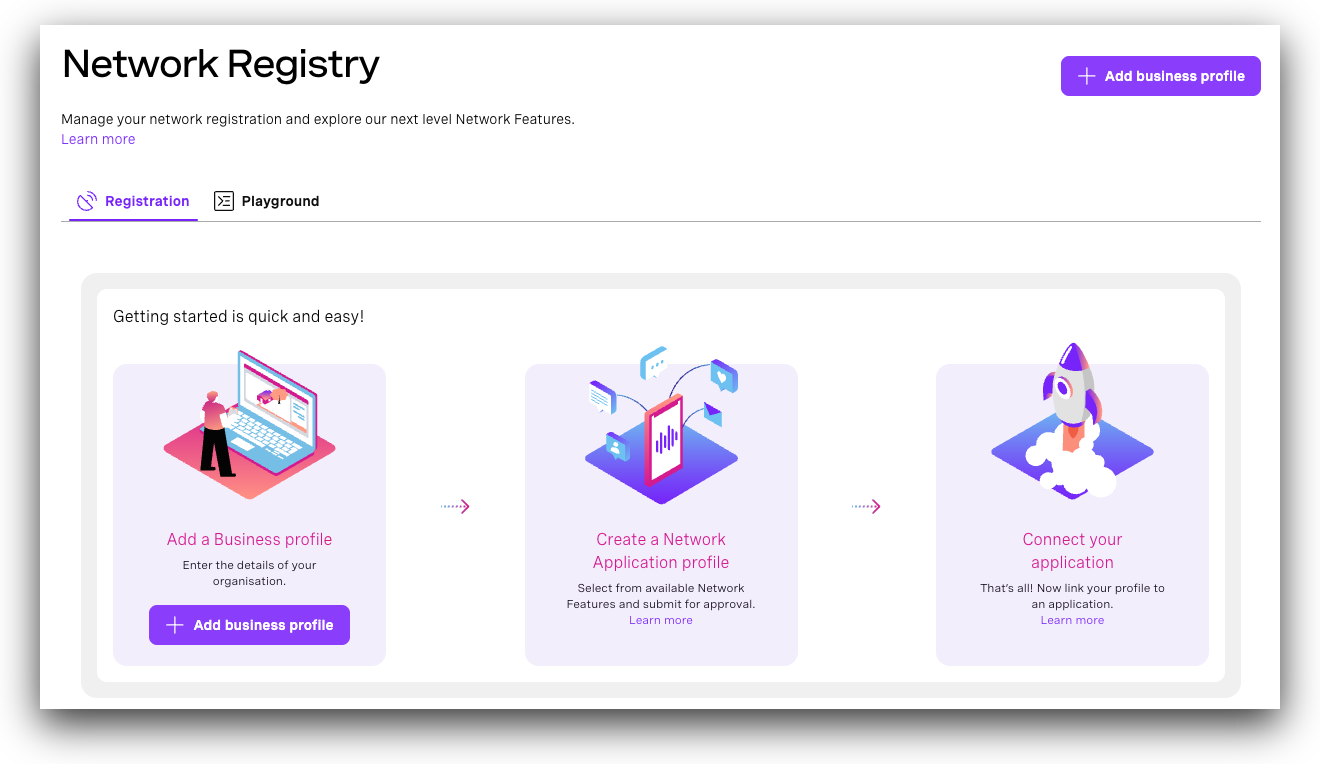
Existem três etapas principais para concluir seu cadastro nos Recursos de Rede:
- Adicionar um perfil da empresa: Conte-nos um pouco sobre a organização proprietária do aplicativo.
- Criar um perfil de aplicativo de rede: Selecione os recursos de rede que deseja utilizar, descreva seu caso de uso e envie para aprovação.
- Conecte seu aplicativo da Vonage: Vincule seu perfil a uma Application da Vonage, nova ou já existente, para fins de autenticação.
Adicionar perfil da empresa
Um Perfil Empresarial ajuda a Vonage e suas operadoras parceiras a saber qual organização é proprietária de cada aplicação que utiliza os Recursos de Rede.
Seleção do país
Para garantir que seu cadastro seja encaminhado às operadoras corretas, você precisará primeiro selecionar onde o serviço é necessário, escolhendo entre a lista de países disponíveis. Seu cadastro será compartilhado com as operadoras disponíveis em cada país que você selecionar. Os países e operadoras disponíveis podem ser consultados aqui.
Em seguida, preencha um perfil da empresa, fornecendo mais informações sobre a organização proprietária das Applications. Ao preencher esta seção, você precisará das seguintes informações:
Perfil da empresa
- Por favor, especifique sua função - a função que você desempenha na organização ou sua relação com ela.
- Nome da empresa - o nome da pessoa jurídica proprietária das Applications que utilizarão os Recursos de Rede da Vonage.
- País de registro da empresa - o país onde a organização está registrada.
- URL da página “Fale conosco” da empresa - se houver um formulário online do tipo “Fale conosco” para a sua empresa, insira o URL aqui.
- Tipo de organização - selecione o tipo mais adequado na lista suspensa.
- Nome comercial - caso seja diferente, inclua o nome comercial da organização.
- Número de identificação fiscal da empresa - o número de identificação fiscal da organização no país de registro será utilizado pela Vonage e pelas operadoras para validar a organização.
- Autoridade emissora - se for o caso, selecione na lista ou especifique qual órgão emitiu seu número de registro comercial.
- Número de registro da empresa - caso sua organização possua um registro adicional, você pode incluí-lo aqui para simplificar o processo de validação. A inclusão de um número de registro comercial emitido por uma autoridade reconhecida pode reduzir o tempo de aprovação.
Observação: se sua empresa estiver registrada na Dun & Bradstreet, é altamente recomendável incluir aqui o número “DUNS” da sua empresa.
Representante legal:
Ao solicitar acesso em países regidos pelo GDPR, pode ajudar a reduzir o tempo de aprovação se você incluir o nome, o nome da empresa (caso seja diferente do seu) e o endereço de e-mail de um representante autorizado da sua empresa.
Se sua empresa estiver localizada fora da UE, você deverá indicar um representante legal com sede na UE para ter acesso aos Recursos de Rede em países regidos pelo RGPD.
Detalhes sobre privacidade:
- URL da política de privacidade - A Vonage e suas operadoras parceiras exigem que qualquer pessoa que utilize os Recursos de Rede possua uma política de privacidade disponível publicamente na Internet — forneça o endereço da política da organização.
- Endereço de e-mail do Gerente de Privacidade - inclua um endereço de e-mail que possa ser utilizado para quaisquer dúvidas relacionadas à política de privacidade.
- Você é obrigado por lei a ter um Encarregado da Proteção de Dados? - Selecionar
Yes/Nose a sua organização é obrigada por lei a ter ou não um Encarregado da Proteção de Dados. Nesse caso, inclua um endereço de e-mail de contato, caso seja diferente do do Gerente da Política de Privacidade. - Sua organização possui certificação ISO 27001? - Selecionar
Yes/Nose a sua organização é certificada ou não. Caso não seja, mas você possua um certificado equivalente, insira o nome do certificado. - Insira a URL do formulário on-line para solicitações relacionadas aos direitos de privacidade - Um endereço de e-mail e/ou um URL que o usuário possa utilizar para entrar em contato a fim de exercer seus direitos de privacidade ao usar seu aplicativo.
- Endereço de e-mail do Encarregado da Proteção de Dados - caso a lei exija a nomeação de um DPO, inclua um endereço de e-mail para contato, caso seja diferente do endereço do Gerente da Política de Privacidade.
Se o “País de registro da empresa” for os Estados Unidos e você estiver solicitando acesso em países regidos pelo GDPR, também serão exibidos os seguintes campos:
- Você já fez a autocertificação junto ao Estrutura de Privacidade de Dados para transferências de dados para os Estados Unidos? - Selecionar
Yes/Nose a sua organização possui autocertificação ou não. - URL da Estrutura de Privacidade de Dados - se sim, insira aqui a URL da autocertificação da sua organização. Por exemplo:
https://www.dataprivacyframework.gov/participant/5785
Localização da empresa
Na próxima seção, você precisará inserir o endereço registrado da organização.
Provedor Onward
Esta seção é obrigatória caso você pretenda revender os Recursos de Rede da Vonage para outras empresas. Caso contrário, você pode selecionar “Não” para confirmar que qualquer acesso concedido não poderá ser utilizado para a revenda dos Recursos de Rede da Vonage.
Se você selecionar “Sim”, precisará fornecer algumas informações sobre como processará os dados dos usuários, além de detalhes sobre quaisquer subprocessadores terceirizados que o auxiliem no tratamento de dados associados ao uso dos Recursos de Rede.
Após o envio, você verá um resumo do seu Perfil Empresarial, por meio do qual poderá visualizar e acompanhar o status do seu cadastro. Você poderá receber notificações por e-mail quando o status do seu cadastro for alterado; as configurações de notificação podem ser alteradas aqui.
Criar um perfil de aplicativo de rede
Um Perfil de Negócio pode ter qualquer número de perfis de aplicação, que são usados para mapear recursos de rede ao seu caso de uso e acompanhar a aprovação da operadora.
Ao criar seu Perfil da Empresa, você será solicitado a criar seu primeiro Perfil de Aplicativo. Depois disso, você poderá clicar no botão “Adicionar perfil de aplicativo” na página do perfil da empresa para criar perfis de aplicativos adicionais.
Ao preencher esta seção, você precisará das seguintes informações:
- Nome do aplicativo de negócios - dê um nome ao aplicativo para identificá-lo facilmente.
- Descrição do caso de uso - Descreva seu aplicativo do ponto de vista do consumidor. Inclua uma explicação de como os Recursos de Rede selecionados ajudarão o aplicativo a atingir o objetivo definido.
- Categoria - selecione uma categoria de aplicativo na lista suspensa.
- Localizações de infraestrutura - selecione todos os países nos quais você possa tratar dados pessoais relacionados ao uso dos Recursos de Rede solicitados.
- Como um usuário pode exercer seus direitos de privacidade? - Selecione “E-mail/Formulário da Web” e insira o endereço de e-mail e/ou a URL do formulário da Web que um usuário final pode utilizar para exercer seus direitos de privacidade ao usar seu aplicativo.
- URL da política de privacidade - forneça o endereço da política da organização.
- URL dos Termos e Condições - forneça o URL dos termos e condições online do seu aplicativo.
- Escolha os recursos de rede - selecione um ou mais recursos de rede que você queira usar.
- Objetivo - para cada Recurso de Rede selecionado, confirme a finalidade na lista suspensa, por exemplo, “Prevenção e detecção de fraudes”.
- Base jurídica para o tratamento de dados - para cada solicitação de Recurso de Rede, selecione, no menu suspenso, a base jurídica na qual você se baseia para compartilhar dados pessoais.
- Objetivo Motivo - explique como os recursos de rede selecionados ajudarão seu aplicativo a atingir o objetivo definido.
Após o envio, você verá um resumo atualizado, incluindo os perfis de inscrição na Rede. Você poderá receber notificações por e-mail quando o status da sua inscrição for alterado; as configurações de notificação podem ser alteradas aqui.
Atenção: seu perfil de inscrição não pode ser editado depois de criado. Caso precise alterar qualquer informação fornecida, reenvie o formulário para criar um novo perfil de inscrição. Assim que ele for aprovado e todo o tráfego tiver sido transferido para o novo perfil, você poderá excluir o perfil de inscrição original com segurança.
Conecte seu aplicativo da Vonage
Assim que seu cadastro for aprovado por pelo menos um Operador, você poderá vinculá-lo a um ou mais Applications da Vonage para começar a usar os recursos de rede. O Application da Vonage contém as credenciais necessárias para realizar chamadas de API.
Observação: Você pode usar o Parque infantil para acessar os Recursos de Rede para fins de teste, enquanto aguarda a aprovação.
Acesse o Página de Applications no painel, clique em “Criar um novo aplicativo” e siga estas etapas:
- Nome - Dê um nome ao seu aplicativo.
- Autenticação - Forneça suas próprias chaves ou clique em “Gerar chave pública e privada” para gerar as chaves necessárias durante o processo de autenticação; uma nova chave pública aparecerá na caixa de texto, enquanto o navegador baixará automaticamente a chave privada.
- Chave de API - o aplicativo está vinculado à chave de API do seu Account.
- Na seção de privacidade, ative a opção “Inteligência artificial” para permitir o uso de dados para o treinamento de IA.
- Na seção de recursos, ative “Registro de rede” e selecione o tipo de acesso desejado: Playground ou Produção.
- Para obter mais informações sobre os testes no Vonage Network Registry Playground, consulte aqui.
- Para obter acesso ao ambiente de produção, selecione o perfil de negócios e o perfil de aplicativo que você criou nas etapas anteriores.
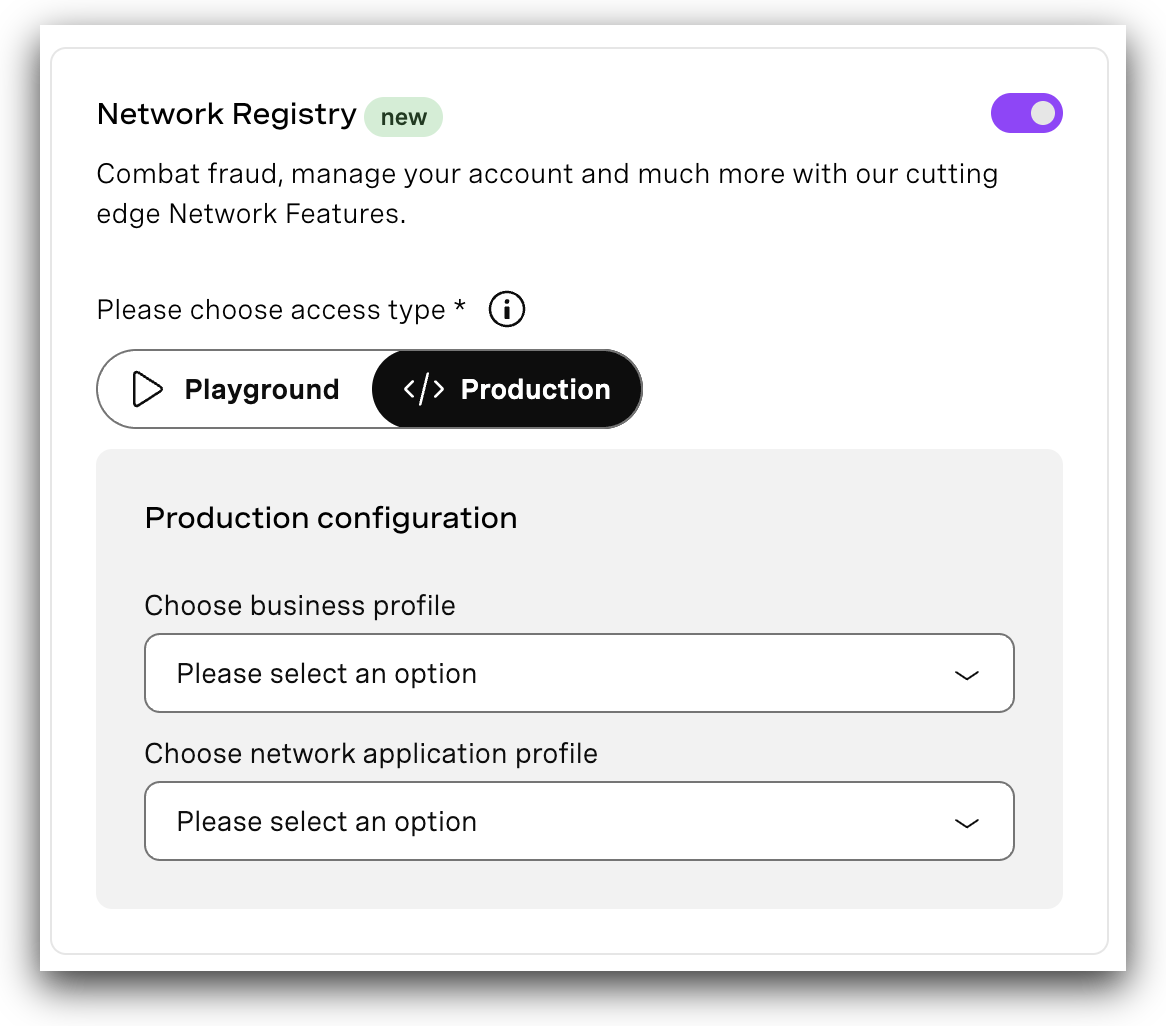
Pode ser solicitado que você configure algumas opções, dependendo dos Recursos de Rede incluídos no seu registro.
Gerenciando suas inscrições
Status do cadastro
Para verificar o status do seu Registro de Recursos de Rede, acesse o Painel de Controle da API da Vonage → Registro de Rede.
Selecione um Perfil de Negócios e expanda o Perfil de Applications para exibir o status de cada uma das operadoras parceiras da Vonage nos países que você selecionou.

Existem vários estados em que os componentes de registro podem se encontrar, os quais podem variar entre os componentes e entre cada uma das operadoras parceiras da Vonage a qualquer momento. As visualizações expandidas incluirão uma descrição resumida de cada estado:
- PROCESSAMENTO: A Vonage está trabalhando com a(s) operadora(s) para atender à sua solicitação de acesso
- ACEITO: aceito(s) pelo(s) operador(es)
- PARCIALMENTE ACEITO: aceito por algumas operadoras, rejeitado por outras
- REJEITADO: rejeitado(s) pela(s) operadora(s)
- MISTOS: estados variados em uma visualização compactada; expanda a seleção para ver o estado de cada componente
No modo de produção, as solicitações de recursos de rede só serão encaminhadas a um operador se forem enviadas por uma Application vinculada a um perfil que tenha sido aceito por esse operador.
Uso de várias chaves de API
Quando um perfil de aplicativo é criado, ele passa a pertencer à chave ativa que você estava usando no painel. Embora essa chave não possa ser editada, você pode atribuir outras chaves de API ao seu perfil de aplicativo para habilitar os recursos de rede aprovados em toda a sua conta.
Para isso, acesse o perfil do aplicativo ao qual deseja atribuir chaves e selecione o botão “Atribuir chaves de API”. Ao clicar nele, você verá uma lista das chaves de API da sua conta:
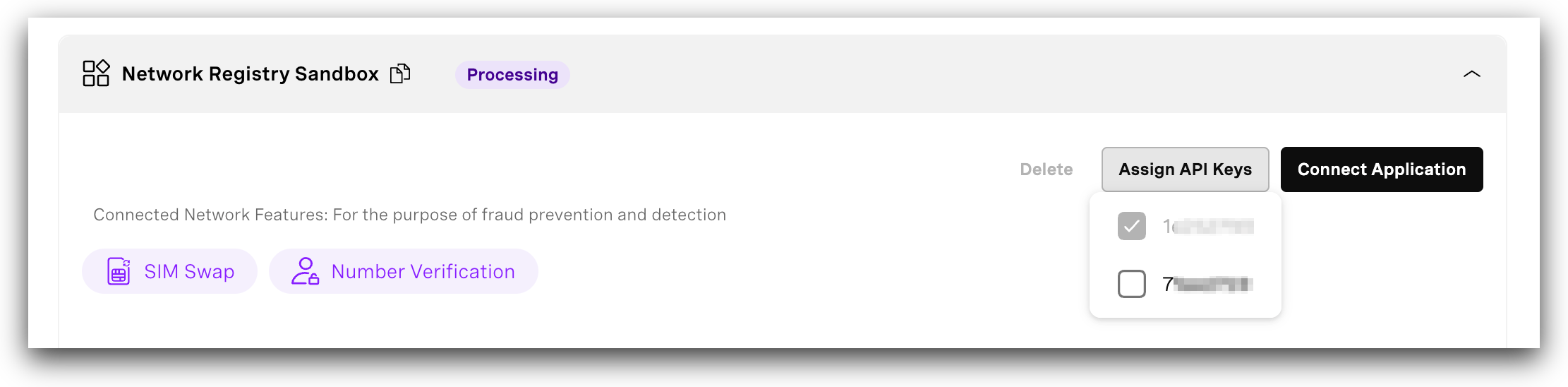
A primeira chave na lista suspensa será a chave proprietária do perfil do aplicativo — isso não pode ser alterado. As demais chaves na lista serão quaisquer outras chaves de API na mesma Account que a chave proprietária. Para atribuir ou cancelar a atribuição de outra chave de API, selecione-a no menu suspenso. Ao criar um aplicativo usando os recursos de rede aprovados em seu perfil de aplicativo, você poderá usar qualquer uma das chaves de API selecionadas na lista.
Observe que você não poderá desmarcar uma chave de API da lista se houver algum aplicativo com recursos de rede ativados associado a ela. Ao tentar desmarcar a chave, será exibida uma mensagem de erro solicitando que você reconfigure todos os aplicativos associados antes de tentar novamente.
Verificação de antecedentes
Algumas operadoras exigem verificações adicionais de antecedentes, realizadas por um agente independente, em relação às organizações que solicitam acesso aos recursos de rede delas. Se essas verificações forem exigidas por uma ou mais operadoras nos países que você selecionar em seu Perfil Empresarial, será solicitado que você conceda consentimento para a verificação antes que sua solicitação possa ser enviada a elas.
Além das informações descritas acima, será necessário indicar um ponto de contato para o caso de o agente responsável pela verificação precisar entrar em contato com sua organização a respeito das informações fornecidas.
- Nome: A pessoa que deve ser contatada pelo agente de verificação, se necessário
- Número de telefone: O número de contato da pessoa mencionada
- Endereço de e-mail: O endereço de e-mail da pessoa em questão
Caso você não concorde com a verificação, as operadoras que exigirem essa verificação serão excluídas do seu cadastro e você não terá acesso à rede delas. Se mudar de ideia, você poderá, a qualquer momento, solicitar uma alteração no seu Perfil Empresarial e adicionar o seu consentimento, o que dará início aos processos de provisionamento e verificação junto a essas operadoras.
Notificações
Quando um Registro de Recurso de Rede for enviado, você será solicitado a se inscrever para receber notificações, caso ainda não esteja inscrito. A qualquer momento, você pode cancelar a inscrição ou alterar as configurações de notificação acessando o Painel da API da Vonage → Configurações da API → Notificações
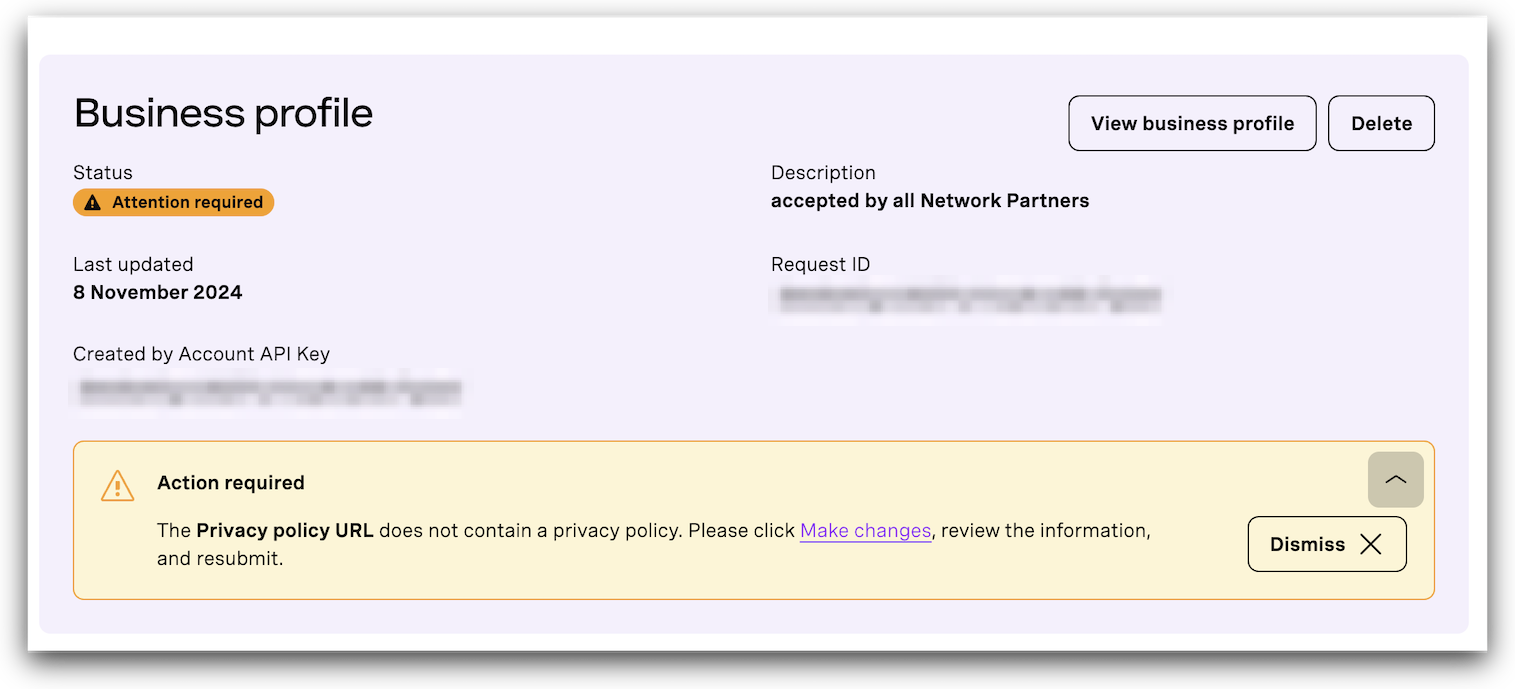
As notificações, bem como quaisquer alterações de status relacionadas, também ficam visíveis no painel do Network Registry, onde você poderá ser solicitado a tomar medidas adicionais.
Suporte
Para obter ajuda sobre os Recursos de Rede, incluindo este processo de registro, consulte o Central de Ajuda de Suporte à API.
Próximos passos
Depois de se cadastrar e ter sua inscrição aprovada, você estará pronto para começar a usar as APIs!