Registros de voz
A página “Registros de voz” permite pesquisar e solucionar problemas relacionados a chamadas realizadas por meio da Voice API. Use essa página para investigar problemas de qualidade de chamada, verificar se as chamadas foram completadas, depurar problemas com webhooks e monitorar diferentes tipos de chamadas, incluindo chamadas telefônicas, WebRTC e conexões WebSocket.
Observação: O Painel agora oferece uma nova interface de usuário para os registros de voz, com recursos aprimorados de filtragem e geração de relatórios. Você pode alternar entre a interface nova e a antiga usando o botão de alternância no canto inferior direito.
Antes de começar
- Os registros de voz estão disponíveis para até 30 dias (21 dias na nova interface, 30 dias na interface antiga)
- Para registros com mais de 30 dias, use o Reports API
- Os registros aparecem poucos minutos após o término da ligação
- Configuração webhooks de eventos para atualizações em tempo real sobre o status das chamadas
Acesso aos registros de voz
- Faça login no Painel da API da Vonage
- Acesse Registros de voz
Por padrão, você verá o Nova interface do usuário do Voice Logs. Para alternar para a interface antiga, clique em Usar a interface antiga do Voice Logs no canto inferior direito.
Nova interface do usuário do Voice Logs (recomendado)
A nova interface do usuário do Voice Logs oferece uma experiência de pesquisa unificada, com recursos avançados de filtragem e geração de relatórios.
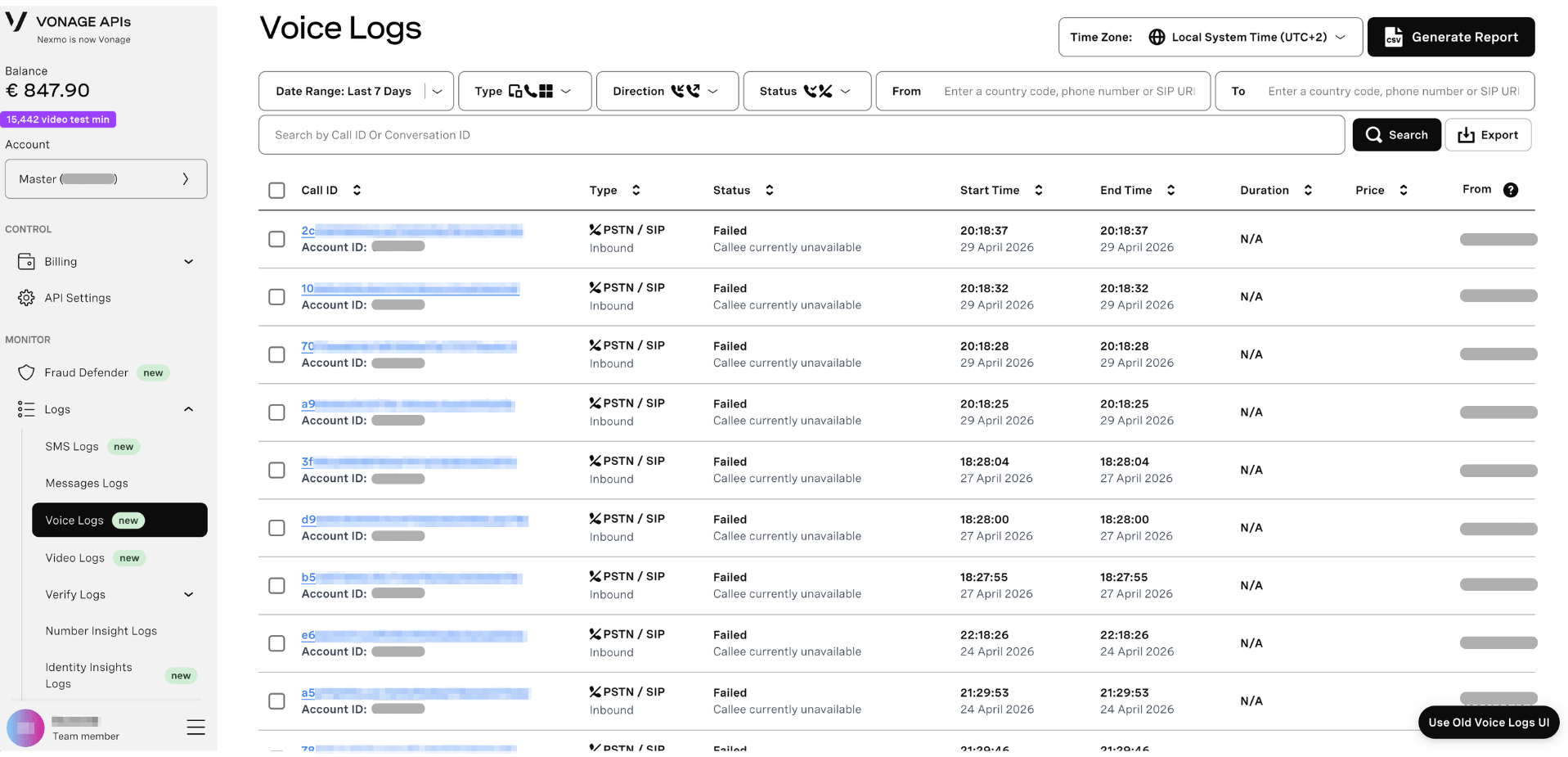
Opções de pesquisa e filtragem
Use a barra de filtragem na parte superior para refinar sua pesquisa:
Filtros disponíveis:
- Intervalo de datas - Escolha entre intervalos predefinidos ou crie um intervalo personalizado
- Tipo - Filtrar por tipo de chamada (PSTN/SIP, WebRTC, WebSocket, In-App Voice)
- Direção - Chamadas recebidas ou efetuadas
- Status - Filtrar por status da chamada (atendida, falhada)
- De - Número de chamada, código do país ou URI SIP
- Para - Número de destino, código do país ou URI SIP
Pesquisa adicional:
- Pesquisar por ID da chamada ou ID da conversa - Use a caixa de pesquisa para localizar chamadas específicas
Ações:
- Pesquisar - Realize sua pesquisa filtrada
- Exportar - Baixar os resultados filtrados como CSV
- Gerar relatório - Criar um relatório detalhado de chamadas
- Fuso horário - Alternar entre o horário UTC e o horário local do seu sistema
Clique no cabeçalho de qualquer coluna para ordenar os resultados. Marque as linhas de chamadas usando a caixa de seleção para realizar ações em massa.
Seleção do fuso horário
Alterne entre o horário UTC e o horário local do seu sistema usando o Fuso horário seletor no canto superior direito. Isso afeta a forma como os carimbos de data e hora são exibidos nos resultados.
Geração de relatórios
Crie relatórios detalhados a partir dos resultados filtrados:
- Aplique os filtros desejados
- Clique Gerar relatório
- O sistema gera um relatório completo com base nos seus critérios
- Baixe ou compartilhe o relatório
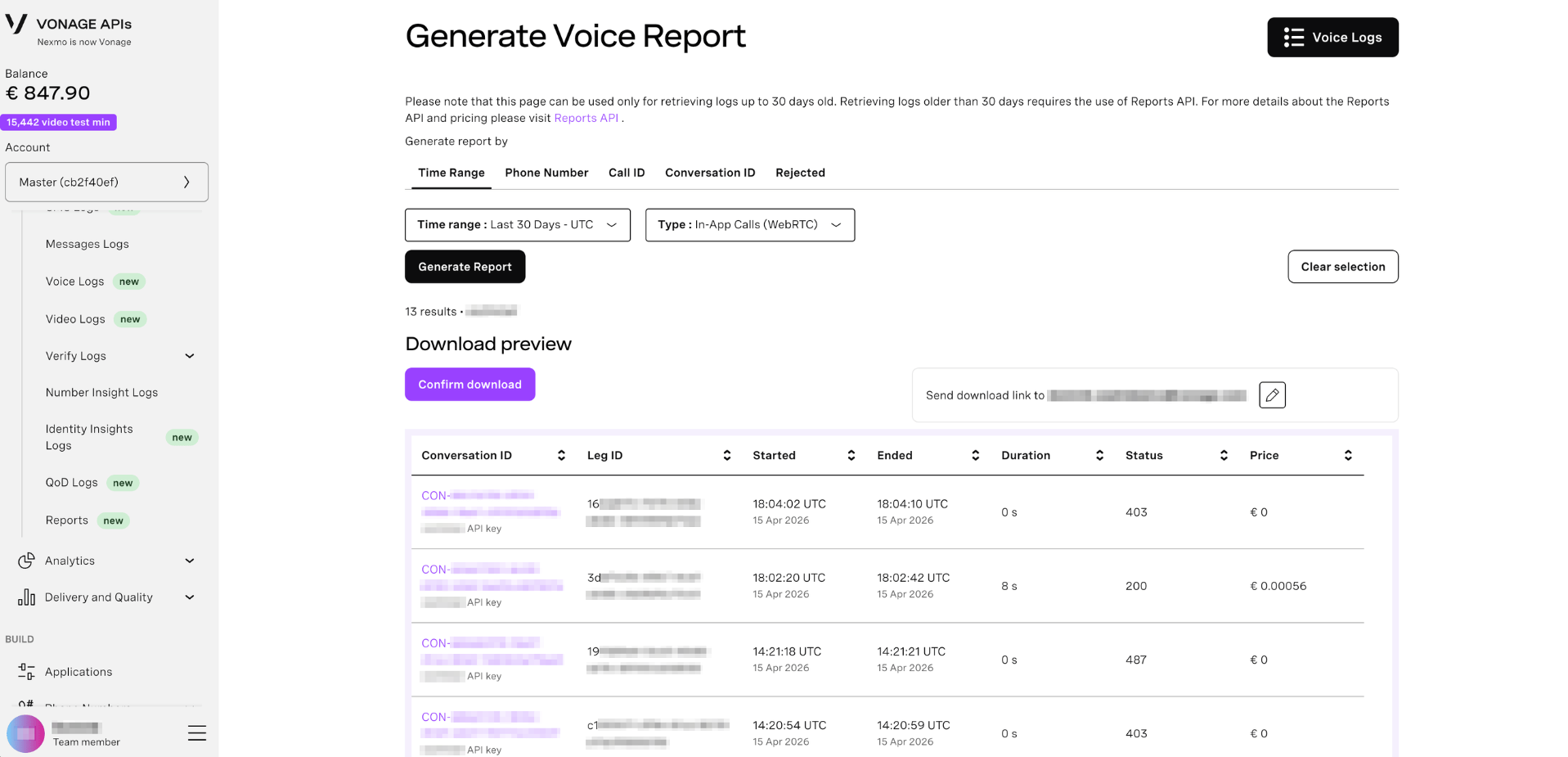
Exportação de dados
Exportar resultados filtrados para CSV:
- Aplique seus filtros e faça a busca
- Clique Exportar
- O arquivo CSV inclui todas as colunas da tabela de resultados
Antiga interface do usuário do Voice Logs
A interface antiga do Voice Logs utiliza um layout com abas para os diferentes métodos de pesquisa. Para acessá-la, clique em Usar a interface antiga do Voice Logs no canto inferior direito.
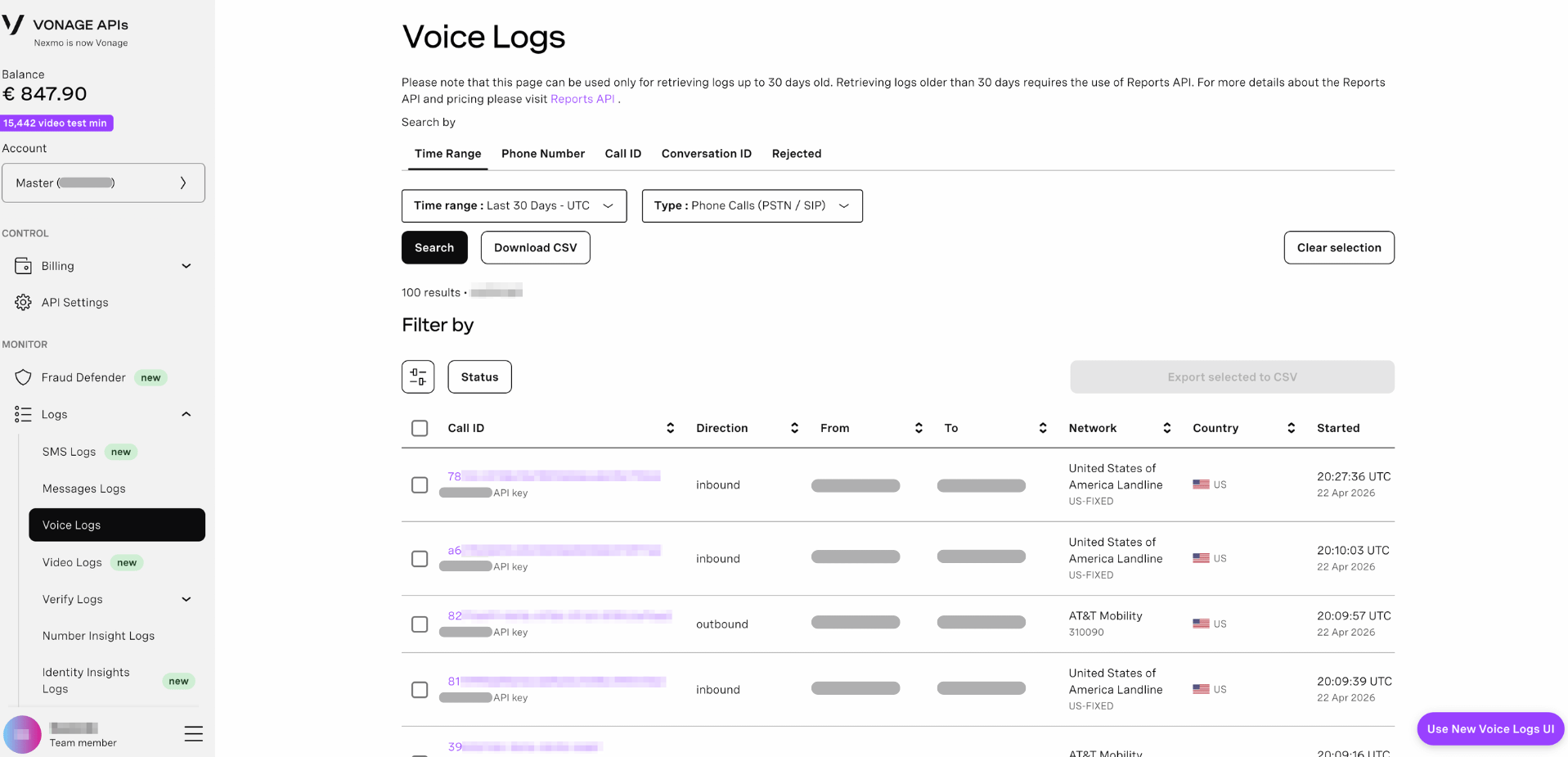
Pesquisar e filtrar
A interface antiga oferece cinco métodos de pesquisa:
Intervalo de tempo
Pesquise chamadas dentro de um período específico e filtre por tipo de chamada.
Filtros disponíveis:
- Intervalo de tempo - Intervalos predefinidos ou personalizados (até 30 dias)
- Tipo - Chamadas no aplicativo (WebRTC), chamadas telefônicas (PSTN/SIP), chamadas via WebSocket ou ASR
Para pesquisar por intervalo de tempo:
- Clique no Intervalo de tempo aba
- Selecione um intervalo de tempo no menu suspenso
- Opcionalmente, filtre por Tipo
- Clique Pesquisar
Número de telefone
Pesquise chamadas feitas ou recebidas de números de telefone específicos (apenas chamadas SIP e PSTN).
Filtros disponíveis:
- De - O número de telefone de quem está ligando
- Para - O número de telefone de destino
- Intervalo de tempo - Quando a ligação foi feita
Para pesquisar por número de telefone:
- Clique no Número de telefone aba
- Digite os números em De e Para campos
- Selecione um intervalo de tempo
- Clique Pesquisar
Importante: A pesquisa por número de telefone funciona apenas para chamadas SIP e PSTN, e não para WebRTC ou WebSocket.
ID da chamada
Pesquise chamadas específicas usando os UUIDs dos trechos da chamada.
Para pesquisar por ID de chamada:
- Clique no ID da chamada aba
- Insira um ou mais IDs de chamada
- Opcionalmente, filtre por Tipo
- A pesquisa é executada automaticamente
ID da conversa
Pesquise conversas inteiras usando o UUID da conversa.
Para pesquisar por ID da conversa:
- Clique no ID da conversa aba
- Insira o ID da conversa
- Selecione um intervalo de tempo
- A pesquisa é executada automaticamente
Rejeitado
Encontre as chamadas que foram rejeitadas antes da conexão.
Para pesquisar chamadas rejeitadas:
- Clique no Rejeitado aba
- Selecione um intervalo de tempo
- Analise os motivos de rejeição e os códigos de erro
Baixando registros
Exportar os resultados da pesquisa para um arquivo CSV para análise offline:
- Faça uma busca usando os métodos “Intervalo de tempo” ou “Número de telefone”
- Clique Baixar CSV
- O arquivo CSV incluirá todos os campos dos resultados da pesquisa