Registros em vídeo
A página “Registros de vídeo” permite pesquisar e gerenciar as gravações das suas sessões da Video API. Use essa página para localizar, baixar e excluir arquivos de vídeo em todos os seus Applications.
Antes de começar
- Os arquivos estão disponíveis para visualização e download para Apenas 72 horas desde o início do arquivo de arquivamento.
- Após 72 horas, os arquivos são excluídos definitivamente e não podem mais ser recuperados.
- Os registros aparecem poucos minutos após o término da sessão.
- Cada gravação possui um ID de gravação exclusivo e está associada a um ID de sessão.
Ambiente OpenTok: Se você estiver usando o ambiente OpenTok da Video API da Vonage, baixe seus arquivos do Painel de controle do account TokBox em vez disso. Esta página se aplica ao Ambiente Unificado da Video API da Vonage apenas.
Acesso aos registros de vídeo
- Faça login no Painel da API da Vonage
- Acesse Registros em vídeo
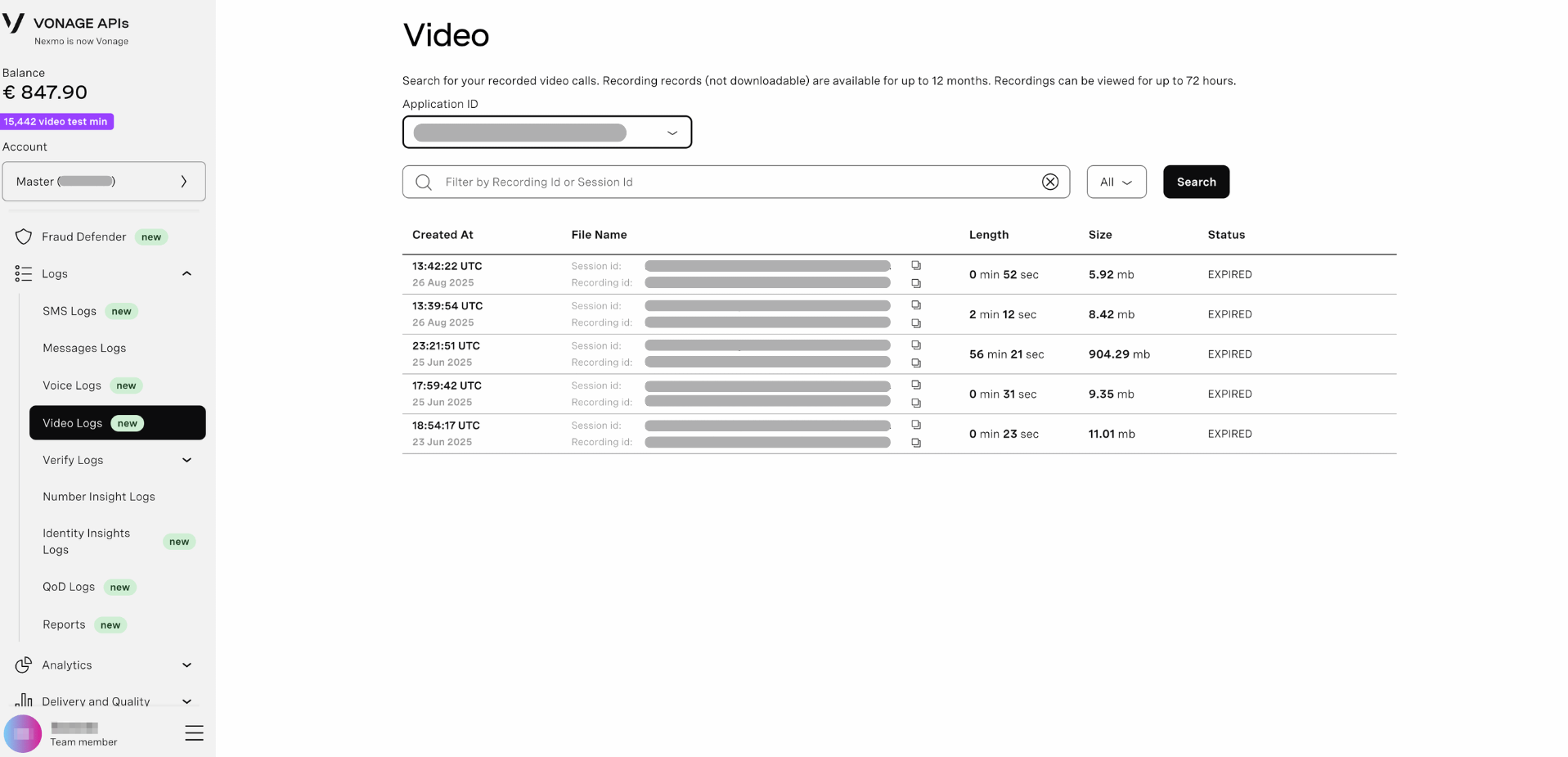
Filtros de pesquisa
A página “Registros de vídeo” oferece uma interface de pesquisa com os seguintes filtros:
ID do aplicativo
Selecione o aplicativo Vonage cujas gravações de vídeo você deseja pesquisar.
Para selecionar um aplicativo:
- Clique no ID do aplicativo menu suspenso
- Selecione uma aplicação da lista
- Clique Pesquisar
Observação: É necessário selecionar uma aplicação antes de iniciar a pesquisa. Cada aplicação da Vonage possui seu próprio conjunto de sessões de vídeo e gravações.
ID da gravação ou ID da sessão
Pesquise uma gravação ou sessão específica usando seu identificador exclusivo. Tanto o ID da sessão quanto o ID da gravação são retornados na resposta da API quando uma gravação é criada.
Filtro de status
Filtre os resultados por status do registro usando o menu suspenso ao lado do campo de pesquisa.
Opções de status disponíveis:
- Todos - Mostrar todas as gravações, independentemente do status
- Disponível - Gravações prontas para visualização ou download (indicadas por uma marca de seleção verde)
Trabalhando com resultados
Visualizando detalhes do registro
A tabela de resultados exibe:
- Criado em - Data e hora em que a gravação foi criada (UTC)
- Nome do arquivo - O nome do arquivo de gravação, com o ID da sessão e o ID da gravação associados
- Comprimento - Duração da gravação (minutos e segundos)
- Tamanho - Tamanho do arquivo da gravação (em MB)
- Status - Status atual da gravação (por exemplo, DISPONÍVEL)
Ações de gravação
Cada registro de gravação possui os seguintes botões de ação:
- Copiar - Copie o ID da sessão ou o ID da gravação para a área de transferência
- Baixar - Baixe o arquivo da gravação (disponível por até 72 horas a partir do início da transmissão)
- Excluir - Excluir definitivamente a gravação
Importante: Os arquivos são excluídos definitivamente 72 horas após o início do arquivo de arquivamento. Certifique-se de baixar todas as gravações necessárias antes que esse prazo termine.
Entendendo as gravações de vídeo
Sessões e gravações
Sessão:
- Representa uma única chamada à Video API ou uma sala
- Possui um ID de sessão exclusivo
- Pode conter uma ou mais gravações (arquivos)
Gravação (Arquivo):
- Representa um segmento gravado de uma sessão
- Possui um ID de gravação exclusivo
- Vinculado ao ID da sessão principal
- Pode ser um layout individual ou composto
Valores do status de gravação
- Disponível - A gravação está pronta para ser visualizada e baixada (ícone de marca verde)
- Enviado - A gravação foi enviada e processada
- Vencido - A gravação não pode mais ser baixada (já passou o prazo de 72 horas)
- Excluído - A gravação foi excluída definitivamente
- Falha - Não foi possível processar a gravação
Leitura complementar
- Para acesso programático: Use o Endpoints de gerenciamento de arquivos da Video API para listar, baixar e excluir gravações por meio da API.
- Saiba mais sobre a gravação de vídeo: Leia o Documentação sobre arquivamento da Video API.
- Perguntas frequentes sobre arquivamento: Veja o Suporte à API da Vonage.